<?xml version="1.0" encoding="utf-8"?><feed xmlns="http://www.w3.org/2005/Atom" ><generator uri="https://jekyllrb.com/" version="4.4.1">Jekyll</generator><link href="https://hund.linuxkompis.se/feed.xml" rel="self" type="application/atom+xml" /><link href="https://hund.linuxkompis.se/" rel="alternate" type="text/html" /><updated>2026-04-15T22:01:58+02:00</updated><id>https://hund.linuxkompis.se/feed.xml</id><title type="html">Hund</title><subtitle>En liten blogg om Linux, minimalism &amp; allting annat</subtitle><entry><title type="html">Ta bort alla rader som börjar med X i ett dokument med hjälp av Neovim</title><link href="https://hund.linuxkompis.se/2026/04/11/ta-bort-alla-rader-som-borjar-med-x-i-ett-dokument-med-hjalp-av-neovim.html" rel="alternate" type="text/html" title="Ta bort alla rader som börjar med X i ett dokument med hjälp av Neovim" /><published>2026-04-11T00:00:00+02:00</published><updated>2026-04-12T17:05:46+02:00</updated><id>https://hund.linuxkompis.se/2026/04/11/ta-bort-alla-rader-som-borjar-med-x-i-ett-dokument-med-hjalp-av-neovim</id><content type="html" xml:base="https://hund.linuxkompis.se/2026/04/11/ta-bort-alla-rader-som-borjar-med-x-i-ett-dokument-med-hjalp-av-neovim.html"><![CDATA[<p>Idag behövde jag fixa några spellistor som jag exporterat från telefonen till datorn. Av någon anledning fanns det en kommentar till varje låt i spellistorna. Alla rader började turligt nog med samma teckan, vilket gjorde det enkelt att ta bort dem med bara ett kommando.</p>

<p>I mitt fall ville jag ta bort alla rader som började med tecknet <code class="language-plaintext highlighter-rouge">#</code>. Det löste jag med följande kommando:</p>

<div class="language-plaintext highlighter-rouge"><div class="highlight"><pre class="highlight"><code>:%g/^#/d
</code></pre></div></div>

<p>Värt att notera är att kommandot inte är skiftlägeskänsligt. Om man vill ta bort en rad som börjar med en stor eller liten bokstav, kan man göra regeln skiftlägeskänslig genom att omsluta bokstaven med hakparenteser.</p>

<p>Det här exemplet tar bort alla rader som börjar med ett litet <code class="language-plaintext highlighter-rouge">a</code>, men inte rader som börjar med ett stort <code class="language-plaintext highlighter-rouge">A</code>:</p>

<div class="language-plaintext highlighter-rouge"><div class="highlight"><pre class="highlight"><code>:%g/^[a]/d
</code></pre></div></div>

<p>Det ska också tilläggas att detta är vanliga <a href="https://sv.wikipedia.org/wiki/Regulj%C3%A4ra_uttryck">regulära uttryck</a> och kan därmed användas av andra program och verktyg som har stöd för det. I mitt fall känner jag mig bekväm med Neovim, och använder det gärna till allt.</p>]]></content><author><name></name></author><category term="Tips &amp; Trix" /><category term="Neovim" /><category term="Regulära uttryck" /><summary type="html"><![CDATA[Idag behövde jag fixa några spellistor som jag exporterat från telefonen till datorn. Av någon anledning fanns det en kommentar till varje låt i spellistorna. Alla rader började turligt nog med samma teckan, vilket gjorde det enkelt att ta bort dem med bara ett kommando.]]></summary></entry><entry><title type="html">Linuxkompis har nu ett diskussionsforum</title><link href="https://hund.linuxkompis.se/2026/04/05/linuxkompis-har-nu-ett-diskussionsforum.html" rel="alternate" type="text/html" title="Linuxkompis har nu ett diskussionsforum" /><published>2026-04-05T00:00:00+02:00</published><updated>2026-04-05T15:03:54+02:00</updated><id>https://hund.linuxkompis.se/2026/04/05/linuxkompis-har-nu-ett-diskussionsforum</id><content type="html" xml:base="https://hund.linuxkompis.se/2026/04/05/linuxkompis-har-nu-ett-diskussionsforum.html"><![CDATA[<p>Linuxkompis har nu ett sprillans nytt diskussionsforum tillgängligt på adressen <a href="https://forum.linuxkompis.se">forum.linuxkompis.se</a>!</p>

<p>Hos <a href="https://linuxkompis.se">Linuxkompis</a> är <ins>alla</ins> välkomna! Det spelar ingen roll om du har använt Linux i 30 år eller i 30 minuter, eller om du för den sakens skull saknar all form av erfarenhet och kunskap om Linux och datorer i ren allmänhet. Alla som är nyfikna på Linux och/eller delar våra värderingar kring fri mjukvara är välkommen.</p>

<p>Tanken med forumet är att det ska vara en inkluderande och social mötesplats som är tillgänglig för alla. Inkluderande och tillgängliga gemenskaper är dessvärre inte en självklarhet idag, då många har valt att låsa in sina gemenskaper hos stora oetiska och integritetskränkande amerikanska tjänster.</p>

<p>Forumet är inte nödvändigtvis tänkt att vara strikt begränsat till Linux, utan snarare Linux och allting närliggande. Vilket inkluderar teknik och annat nördigt i ren allmänhet.</p>

<p>Om du har frågor och funderingar om Linuxkompis och forumet, är du välkommen att höra av dig till mig.</p>

<p>Välkommen!</p>]]></content><author><name></name></author><category term="Linuxkompis" /><category term="Diskussionsforum" /><summary type="html"><![CDATA[Linuxkompis har nu ett sprillans nytt diskussionsforum tillgängligt på adressen forum.linuxkompis.se!]]></summary></entry><entry><title type="html">Hur jag får mina SMS vidarebefodrade till min e-post</title><link href="https://hund.linuxkompis.se/2026/03/16/hur-jag-far-mina-sms-vidarebefodrade-till-min-e-post.html" rel="alternate" type="text/html" title="Hur jag får mina SMS vidarebefodrade till min e-post" /><published>2026-03-16T00:00:00+01:00</published><updated>2026-04-05T11:19:59+02:00</updated><id>https://hund.linuxkompis.se/2026/03/16/hur-jag-far-mina-sms-vidarebefodrade-till-min-e-post</id><content type="html" xml:base="https://hund.linuxkompis.se/2026/03/16/hur-jag-far-mina-sms-vidarebefodrade-till-min-e-post.html"><![CDATA[<p>Det händer ofta att jag missar både telefonsamtal och SMS-meddelanden. Detta eftersom att jag sällan har koll på min telefon då jag försöker att undvika den i största möjliga mån.</p>

<p>Men något som är svårt att undvika är SMS, därför kändes det smidigt att kunna få mina mottagna SMS-meddelanden vidarebefodrade till mitt e-postkonto. Då slipper jag att använda telefonen, och jag kan enkelt och bekvämt, läsa mina SMS-meddelanden på min dator. Och eftersom att jag sällan om aldrig behöver svara på SMS, blir envägskommunikationen  inte problem för min del.</p>

<p>Här är ett e-postmeddelande med ett SMS-meddelande som jag fick idag:</p>

<div class="language-plaintext highlighter-rouge"><div class="highlight"><pre class="highlight"><code>Date: Mon, 16 Mar 2026 10:39:45 +0100 (GMT+01:00)
From: PostNord &lt;sms2email@xxx.yyy&gt;
To: hund@xxx.yyy
Subject: SMS from PostNord

Paketet från &lt;BUTIK&gt; finns på &lt;OMBUD&gt; . Hämta med kod via:
https://l.postnord.com/&lt;ID&gt;
</code></pre></div></div>

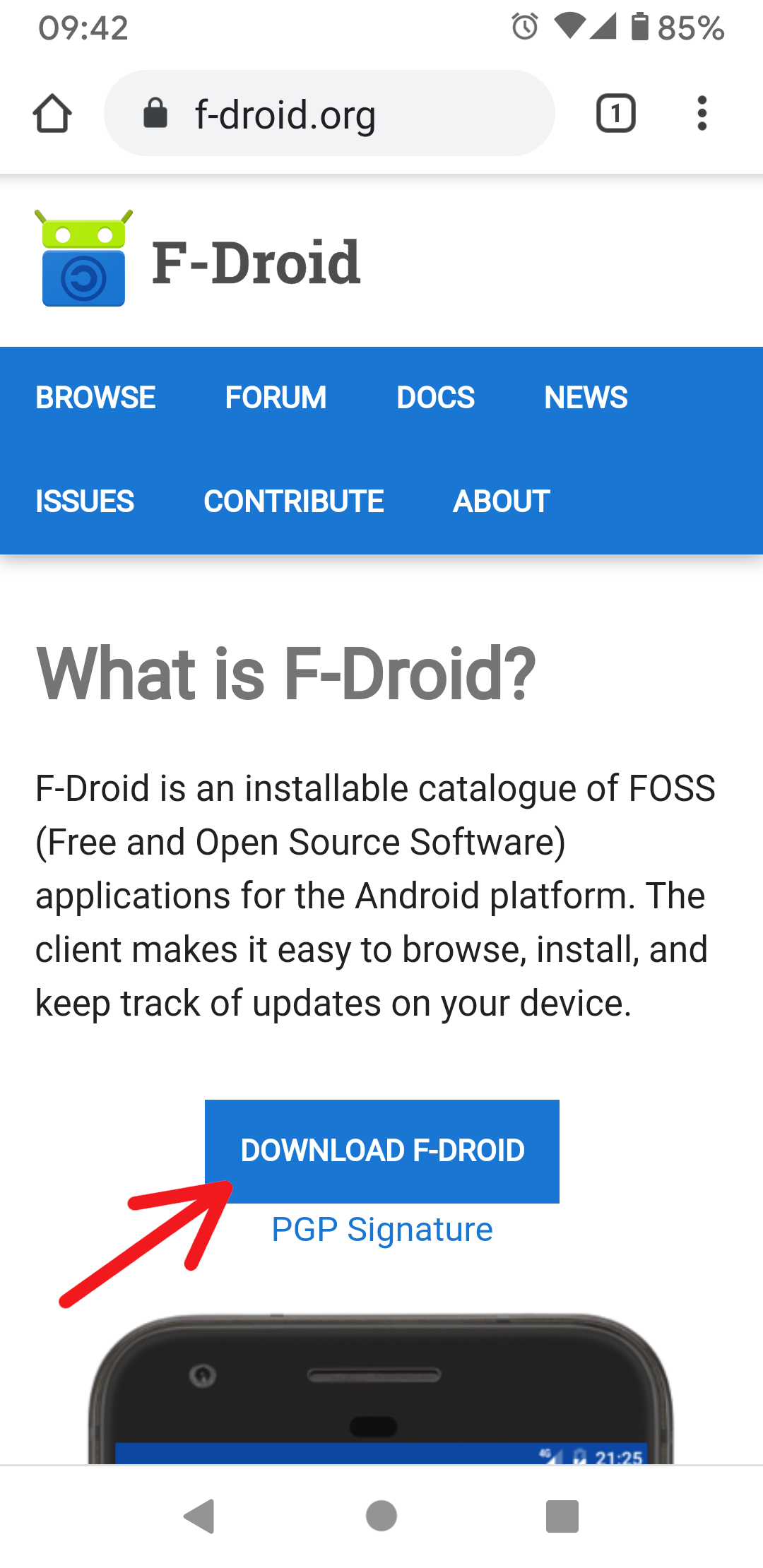
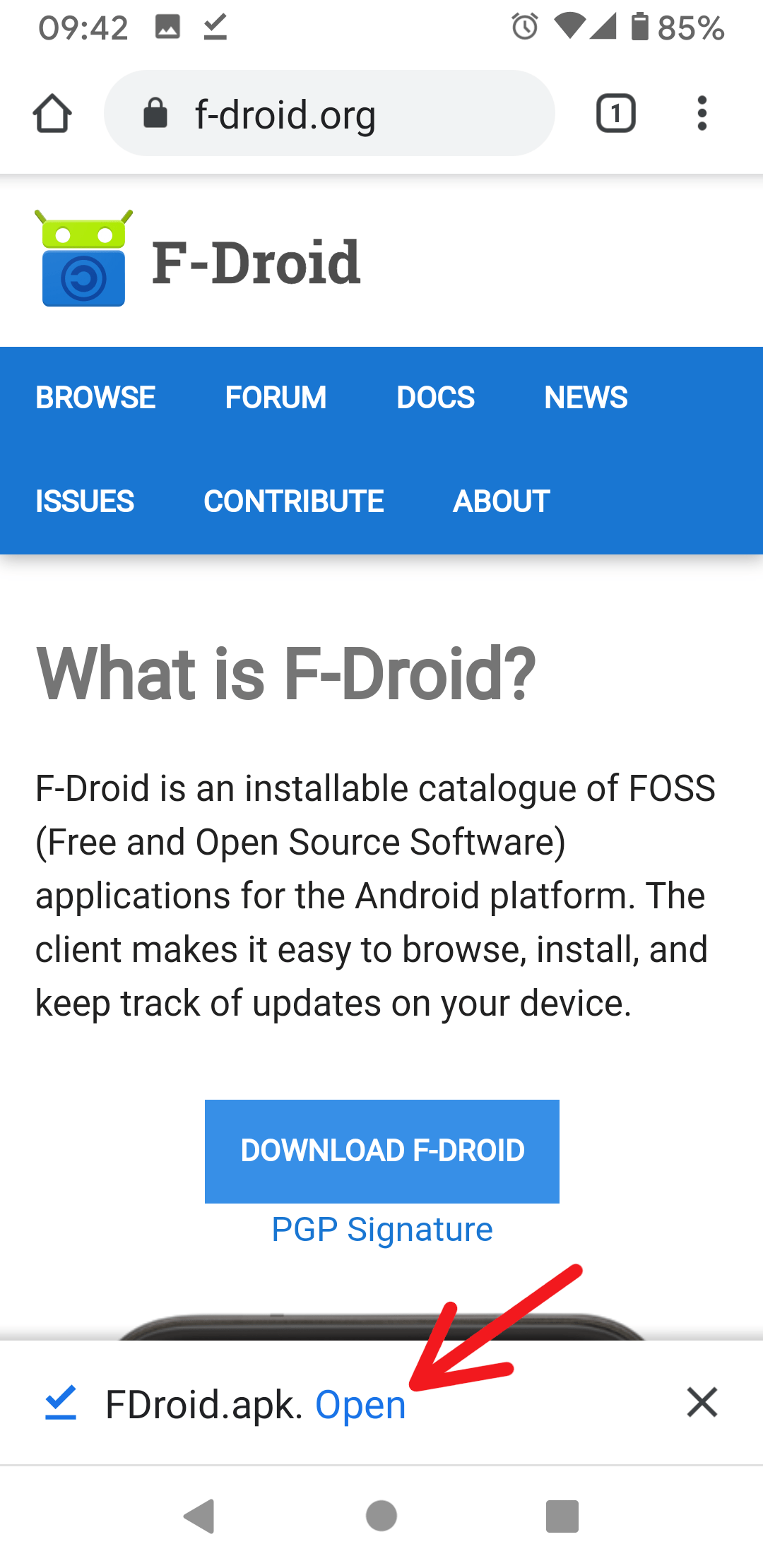
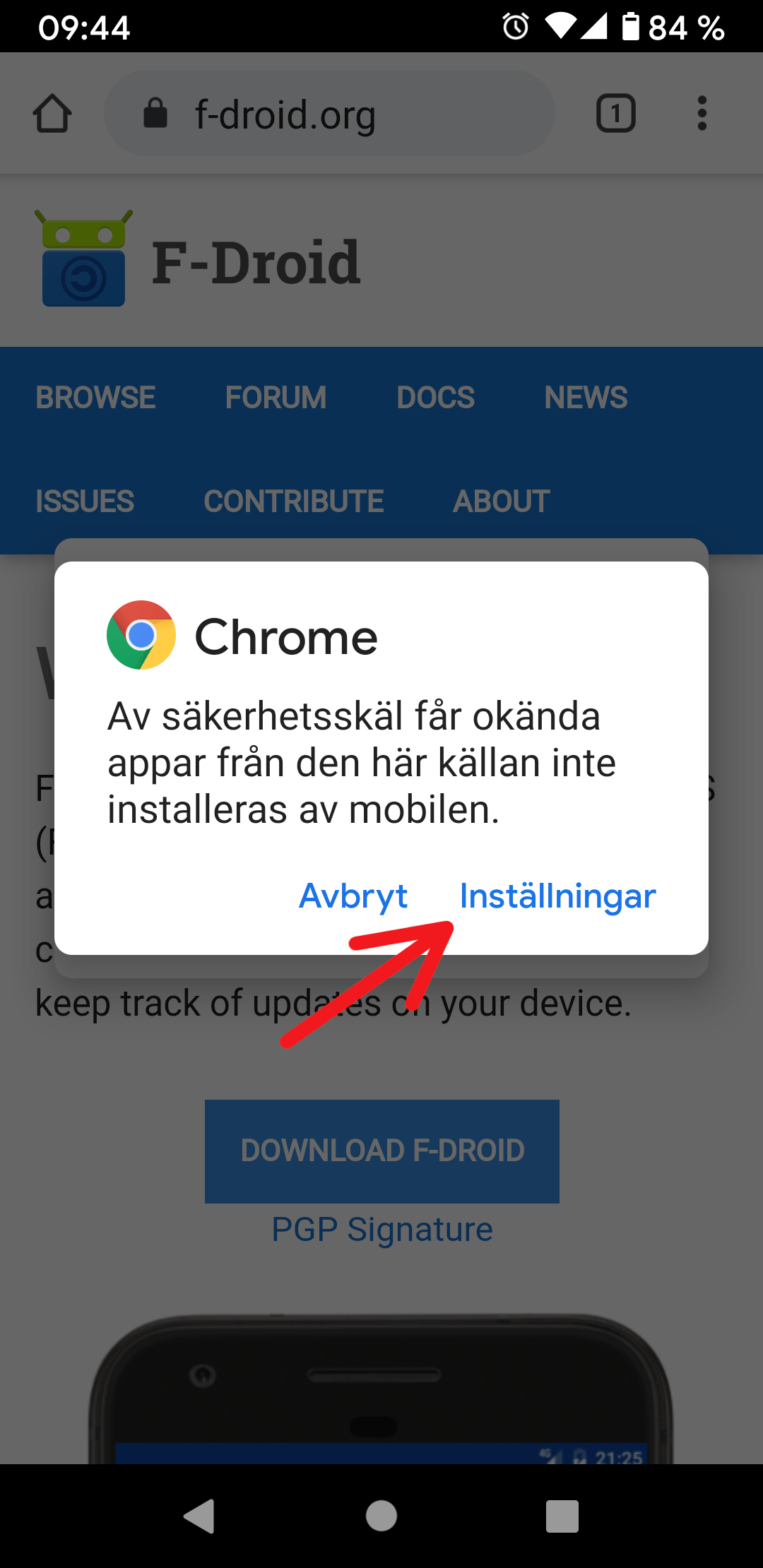
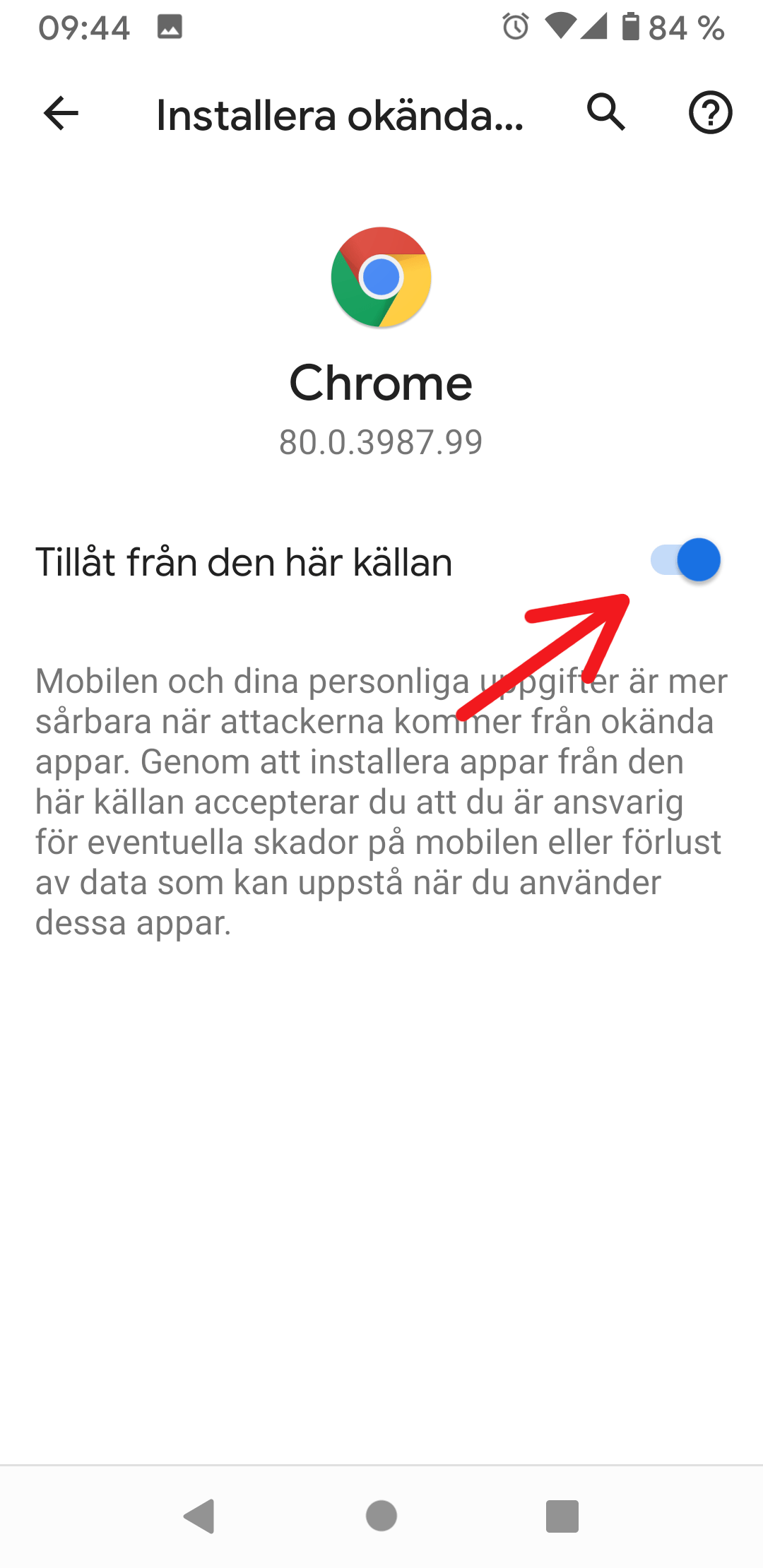
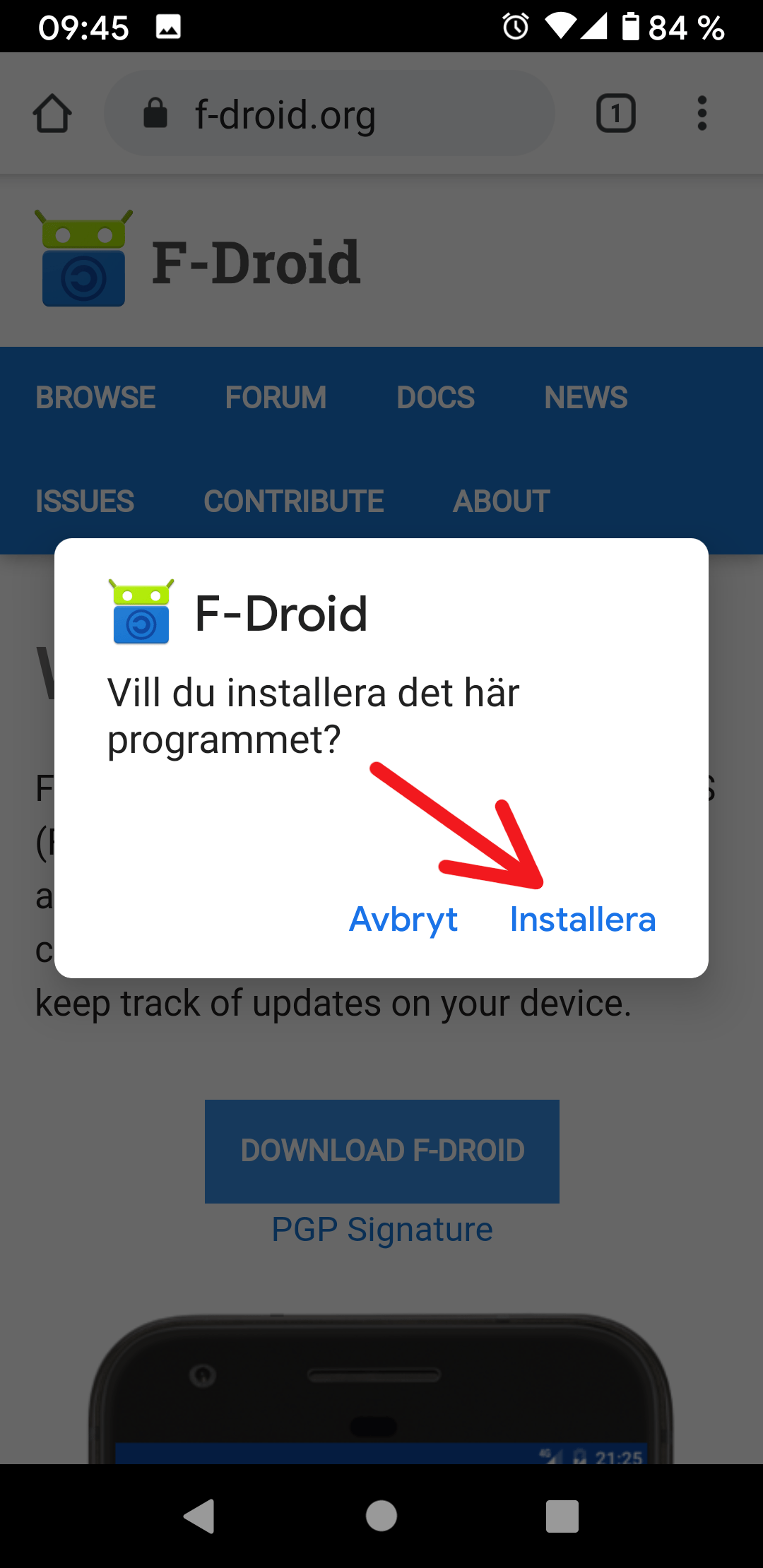
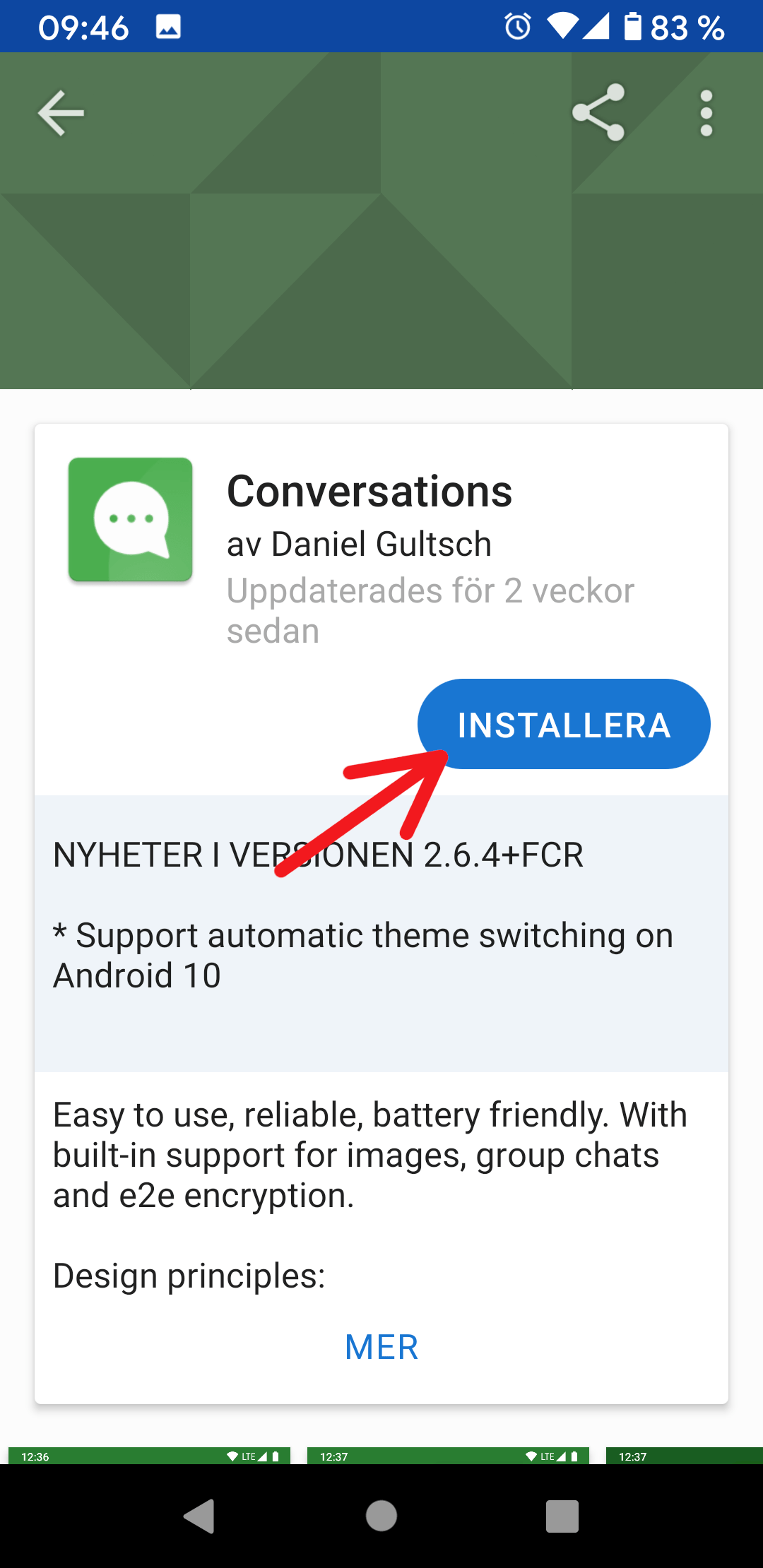
<p>För att göra detta möjligt har jag använt mig av Android-appen <a href="https://github.com/SMS2Email/SMS2Email">SMS2Email</a> från <a href="https://f-droid.org/en/packages/io.github.sms2email.sms2email/">F-Droid</a>.</p>]]></content><author><name></name></author><category term="Tips &amp; Trix" /><category term="SMS2Email" /><category term="Android" /><category term="F-Droid" /><category term="E-post" /><category term="SMS" /><summary type="html"><![CDATA[Det händer ofta att jag missar både telefonsamtal och SMS-meddelanden. Detta eftersom att jag sällan har koll på min telefon då jag försöker att undvika den i största möjliga mån.]]></summary></entry><entry><title type="html">Hur man jämför två kataloger för att hitta skillnader i dem</title><link href="https://hund.linuxkompis.se/2026/01/16/hur-man-jamfor-tva-kataloger-for-att-hitta-skillnader-i-dem.html" rel="alternate" type="text/html" title="Hur man jämför två kataloger för att hitta skillnader i dem" /><published>2026-01-16T00:00:00+01:00</published><updated>2026-04-02T00:07:14+02:00</updated><id>https://hund.linuxkompis.se/2026/01/16/hur-man-jamfor-tva-kataloger-for-att-hitta-skillnader-i-dem</id><content type="html" xml:base="https://hund.linuxkompis.se/2026/01/16/hur-man-jamfor-tva-kataloger-for-att-hitta-skillnader-i-dem.html"><![CDATA[<p>När jag behöver flytta en större mängd data, brukar jag alltid vara lite orolig att något ska gå fel. Även då jag använder verktyget <a href="https://rsync.samba.org/">rsync</a>—som brukar kunna kopiera filer på ett säkert sätt—känner jag mig orolig att något kanske gick fel, och om jag inte kan verifiera att alla filer är på plats, kan jag inte slappna av.</p>

<p>Därför brukar jag använda verktyget <a href="https://en.wikipedia.org/wiki/Diff">diff</a> för att verifiera att de två katalogerna är identiska. Detta gör man enkelt med kommandot <code class="language-plaintext highlighter-rouge">diff -qr &lt;KÄLLA&gt; &lt;MÅL&gt;</code>, exempelvis:</p>

<div class="language-plaintext highlighter-rouge"><div class="highlight"><pre class="highlight"><code>diff -qr /storage/Pictures /tank/Pictures/
Only in /storage/Pictures/: 2025-07-21-223901_1920x1080_scrot.png
</code></pre></div></div>

<p>Flaggan <code class="language-plaintext highlighter-rouge">-q</code> ser till att diff bara säger till om den hittar olikheter, och flaggan <code class="language-plaintext highlighter-rouge">-r</code> ser till att få med underkataloger.</p>

<p>Verktyget diff brukar finnas med i de flesta operativsystem som standard, men om det inte gör det, brukar paketet heta <code class="language-plaintext highlighter-rouge">diffutils</code>.</p>]]></content><author><name></name></author><category term="Tips &amp; Trix" /><category term="diff" /><category term="Terminalen" /><summary type="html"><![CDATA[När jag behöver flytta en större mängd data, brukar jag alltid vara lite orolig att något ska gå fel. Även då jag använder verktyget rsync—som brukar kunna kopiera filer på ett säkert sätt—känner jag mig orolig att något kanske gick fel, och om jag inte kan verifiera att alla filer är på plats, kan jag inte slappna av.]]></summary></entry><entry><title type="html">Hur man förhindrar att cron skickar e-post till dig varje gång det körs</title><link href="https://hund.linuxkompis.se/2025/08/13/hur-man-forhindrar-att-cron-skickar-e-post-till-dig-varje-gang-det-kors.html" rel="alternate" type="text/html" title="Hur man förhindrar att cron skickar e-post till dig varje gång det körs" /><published>2025-08-13T00:00:00+02:00</published><updated>2026-04-02T00:07:14+02:00</updated><id>https://hund.linuxkompis.se/2025/08/13/hur-man-forhindrar-att-cron-skickar-e-post-till-dig-varje-gang-det-kors</id><content type="html" xml:base="https://hund.linuxkompis.se/2025/08/13/hur-man-forhindrar-att-cron-skickar-e-post-till-dig-varje-gang-det-kors.html"><![CDATA[<p>När jag nyligen bytte till Debian upptäckte jag att Cron skickade e-post till mig varje gång det kördes, vilket i mitt fall är ganska ofta.</p>

<p>Lösningen var dock väldigt enkel. För att förhindra fler e-postmeddelanden lade jag till följande variabel i min konfigurationsfil för Cron:</p>

<div class="language-plaintext highlighter-rouge"><div class="highlight"><pre class="highlight"><code>MAILTO=""
</code></pre></div></div>

<p>Nu ska det tilläggas att jag inte kör något kritiskt via Cron. Om det slutar fungera, är det inte hela världen för min del.</p>]]></content><author><name></name></author><category term="Tips &amp; Trix" /><category term="Cron" /><category term="E-post" /><summary type="html"><![CDATA[När jag nyligen bytte till Debian upptäckte jag att Cron skickade e-post till mig varje gång det kördes, vilket i mitt fall är ganska ofta.]]></summary></entry><entry><title type="html">Hur man importerar en existerande WireGuard-profil i NetworkManager</title><link href="https://hund.linuxkompis.se/2025/02/04/hur-man-importerar-en-existerande-wireguard-profil-i-networkmanager.html" rel="alternate" type="text/html" title="Hur man importerar en existerande WireGuard-profil i NetworkManager" /><published>2025-02-04T00:00:00+01:00</published><updated>2026-04-02T00:07:14+02:00</updated><id>https://hund.linuxkompis.se/2025/02/04/hur-man-importerar-en-existerande-wireguard-profil-i-networkmanager</id><content type="html" xml:base="https://hund.linuxkompis.se/2025/02/04/hur-man-importerar-en-existerande-wireguard-profil-i-networkmanager.html"><![CDATA[<p>Att använda en WireGuard-profil med skalprogrammet <code class="language-plaintext highlighter-rouge">wg-quick</code> är rätt simpelt: <code class="language-plaintext highlighter-rouge">wg-quick up &lt;NAMN&gt;</code>. Men att skapa en ny anslutning via NetworkManager—den nätverkshanterare som bland annat Linux Mint använder—skulle visa sig vara omöjlig att få till Iallafall för mig. Jag vet inte vad jag gjorde fel, men jag fick det inte att fungera.</p>

<p>När jag slutligen gav mig ut på webben för att söka visdom, ramlade jag över blogginlägget “<a href="https://blogs.gnome.org/thaller/2019/03/15/wireguard-in-networkmanager/">WireGuard in NetworkManager</a>”. Det var ett inlägg som förklarade hur man kan importera sin profil med hjälp av skalprogrammet <code class="language-plaintext highlighter-rouge">nmcli</code>:</p>

<div class="language-bash highlighter-rouge"><div class="highlight"><pre class="highlight"><code>nmcli connection import <span class="nb">type </span>wireguard file &lt;FIL&gt;
</code></pre></div></div>

<p>Efter det kan man enkelt välja sin nya profil i NetworkManager.</p>]]></content><author><name></name></author><category term="Tips &amp; Trix" /><category term="WireGuard" /><category term="NetworkManager" /><category term="wq-quick" /><category term="nmcli" /><summary type="html"><![CDATA[Att använda en WireGuard-profil med skalprogrammet wg-quick är rätt simpelt: wg-quick up &lt;NAMN&gt;. Men att skapa en ny anslutning via NetworkManager—den nätverkshanterare som bland annat Linux Mint använder—skulle visa sig vara omöjlig att få till Iallafall för mig. Jag vet inte vad jag gjorde fel, men jag fick det inte att fungera.]]></summary></entry><entry><title type="html">Styr volymen för PipeWire via terminalen</title><link href="https://hund.linuxkompis.se/2025/02/03/styr-volymen-for-pipewire-via-terminalen.html" rel="alternate" type="text/html" title="Styr volymen för PipeWire via terminalen" /><published>2025-02-03T00:00:00+01:00</published><updated>2026-04-02T00:07:14+02:00</updated><id>https://hund.linuxkompis.se/2025/02/03/styr-volymen-for-pipewire-via-terminalen</id><content type="html" xml:base="https://hund.linuxkompis.se/2025/02/03/styr-volymen-for-pipewire-via-terminalen.html"><![CDATA[<p>Med hjälp av verktyget WirePlumber kan man styra volymen via terminalen. Det är inte lika elegant som pulseaudio-ctl för PulseAudio, men det går!</p>

<p>Kommandot för att visa volymen är:</p>

<div class="language-bash highlighter-rouge"><div class="highlight"><pre class="highlight"><code><span class="nv">$ </span>wpctl get-volume @DEFAULT_AUDIO_SINK@
Volume: 0.35
</code></pre></div></div>

<p>Kommandot för att höja volymen med 5% är:</p>

<div class="language-bash highlighter-rouge"><div class="highlight"><pre class="highlight"><code><span class="nv">$ </span>wpctl set-volume @DEFAULT_AUDIO_SINK@ 0.05+
</code></pre></div></div>

<p>Och kommandot för att sänka volymen med 5% är:</p>

<div class="language-bash highlighter-rouge"><div class="highlight"><pre class="highlight"><code><span class="nv">$ </span>wpctl set-volume @DEFAULT_AUDIO_SINK@ 0.05-
</code></pre></div></div>

<p>Värt att notera är att volymen vid 100% och 0% visas som <code class="language-plaintext highlighter-rouge">1.00</code> och <code class="language-plaintext highlighter-rouge">0.00</code>. Det ser ju inte vidare snyggt ut när man visar volymen i exmpelvis panelen som jag gör. Min lösning på det problemet är det här kommandot för att visa volymen:</p>

<div class="language-bash highlighter-rouge"><div class="highlight"><pre class="highlight"><code><span class="nv">$ </span>wpctl get-volume @DEFAULT_AUDIO_SINK@ | <span class="nb">awk</span> <span class="s1">'{print $2,"%"}'</span> | <span class="nb">sed</span> <span class="s1">'s/0\.00/0/;s/0\.05/5/;s/1\.00/100/;s/0\.//;s/ //'</span>
</code></pre></div></div>

<p>Då visas 0% som <code class="language-plaintext highlighter-rouge">0%</code> och 100% visas som <code class="language-plaintext highlighter-rouge">100%</code>.</p>]]></content><author><name></name></author><category term="Tips &amp; Trix" /><category term="WirePlumber" /><category term="Ljud" /><category term="Terminalen" /><summary type="html"><![CDATA[Med hjälp av verktyget WirePlumber kan man styra volymen via terminalen. Det är inte lika elegant som pulseaudio-ctl för PulseAudio, men det går!]]></summary></entry><entry><title type="html">Hur man fixar problemet med långsam bearbetning av Vulkan Shaders i Steam på Linux</title><link href="https://hund.linuxkompis.se/2025/01/30/hur-man-fixar-problemet-med-langsam-bearbetning-av-vulkan-shaders-i-steam-pa-linux.html" rel="alternate" type="text/html" title="Hur man fixar problemet med långsam bearbetning av Vulkan Shaders i Steam på Linux" /><published>2025-01-30T00:00:00+01:00</published><updated>2026-04-02T00:07:14+02:00</updated><id>https://hund.linuxkompis.se/2025/01/30/hur-man-fixar-problemet-med-langsam-bearbetning-av-vulkan-shaders-i-steam-pa-linux</id><content type="html" xml:base="https://hund.linuxkompis.se/2025/01/30/hur-man-fixar-problemet-med-langsam-bearbetning-av-vulkan-shaders-i-steam-pa-linux.html"><![CDATA[<p>Det är sällan om aldrig som jag har tid för att spela, men idag fick jag för mig att testa ett spel via Steam. När jag startade spelet möttes jag dock av dialogrutan “Processing Vulkan shaders (N%)”.</p>

<figure>
        <img src="/img/steam-processing-vulkan-shaders.webp" alt="" />
    <figcaption></figcaption>
</figure>

<p>Jag väntade tålmodigt i en mindre evighet, men processen var väldigt långsamt. När jag kikade runt på webben efter en lösning, hittade jag <a href="https://steamcommunity.com/discussions/forum/1/4423184732111747107/">ett inlägg</a> på gemenskapen för Steam som, förklarade att jobbet bara använder en kärna som standard. Om man har en processor med flera kärnor—vilket garanterat alla har idag—kan man snabba upp processen avsevärt. För mig tar nu det hela bara några sekunder.</p>

<p>Genom att skapa filen <code class="language-plaintext highlighter-rouge">~/.var/app/com.valvesoftware.Steam/data/Steam/steam_dev.cfg</code> med innehållet <code class="language-plaintext highlighter-rouge">unShaderBackgroundProcessingThreads N</code>. Där <code class="language-plaintext highlighter-rouge">N</code> motsvarar antalet trådar som din processor har. Om du är osäker på hur många kärnor du har, kan du se det med kommandot <code class="language-plaintext highlighter-rouge">lscpu | grep "Thread(s) per core\|Core(s) per socket"</code>:</p>

<div class="language-bash highlighter-rouge"><div class="highlight"><pre class="highlight"><code><span class="nv">$ </span>lscpu | <span class="nb">grep</span> <span class="s2">"Core(s) per socket</span><span class="se">\|</span><span class="s2">Thread(s) per core"</span>
Thread<span class="o">(</span>s<span class="o">)</span> per core:                   2
Core<span class="o">(</span>s<span class="o">)</span> per socket:                   6
</code></pre></div></div>

<p>Sedan är det bara att multiplicera värdena med varandra. I mitt fall blir det 12 trådar. Och glöm inte bort att starta om Steam för att ändringarna ska börja gälla.</p>]]></content><author><name></name></author><category term="Tips &amp; Trix" /><category term="Steam" /><summary type="html"><![CDATA[Det är sällan om aldrig som jag har tid för att spela, men idag fick jag för mig att testa ett spel via Steam. När jag startade spelet möttes jag dock av dialogrutan “Processing Vulkan shaders (N%)”.]]></summary></entry><entry><title type="html">Hur jag tittar på YouTube</title><link href="https://hund.linuxkompis.se/2025/01/24/hur-jag-tittar-pa-youtube.html" rel="alternate" type="text/html" title="Hur jag tittar på YouTube" /><published>2025-01-24T00:00:00+01:00</published><updated>2026-04-02T00:07:14+02:00</updated><id>https://hund.linuxkompis.se/2025/01/24/hur-jag-tittar-pa-youtube</id><content type="html" xml:base="https://hund.linuxkompis.se/2025/01/24/hur-jag-tittar-pa-youtube.html"><![CDATA[<p>Genom åren har jag nästan uteslutande tagit del av innehållet från YouTube på min TV. Sköna kontorsstolar i all ära, men inget slår en bekväm soffa att sjunka ner i, när man tittar på, uhm.. videoklipp på Internet.</p>

<p>Ordet “videoklipp” får det att låta som att man sitter och tittar på videoklipp med katter eller något. Men ack, det finns faktiskt mängder med välproducerat material med högt näringsinnehåll. Idag tittar jag till största del på underhållande och/eller lärande innehåll som berör friluftsliv, cyklar, teknik och kaffe.</p>

<h2 id="hur-jag-tittade-på-youtube-förr">Hur jag tittade på YouTube förr</h2>

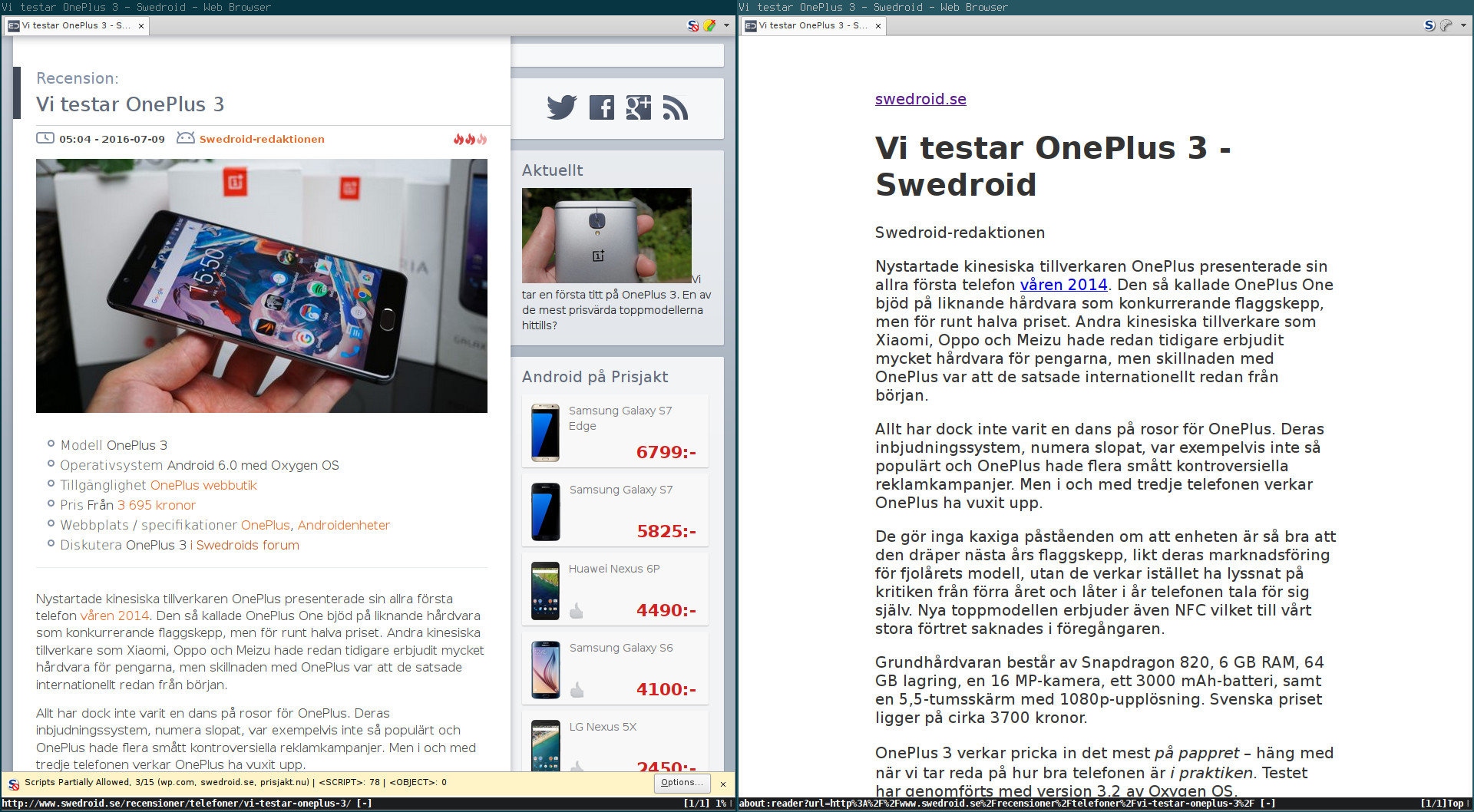
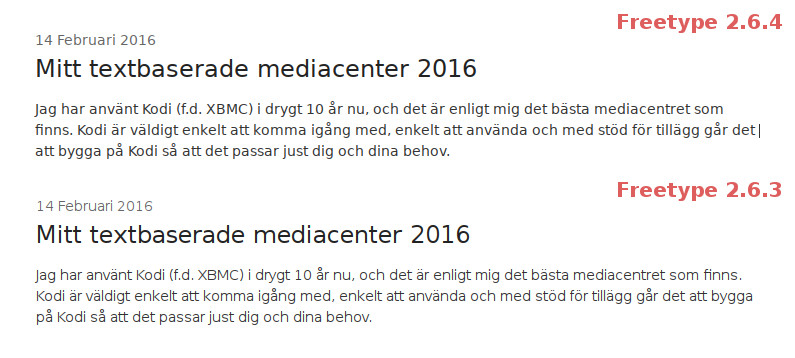
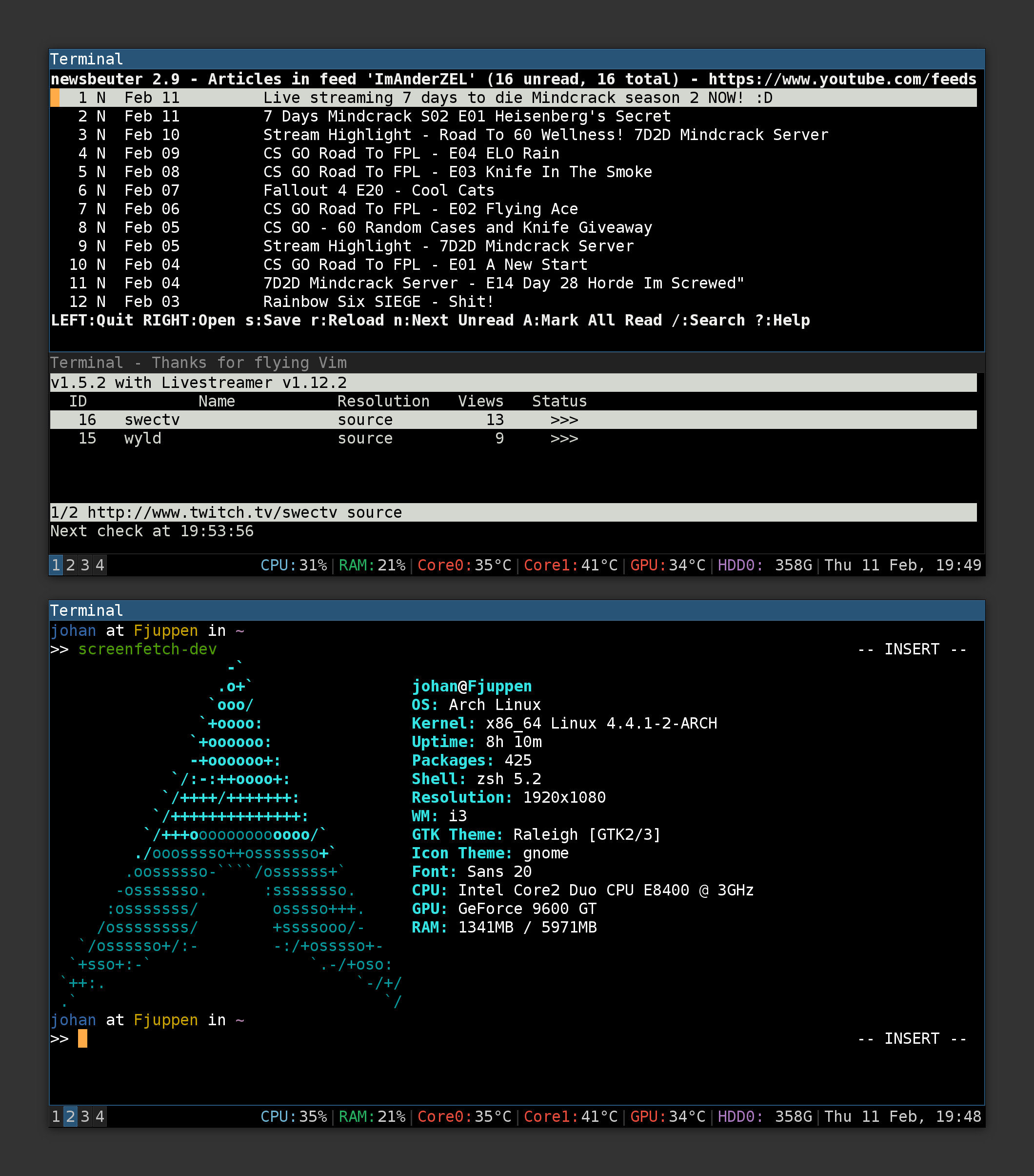
<p>Från början använde jag mig av mediacentret Kodi och deras tillägg för YouTube. Det var en smidig lösning eftersom att jag redan använde Kodi på min HTPC. Många år senare gick jag dock över till <a href="https://hund.linuxkompis.se/2016/02/14/mitt-textbaserade-mediacenter-2016.html">mitt textbaserade mediacenter</a>. Det var inte för att jag var missnöjd med Kodi, utan för att det var en rolig grej att prova på. Det skulle dock visa sig vara en såpass trevlig lösning att jag fortsatte använda den  i flera år.</p>

<h2 id="hur-jag-tittade-på-youtube-igår">Hur jag tittade på YouTube igår</h2>

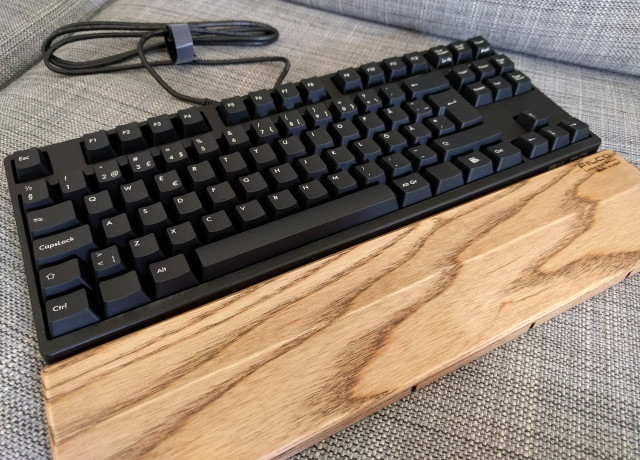
<p>Många år senare pensionerades min HTPC i samband med att jag blev sambo. Min HTPC bestod av en fullstor dator, vars “fjärrkontroll” bestod av ett mekaniskt tangentbord med en lång USB-kabel. Istället blev det en mer konventionell lösning med Android TV och en liten nätt tillhörande fjärrkontroll. Något som min kära partner var lite mer positivt inställd till. ;)</p>

<p>Någon gång vid den tidpunkten började jag använda klienten <a href="https://github.com/yuliskov/smarttube">SmartTube</a> till Android TV. Jag började med att prova Googles egna klient för YouTube—i ungefär fem minuter—innan jag stängde ner klienten för att aldrig mer använda skräpet igen. SmartTube är däremot en något mer imponerande klient. Den har i princip alla funktioner och inställningar som man kan tänka sig. Det finns bland annat stöd för <a href="https://sponsor.ajay.app/">SponsorBlock</a> och <a href="https://dearrow.ajay.app/">DeArrow</a>. Man slipper även Googles oetiska och ibland olämpliga reklam.. Det går också att fullständigt dölja avskyvärda “Shorts”. Och du har i övrigt en ansenlig mängd inställningar att tillgå.</p>

<p>Det finns dock några nackdelar med SmartTube. Om man vill prenumerera på YouTube-kanaler, behöver man ett Google-konto. En annan nackdel är att man är beroende av en fungerande Internet-förbindelse. Det går nämligen inte att ladda hem något innehåll via klienten.</p>

<p>Det var faktiskt beroendet av ett Google-konto som fick mig att börja överväga alternativ. Det kändes alltid nervöst att låta Google hantera min data. Google är ju kända för att stänga ner konton för legitima användare. För att inte tala om de gånger som de (och andra stora företag) har råkat trolla bort data för användare</p>

<p>Men det som slutligen fick mig att ta tag i det, eller kanske rent av tvingade mig, var när vi började få problem med vårt bredband. Vi har nämligen mobilt bredband, vilket har fungerat bra i flera år, tills för ungefär en månad sedan. Helt plötsligt började vårt bredband bli obrukbart från sena kvällar till tidiga morgnar. Vi är inga nattugglor, men däremot brukar jag, de dagar jag jobbar, titta en stund på YouTube medan jag äter min frukost och dricker mitt morgonkaffe. Eftersom att det också är min enda TV-tid på vardagarna, är det också en högst uppskattad stund med underhållning för mig.</p>

<h2 id="hur-jag-tittar-på-youtube-idag">Hur jag tittar på YouTube idag</h2>

<p>Man skulle ju kunna tänka sig att lösningen på problemet med vårt bredband, är att höra av sig till kundtjänst och sedan vänta någon dag på att de fixar det. Men det förutsätter ju dessvärre att det finns en kundtjänst i andra änden som har kunskap att kunna hjälpa mig… Min lösning på problemet blev istället att, <em>typ</em>, återgå till hur jag förr i tiden brukade titta på YouTube.</p>

<p>Nu har jag nämligen återigen gått tillbaka till Newsboat och webbflöden för de kanaler som jag följer på YouTube. Men den här gången har jag Newsboat på min skrivbordsdator. Det medför flera fördelar. Bland annat att jag inte behöver ett Google-konto, men också att jag, i lugn och ro, kan köa upp oändligt med videoklipp, och fortfarande ha stenkoll på vad jag har sett och inte. Det finns inget värre än när YouTube får för sig att nollställa ens historik, vilket tar bort den röda linjen under videon, vilket gör det omöjligt att veta vad man har tittat på och inte.</p>

<p>För att göra upplevelsen med YouTube via Newsboat lite bättre, använder jag mig av ett Python-skript, som använder tjänsten DeArrow för att automatiskt ersätta klickbetestitlar med crowdsourcade titlar, som bättre beskriver innehållet.</p>

<p>De videos som jag vill titta på, laddar jag först hem med hjälp av ett macro, som kallar på <a href="https://github.com/yt-dlp/yt-dlp">yt-dlp</a>, ett verktyg som har stöd för SponsorBlock, vilket innebär att eventuella kapitel behålls och bäddas in direkt i videon.</p>

<p>Filerna delar jag sedan ut på det lokala nätverket via Samba. På min TV (med Android TV) har jag installerat Kodi, som i sin tur kommer åt och kan spela upp mina lokala filer. Kodi har såklart stöd för kapitel och allt.</p>

<h2 id="fördelarna-med-mitt-nuvarande-upplägg">Fördelarna med mitt nuvarande upplägg</h2>

<p>En stor fördel med det här upplägget, är att jag inte kan fastna i något näringsfattigt döskrollande–vilket jag har lätt att göra ibland. Nu är jag istället fast med mitt näringsrika innehåll, som jag i förväg har valt åt mitt framtida jag.</p>

<p>Och två andra fördelar är att jag nu inte är beroende av en fungerade Internet-uppkoppling. Samt att jag nu kan komma åt YouTube helt anonymt igen.</p>]]></content><author><name></name></author><category term="Media &amp; Underhållning" /><category term="YouTube" /><category term="Newsboat" /><category term="mpv" /><category term="yt-dlp" /><category term="SponsorBlock" /><category term="DeArrow" /><category term="Kodi" /><category term="Samba" /><summary type="html"><![CDATA[Genom åren har jag nästan uteslutande tagit del av innehållet från YouTube på min TV. Sköna kontorsstolar i all ära, men inget slår en bekväm soffa att sjunka ner i, när man tittar på, uhm.. videoklipp på Internet.]]></summary></entry><entry><title type="html">YAM Launcher - En distraktionsfri hemskärmsapp för Android</title><link href="https://hund.linuxkompis.se/2024/11/29/yam-launcher-en-distraktionsfri-hemskarmsapp-for-android.html" rel="alternate" type="text/html" title="YAM Launcher - En distraktionsfri hemskärmsapp för Android" /><published>2024-11-29T00:00:00+01:00</published><updated>2026-04-02T00:07:14+02:00</updated><id>https://hund.linuxkompis.se/2024/11/29/yam-launcher-en-distraktionsfri-hemskarmsapp-for-android</id><content type="html" xml:base="https://hund.linuxkompis.se/2024/11/29/yam-launcher-en-distraktionsfri-hemskarmsapp-for-android.html"><![CDATA[<p>Sedan en tid tillbaka använder jag en ny hemskärmsapp vid namn <a href="https://codeberg.org/ottoptj/yamlauncher">YAM Launcher</a>. Det är en helt textbaserad och distraktionsfri hemskärmsapp som hjälper dig att fokusera på det viktiga.</p>

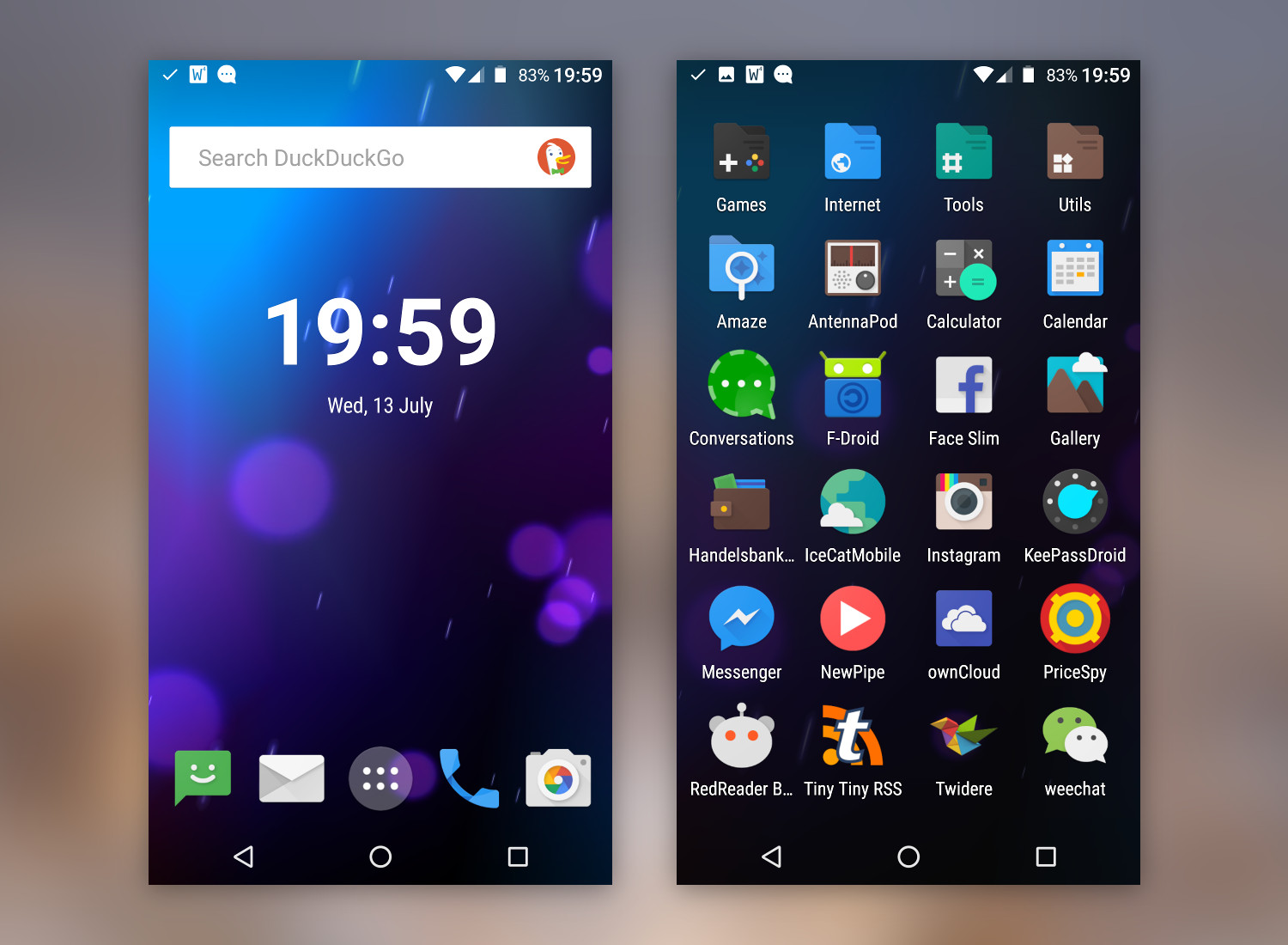
<p>Konceptet med den här typen av hemskärmsappar är inte nytt eller unikt. Det finns faktiskt flera alternativ att välja på. Dock tycker jag att YAM Launcher får till en bra balans mellan funktion, form och produktivitet. De flesta andra alternativ känns lite klumpiga och kanske rent utav lite uppsvällda.</p>

<figure>
    <a href="/img/yam-launcher.webp">
        <img src="/img/t/yam-launcher.webp" alt="" />
    </a>
    <a href="/img/yam-launcher-2.webp">
        <img src="/img/t/yam-launcher-2.webp" alt="" />
    </a>
    <figcaption><strong>Bild 1:</strong>Min hemskärm. <strong>Bild 2:</strong> Min applista.</figcaption>
</figure>

<p>Min hemskärm består av sex stycken genvägar till mina viktigaste appar. Ett svep till höger på hemskärmen öppnar min väderapp, och ett svep till vänster öppnar min kalender. Och som väntat, ett svep uppåt öppnar en lista med alla appar.</p>

<p>I YAM Launcher visas som standard tid, datum och återstående batterikapacitet, men eftersom att jag kan se all den informationen på låsskärmen, har jag valt att dölja det. Om jag vill veta vad tid och datum, brukar jag i vilket fall som helst föredra att titta på mitt armbandsur.</p>

<p>Och helt ärligt, jag trodde aldrig att jag skulle gilla en sådan här typ av hemskärmsapp. Till en början testade jag den mest för att den skulle hjälpa mig i min process att bryta gamla ovanor med telefonen. Vilket den gjorde! YAM Launcher hjälpte mig även med att fokusera på det viktiga och att spendera mindre tid med telefonen. När jag sedan bytte tillbaka till KISS Launcher, blev jag plötsligt överväldigad med alla färglagda ikoner. Vilket gjorde att jag snabbt bytte tillbaka till YAM Launcher igen. Det var flera månader sedan nu, och jag kan idag inte tänka mig en annan hemskärmsapp.</p>

<p>Och visst. Man behöver såklart inte använda en svart bakgrund, men jag tycker att det är rätt trevligt när det är fullständigt distraktionsfritt. Det blir en mindre detalj att behöva bry sig om, och att bli distraherad av.</p>

<p>När det kommer till inställningarna för YAM Launcher, finns det lagom mycket inställningar. Bland annat kan antalet genvägar på hemskärmen justeras från 0 till 15 genvägar. Man kan justera avståndet mellan genvägarna och i applistan kan man bland annat dölja och döpa om appar. Det finns till och med stöd för Material You och olika typsnitt.</p>

<p>YAM Launcher är—självklart—öppen källkod och finns tillgänglig både via <a href="https://f-droid.org/packages/eu.ottop.yamlauncher/">F-Droid</a> och <a href="https://play.google.com/store/apps/details?id=eu.ottop.yamlauncher">Google Play Store</a>.</p>

<p>Vad använder du för hemskärmsapp? Har du testat YAM Launcher, eller något liknande? Vad tyckte du i sådana fall om den här typen av hemskärmsapp?</p>]]></content><author><name></name></author><category term="Android" /><category term="Yam Launcher" /><category term="Produktivitet" /><summary type="html"><![CDATA[Sedan en tid tillbaka använder jag en ny hemskärmsapp vid namn YAM Launcher. Det är en helt textbaserad och distraktionsfri hemskärmsapp som hjälper dig att fokusera på det viktiga.]]></summary></entry><entry><title type="html">En bra webbsida för de som vill göra julklappsleken “Hemliga Tomten”</title><link href="https://hund.linuxkompis.se/2024/11/21/en-bra-webbsida-for-de-som-vill-gora-julklappsleken-hemliga-tomten.html" rel="alternate" type="text/html" title="En bra webbsida för de som vill göra julklappsleken “Hemliga Tomten”" /><published>2024-11-21T00:00:00+01:00</published><updated>2026-04-02T00:07:14+02:00</updated><id>https://hund.linuxkompis.se/2024/11/21/en-bra-webbsida-for-de-som-vill-gora-julklappsleken-hemliga-tomten</id><content type="html" xml:base="https://hund.linuxkompis.se/2024/11/21/en-bra-webbsida-for-de-som-vill-gora-julklappsleken-hemliga-tomten.html"><![CDATA[<p>Min familj med respektive, brukar göra julklappsleken “Hemliga Tomten” varje jul. Det är en julklappslek som går ut på att varje deltagare, slumpmässigt, blir tilldelad en annan deltagare som man ska köpa en julklapp till. Ingen får avslöja vem man fick, därav namnet “Hemliga Tomten”. Vi brukar också ha en budget som vi får hålla oss till. Och när man sedan har öppnat alla julklappar, brukar vi försöka gissa vem som man fick en julklapp från.</p>

<p>Om man är ute i god tid—och om alla kan träffas samtidigt—kan man ju enkelt lösa det med namndragning med lappar i en skål. Problemet för oss är att vi bor långt ifrån varandra, och det är sällan som vi träffas allihopa samtidigt.</p>

<p>Tidigare år har vi löst det genom att vi har utsett en moderator, för den slumpmässiga utdelningen av namn. Men det vore ju roligast om alla var helt ovetande om vem som fick vem. Därför började jag i år kika runt på lite färdiga lösningar. Och efter att ha testat flera olika alternativ, hittade jag till slut <a href="https://secretsantabash.com">Secret Santa Bash</a>, en webbsida som löser problemet väldigt bra för oss.</p>

<figure>
    <a href="/img/secretsantabash-1.webp">
        <img src="/img/t/secretsantabash-1.webp" alt="" />
    </a>
    <a href="/img/secretsantabash-2.webp">
        <img src="/img/t/secretsantabash-2.webp" alt="" />
    </a>
    <a href="/img/secretsantabash-3.webp">
        <img src="/img/t/secretsantabash-3.webp" alt="" />
    </a>
    <figcaption><strong>Bild 1:</strong> Skapa en händelse. <strong>Bild 2:</strong> Visa din skapade händelse som ägare. <strong>Bild 3:</strong> Visa händelsen som deltagare.</figcaption>
</figure>

<p>Secret Santa Bash finns tyvärr bara på engelska, men det är en visuellt tilltalande hemsida som drivs helt ideellt av en privatperson. Webbsidan tycks dessutom vara befriad från spårning och annat oetiskt. Och om man gillar tjänsten, kan man donera en peng till personen via tjänsten <a href="https://buymeacoffee.com/secretsantabash">buymeacoffee.com</a>.</p>]]></content><author><name></name></author><category term="Tips &amp; Trix" /><category term="Jul" /><category term="Hemliga Tomten" /><category term="Webbsidor" /><summary type="html"><![CDATA[Min familj med respektive, brukar göra julklappsleken “Hemliga Tomten” varje jul. Det är en julklappslek som går ut på att varje deltagare, slumpmässigt, blir tilldelad en annan deltagare som man ska köpa en julklapp till. Ingen får avslöja vem man fick, därav namnet “Hemliga Tomten”. Vi brukar också ha en budget som vi får hålla oss till. Och när man sedan har öppnat alla julklappar, brukar vi försöka gissa vem som man fick en julklapp från.]]></summary></entry><entry><title type="html">Hur man stänger av översättningsfunktionen i webbläsare baserad på Firefox för Android</title><link href="https://hund.linuxkompis.se/2024/11/15/hur-man-stanger-av-oversattningsfunktionen-i-webblasare-baserad-pa-firefox-for-android.html" rel="alternate" type="text/html" title="Hur man stänger av översättningsfunktionen i webbläsare baserad på Firefox för Android" /><published>2024-11-15T00:00:00+01:00</published><updated>2026-04-02T00:07:14+02:00</updated><id>https://hund.linuxkompis.se/2024/11/15/hur-man-stanger-av-oversattningsfunktionen-i-webblasare-baserad-pa-firefox-for-android</id><content type="html" xml:base="https://hund.linuxkompis.se/2024/11/15/hur-man-stanger-av-oversattningsfunktionen-i-webblasare-baserad-pa-firefox-for-android.html"><![CDATA[<p>Mozilla tyckte att det var en bra idé att inkludera en översättningsfunktion i sin webbläsare. Personligen finner jag den störande, eftersom att den bara hoppar fram och stör mig varje gång jag besöker en webbsida. Samt att den där översättningsikonen bara tar upp värdefullt utrymme i ett redan trångt adressfällt. Därför har jag valt att fullständigt inaktivera översättningsfunktionen. Något som dessvärre inte är möjligt om du har Firefox.</p>

<p>Alltså. Jag vill verkligen tycka om Mozilla och det de gör för webben, men de gör det väldigt svårt för mig att bara tycka om dem. En av <em>många</em> anledningar till att jag tycker lite mer illa om dem, är att de nu helt enkelt har tagit bort möjligheten för användarna att komma åt de avancerade inställningarna via <code class="language-plaintext highlighter-rouge">about:config</code>. De inställningar kommer man nu bara åt via deras nattliga byggen. Kom igen. Vilket geni ansåg att det var en bra idé?</p>

<p>På grund av det, och många andra anledningar, har de gjort mig tvungen att använda <a href="https://f-droid.org/en/packages/org.mozilla.fennec_fdroid/">Fennec</a> på Android. Det är en förgrening av Firefox (“fork” på engelska) från <a href="https://f-droid.org/">F-Droid.org</a> själva. Det är egentligen bara en alternativ version av Firefox, där man har tagit bort ofria och integritetskränkande funktioner, samt gjort några andra ändringar, som att låta användarna komma åt de avancerade inställningarna. Och med Fennec tycker jag att de håller en bra balans mellan personlig integritet och en fungerande webbläsare.</p>

<p>Om man däremot är väldigt mån om att använda en fullständigt integritetsvänlig webbläsare, som gör sitt yttersta för att skydda dig från allt ont på webben, finns exempelvis <a href="https://f-droid.org/en/packages/us.spotco.fennec_dos/">Mull</a>. Dock får man räkna med att en stor del av webben inte fungerar.</p>

<h2 id="inaktivera-översättningsfunktionen">Inaktivera översättningsfunktionen</h2>

<p>Besök de avancerade inställningarna genom att gå till adressen <code class="language-plaintext highlighter-rouge">about:config</code>. Där söker man efter inställningen <code class="language-plaintext highlighter-rouge">browser.translations.enabled</code> och inaktiverar den inställningen genom att ange värdet <code class="language-plaintext highlighter-rouge">false</code>. Man kan behöva starta om webbläsaren för att översättningsikonen i adressfältet ska försvinna.</p>]]></content><author><name></name></author><category term="Tips &amp; Trix" /><category term="Mozilla" /><category term="Firefox" /><category term="Fennec" /><category term="Mull" /><category term="F-Droid" /><summary type="html"><![CDATA[Mozilla tyckte att det var en bra idé att inkludera en översättningsfunktion i sin webbläsare. Personligen finner jag den störande, eftersom att den bara hoppar fram och stör mig varje gång jag besöker en webbsida. Samt att den där översättningsikonen bara tar upp värdefullt utrymme i ett redan trångt adressfällt. Därför har jag valt att fullständigt inaktivera översättningsfunktionen. Något som dessvärre inte är möjligt om du har Firefox.]]></summary></entry><entry><title type="html">Två stora Gentoo-dekaler skänkes</title><link href="https://hund.linuxkompis.se/2024/10/16/tva-stora-gentoo-dekaler-skankes.html" rel="alternate" type="text/html" title="Två stora Gentoo-dekaler skänkes" /><published>2024-10-16T00:00:00+02:00</published><updated>2026-04-02T00:07:14+02:00</updated><id>https://hund.linuxkompis.se/2024/10/16/tva-stora-gentoo-dekaler-skankes</id><content type="html" xml:base="https://hund.linuxkompis.se/2024/10/16/tva-stora-gentoo-dekaler-skankes.html"><![CDATA[<p>Häromdagen hittade jag några överblivna dekaler med loggan för Gentoo Linux, som <a href="/2020/03/27/jag-gjorde-en-gentoo-dekal-till-mitt-datorchassi.html">jag gjorde för länge sedan</a>. Jag har två exemplar som jag vill ge bort till två Gentoo-användare.</p>

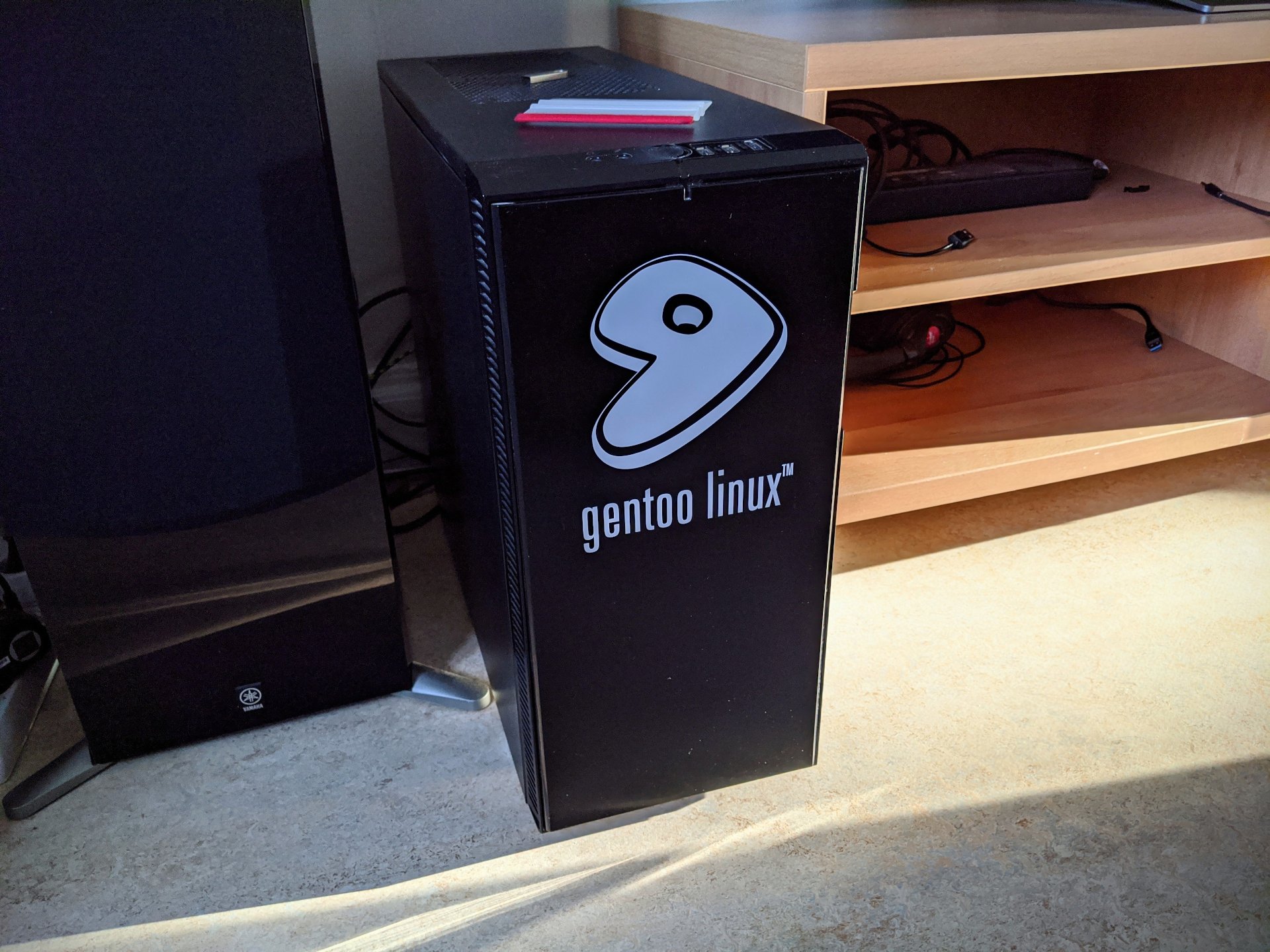
<p><a href="/img/gentoo-datordekal.jpg"><img src="/img/t/gentoo-datordekal.jpg" alt="" /></a></p>

<p>Storleken på dem är 17 × 13 cm. Det är rejäla dekaler, tillverkad av sådan vinyl som man använder för dekaler på bland annat bilar. Och eftersom att en del av dekalen är smal, kan det vara lite pillrigt att montera dem, men har man inte tummen mitt i handen borde det inte vara några problem.</p>

<p>Hör av dig om du är intresserad av ett exemplar. Det är först till kvarn som gäller.</p>]]></content><author><name></name></author><category term="Linux" /><category term="Gentoo" /><summary type="html"><![CDATA[Häromdagen hittade jag några överblivna dekaler med loggan för Gentoo Linux, som jag gjorde för länge sedan. Jag har två exemplar som jag vill ge bort till två Gentoo-användare.]]></summary></entry><entry><title type="html">Snabbkaffe som är förvånansvärt gott för att vara snabbkaffe</title><link href="https://hund.linuxkompis.se/2024/10/05/snabbkaffe-som-ar-forvanansvart-gott-for-att-vara-snabbkaffe.html" rel="alternate" type="text/html" title="Snabbkaffe som är förvånansvärt gott för att vara snabbkaffe" /><published>2024-10-05T00:00:00+02:00</published><updated>2026-04-02T00:07:14+02:00</updated><id>https://hund.linuxkompis.se/2024/10/05/snabbkaffe-som-ar-forvanansvart-gott-for-att-vara-snabbkaffe</id><content type="html" xml:base="https://hund.linuxkompis.se/2024/10/05/snabbkaffe-som-ar-forvanansvart-gott-for-att-vara-snabbkaffe.html"><![CDATA[<p>Till vardags dricker jag bara specialkaffe, vilket är ett kaffe som enligt internationella kaffeorganisationen SCA, håller högsta möjliga standard. Det är alltså raka motsatsen till kaffet som man hittar på valfri livsmedelsbutik. När det kommer till bryggmetod, är det bara Hario V60 som gäller för mig. Det är en relativt enkel, lågteknologisk och antimaterialistisk bryggmetod som gör riktigt gott kaffe!</p>

<figure>
    <a href="/img/julien-labelle-G163WX71GFE-unsplash.jpg">
        <img src="/img/t/julien-labelle-G163WX71GFE-unsplash.jpg" alt="" />
    </a>
    <figcaption>Kaffebryggning med Hario V60. Bild lånad från <a href="https://unsplash.com/photos/clear-glass-pitcher-G163WX71GFE">Unsplash.com</a>.</figcaption>
</figure>

<p>Men, när jag är ute på äventyr, vill jag inte ha med mig onödigt tunga eller skrymmande saker som en våg och kaffekvarn. Dessvärre ger det mig rätt begränsade möjligheter när det kommer till att kunna göra en kopp kaffe ute i skogen. Man kan såklart mala kaffebönorna hemma, för att sedan använda någon ihopfällbar filterhållare och höfta med mängden vatten. Det känns dock som onödigt mycket arbete för en kopp kaffe som, i bästa fall, blir ‘okej’. Ett annat alternativ är att brygga kaffet hemma, och sedan ta med sig det i en isoleringskanna, men jag tycker dessvärre inte att kaffet smakar vidare bra när det har förvarats i en isoleringskanna.</p>

<p>Till sist började jag överväga snabbkaffe. Jag minns att James Hoffman gjorde <a href="https://www.youtube.com/watch?v=eRnonn7EhEc">sitt egna snabbkaffe</a> förut, och han var nöjd med resultet. Därför tänkte jag att det måste finnas snabbkaffe som är åtminstone någonstans där emellan skräpet du kan köpa på livsmedelsbutikerna och det snabbkaffet som James Hoffman gjorde. Jag började därför leta nätet om jag kunde hitta något som var av intresse. Vilket jag lyckligtvis gjorde!</p>

<p>Jag hittade snabbkaffe från <a href="https://mounthagencoffee.com/">Mount Hagen</a>. Ett för mig okänt märke, som inte bara har ekologiskt och Fairtrade-certifierat snabbkaffe, utan som också använder kaffebönor med ett ursprung. Vilket på engelska kallas “single-origin coffee”. Vilket inte behöver vara synonymt med bra kvalitet, även om det brukar innebära bra kvalitet.</p>

<p><span class="note">Om du vill veta mer om kaffe med ett ursprung, kan jag varmt rekommendera videon “<a href="https://m.youtube.com/watch?v=hgOXdf6NrxE">Single origin vs. coffee blends</a>” av Lance Hedrick på YouTube. Han är en väldigt duktig kaffenörd som dessutom jobbarrofessionellt med kaffe.</span></p>

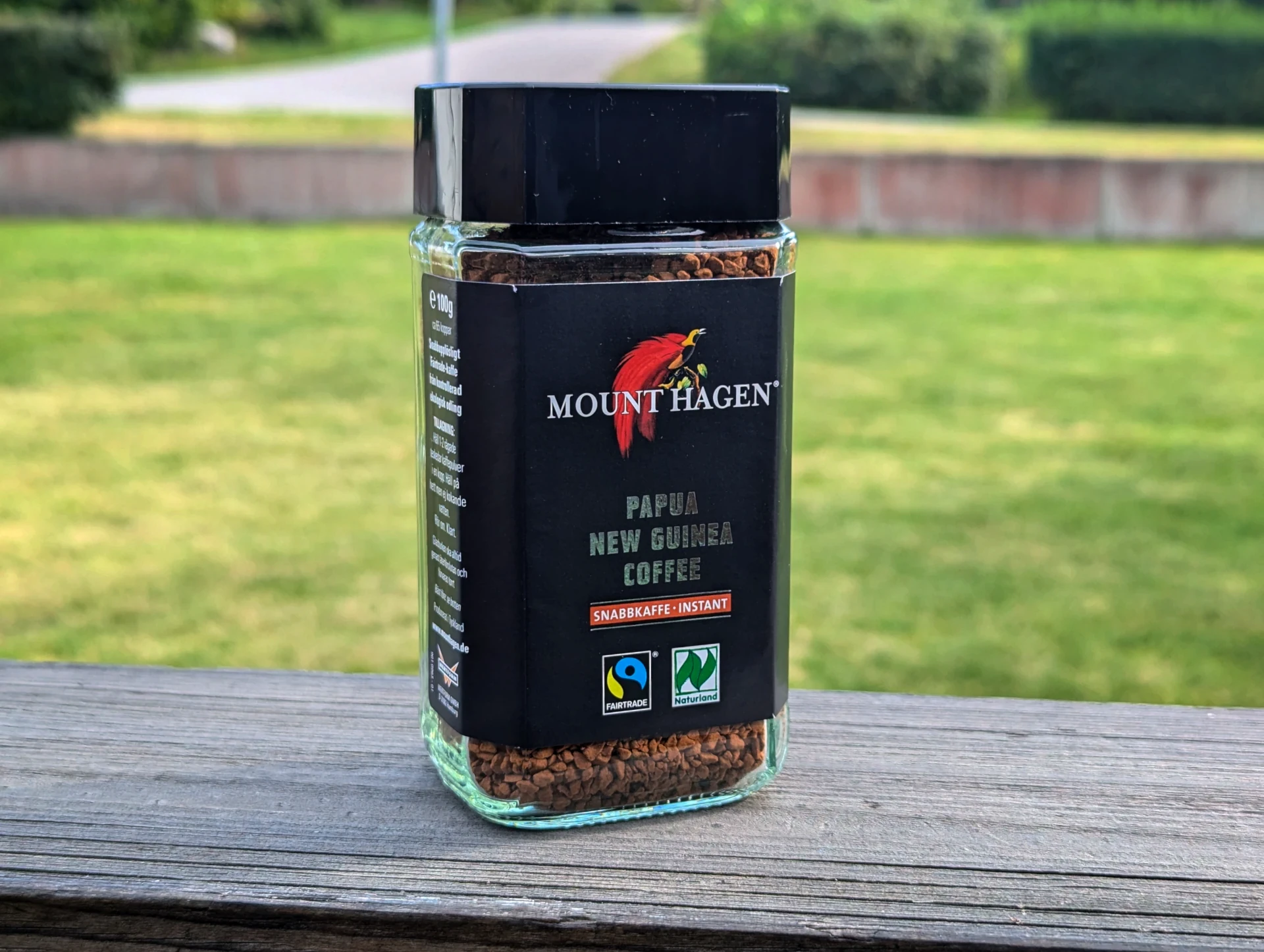
<p>En glasburk med 100 gram snabbkaffe från Mount Hagen, kostade mig 105 SEK (exklusive frakt) på webben. Jag har inte räknat ur vad priset per kopp blir, men eftersom att man behöver ganska lite av det här snabbkaffet—knappt en tesked per normalstor kaffekopp—skulle jag uppskatta att det blir en rimlig kostnad per kopp.</p>

<figure>
    <a href="/img/snabbkaffe-mount-hagen.webp">
        <img src="/img/t/snabbkaffe-mount-hagen.webp" alt="" />
    </a>
    <figcaption>En somrig bild på en glasburk snabbkaffe från Mount Hagen.</figcaption>
</figure>

<p>Till min stora förtjusning, var det här snabbkaffet faktiskt rätt gott! Iallafall för att vara snabbkaffe. Och nu när jag inte är en kvalificerad finsmakare av någon rang, kan vi ju hoppa över allt snack om toner, kropp, syrlighet, och allt vad nu mer kvalificerade nördar kan tänkas diskutera. Det smakar bra helt enkelt. Även om det såklart inte går att jämföra med färskt specialkaffe, men med tanke på hur enkelt det är att göra en kopp snabbkaffe, och att det faktiskt smakar helt okej, känns det ändå som en bra kompromiss när man är ut på äventyr.</p>]]></content><author><name></name></author><category term="Kaffe" /><category term="Kaffe" /><category term="Snabbkaffe" /><category term="Äventyr" /><summary type="html"><![CDATA[Till vardags dricker jag bara specialkaffe, vilket är ett kaffe som enligt internationella kaffeorganisationen SCA, håller högsta möjliga standard. Det är alltså raka motsatsen till kaffet som man hittar på valfri livsmedelsbutik. När det kommer till bryggmetod, är det bara Hario V60 som gäller för mig. Det är en relativt enkel, lågteknologisk och antimaterialistisk bryggmetod som gör riktigt gott kaffe!]]></summary></entry><entry><title type="html">Min första Nemo action: Installera AppImages</title><link href="https://hund.linuxkompis.se/2024/06/05/min-forsta-nemo-action-installera-appimages.html" rel="alternate" type="text/html" title="Min första Nemo action: Installera AppImages" /><published>2024-06-05T00:00:00+02:00</published><updated>2026-04-02T00:07:14+02:00</updated><id>https://hund.linuxkompis.se/2024/06/05/min-forsta-nemo-action-installera-appimages</id><content type="html" xml:base="https://hund.linuxkompis.se/2024/06/05/min-forsta-nemo-action-installera-appimages.html"><![CDATA[<p>Ibland använder jag AppImage-filer, när något program inte finns med i förråden. Men att behöva göra dem körbar, döpa om dem och sedan flytta dem till rätt fil, kan kännas lite omständligt. Därför skapade jag en liten ‘action’ för filhanteraren Nemo, som låter mig istället göra allt det via två klick med musen.</p>

<p>Och ja. Det här går säkert att ordnas lite mer elegant än vad jag har lyckats med, men jag är ny med Linux Mint, och har inte riktigt fått kläm på allting ännu. Bidrag till förbättringar mottages tacksamt!</p>

<p>Först skapade jag filen <code class="language-plaintext highlighter-rouge">install_appimage.nemo_action</code> i mappen <code class="language-plaintext highlighter-rouge">~/.local/share/nemo/actions/</code>, med följande innehåll:</p>

<div class="language-plaintext highlighter-rouge"><div class="highlight"><pre class="highlight"><code>[Nemo Action]
Exec=&lt;action_scripts/install_appimage.sh %F&gt;
Icon-Name=insert-object-symbolic
Selection=notnone
Mimetypes=application/vnd.appimage
EscapeSpaces=true
Name=Install AppImage
Name[sv]=Installera AppImage
Comment=Copy %F to ~/.local/bin/ and make it executable.
Comment[sv]=Kopiera %F till ~/.local/bin/ och gör filen körbar.
</code></pre></div></div>

<p>Och i mappen <code class="language-plaintext highlighter-rouge">~/.local/share/nemo/actions/</code>, skapade jag en mapp med namnet <code class="language-plaintext highlighter-rouge">action_scripts</code>. I den mappen, skapade jag filen <code class="language-plaintext highlighter-rouge">install_appimage.sh</code>, med följande innehåll:</p>

<div class="language-sh highlighter-rouge"><div class="highlight"><pre class="highlight"><code><span class="c">#!/bin/sh</span>

<span class="c"># Gör filen körbar</span>
<span class="nb">chmod</span> +x <span class="s2">"</span><span class="nv">$1</span><span class="s2">"</span>

<span class="c"># Flytta filen till målmappen</span>
<span class="nb">mv</span> <span class="s2">"</span><span class="nv">$1</span><span class="s2">"</span> ~/.local/bin/

<span class="c"># Variabel med filnamnet utan sökvägen</span>
<span class="nv">APPIMAGE</span><span class="o">=</span><span class="s2">"</span><span class="k">${</span><span class="nv">1</span><span class="p">##*/</span><span class="k">}</span><span class="s2">"</span>

<span class="c"># Ta bort filändelsen `.appimage` från filen</span>
<span class="nb">mv</span> ~/.local/bin/<span class="s2">"</span><span class="nv">$APPIMAGE</span><span class="s2">"</span> ~/.local/bin/<span class="s2">"</span><span class="k">${</span><span class="nv">APPIMAGE</span><span class="p">%.*</span><span class="k">}</span><span class="s2">"</span>
</code></pre></div></div>

<p>Sedan gjorde jag filen körbar. Nu kan jag enkelt högerklicka på en AppImage-fil och välja “Installera AppImage”. Då kommer min ‘action’ att ordna allting åt mig.</p>]]></content><author><name></name></author><category term="Skripts" /><category term="AppImages" /><category term="Nemo" /><category term="Linux Mint" /><summary type="html"><![CDATA[Ibland använder jag AppImage-filer, när något program inte finns med i förråden. Men att behöva göra dem körbar, döpa om dem och sedan flytta dem till rätt fil, kan kännas lite omständligt. Därför skapade jag en liten ‘action’ för filhanteraren Nemo, som låter mig istället göra allt det via två klick med musen.]]></summary></entry><entry><title type="html">Hur jag har gjort YouTube (på webben) lite mindre irriterande och distraherande</title><link href="https://hund.linuxkompis.se/2024/03/22/hur-jag-har-gjort-youtube-pa-webben-lite-mindre-irriterande-och-distraherande.html" rel="alternate" type="text/html" title="Hur jag har gjort YouTube (på webben) lite mindre irriterande och distraherande" /><published>2024-03-22T00:00:00+01:00</published><updated>2026-04-02T00:07:14+02:00</updated><id>https://hund.linuxkompis.se/2024/03/22/hur-jag-har-gjort-youtube-pa-webben-lite-mindre-irriterande-och-distraherande</id><content type="html" xml:base="https://hund.linuxkompis.se/2024/03/22/hur-jag-har-gjort-youtube-pa-webben-lite-mindre-irriterande-och-distraherande.html"><![CDATA[<p>Det är ingen hemlighet att YouTube, är en både irriterande och distraherande tjänst att använda. Google har sedan länge gjort det klart att de bara bryr sig om en sak med YouTube: Att du slösar mesta möjliga tid på YouTube. Och som en direkt konsekvens av det, har mycket annat blivit lidande, exempelvis grundläggande saker som en bra användarupplevelse.</p>

<p>Min lösning på det, har varit att helt enkelt, undvika YouTube, både på webben och i telefonen. Istället tar jag del av innehållet via min webbflödesklient. Men, ibland behöver jag dock besöka YouTube på webben. Men då finns det, tacksamt nog, tillägg till Firefox som förbättrar användarupplevelsen för användarna.</p>

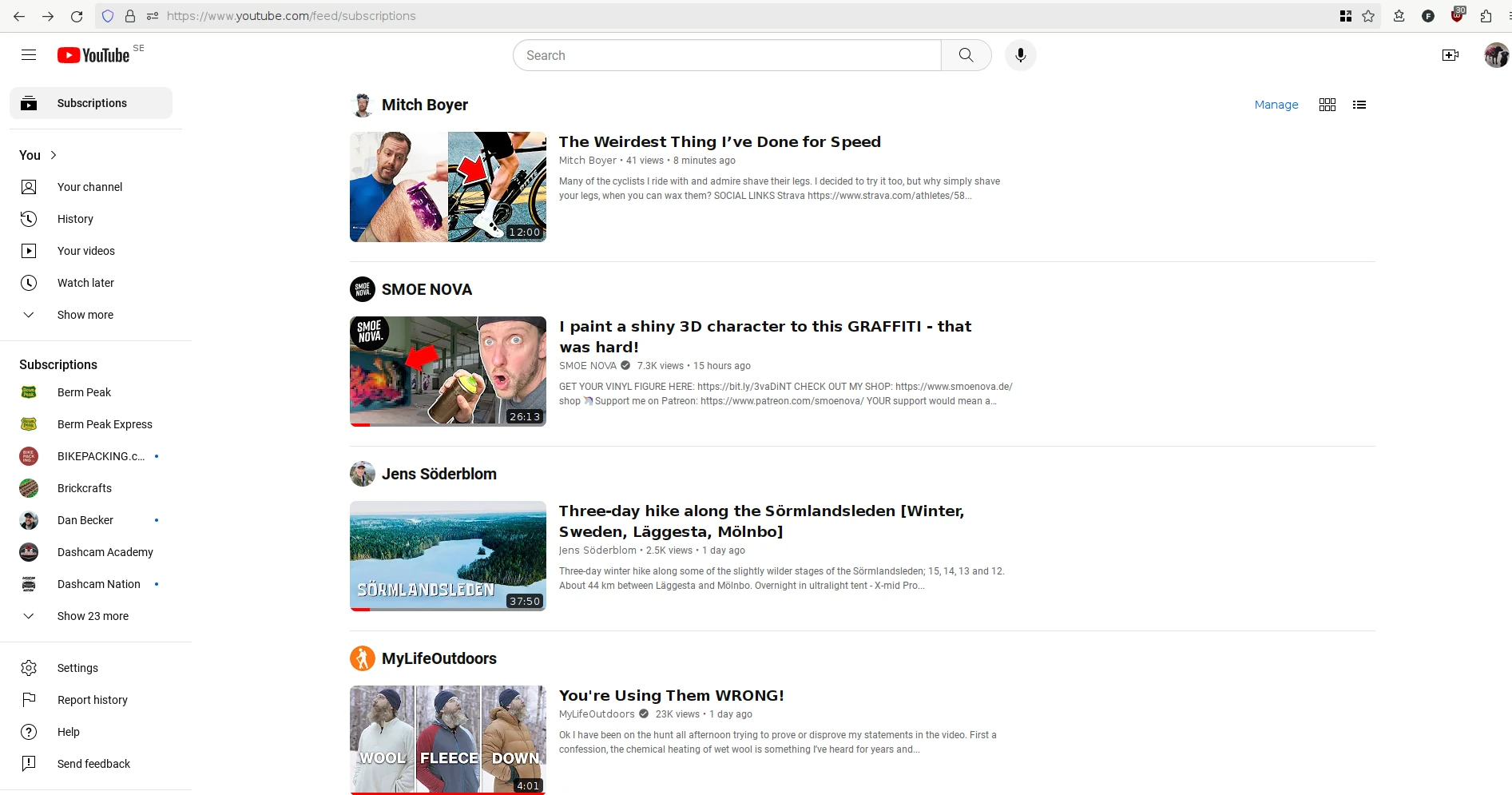
<p>Jag har valt att använda mig av tilläggen <a href="https://addons.mozilla.org/en-US/firefox/addon/youtube-recommended-videos/">Unhook</a> och <a href="https://addons.mozilla.org/en-US/firefox/addon/enhancer-for-youtube/">Enhancer for YouTube</a>. Med hjälp av Unhook, har jag helt kunnat stänga av startsidan för YouTube, vilket innebär att när jag besöker YouTube.com, blir jag direkt omdirigerad till mina prenumerationer. Och poängen med det, är att undkomma allt hjärnbrus som YouTube försöker utsätta en för.</p>

<figure>
    <a href="/img/firefox-youtube-startsida.webp">
        <img src="/img/t/firefox-youtube-startsida.webp" alt="En skärmbild med webbläsaren Firefox, som visar min startsida på YouTube, vilket är vyn med det senaste innehållet från mina prenumerationer." />
    </a>
    <figcaption>Min startsida för YouTube, vilket är flödet med det senaste innehållet från mina prenumerationer.</figcaption>
</figure>

<p>Med Unhook, har jag också kunnat gömma en hel del andra element som:</p>

<ul>
  <li>Chattar för levande strömmar</li>
  <li>End Screen Feed (Svenska?)</li>
  <li>End Screen Cards (Svenska?)</li>
  <li>Merch, biljetter och erbjudanden</li>
  <li>Notiser</li>
  <li>Olämpliga sökresultat</li>
  <li>Sektionerna Utforska och Trender</li>
  <li>Sektionen “Mer från YouTube”</li>
  <li>Shorts</li>
</ul>

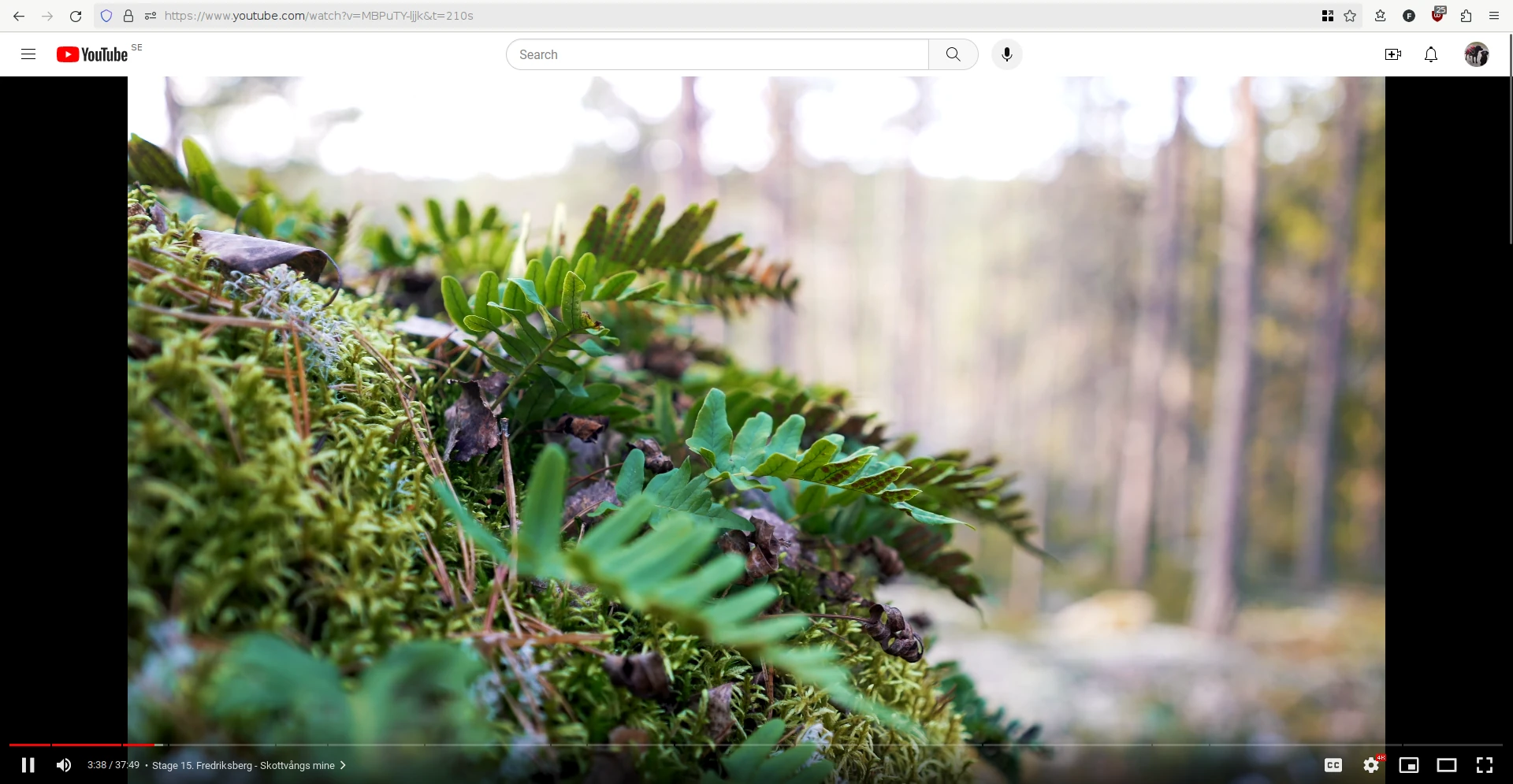
<p>Tillägget Enhancer for YouTube, är mer fokuserat på själva videotittandet, men överlappar funktionsmässigt lite med Unhook också. Med hjälp av Enhancer for YouTube, har jag kunnat göra själva uppspelningen av videos, mycket mindre distraherande. Exempelvis när jag öppnar en video, är det bara en maximerad video som jag ser. Eller ja. Med undantag för sidhuvudet. Vilket jag testade att gömma, men det var inte vidare praktiskt, eftersom att jag tydligen inte kommer åt sökrutan då.</p>

<figure>
    <a href="/img/firefox-youtube-video.webp">
        <img src="/img/t/firefox-youtube-video.webp" alt="En skärmbild med webbläsaren Firefox, som visar när jag tittar på en video på YouTube. Videon täcker hela webbläsarfönstret. Alla andra element, som titel på videon och rekommenderade videos, är dolt." />
    </a>
    <figcaption>Min standardvy för uppspelning av video. Allt utom videon är dolt.</figcaption>
</figure>

<p>Det bilden ovanför visar, är alltså min standardvy för videos. Videon är expanderad till maximal bredd, vilket resulterar i att de element som inte är permanent dolda, har tryckts ner under videon. Om jag skrollar ner, kan jag se titeln på videon, innehållsbeskrivningen och rekommenderade videos.</p>

<p>Med tillägget Enhancer for YouTube, kan jag även välja att alltid spela upp videos i högsta möjliga kvalitet, med vilket jag har valt 4k som maximal kvalitet. När YouTube själv får välja kvalitet, kan det bli lite vad som helst, inklusive 360p… Tillägget låter mig också inaktivera automatisk uppspelning av videos, att automatiskt expandera innehållsbeskrivningen, och att dölja alla “Shorts”. Den enda gången jag har tittat på “Shorts”, har varit av misstag.</p>

<p>Båda tilläggen har lite mer funktionalitet än det jag har nämnt ovan, men det är främst dessa funktioner som jag har valt att använda mig av, för att göra YouTube lite mindre irriterande och distraherande att använda på webben.</p>]]></content><author><name></name></author><category term="Tips &amp; Trix" /><category term="Firefox" /><category term="YouTube" /><category term="Unhook" /><category term="Enchancer for YouTube" /><summary type="html"><![CDATA[Det är ingen hemlighet att YouTube, är en både irriterande och distraherande tjänst att använda. Google har sedan länge gjort det klart att de bara bryr sig om en sak med YouTube: Att du slösar mesta möjliga tid på YouTube. Och som en direkt konsekvens av det, har mycket annat blivit lidande, exempelvis grundläggande saker som en bra användarupplevelse.]]></summary></entry><entry><title type="html">Använd inte dd för att skapa ett USB-installationsmedia för Windows</title><link href="https://hund.linuxkompis.se/2024/03/10/anvand-inte-dd-for-att-skapa-ett-usb-installationsmedia-for-windows.html" rel="alternate" type="text/html" title="Använd inte dd för att skapa ett USB-installationsmedia för Windows" /><published>2024-03-10T00:00:00+01:00</published><updated>2026-04-02T00:07:14+02:00</updated><id>https://hund.linuxkompis.se/2024/03/10/anvand-inte-dd-for-att-skapa-ett-usb-installationsmedia-for-windows</id><content type="html" xml:base="https://hund.linuxkompis.se/2024/03/10/anvand-inte-dd-for-att-skapa-ett-usb-installationsmedia-for-windows.html"><![CDATA[<p>Förra året fick jag en Zwift Hub, vilket är en ‘smart’ inomhustränare för cyklister. Det är en förvånansvärt tung mojäng, som låter dig cykla inomhus med din vanliga cykel, men det är en väldigt praktiskt och roligt!</p>

<p>Om man vill använda Zwifts egna mjukvara, och därmed kunna cykla i deras virtuella värld med andra cyklister, behöver man deras klient. Klienten är såklart exklusiv för Windows, Android, Mac OS och Ios. Det finns dock de som har fått Zwift att fungera via Lutris och/eller Wine i Linux. Jag är inte en av dem.</p>

<p>Och även om jag hade fått igång det, vet jag inte om jag hade kunnat lita på att det skulle ha varit tillräckligt stabilt. När jag bär in min cykel och ska cykla inomhus, vill jag cykla, inte felsöka något på datorn. Som småbarnsförälder har man sällan överflöd av tid.</p>

<p>Efter lite funderande, bestämde jag mig för att köpa en licens med Windows. Och ja. Jag köpte en licens! En riktig licens dessutom. Hela 1500 kr rikare blev Microsoft, eftersom att jag köpte licensen direkt från dem. Jag vet att sådana billiga licenser för 150 kr på eBay är rätt poppis, men eftersom det rör sig om stulna licenser, är det inget som jag vill beblanda mig med. Jag må vara en helhjärtad Linuxkompis, men om jag nu ska använda Windows, vill jag göra rätt för mig.</p>

<p>Dock stötte jag snabbt på problem när jag försökte installera Windows. Det var när jag startade installationen av både Windows 10 och 11, som jag fick upp det här felmeddelandet:</p>

<blockquote>
  <p>No device drivers were found. Make sure that the installation media contains the correct drivers, and then click OK.</p>
</blockquote>

<p>Först tänkte jag att det hade något att göra med min hårdvara, eller att det kanske var något med min nya NVMe-disk. Sist jag använde Windows, var med min förra dator, och det var dessutom Windows 8 på den tiden. Även det, var en äkta licens, men den licensen gick tydligen inte att använda för Windows 10 och nyare, enligt den person som jag pratade med på Microsofts support.</p>

<p>Efter flera dagars felsökande, hittade jag äntligen problemet! Det skulle visa sig att det var verktyget <a href="https://sv.wikipedia.org/wiki/Dd">dd</a>, som var problemet. Det är ett verktyg som låter en (bland annat) klona diskar och filsystem. I det här fallet använde jag dd för att skapa ett installationsmedium med Windows.</p>

<p>Och till dd:s försvar: Det är möjligt att det inte hade fungerat med andra alternativ heller. Jag provade bara dd, eftersom att det är det verktyget som jag alltid har använt, och det är bara det verktyget som jag är bekant med.</p>

<h2 id="lösningen">Lösningen</h2>

<p>Lösningen på problemet var enkel: Att använda sig av verktyget <a href="https://www.microsoft.com/en-us/software-download/windows11/">Media Creation Tool</a> från Microsoft själva. Men för att använda det, behöver man en dator med Microsoft Windows… Jag hade dock turen att ha tillgång till en annan dator med Windows som jag kunde låna.</p>]]></content><author><name></name></author><category term="Tips &amp; Trix" /><category term="Microsoft" /><category term="Windows 11" /><summary type="html"><![CDATA[Förra året fick jag en Zwift Hub, vilket är en ‘smart’ inomhustränare för cyklister. Det är en förvånansvärt tung mojäng, som låter dig cykla inomhus med din vanliga cykel, men det är en väldigt praktiskt och roligt!]]></summary></entry><entry><title type="html">Mitt Tangentbord - December 2023</title><link href="https://hund.linuxkompis.se/2023/12/27/mitt-tangentbord-nagra-somriga-bilder-pa-mitt-tredje-specialbygge.html" rel="alternate" type="text/html" title="Mitt Tangentbord - December 2023" /><published>2023-12-27T00:00:00+01:00</published><updated>2026-04-02T00:07:14+02:00</updated><id>https://hund.linuxkompis.se/2023/12/27/mitt-tangentbord-nagra-somriga-bilder-pa-mitt-tredje-specialbygge</id><content type="html" xml:base="https://hund.linuxkompis.se/2023/12/27/mitt-tangentbord-nagra-somriga-bilder-pa-mitt-tredje-specialbygge.html"><![CDATA[<p>Jag insåg idag att jag aldrig lade upp några bättre bilder på mitt tangentbord med mina nya tangenter. Därför kommer det upp lite sena vårbilder såhär lagom till juletider.</p>

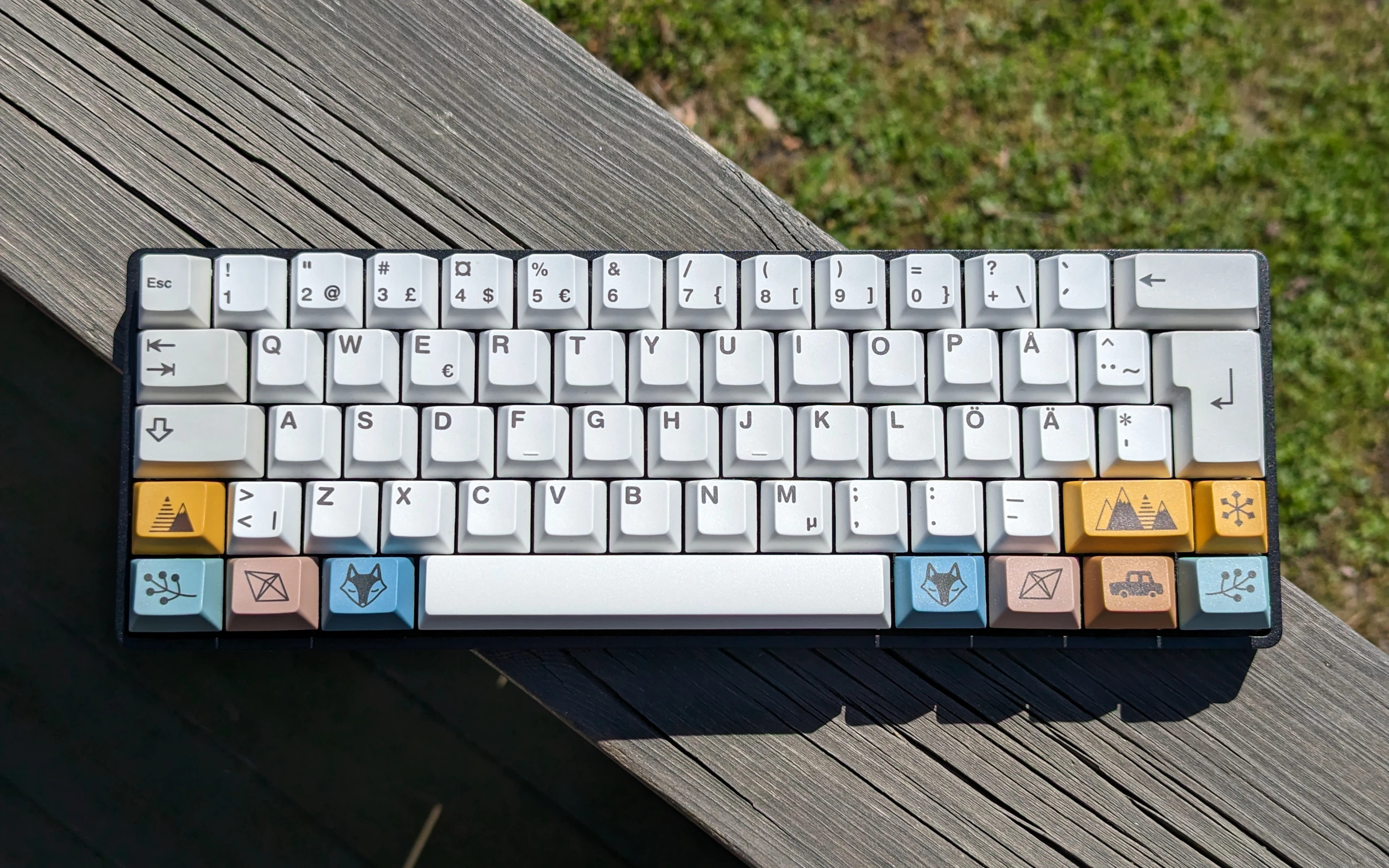
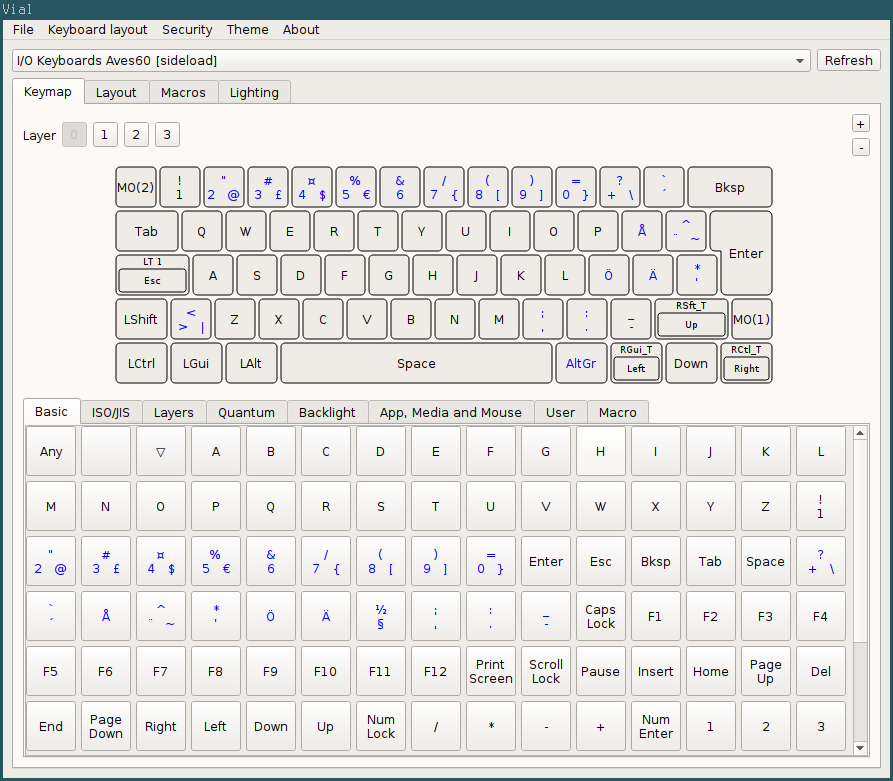
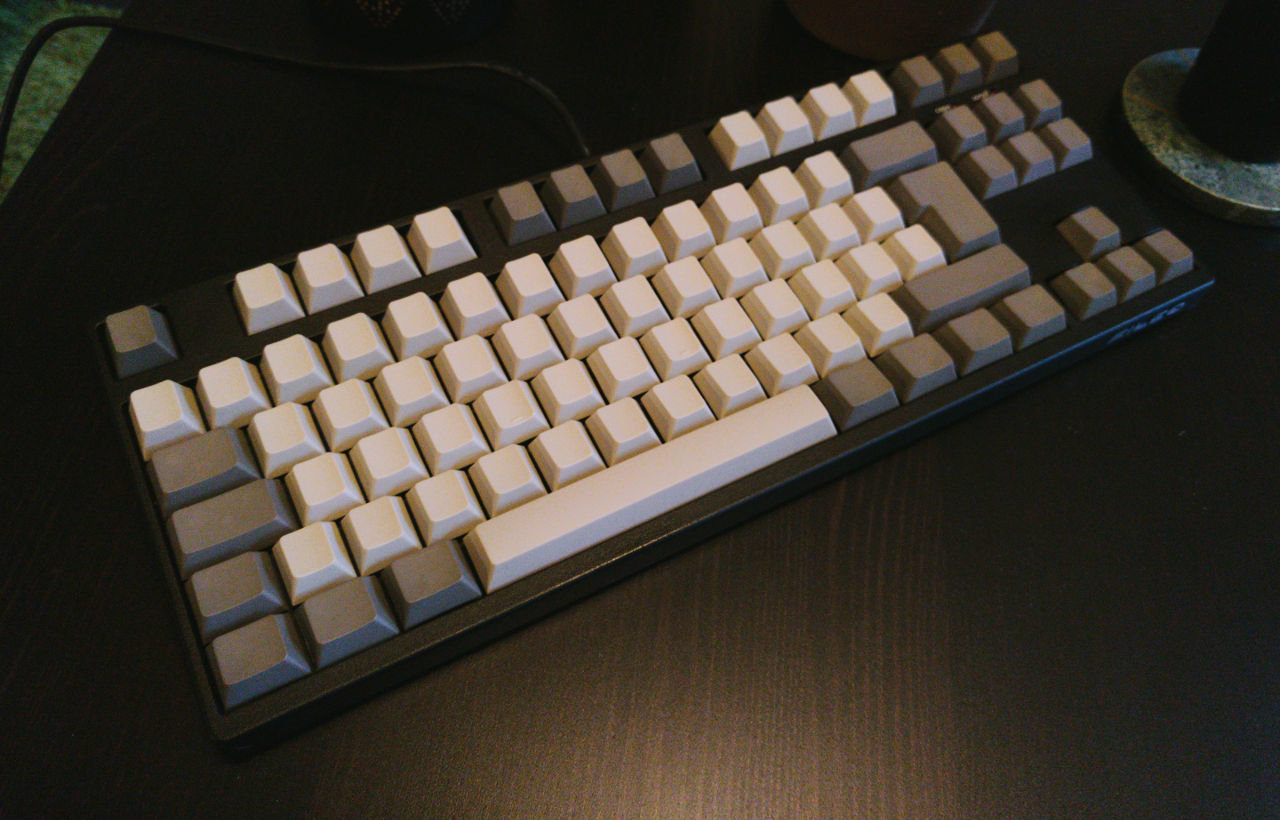
<figure>
    <a href="/img/tangentbord/20230507-1.webp">
        <img src="/img/tangentbord/t/20230507-1.webp" alt="Ett flygperspektiv på mitt tangenbord som ligger ute på altanräcket, en solig vårdag." />
    </a>
    <figcaption>Mitt tangentbord ligger på altanräcket och solar sig en varm och härlig vårdag.</figcaption>
</figure>

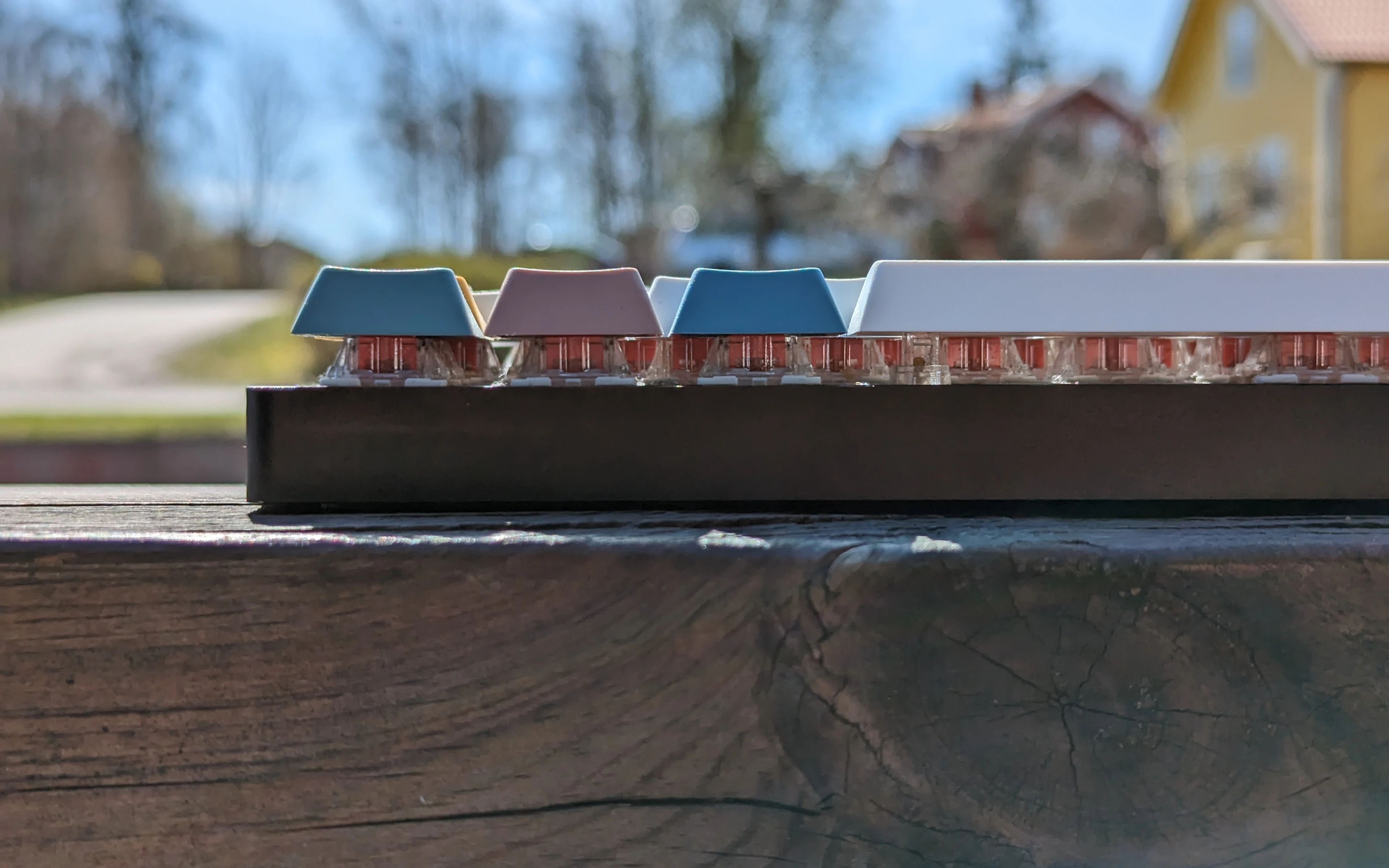
<figure>
    <a href="/img/tangentbord/20230507-2.webp">
        <img src="/img/tangentbord/t/20230507-2.webp" alt="Mitt tangentbord sett från sidan för att visa höjden på tangentbordet." />
    </a>
    <figcaption>Ett fotografi som visar höjden på mitt tangentbord.</figcaption>
</figure>

<p>Utöver nya tangenter, har det inte hänt något med det, sedan jag byggde det för närmare 2 år sedan. Men här är alla specifikationer oavsett:</p>

<table>
  <tbody>
    <tr>
      <td>Chassi:</td>
      <td>Svart lågprofilchassi i aluminium från NPKC.</td>
    </tr>
    <tr>
      <td>Kretskort:</td>
      <td>Aves 60 (prototyp) från I/O Keyboards (mitt numer nedlagda företag).</td>
    </tr>
    <tr>
      <td>Brytare:</td>
      <td>Gateron Pro Red (Första versionen)</td>
    </tr>
    <tr>
      <td>Brytarplåt:</td>
      <td>Svart universalplåt i aluminium från okänd tillverkare.</td>
    </tr>
    <tr>
      <td>Tangentstabilisatorer:</td>
      <td>DUROCK Screw-in.</td>
    </tr>
    <tr>
      <td>Tangenter:</td>
      <td>EnjoyPBT Scandi</td>
    </tr>
    <tr>
      <td>Kabel</td>
      <td>Någon okänd billig modell. Tanken är att ersätta den med något bättre, någon dag.</td>
    </tr>
  </tbody>
</table>

<p>Hur ser ditt tangentbord ut? Dela gärna med dig i kommentarsfältet här nedanför!</p>]]></content><author><name></name></author><category term="Mina Tangentbord" /><category term="Mekaniska tangentbord" /><category term="Aves 60" /><category term="I/O Keyboards" /><category term="Gateron" /><category term="DUROCK" /><category term="EnjoyPBT" /><category term="NPKC" /><summary type="html"><![CDATA[Jag insåg idag att jag aldrig lade upp några bättre bilder på mitt tangentbord med mina nya tangenter. Därför kommer det upp lite sena vårbilder såhär lagom till juletider.]]></summary></entry><entry><title type="html">Tio år som snusfri</title><link href="https://hund.linuxkompis.se/2023/11/13/tio-ar-som-snusfri.html" rel="alternate" type="text/html" title="Tio år som snusfri" /><published>2023-11-13T00:00:00+01:00</published><updated>2026-04-02T00:07:14+02:00</updated><id>https://hund.linuxkompis.se/2023/11/13/tio-ar-som-snusfri</id><content type="html" xml:base="https://hund.linuxkompis.se/2023/11/13/tio-ar-som-snusfri.html"><![CDATA[<p>I slutet av förra månaden firade jag 10 år som snusfri. Heja mig!</p>

<p>Som alla andra började jag när jag var allt för ung och dum. Men på äldre dagar, förmodligen något visare som person också, började det kännas som att det var “nu eller aldrig”.</p>

<p>Det kändes lite som att för varje år som gick, blev jag allt mer rädd för att sluta upp som min far. Han började snusa vid 11 års ålder, och slutade aldrig att snusa. Idag, mer än 50 år senare, tvivlar jag starkt på att han någonsin kommer att göra det.</p>

<p>Det känns lite som att ju äldre man blir, ju mer satt blir man i sina vanor och rutiner. Jag tänkte att om jag inte slutade då, skulle det finnas goda chanser att jag aldrig slutade.</p>]]></content><author><name></name></author><category term="Personligt" /><category term="Snus" /><category term="Tobak" /><summary type="html"><![CDATA[I slutet av förra månaden firade jag 10 år som snusfri. Heja mig!]]></summary></entry><entry><title type="html">Ett enkelt tidtagarur</title><link href="https://hund.linuxkompis.se/2023/10/30/ett-enkelt-tidtagarur.html" rel="alternate" type="text/html" title="Ett enkelt tidtagarur" /><published>2023-10-30T00:00:00+01:00</published><updated>2026-04-02T00:07:14+02:00</updated><id>https://hund.linuxkompis.se/2023/10/30/ett-enkelt-tidtagarur</id><content type="html" xml:base="https://hund.linuxkompis.se/2023/10/30/ett-enkelt-tidtagarur.html"><![CDATA[<p>Jag behövde ta tid på en uppgift häromdagen, och sökte därför runt på webben efter ett stoppur. Rätt snabbt hittade jag en enkel och mycket bättre lösning<sup id="fnref:1"><a href="#fn:1" class="footnote" rel="footnote" role="doc-noteref">1</a></sup>, i form av ett skalskript.</p>

<p>Vilket såhär i efterhand, känns som en rätt uppenbar och självklar lösning. Det rör ju sig om en rätt simpel uppgift.</p>

<p>Här är skriptet i all sin enkelhet:</p>

<div class="language-sh highlighter-rouge"><div class="highlight"><pre class="highlight"><code><span class="c">#!/bin/sh</span>

<span class="nv">start</span><span class="o">=</span><span class="si">$(</span><span class="nb">date</span> +%s<span class="si">)</span>
<span class="k">while </span><span class="nb">true</span><span class="p">;</span> <span class="k">do
    </span><span class="nb">time</span><span class="o">=</span><span class="s2">"</span><span class="k">$((</span> <span class="si">$(</span><span class="nb">date</span> +%s<span class="si">)</span> <span class="o">-</span> start<span class="k">))</span><span class="s2">"</span>
    <span class="nb">printf</span> <span class="s1">'%s\r'</span> <span class="s2">"</span><span class="si">$(</span><span class="nb">date</span> <span class="nt">-u</span> <span class="nt">-d</span> <span class="s2">"@</span><span class="nv">$time</span><span class="s2">"</span> +%H:%M:%S<span class="si">)</span><span class="s2">"</span>
    <span class="nb">sleep </span>0.1
<span class="k">done</span>
</code></pre></div></div>
<div class="footnotes" role="doc-endnotes">
  <ol>
    <li id="fn:1">
      <p>https://superuser.com/a/611582 <a href="#fnref:1" class="reversefootnote" role="doc-backlink">&#8617;</a></p>
    </li>
  </ol>
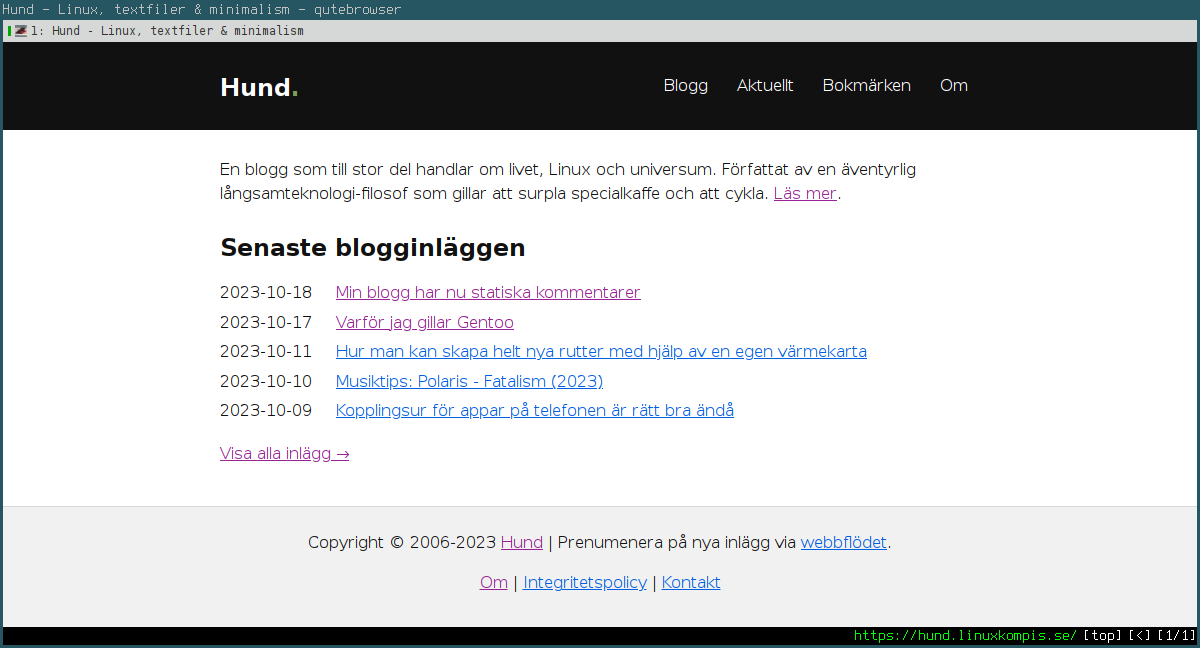
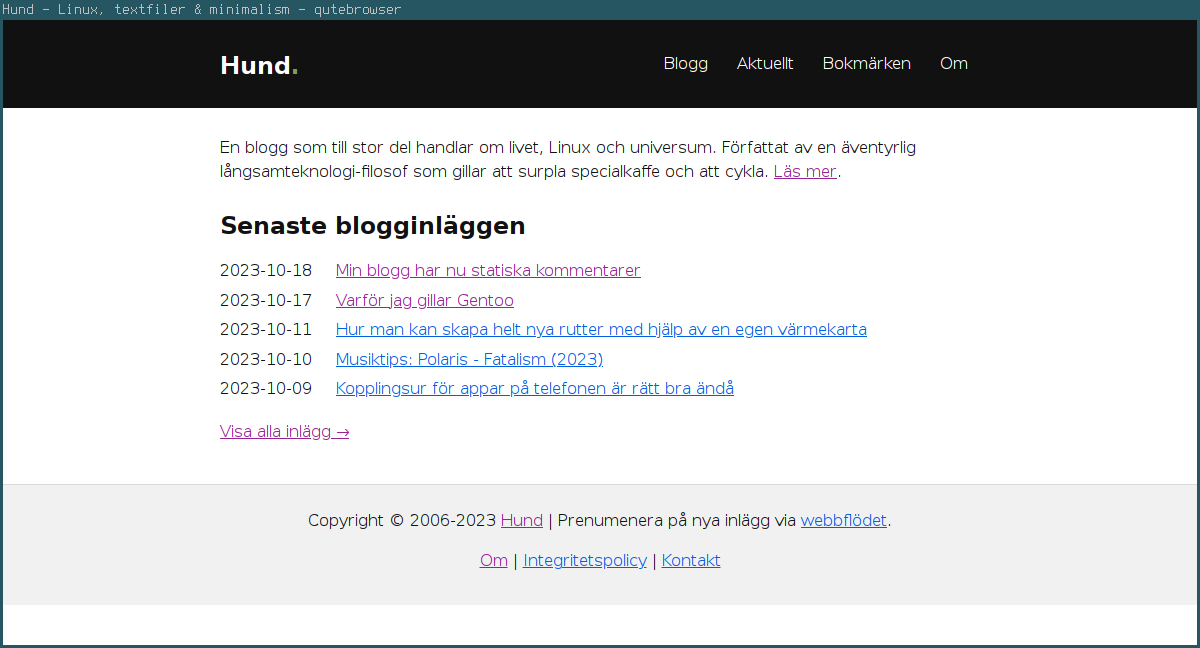
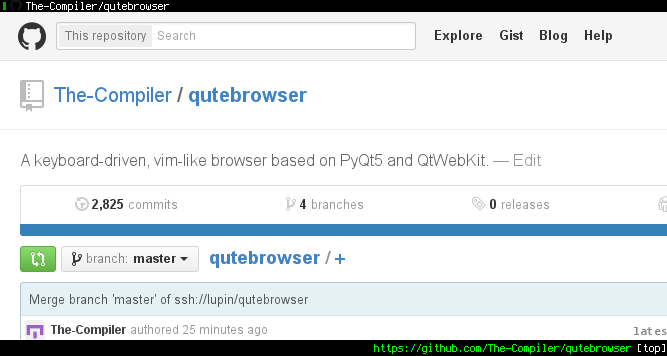
</div>]]></content><author><name></name></author><category term="Program &amp; Verktyg" /><category term="Tidtagarur" /><summary type="html"><![CDATA[Jag behövde ta tid på en uppgift häromdagen, och sökte därför runt på webben efter ett stoppur. Rätt snabbt hittade jag en enkel och mycket bättre lösning1, i form av ett skalskript. https://superuser.com/a/611582 &#8617;]]></summary></entry><entry><title type="html">Varför jag gillar den Vi-liknande webbläsaren qutebrowser</title><link href="https://hund.linuxkompis.se/2023/10/28/varfor-jag-gillar-den-vi-liknande-webblasaren-qutebrowser.html" rel="alternate" type="text/html" title="Varför jag gillar den Vi-liknande webbläsaren qutebrowser" /><published>2023-10-28T00:00:00+02:00</published><updated>2026-04-02T00:07:14+02:00</updated><id>https://hund.linuxkompis.se/2023/10/28/varfor-jag-gillar-den-vi-liknande-webblasaren-qutebrowser</id><content type="html" xml:base="https://hund.linuxkompis.se/2023/10/28/varfor-jag-gillar-den-vi-liknande-webblasaren-qutebrowser.html"><![CDATA[<p><a href="https://www.qutebrowser.org/">qutebrowser</a> (uttalas “cute browser”) är en Vi-liknande webbläsare med ett minimalistiskt gränssnitt. Webbläsaren är baserad på Python, Qt och webbläsarmotorn Qt WebEngine. Projektet är fri mjukvara och finns under licensen GPL 3.0.</p>

<figure>
    <a href="/img/qutebrowser.webp">
        <img src="/img/t/qutebrowser.webp" alt="" />
    </a>
    <figcaption>qutebrowser med min hemsida synlig.</figcaption>
</figure>

<p>Det var när programmeraren Florian Bruhin, även känd som “the Compiler”, inte kunde hitta en webbläsare som han gillade, som han kom på idén att skapa en egen webbläsare. Sagt och gjort, den första versionen av qutebrowser såg sitt ljus den 14 december 2014. Florian hämtade stor inspiration från webbläsaren <a href="https://bitbucket.org/portix/dwb">dwb</a> och Firefox-tilläggen <a href="http://www.vimperator.org">Vimperator</a> och <a href="http://bug.5digits.org/pentadactyl/index">Pentadactyl</a>. Tre projekt som båda är övergivna sedan länge, och inte helt osannolikt, tre projekt som jag har använt mig av innan qutebrowser blev en grej.</p>

<h2 id="muslöst-arbetsflöde">Muslöst arbetsflöde</h2>

<p>Med Vi-liknande webbläsare, syftar man till att allting styrs via Vi-liknande kommandon. Även om det såklart går bra att använda ett pekdon om man önskar.</p>

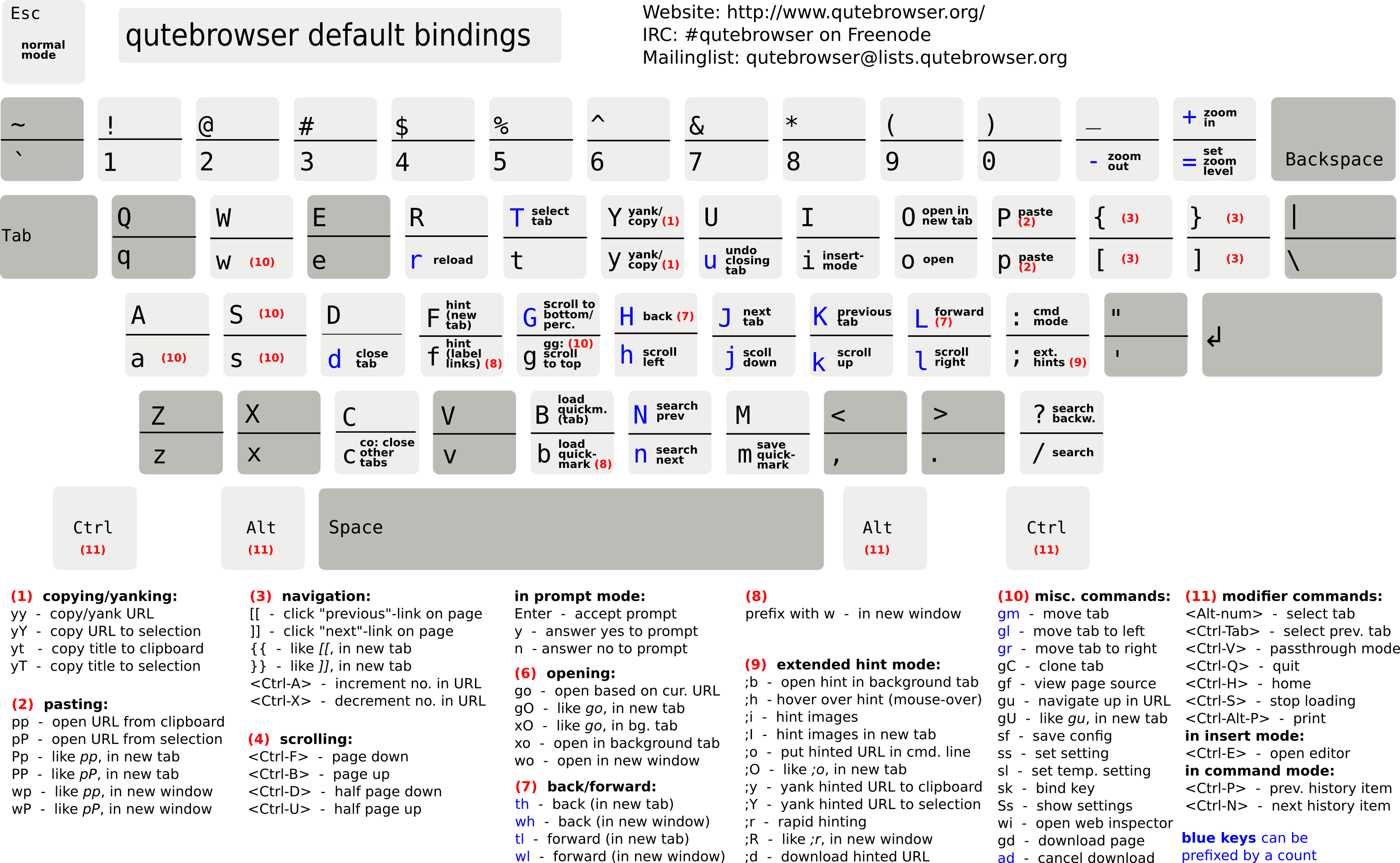
<p>Ett exempel på några av de mer vanligt förekommande kommandona som man använder är, <code class="language-plaintext highlighter-rouge">j</code> och <code class="language-plaintext highlighter-rouge">k</code> för att skrolla ner och upp på webbsidan, <code class="language-plaintext highlighter-rouge">gg</code> för att hoppa till början av sidan, <code class="language-plaintext highlighter-rouge">G</code> för att hoppa längst ner på sidan, <code class="language-plaintext highlighter-rouge">r</code> för att ladda om sidan, <code class="language-plaintext highlighter-rouge">d</code> för att stänga aktuell flik, <code class="language-plaintext highlighter-rouge">o</code> för att ange en adress, <code class="language-plaintext highlighter-rouge">O</code> för att öppna en adress i en ny flik och <code class="language-plaintext highlighter-rouge">u</code> för att öppna senast stänga flik.</p>

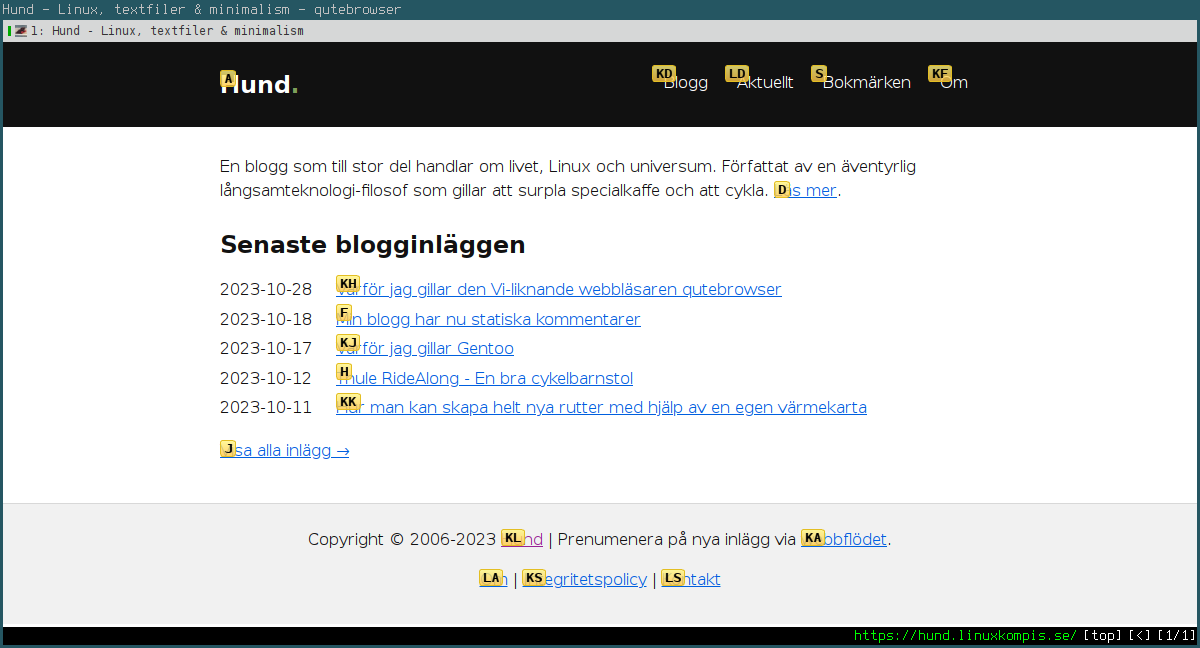
<p>När man vill aktivera (“klicka” på musspråk) en länk, använder man sig av “hints”. Det finns lite olika tillvägagångssätt för hints, men vanligast är att man använder <code class="language-plaintext highlighter-rouge">f</code>, vilket öppnar en länk på samma sätt som om man hade ‘klickat’ på den. Med <code class="language-plaintext highlighter-rouge">F</code> öppnar man istället länken i en helt ny flik.</p>

<figure>
    <a href="/img/qutebrowser-hints.webp">
        <img src="/img/t/qutebrowser-hints.webp" alt="" />
    </a>
    <figcaption>qutebrowser med "hints" aktiverade.</figcaption>
</figure>

<p>Det finns även en del händiga funktioner som “rapid mode”. Vilket fungerar som vanliga hints, med skillnaden att ‘hintsen’ inte försvinner när du har öppnat en länk. Detta eftersom att du snabbt och enkelt ska kunna öppna flera länkar i följd. Därav namnet “rapid mode”, vilket på svenska kan översättas till “snabbt läge”.</p>

<p>Med qutebrowser behöver jag <em>nästan</em> aldrig använda musen. De få gånger de händer, brukar vara på webbsidor som har fullständigt missbrukat JavaScript, eller om de har gjort något annat korkat.</p>

<h2 id="minimalt-gränssnitt">Minimalt gränssnitt</h2>

<p>I och med att man bara använder sig av kommandon, behöver man inte direkt några grafiska element. Som standard finns det två paneler; en panel där uppe med flikar, och en panel där nere med grundläggande information, som exempelvis visar vilken webbsida du är på. Dessa två paneler består bara av text och är kompakta.</p>

<figure>
    <a href="/img/qutebrowser-minimalt_granssnitt.webp">
        <img src="/img/t/qutebrowser-minimalt_granssnitt.webp" alt="" />
    </a>
    <figcaption>qutebrowser med alla visuella element dolda.</figcaption>
</figure>

<p>Jag personligen tycker föredrar visuellt avskalade gränssnitt, eftersom att det blir mindre distraktioner, och för att man kan nyttja skärmytan mycket bättre. Vilket i det här fallet innebär att jag kan se mer av webbsidan. Och med min tio år gamla bildskärm, känns det som att varje pixel räknas, eftersom att dagens moderna webb lever efter mottot “mobile first”. Vilket resulterar i att hemsidor skalar upp till helt absurda proportioner när man besöker dem på en dator.</p>

<h2 id="blockering-av-reklam">Blockering av reklam</h2>

<p>Det finns stöd för att blockera reklam och andra integritetskränkande dumheter, med hjälp av biblioteket <a href="https://github.com/brave/adblock-rust/">adblock-rust</a>. Vilket är ett projekt som webbläsaren <a href="https://en.wikipedia.org/wiki/Brave_(web_browser)">Brave</a> ligger bakom.</p>

<p>Funktionsmässigt har blockering av reklam i qutebrowser en bit kvar till samma nivå som tillägget uBlock Origin, som finns till Firefox, men det finns iallafall ett fullgott grundläggande stöd. Man kan dessutom lägga till egna filterlistor om man önskar en mer omfattande skydd.</p>

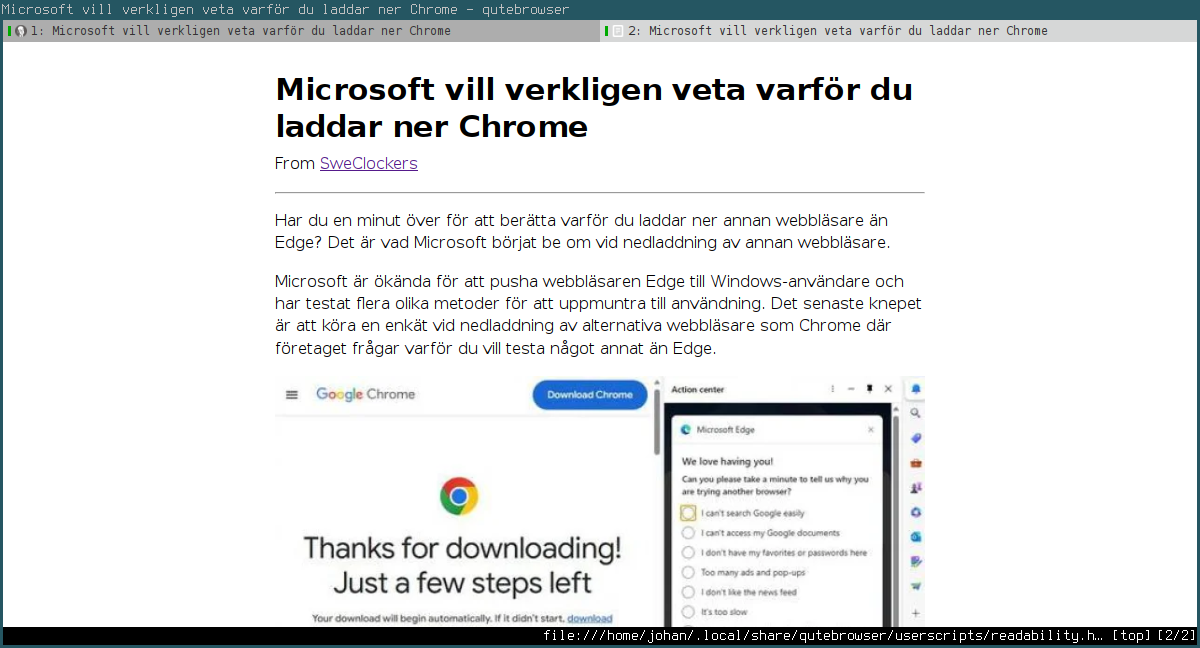
<h2 id="distraktionsfri-läsning">Distraktionsfri läsning</h2>

<p>“Readability mode”, vilket på svenska blir.. läsbarhetsläget? Det är iallafall ett verktyg som är en räddande ängel för ens mentala hälsa. De flesta känner förmodligen till det, även om inte alla använder det. Det är ett verktyg som plockar ut artikeltexten och tillhörande bilder från den artikel som jag vill läsa, och som sedan presenterar mig en blank, distraktionsfri sida med innehållet. Allt visas dessutom med det typsnitt och den textstorlek som jag har valt.</p>

<figure>
    <a href="/img/qutebrowser-lasbarhetslaget.webp">
        <img src="/img/t/qutebrowser-lasbarhetslaget.webp" alt="" />
    </a>
    <figcaption>qutebrowser med läsbarhetsläget aktiverat för en av nyhetsartiklarna på <a href="https://www.sweclockers.com/nyhet/37466-microsoft-vill-verkligen-veta-varfor-du-laddar-ner-chrome">SweClockers.com</a>.</figcaption>
</figure>

<p>Jag använder främst läsbarhetsläget när en webbplats inte publicerar hela artikeln i sitt webbflöde. Jag kan då fortfarande läsa artikeln, utan att bli distraherad av allt annat som brukar finnas på webbsidan. Vilket gör att jag också slipper bedräglig reklam och datainsamling. Det är också en trevlig funktion att använda när webbsidans stilmall, ehh.. låt oss säga, lämnar lite att önska.</p>

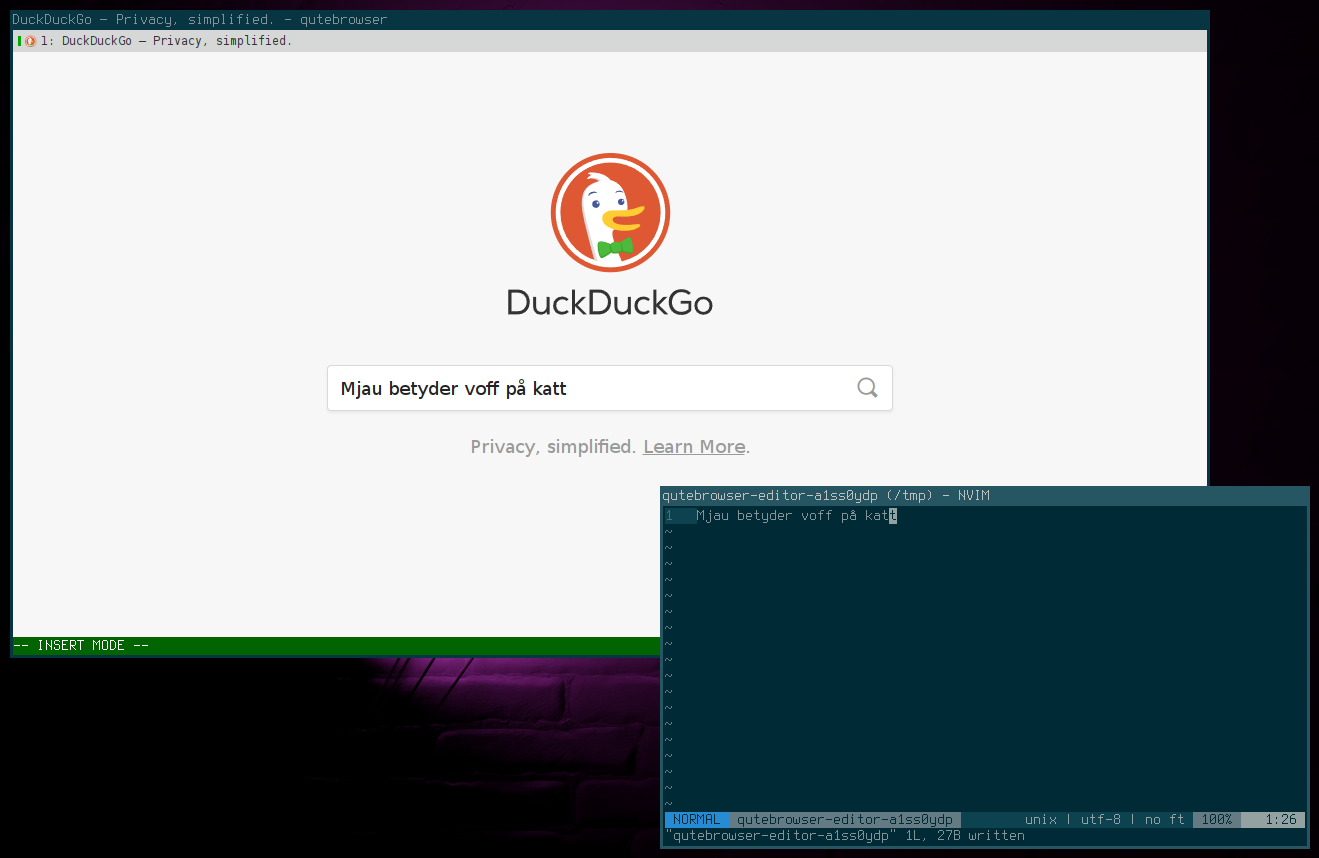
<h2 id="textinmatning-på-mina-villkor">Textinmatning på mina villkor</h2>

<p>Med qutebrowser har jag möjligheten att använda min egna textredigare för att skriva text. Vilken jag brukar använda mig av när det är lite mer omfattande text och/eller när jag behöver tillgång till rättstavningsprogrammet.</p>

<figure>
    <a href="/img/qutebrowser-textredigerare.webp">
        <img src="/img/t/qutebrowser-textredigerare.webp" alt="" />
    </a>
    <figcaption>qutebrowser låter mig använda min textredigerare Neovim för att mata in text.</figcaption>
</figure>

<p>Det kanske kan låta lite väl seriöst att använda en textredigerare för att skriva lite text på webben, men om man är van med att använda en avancerad textredigare som Neovim, känner man sig rätt naken och utelämnad utan den. Att för mig, skriva text med något annat än Neovim (eller någon annan Vi-klon), är brutalt och eländigt.</p>

<h2 id="videouppspelning-på-mina-villkor">Videouppspelning på mina villkor</h2>

<p>När jag tittar på video på webben, har jag möjlighet att använda min egna mediaspelare. Vilket för mig är <a href="https://mpv.io">mpv</a>. Jag har ordnat följande inställningar snabbkommandon:</p>

<div class="language-yml highlighter-rouge"><div class="highlight"><pre class="highlight"><code><span class="na">;v</span><span class="pi">:</span> <span class="s">spawn mpv {url}</span>
<span class="na">;V</span><span class="pi">:</span> <span class="s">hint links spawn mpv {hint-url}</span>
<span class="na">;m</span><span class="pi">:</span> <span class="s">spawn urxvt -e mpv {hint-url}</span>
<span class="na">;M</span><span class="pi">:</span> <span class="s">hint links spawn urxvt -e mpv {hint-url}</span>
</code></pre></div></div>

<p>Vilket innebär att jag kan öppna nuvarande webbsidan med min mediaspelare och öppna en “hint” med respektive kommandon <code class="language-plaintext highlighter-rouge">;v</code> och <code class="language-plaintext highlighter-rouge">;V</code>.</p>

<p>Samma kommandon fungerar med musik, men då spelas den bara upp i bakgrunden. Därför har jag två egna kommandon för musik, som fungerar på samma sätt, bortsett från att kommandona är <code class="language-plaintext highlighter-rouge">;m</code> och <code class="language-plaintext highlighter-rouge">;M</code>, och att en instans med min terminalemulator URxvt hoppar igång.</p>

<h2 id="javascript">JavaScript</h2>

<p>Nu minns jag inte om JavaScript tillåts som standard eller inte, men jag har valt att JavaScript ska blockeras som standard. För att sedan aktivera det, använder jag snabbkommandot <code class="language-plaintext highlighter-rouge">tsh</code>, eller någon variation som <code class="language-plaintext highlighter-rouge">tSh</code> eller <code class="language-plaintext highlighter-rouge">tsH</code>, beroende vad jag nu vill göra. Ett <code class="language-plaintext highlighter-rouge">S</code> istället för ett <code class="language-plaintext highlighter-rouge">s</code> gör ändringen permanent, och ett <code class="language-plaintext highlighter-rouge">H</code> istället för ett <code class="language-plaintext highlighter-rouge">h</code> inkluderar alla subdomäner också.</p>

<h2 id="bokmärken">Bokmärken</h2>

<p>Nu kommer vi till en av de saker som qutebrowser gör mindre bra. Just nu iallafall. Det finns stöd för bokmärken, men stödet är väldigt grundläggande. Du kan inte på något vis tagga eller kategorisera bokmärken, utan de existerar bara i en stor lista.</p>

<p>Jag har bokmärkt en del webbsidor, men det är mest för att de alltid ska finnas tillgänglig när jag besöker dem, utan att behöva skriva hela adressen om de har fallit bort från historiken. Utöver det använder jag istället bokmärkeshanteraren <a href="/2018/01/02/buku-en-bokmarkeshanterare-for-terminalen.html">Buku</a>, som jag skrev om för länge sedan. Där kan jag tagga mina bokmärken, för att jag enkelt ska kunna hitta dem senare.</p>

<h2 id="det-mindre-charmiga">Det mindre charmiga</h2>

<p>Att använda en tangentbordsdriven webbläsare idag, är ibland inte alltid lätt. Inte för att qutebrowser är otillräcklig, utan för hur webben ser ut som den gör idag. Det finns—tro det eller ej—webbsidor som är fullständigt obrukbara utan ett pekdon. För tillgänglighetsanpassade webbsidor är väl onödigt? Människor med funktionsvariationer använder väl inte webben? Eller?</p>

<p>(Ja. Det var sarkasm.)</p>

<p>Man kan väl kort sammanfatta det hela med att skitifieringen av webben är ett faktum. Mer än så vill jag inte fördjupa mig i ämnet, eftersom att jag har som mål att—åtminstone försöka—bara prata om positiva saker på min blogg.</p>

<h2 id="slutord">Slutord</h2>

<p>Vilken webbläsare använder du? Dela med dig! Berätta gärna varför du använder den webbläsare du använder. Fick mitt inlägg, dig till att vilja prova qutebrowser?</p>]]></content><author><name></name></author><category term="Program &amp; Verktyg" /><category term="qutebrowser" /><category term="Webbläsare" /><category term="Webben" /><category term="mpv" /><category term="Neovim" /><category term="Buku" /><category term="Reklamblockering" /><summary type="html"><![CDATA[qutebrowser (uttalas “cute browser”) är en Vi-liknande webbläsare med ett minimalistiskt gränssnitt. Webbläsaren är baserad på Python, Qt och webbläsarmotorn Qt WebEngine. Projektet är fri mjukvara och finns under licensen GPL 3.0.]]></summary></entry><entry><title type="html">Varför jag gillar Gentoo</title><link href="https://hund.linuxkompis.se/2023/10/17/varfor-jag-gillar-gentoo.html" rel="alternate" type="text/html" title="Varför jag gillar Gentoo" /><published>2023-10-17T00:00:00+02:00</published><updated>2026-04-02T00:07:14+02:00</updated><id>https://hund.linuxkompis.se/2023/10/17/varfor-jag-gillar-gentoo</id><content type="html" xml:base="https://hund.linuxkompis.se/2023/10/17/varfor-jag-gillar-gentoo.html"><![CDATA[<p>Jag läste blogginlägget “<a href="https://popey.com/blog/2023/08/why-i-use-ubuntu/">Why I use Ubuntu</a>” av Alan Pope. Ett intressant inlägg, som inspirerade mig till att skriva om varför jag gillar Gentoo, vilket är det operativsystem som jag använder.</p>

<h2 id="jag-gillar-det">Jag gillar det</h2>

<p>Det är rätt enkelt egentligen: Jag gillar Gentoo för att det är roligt att använda det!</p>

<p>Vad som gör Gentoo roligt att använda, är att det är ett traditionellt, enkelt och anpassningsbart Linux-baserat operativsystem, som kommer med ett vettigt init-system.</p>

<p>Gentoo är ett operativsystem som är pålitligt, tråkigt och roligt, på samma gång. Det är pålitligt för att man alltid kan lita på att det fungerar, det är tråkigt för att det är superstabilt och att alla förändringar sker i små steg över tid, och det är roligt för att du kan kringgå allt det och göra precis vad du vill!</p>

<p>Jag gillar att det är jag som väljer nivån för hur enkelt eller avancerat, saker och ting ska vara. Om jag vill ha ett tråkigt och enkelt system som bara fungerar, med minsta möjliga kraftansträngning, kan jag få just det. Men jag har samtidigt alltid möjligheten att nörda ner mig i riktigt avancerade saker, flytta runt, ändra och byta ut precis varenda byggsten i Gentoo. Lite som hur Lego fungerar.</p>

<p>Jag gillar att Gentoo är skapat kring filosofin att jag som slutanvändare, med enkla medel och avancerade verktyg, ska kunna optimera och skräddarsy mitt operativsystem, helt utifrån mina personliga—och sannolikt unika—krav och preferenser.</p>

<p>För till skillnad från många andra mer konventionella alternativ, där jag får en färdig helhetslösning, är jag med Gentoo, inte i nåder av någon annans vision om hur ett operativsystem ska fungera eller se ut. Vilket såklart inte behöver vara en dålig sak, det är bara inget för mig.</p>

<p>Med Gentoo, anser man att om verktygen tvingar användaren till att göra något på ett specifikt sätt, jobbar verktygen mot användaren. Man menar alltså att verktygen ska tjäna användaren, inte tvärtom. En filosofi som jag tycker väldigt mycket om.</p>

<h2 id="familjärt">Familjärt</h2>

<p>Jag minns inte exakt hur länge har jag använt Gentoo nu, men det rör sig om en 7-8 år iallafall. Och det får väl anses vara en respektabel tid ändå. Under de åren har jag lärt mig mycket om hur saker och ting fungerar, och kanske inte fungerar. Det har med åren blivit ett väldigt familjärt och tryggt operativsystem som jag mig bekant och hemma med.</p>

<h2 id="det-fungerar">Det fungerar</h2>

<p>Gentoo är ett otroligt stabilt operativsystem! Jag kan aldrig minnas att jag har råkat ut för några större bekymmer genom åren. De gånger något har gått sönder, har det 99 av 100 gånger, varit mitt fel.</p>

<p>Och just stabilitet är något som jag med åldern, har kommit att värdera högre än något annat. Idag har jag en familj, heltidsjobb och andra intressen som fyller min vardag. Jag har inte vare sig tid eller intresse, för operativsystem som är annat än stabila. När jag sätter mig vid min dator, oavsett om det gäller produktivitet eller lek, vill jag att saker och ting ska fungera.</p>

<h2 id="programvarutillgänglighet">Programvarutillgänglighet</h2>

<p>Gentoo använder sig av ett rullande släppschema, men med en takt som bär åt det lugnare hållet. Det finns såklart nya otestade paket att tillgå via deras ‘instabila’ förråd. Vilket man kommer åt med ett par enkla regler, antingen per paket, per grupp eller för hela systemet.</p>

<p>Mjukvaruförrådet som Gentoo tillhandahåller är förövrigt också ganska stort. I skrivande stund finns det 28 370 paket enligt <a href="https://repology.org/repository/gentoo">Repology</a>, vilket gör att det hamnar i toppen, sett till antal paket. Men om man ändå saknar något paket, är det enkelt att både skapa och underhålla egna paket.</p>

<h2 id="fri-mjukvara">Fri mjukvara</h2>

<p>Gentoo förespråkar fri mjukvara, men försöker samtidigt inte påverka dig åt var sig det ena eller det andra hållet. De försöker inte heller försvåra åtkomsten av ofri mjukvara.</p>

<p>Gentoo tillhandahåller både fri och ofri mjukvara i sina förråd, men om du försöker att installera ofri mjukvara, kommer pakethanterare att säga till dig om det. Om du vill gå vidare, med att installera paketet i fråga, behöver du godkänna licensen. På det sättet kommer du aldrig att kunna råka installera ofri mjukvara av misstag, samtidigt som den ofria mjukvaran alltid kommer att vara lika lättillgänglig som den fria mjukvaran.</p>

<h2 id="väldokumenterat">Väldokumenterat</h2>

<p>Gentoo har en omfattande och välskriven handbok med tydliga instruktioner. Allt som du kan tänkas behöva och vilja veta, finns dokumenterat i deras handbok.</p>

<p>Om det ändå skulle vara något som inte finns med där, kan man alltid få hjälp via deras <a href="https://forums.gentoo.org">forum</a>, <a href="https://www.gentoo.org/get-involved/mailing-lists/">sändlistor</a> och via <a href="https://www.gentoo.org/get-involved/irc-channels/">IRC</a>.</p>

<h2 id="vänlig-gemenskap">Vänlig gemenskap</h2>

<p>Gemenskapen för Gentoo är trevlig, hjälpsam och inkluderande, för alla, oavsett om du är en nybörjare eller en avancerad användare.</p>

<p>Nu är det rena spekulationer, men jag upplever det som att de flesta av användarna för Gentoo, är åt det äldre hållet. Att de kanske är lite mer erfarna, och därmed åt det mer pragmatiska och ödmjuka hållet. Att de inte längre har (eller aldrig har haft) det där behovet av att, med stöddig attityd, behöva bekräfta och hävda sig själv.</p>

<h2 id="ikea-effekten">IKEA-effekten</h2>

<p>Med IKEA-effekten, menar man att vi sätter ett större värde på det som vi själva skapar. Vi uppskattar en billig bokhylla mer än en dyr bokhylla, om det är vi själva som har byggt den billiga bokhyllan. Vilket jag antar, grundar sig i någon slags kognitiv jäv.</p>

<p>Jag personligen har alltid varit den som tycker om att skapa, bygga och att modifiera saker och ting. Att bygga ihop mitt egna operativsystem, är lika självklart som att jag har byggt mina egna datorer och <a href="https://hund.linuxkompis.se/webblogg/kategorier/#mina%20tangentbord">mina egna tangentbord</a>.</p>

<h2 id="missförstånd">Missförstånd</h2>

<p>Missförstånd är inget som jag gillar, men det är en punkt som jag vill ha med. Det förkommer några missförstånd kring Gentoo som jag gärna vill nämna.</p>

<p>Två av dessa, är att kompilera mjukvara skulle ta en massa tid, och att man måste kompilera och därmed “optimera” allting, för att annars skulle det inte finnas någon mening med Gentoo. Vilket förmodligen är de två av de mer olyckligare missuppfattningarna om Gentoo. Eftersom att jag tror att det är två missuppfattningar som får folk att inte vilja testa Gentoo.</p>

<p>Du behöver inte kompilera allting själv. Gentoo tillhandahåller faktiskt färdigkompilerade paket för vissa mer eller mindre större paket, som bland annat <code class="language-plaintext highlighter-rouge">firefox-bin</code>, <code class="language-plaintext highlighter-rouge">libreoffice-bin</code> och <code class="language-plaintext highlighter-rouge">gentoo-kernel-bin</code>. Om man vill kompilera dem själv, går det såklart bra att göra det.</p>

<p>Och nej. Det går inte emot vare sig filosofin för Gentoo, eller meningen med Gentoo. Att kompilera paket gör ingenting snabbare, iallafall inte om du har en dator från den här sidan av århundradet. Med det sagt, finns det såklart vissa specifika undantag för den regeln, men du kommer tyvärr inte att få en märkbart snabbare dator bara för att du har kompilerat din egna kärna.</p>

<p>Och att kompilera paket tar sällan lång tid, vilket också är ett annat vanligt missförstånd. Jag spenderar inte mina dagar med att konstant uppdatera min paket. De flesta paketen brukar bara ta några minuter. Även om det såklart finns undantag som exempelvis <code class="language-plaintext highlighter-rouge">dev-qt/qtwebengine</code>, ett ökänt paket som tar cirka en timme att kompilera med min nuvarande dator, men som med min 12 år gamla dator tar hela fyra timmar att kompilera.</p>

<h2 id="vad-jag-ogillar">Vad jag ogillar</h2>

<p>Det finns inte mycket som jag ogillar med Gentoo. Inte vad jag kan komma på nu iallafall. Men en sak som skaver lite, är att även fast jag använder OpenRC som mitt init-system, är jag (för tillfället?) tvungen att dras med paketet <code class="language-plaintext highlighter-rouge">sys-apps/systemd-utils</code>. Vilket är ett paket med små verktyg och från systemd, bland annat tmpfiles och uvdev. Vilket beror på att ingen är villig att underhålla motsvarande alternativ. Det är kanske inte hela världen, utan det är mer av en principsak för min del.</p>]]></content><author><name></name></author><category term="Linux" /><category term="Gentoo" /><summary type="html"><![CDATA[Jag läste blogginlägget “Why I use Ubuntu” av Alan Pope. Ett intressant inlägg, som inspirerade mig till att skriva om varför jag gillar Gentoo, vilket är det operativsystem som jag använder.]]></summary></entry><entry><title type="html">Hur man kan skapa helt nya rutter med hjälp av en egen värmekarta</title><link href="https://hund.linuxkompis.se/2023/10/11/hur-man-kan-skapa-helt-nya-rutter-med-hjalp-av-en-egen-varmekarta.html" rel="alternate" type="text/html" title="Hur man kan skapa helt nya rutter med hjälp av en egen värmekarta" /><published>2023-10-11T00:00:00+02:00</published><updated>2026-04-02T00:07:14+02:00</updated><id>https://hund.linuxkompis.se/2023/10/11/hur-man-kan-skapa-helt-nya-rutter-med-hjalp-av-en-egen-varmekarta</id><content type="html" xml:base="https://hund.linuxkompis.se/2023/10/11/hur-man-kan-skapa-helt-nya-rutter-med-hjalp-av-en-egen-varmekarta.html"><![CDATA[<p>Något som jag tycker är väldigt roligt, är att utforska nya vägar och områden. Det gör det spännande och motiverande att komma ut och cykla.</p>

<p>Det finns säkert lika sätt att planera sin rutt på, som det finns cyklister. Men idag tänkte jag dela med mig hur jag gör för att skapa rutter på platser där jag inte har varit tidigare.</p>

<p>För att hålla koll på vart jag har varit, ser jag till att alla mina aktiviteter registreras hos Strava. Detta sker automatiskt via min cykeldator från Garmin, som skickar mina aktiviteter till mitt konto hos dem, och som i sin tur synkroniserar aktiviteten till <a href="https://strava.com">Strava</a>. Från Strava synkroniseras sedan aktiviteterna vidare till <a href="https://statshunters.com">Statshunters</a>.</p>

<p>Både Strava och Statshunters har faktiskt värmekartor. Den som Strava erbjuder, kan visa en värmekarta som visar vart alla med Strava rör sig, men kan också visa vart du har varit. Men om man ska använda sig av deras värmekarta för att skapa egna rutter, behöver man deras premiumtjänst, vilket kostar 700 kr per år. Inte för att jag har något emot att betala för mig, men 700 kr är lite väl saftigt kan jag tycka.</p>

<p>Statshunters har också en värmekarta med alla dina rutter från Strava, men den tjänsten kan dock inte skapa nya rutter. Statshunters är till för att du ska kunna visa mer detaljerad statistik över dina aktiviteter.</p>

<p>Turligt nog, har skaparen av Statshunters också skapat två tillägg till webbläsarna Firefox och Chrome, som löser just det problemet. Med dessa tillägg, kan man nämligen skapa visa sin värmekarta på några olika ruttplaneringstjänster.</p>

<figure>
    <a href="/img/garmin-statshunters.jpg">
        <img src="/img/t/garmin-statshunters.jpg" alt="" />
    </a>

    <figcaption>Ruttplanering med Garmin. De röda linjerna visar var jag har cyklat och/eller vandrat.</figcaption>
</figure>

<h2 id="hur-man-kommer-igång">Hur man kommer igång</h2>

<ol>
  <li>Börja med att koppla ditt Strava-konto till Statshunters.</li>
  <li>Bland <a href="https://statshunters.com/settings">inställningarna</a> för Statshunters, hittar du din API-nyckel. Kopiera den.</li>
  <li>Installera tillägget för din webbläsare:
    <ul>
      <li><a href="https://addons.mozilla.org/en-GB/firefox/addon/statshunters/">Firefox</a></li>
      <li><a href="https://chrome.google.com/webstore/detail/statshunters/ldhkneiheabejbefhgjddpamijajabmm">Chrome</a></li>
    </ul>
  </li>
  <li>Kopiera in din API-nyckel i inställningarna för tillägget.</li>
  <li>Använd någon av de ruttjänster som det finns stöd för (värmekartan ska dyka upp automatiskt på kartan):
    <ul>
      <li><a href="https://www.strava.com">Strava</a></li>
      <li><a href="https://ridewithgps.com">Ride With GPS</a></li>
      <li><a href="https://brouter.de/brouter-web">BRouter</a></li>
      <li><a href="https://en.mapy.cz/">Mapy.cz</a></li>
      <li><a href="https://connect.garmin.com">Garmin</a></li>
      <li><a href="https://www.hammerhead.io">Hammerhead</a></li>
      <li><a href="https://cycle.travel">Cycle.Travel</a></li>
      <li><a href="https://web.locusmap.app/en">LocusMap</a></li>
      <li><a href="https://dynamic.watch">Dynamic.Watch</a></li>
      <li><a href="https://mapa-turystyczna.pl">Mapa</a></li>
      <li><a href="https://www.alltrails.com/sv-se">AllTrails</a></li>
      <li><a href="https://www.openrunner.com/en">Openrunner</a></li>
    </ul>
  </li>
</ol>

<p>Om det skulle ‘bugga’, att värmekartan försvinner, kan man prova att ladda om sidan. För mig försvann värmekartan på Garmin när jag bytte karttyp, men kom tillbaka när jag laddade om sidan på nytt.</p>

<p>Personligen använder jag Garmins ruttjänst för det här ändamålet, eftersom att den använder Google Maps. Jag brukar vanligtvis undvika Google Maps, men de har mycket mer omfattande data och bättre satellitbilder än de andra alternativen. Men jag brukar se till att uppdatera datan hos OpenStreetMap när jag hittar nya vägar som saknas där.</p>

<p>Det är också värt att notera att värmekartan som standard, visar något konstigt rutnät. Om du vill att den ser ut som på min bild, behöver du ändra ett par inställningar för tillägget. Här är mina inställningar:</p>

<blockquote>
  <p><strong>Display Settings</strong></p>

  <p>Tiles</p>

  <ul class="task-list">
    <li class="task-list-item"><input type="checkbox" class="task-list-item-checkbox" disabled="disabled" />Show tiles</li>
    <li class="task-list-item"><input type="checkbox" class="task-list-item-checkbox" disabled="disabled" />Show square</li>
    <li class="task-list-item"><input type="checkbox" class="task-list-item-checkbox" disabled="disabled" />Show max cluster</li>
    <li class="task-list-item"><input type="checkbox" class="task-list-item-checkbox" disabled="disabled" />Show cluster</li>
    <li class="task-list-item"><input type="checkbox" class="task-list-item-checkbox" disabled="disabled" checked="checked" />Show routes</li>
    <li class="task-list-item"><input type="checkbox" class="task-list-item-checkbox" disabled="disabled" checked="checked" />Show new route</li>
    <li class="task-list-item"><input type="checkbox" class="task-list-item-checkbox" disabled="disabled" />Show grid</li>
  </ul>

  <p>Other</p>

  <ul class="task-list">
    <li class="task-list-item"><input type="checkbox" class="task-list-item-checkbox" disabled="disabled" checked="checked" />Show activites</li>
  </ul>
</blockquote>

<p>Och “opacity factor” är uppskruvat till max, vilket gör de röda linjerna lite mer synliga.</p>]]></content><author><name></name></author><category term="Tips &amp; Trix" /><category term="Cykling" /><category term="Värmekarta" /><category term="Garmin" /><category term="Strava" /><category term="StatsHunters" /><summary type="html"><![CDATA[Något som jag tycker är väldigt roligt, är att utforska nya vägar och områden. Det gör det spännande och motiverande att komma ut och cykla.]]></summary></entry><entry><title type="html">Kopplingsur för appar på telefonen är rätt bra ändå</title><link href="https://hund.linuxkompis.se/2023/10/09/kopplingsur-for-appar-pa-telefonen-ar-ratt-bra-anda.html" rel="alternate" type="text/html" title="Kopplingsur för appar på telefonen är rätt bra ändå" /><published>2023-10-09T00:00:00+02:00</published><updated>2026-04-02T00:07:14+02:00</updated><id>https://hund.linuxkompis.se/2023/10/09/kopplingsur-for-appar-pa-telefonen-ar-ratt-bra-anda</id><content type="html" xml:base="https://hund.linuxkompis.se/2023/10/09/kopplingsur-for-appar-pa-telefonen-ar-ratt-bra-anda.html"><![CDATA[<p><a href="https://tusky.app">Tusky</a> är en app på min telefon, som jag lätt kan fastna med. Det är faktiskt den enda appen som jag kan fastna med. Övriga appar på min telefon, är mer verktyg och annat som jag använder väldigt lite, om alls.</p>

<p>Tusky är en klient för Mastodon och andra plattformar på fediversumet. För även om jag inte har problem med ‘undergångssvepning’—eller hur man nu översätter “doom scrolling”—är det lätt att fastna med genuint intressant innehåll på fediversumet. Och när det händer, är det lätt att tiden försvinner.</p>

<p>Vissa dagar har jag lyckats få ihop strax över 60 minuters användning, vilket känns tokigt mycket för mig. För oavsett hur bra och intressant innehållet än må vara, vill jag inte leva mitt liv via en skärm. Jag vill såklart leva ett närvarande liv, i det ‘verkliga’ livet.</p>

<p>Därför har jag satt en tidsgräns på 30 minuter per dag för Tusky. Vilket innebär att när det är fem minuter kvar, påminner den mig om det. Och när det bara är en minut kvar, blir appen svartvitt, och när tiden är ute, har jag inte längre åtkomst till appen.</p>

<p>Om du har en Google Pixel-telefon, kan du läsa mer om hur man ser över och hanterar sin spenderade tid på telefonen på <a href="https://guidebooks.google.com/pixel/optimize-your-life/manage-how-you-spend-time">guidebooks.google.com</a>.</p>

<p>Det har fungerat bra. Det är faktiskt sällan som jag kommer upp i de där 30 minuterna per dag. Allra helst nu när jag vet att jag har en begränsad tid att tillgå. Jag har helt enkelt blivit mer medveten vad jag gör, och är nu bättre på att prioritera tiden och innehållet med Tusky.</p>

<p>Det är egentligen lite lustigt när man tänker på det. Idag kan 30 minuter kännas som ingen tid alls, men när man var yngre och bodde hemma, då var oftast 30 minuter all tid som jag, och många andra vänner, fick med datorn och det uppringda modemet på en hel dag.</p>

<p>Idag lever vi, tyvärr, i ett konstant uppkopplat samhälle, där vi alltid bär med oss en liten dator i fickan, som alltid är tillgänglig och som alltid pickar efter vår uppmärksamt. Det känns som att vi har förlorat både respekten och uppfattningen för/om tiden. Men genom att begränsa min tid framför skärmen, hoppas jag på att kunna återfå lite av den där respekten för tiden som jag en gång hade, och därmed också börja vara lite mer effektiv med min tid framför skärmen.</p>]]></content><author><name></name></author><category term="Produktivitet" /><category term="Tusky" /><category term="Sociala Medier" /><category term="Fediversumet" /><summary type="html"><![CDATA[Tusky är en app på min telefon, som jag lätt kan fastna med. Det är faktiskt den enda appen som jag kan fastna med. Övriga appar på min telefon, är mer verktyg och annat som jag använder väldigt lite, om alls.]]></summary></entry><entry><title type="html">Hej då Gandi!</title><link href="https://hund.linuxkompis.se/2023/09/28/hej-da-gandi.html" rel="alternate" type="text/html" title="Hej då Gandi!" /><published>2023-09-28T00:00:00+02:00</published><updated>2026-04-02T00:07:14+02:00</updated><id>https://hund.linuxkompis.se/2023/09/28/hej-da-gandi</id><content type="html" xml:base="https://hund.linuxkompis.se/2023/09/28/hej-da-gandi.html"><![CDATA[<p>Som nöjd kund hos Gandi, sedan många år tillbaka, är det tråkigt att se att även det här företaget tycks ha gå från att vara ett reko företag, till att bli giriga, med en kortsiktig affärsplan.</p>

<p>För er som inte känner till Gandi sedan tidigare, var det ett franskt företag som tillhandahöll tjänster inom domänregistrering, webbhotell och diverse andra molnbaserade tjänster.</p>

<p>Jag fick upp ögonen för Gandi först efter att jag fick mitt Ubuntu Membership år 2009. Det skulle nämligen visa sig att man fick vissa förmåner med medlemskapet. En av dessa förmåner var generöst rabatterade priser hos Gandi. Bland annat kostade en .se-domän runt 130 kr per år. Och man fick dessutom, utan extra kostnad, även tre e-postkonton med 3 GB utrymme per konto, per domän.</p>

<p>Något som gjorde att jag gillade Gandi lite extra, var att en del av företagets intäkter gick till att främja projekt inom fri och öppen mjukvara. Gandi använde själva, öppen källkod, och sponsrade bland annat projekt som Creative Commons, Gnome, Electronic Frontier Foundation, Students for Free Culture, Världsnaturfonden, International Federation for Human Rights, Ubuntu och Debian.</p>

<p>Men i februari i år, blev Gandi uppköpta av företaget Total Webhosting Solutions, som i sin tur skapade det nya varumärket Your.Online. <a href="https://your.online/press-release/">Läs deras pressmeddelande här</a>.</p>

<p>I och med uppköpet, skruvade man upp priserna rätt rejält. Min domän blev nästan tre gånger dyrare, och e-posten som man tidigare fått gratis med varje domännamn, kostar nu 4 EUR per månad, per konto. Vilket i skrivande stund är nästan 600 kr om året. Med domän blir det nästan 1000 kr per år! Vilket kan jämföras med tidigare priser, då jag betalade drygt 130 per år för allting. En sådan girig affärsmodell är inget som jag vill stödja.</p>

<p>Jag bestämde mig därför att flytta min domän till <a href="https://glesys.se">GleSYS</a>, som vill ha 192 kr per år för min domän. GleSYS har förövrigt alltid varit hemmet för Linuxkompis, och jag har alltid varit nöjd med deras tjänster och kundtjänst.</p>

<p>Min e-post flyttade jag tillbaka till den tyska och integritetsvärnande e-postleverantören <a href="https://mailbox.org/en">Mailbox.org</a>. De erbjuder e-post med 10 GB lagring för 1 EUR (≈11 kr) per månad . Men om man vill använda en egen domän, behöver man uppgradera till deras standardplan för 2,5 EUR (≈30 kr) per månad , förutsatt man betalar för ett år i taget. Betalar man per månad blir det 3 EUR per månad. Man får även tillgång till en massa andra tjänster som adressbok och kalender, men det har jag redan Nextcloud till.</p>

<p>Mailbox.org är en bra tjänst, som jag kan rekommendera till den som är ute efter en vettig e-postleverantör. Anledningen till att jag en gång bytte till Gandi, var för att e-post ingick med domänen och att de hade börjat med tvåstegsverifiering för e-posten.</p>

<p>För den som vill testa Mailbox.org, går det bra att göra det helt gratis i 30 dagar. De har även ett hänvisningsprogram, som ger den inbjudna 3 EUR i krediter. Den som bjuder in en användare får inget för det, vilket känns lite sådär.</p>

<p>Och som ett litet tips, om man byter e-postleverantör, och inte vill bli av med sin e-post, är att då använda sig av exempelvis Thunderbird, för att kopiera alla meddelanden från det gamla kontot till det nya kontot.</p>]]></content><author><name></name></author><category term="Tjänster &amp; Prenumerationer" /><category term="Gandi" /><category term="GleSYS" /><category term="Mailbox.org" /><summary type="html"><![CDATA[Som nöjd kund hos Gandi, sedan många år tillbaka, är det tråkigt att se att även det här företaget tycks ha gå från att vara ett reko företag, till att bli giriga, med en kortsiktig affärsplan.]]></summary></entry><entry><title type="html">Min Raspberry Pi 2 har gått i pension</title><link href="https://hund.linuxkompis.se/2023/07/21/min-raspberry-pi-2-har-gatt-i-pension.html" rel="alternate" type="text/html" title="Min Raspberry Pi 2 har gått i pension" /><published>2023-07-21T00:00:00+02:00</published><updated>2026-04-02T00:07:14+02:00</updated><id>https://hund.linuxkompis.se/2023/07/21/min-raspberry-pi-2-har-gatt-i-pension</id><content type="html" xml:base="https://hund.linuxkompis.se/2023/07/21/min-raspberry-pi-2-har-gatt-i-pension.html"><![CDATA[<p>Efter många år i tjänst, har min Raspberry Pi 2, nu gått i pension. En dator som en gång i tiden donerades till mig av en generös Linuxkompis. Och även om datorn redan då, var gammal, har den fungerat alldeles utmärkt för mig och de uppgifter den har haft.</p>

<p>Innan jag fick min Raspberry Pi 2, hade jag första generationen Raspberry Pi, som också donerades till mig av en annan Linuxkompis. Även den fungerade bra, men prestandaknuffen med den nyare modellen, var såklart trevlig.</p>

<p>Mina två Raspberry Pi-datorer har egentligen alltid använts till främst en sak, vilket var att köra <a href="https://weechat.org">WeeChat</a> och <a href="https://www.bitlbee.org">Bitlbee</a>. WeeChat är en textbaserad IRC-klient, och Bitlbee är en slags gateway, för att kunna använda andra protokoll via sin IRC-klient, vilket i mitt fall, alltid har varit XMPP.</p>

<p>Operativsystemet på min Raspberry Pi 2, har alltid varit en huvudlös version av <a href="https://www.alpinelinux.org">Alpine Linux</a>. Jag gillar Alpine Linux, för att det är litet och enkelt, i dubbel bemärkelse. De beskriver sig själva som ett oberoende, icke-kommersiellt och ett allmänt Linux-baserat operativsystem, som är designat för avancerade användare, som uppskattar säkerhet, enkelhet och resurseffektivitet.</p>

<p>Alpine Linux är byggt kring musl libc och busybox. Vilket gör det anmärkningsvärt litet och resurssnålt. Jag vill minnas att en grundinstallation förbrukade ungefär 120 MB utrymme.</p>

<p>Att installera och komma igång med Alpine Linux, är rätt enkelt. Har man grundläggande kunskaper med Linux-baserade operativsystem, kommer det inte att ta lång tid att sätta sig in i allting. Vilket kan vara trevligt, när man bara vill ha något som fungerar.</p>

<p>En annan sak som jag gillar med Alpine Linux, och som får det att sticka ut från mängden, är att deras ARM-version, kör hela operativsystemet direkt i arbetsminnet. Det innebär att man dels har lite prestanda att vinna när minneskortet inte är en flaskhals, men den stora fördelen, är att man kommer runt problemet med att använda ett minneskort som en systemdisk.</p>

<p>Minneskort är ju inte tänkt att användas till läs- och skrivintensiva uppgifter, vilket innebär att om man kör ett helt operativsystem från dem, kan man ta död på minneskorten väldigt snabbt. Men om man istället bara skriver till minneskortet när man vill spara eventuella ändringar som finns i minnet, blir det väldigt lite slitage på minneskortet.</p>

<p>Mitt minneskort användes dygnet runt i ungefär 3,5 år innan jag pensionerade min Raspberry Pi. Och det har med all säkerhet många år kvar innan det har gjort sitt.</p>

<p>Anledningen till att jag valde att pensionerna min Raspberry Pi, var för att jag inte använder vare sig IRC eller XMPP i samma utsträckning längre. Den enda IRC-kanal som jag är aktiv på idag, är <a href="https://linuxkompis.se/var-gemenskap/#irc">#Linuxkompis</a> på Libera.Chat. Den kanalen är dessutom bryggad till vårt <a href="xmpp:linuxkompis@groups.snikket.linuxkompis.se?join">XMPP-rum på Linuxkompis</a>.</p>

<p>Och när det kommer till XMPP, är det nästan bara uteslutande min familj som jag pratar med idag. Vilket inte sker på en daglig basis. Därför kändes det onödigt att ha en Raspberry Pi—även om den är liten till storleken och drar väldigt lite elektricitet—körandes dygnet runt.</p>

<p>Jag har istället valt att använda mig av den grafiska klienten <a href="https://gajim.org">Gajim</a>. Även om det är en ‘modern’ klient, som har stöd för allt man kan tänka sig, är det egentligen inget för mig. Men det är den klient som fungerar bäst av de alternativ som finns. Och eftersom att min dator bara är igång när jag använder den, är det viktigt att klienten har stöd för bland annat <a href="https://xmpp.org/extensions/xep-0313.html">XEP-0313: Message Archive Management</a> (MAM), vilket gör att klienten kan synkronisera konversationshistoriken från servern när klienten är igång.</p>

<p>Avsaknaden av stöd för MAM i Bitlbee, var orsaken till att jag körde det på en Raspberry Pi, som alltid var igång. Om Bitlbee inte kördes, fick jag inte se de meddelanden som skickat till mig när jag var offline. Eller ja. Min klient på min telefon skulle ju ha fått dem, men det hade blivit väldigt omständligt om jag hela tiden skulle ha behöva kolla telefonen varje gång jag satt mig vid datorn.</p>

<p>Och ja. Det finns ju såklart andra textbaserade klienter som har stöd för just MAM, och annat modernt, men jag har inte hittat någon klient som jag direkt gillar.</p>]]></content><author><name></name></author><category term="Mina Datorer" /><category term="Hårdvara" /><category term="Raspberry Pi" /><category term="Alpine Linux" /><category term="WeeChat" /><category term="Bitlbee" /><category term="XMPP" /><category term="IRC" /><summary type="html"><![CDATA[Efter många år i tjänst, har min Raspberry Pi 2, nu gått i pension. En dator som en gång i tiden donerades till mig av en generös Linuxkompis. Och även om datorn redan då, var gammal, har den fungerat alldeles utmärkt för mig och de uppgifter den har haft.]]></summary></entry><entry><title type="html">SuperCycle - En bra cykeldatorapp till Android och Ios</title><link href="https://hund.linuxkompis.se/2023/07/19/supercycle-en-bra-cykeldatorapp-till-android-och-ios.html" rel="alternate" type="text/html" title="SuperCycle - En bra cykeldatorapp till Android och Ios" /><published>2023-07-19T00:00:00+02:00</published><updated>2026-04-02T00:07:14+02:00</updated><id>https://hund.linuxkompis.se/2023/07/19/supercycle-en-bra-cykeldatorapp-till-android-och-ios</id><content type="html" xml:base="https://hund.linuxkompis.se/2023/07/19/supercycle-en-bra-cykeldatorapp-till-android-och-ios.html"><![CDATA[<p>Om man inte vill, eller kanske inte har råd att köpa en cykeldator, finns det faktiskt bra appar till både Android och Ios, som förvandlar din telefon till en, mer eller mindre, fullfjädrad cykeldator.</p>

<p>Appen som jag har använt de senaste 300 milen på min cykel, och den app som det här inlägget handlar om, heter <a href="http://www.osborntech.com/">SuperCycle</a>. Appen finns till både Android och Ios.</p>

<figure>
    <a href="/img/supercycle/1.png">
        <img src="/img/supercycle/t/1.png" alt="" />
    </a>

    <a href="/img/supercycle/2.png">
        <img src="/img/supercycle/t/2.png" alt="" />
    </a>

    <figcaption>Två av mina hemskärmar med SyperCycle.</figcaption>
</figure>

<p>Även om SuperCycle är “freeware”, är appen integritetsvärnande, och dessutom helt befriad från både reklam och betalväggar. Utvecklaren själv kallar sin app för “donationware”, vilket innebär att man får tillgång till allt som appen har att erbjuda. Det finns alltså inget som är låst bakom en betalvägg. Och om man gillar appen, får man gärna avvara en peng till utvecklaren.</p>

<p>Med integritetsvärnande, menar jag att appen inte gör några samtal till tredje part[1], att man inte behöver något konto, och att man inte behöver uppge någon information eller uppgifter för att kunna använda appen.</p>

<ol>
  <li>Med undantag för Google CrashLytics och Google Firebase Analytics. Källa: <a href="https://reports.exodus-privacy.eu.org/en/reports/com.osborntech.supercycle/latest/">Exodus</a>.</li>
</ol>

<h2 id="grundläggande-funktionalitet">Grundläggande funktionalitet</h2>

<p>Gränssnittet för SuperCycle, består av olika hemskärmar. På varje hemskärm, kan man visa olika datafält. Datafälten kan vara olika stora, men det går inte att välja helt fritt, utan man har istället en uppsättning färdiga upplägg att välja mellan.</p>

<p>Informationen som man kan visa, är ganska omfattande, men man är begränsad till vad utvecklaren har valt att implementera stöd för. Med exempelvis en cykeldator från Garmin, har man tillgång till en appbutik, med appar från tredjepartsutvecklare.</p>

<p>I SuperCycle finns det såklart stöd för det mest grundläggande, som aktuell hastighet, genomsnittlig hastighet, maxhastighet, aktuell distans, aktuell tid för aktivitet, aktiv tid, takt och genomsnittlig takt. Men det finns också stöd för att visa klockan, batteristatus, information om höjdmeter, vägmätare och att visa uppskattad kaloriförbränning, med mera.</p>

<p>I appen kan man—helt valfritt—ange sin ålder, kroppslängd, kroppsvikt och även vikt på sin cykel. Data, som jag får anta, är data som används för att räkna ut den <em>uppskattade</em> kaloriförbränningen när man cyklar.</p>

<p>Det finns också profiler att tillgå. Om du har flera cyklar, exempelvis en stationär cykel, kan du ha en egen profil för just den cykeln, där bland annat GPS-funktionaliteten är avstängd. Statistik och mål finns också att tillgå, men det är inget som jag har kollat närmare på. För statistik och mål använder jag andra tjänster.</p>

<h2 id="navigation">Navigation</h2>

<p>Det finns stöd för navigation via karta, om än en grundläggande navigation, men fullt tillräcklig för att använda användbar. Navigationen fungerar genom att man importerar en färdig rutt i form av en GPX-fil. Det är möjligt att det finns stöd för andra filtyper, men jag har inte hittat någon information om det.</p>

<p>Det finnas även stöd för “turn-by-turn navigation” (‘sväng-för-sväng-navigering’ på svenska?), med både röst- och ljuduppmaningar. Jag har själv aldrig använt det, eftersom att kartan visar rutten och vart jag är på kartan, vilket är tillräckligt för mig. Om jag vill ha mer avancerad navigation använder jag oftast <a href="https://f-droid.org/en/packages/app.organicmaps/">Organic Maps</a> och <a href="https://f-droid.org/en/packages/net.osmand.plus/">OsmAnd~</a>.</p>

<p>De kartor som stödjs, är Google Maps, OpenStreetMap, OpenTopoMap och CyclOSM. Dock är det bara Google Maps, som är någorlunda användbar, om man vill använda kartan i nattläget. De andra kartorna blir tyvärr näst intill obrukbar med nattläget.</p>

<figure>
    <a href="/img/supercycle/karta-1.png">
        <img src="/img/supercycle/t/karta-1.png" alt="" />
    </a>

    <a href="/img/supercycle/karta-2.png">
        <img src="/img/supercycle/t/karta-2.png" alt="" />
    </a>

    <figcaption>Exakt samma karta, med och utan nattläget aktiverat.</figcaption>
</figure>

<p>Om man cyklar när det är mörkt ute, vill man inte ha en stor ljus skärm som bländar en, men man vill ju också ha en karta där man faktiskt kan urskilja någon form av information.</p>

<h2 id="bluetooth-och-tillbehör">Bluetooth och tillbehör</h2>

<p>SuperCycle har stöd för de flesta tillbehör som använder Bluetooth, vilket inkluderar prylar som olika kraft-, puls- och kadensmätare. Jag har exempelvis kopplat ihop min Garmin Speed Sensor 2 till SuperCycle.</p>

<h2 id="tredjepartstjänster">Tredjepartstjänster</h2>

<p>Det finns stöd för <a href="https://www.strava.com/">Strava</a> och <a href="https://www.trainingpeaks.com/">TrainingPeaks</a>. Strava betyder “sträva” på svenska, och är en tjänst som påminner lite om sociala medier för friskusar. Man för helt enkelt statistik över sina aktiviteter, som kan vara allt från cykling och promenader till tennis.</p>

<p>Jag använder Strava, främst för att hålla koll på hur mycket jag cyklar, när jag cyklar och vart jag cyklar. Man får också tillgång till en “heatmap” (Jag vet inte vad det heter på svenska?), som visar vart jag och andra har varit. Vilket kan vara trevlig information att tillgå, för att hitta nya vägar och rutter att utforska.</p>

<p>En annan sak som jag gillar med Strava, är att tjänsten kan matcha liknande rutter med varandra, vilket innebär att jag kan enkelt kan jämföra statistik för exempelvis mina pendlingar till jobbet. Och om man har vänner på Strava, kan man hålla koll på varandra, sätta upp mål och tävla med varandra. Tyvärr har jag inga vänner som är vidare intresserad av cykling. :)</p>

<p>Det finns mycket mer att skriva om Strava, men det får bli ett eget inlägg i sådana fall. Gällande TrainingPeaks, har jag aldrig kollat närmare på den tjänsten. Men upplägget tycks vara ungefär lika, att man kan planera, logga och analysera sin träning där.</p>

<h2 id="att-tänka-på-om-man-vill-använda-sin-telefon-som-en-cykeldator">Att tänka på om man vill använda sin telefon som en cykeldator</h2>

<p>Om man vill använda sin telefon som en cykeldator, behöver man ett sätt att fästa telefonen på styret. Visst. Man kan ju ha den i fickan, men det blir lite bökigt om man behöver ta fram och titta på den i tid och otid.</p>

<p>Jag personligen använder <a href="https://www.kjell.com/se/produkter/hem-fritid/fritid/cykeltillbehor/mobilhallare-cykel/linocell-vridbar-mobilhallare-for-cykel-p89994">ett billigt fäste</a> för 299 kr från Kjell &amp; Company. Det är inte vidare snyggt, och det skramlar dessutom en del om man inte har telefonen monterad i den. Men hållaren är åtminstone robust, säker och billig.</p>

<figure>
    <a href="/img/linocell-mobilhallare.jpg">
        <img src="/img/t/linocell-mobilhallare.jpg" alt="" />
    </a>

    <figcaption>Lånad bild från Kjell.com, på den telefonhållare som jag använder.</figcaption>
</figure>

<p>Jag har under mina +300 mil med fästet, både frivilligt och ofrivilligt, utsatt det för kraftiga stötar och smällar från både hopp och vurpor. Telefonen har alltid suttit säkert på styret, och vare sig hållaren eller telefonen, har någonsin tagit skada. Därmed inte sagt att det aldrig kan hända något med telefonen.</p>

<p>Om man däremot är okej med att betala lite extra för premiumhållare, finns det lite bättre alternativ. Bland annat <a href="https://sp-connect.eu/collections/bicycle">SP Connect</a>, erbjuder mer eller mindre ett helt ekosystem av tillbehör och olika alternativ för hur man vill montera sitt fäste. De har både universella och modellspecifika lösningar till både cykeln, bilen och annat.</p>

<p>Något annat som är viktigt att tänka på, innan man ger sig ut med telefonen på styret, är att ju mer man använder telefonen, desto mer slitage blir det på batteriet. Cyklar man dessutom på vintern, kommer batteriet att prestera märkbart sämre, på grund av hur batterier fungerar i kyla.</p>

<p>Vintern som var, hade jag min då fyra år gamla telefon. Batteriet på den, kunde försvinna på några timmar, om det var minusgrader ute.</p>

<p>Sedan behöver man tänka på att skydda telefonen mot vatten. Även om många telefoner idag är “vattentäta”, är det mig veterligen ingen tillverkare som tar något ansvar för eventuella skador som kan uppstå när telefonen utsätts för fukt.</p>

<p>Ett billigt sätt att skydda telefonen, är att man har med sig en liten plastpåse. Det brukar jag köra med. Det är allt annat än snyggt, men det är en billig och enkel lösning som fungerar. Annars finns det alltid vattentäta telefonhållare för cykel. SP Connect erbjuder <a href="https://sp-connect.eu/collections/bicycle/products/universal%20%20%20%20%20%20?variant=40315885617261">universella fodral</a> och <a href="https://sp-connect.eu/collections/bicycle/products/weather-cover">modellspecifika skydd</a>, som enligt mig, är lite mer praktiska och snyggare än många andra alternativ.</p>

<h2 id="tillägg">Tillägg</h2>

<p><strong>2023-07-20:</strong> <a href="https://jkpg.rocks/@gustav/110744951596649379">@gustav@jkpg.rocks</a> upplyste mig om att vibrationer kan skada den optiska bildstabiliseringen (OIS) som finns i vissa telefoner. Men att just SP Connect har en <a href="https://sp-connect.eu/products/anti-vibration-module?_pos=1&amp;_sid=3144b1a74&amp;_ss=r&amp;variant=40315912388717">vibrationsdämpande modul</a>, som enligt dem själva, reducerar upp till 60% av vibrationerna.</p>]]></content><author><name></name></author><category term="Program &amp; Verktyg" /><category term="Cykling" /><category term="SuperCycle" /><category term="Cykeldator" /><category term="Strava" /><category term="Hälsa" /><category term="Android" /><category term="Ios" /><summary type="html"><![CDATA[Om man inte vill, eller kanske inte har råd att köpa en cykeldator, finns det faktiskt bra appar till både Android och Ios, som förvandlar din telefon till en, mer eller mindre, fullfjädrad cykeldator.]]></summary></entry><entry><title type="html">Ny topprörsväska till min cykel</title><link href="https://hund.linuxkompis.se/2023/04/21/ny-topprorsvaska-till-min-cykel.html" rel="alternate" type="text/html" title="Ny topprörsväska till min cykel" /><published>2023-04-21T00:00:00+02:00</published><updated>2026-04-02T00:07:14+02:00</updated><id>https://hund.linuxkompis.se/2023/04/21/ny-topprorsvaska-till-min-cykel</id><content type="html" xml:base="https://hund.linuxkompis.se/2023/04/21/ny-topprorsvaska-till-min-cykel.html"><![CDATA[<p>Jag införskaffade mig nyligen en topprörsväska till min cykel, eftersom att man aldrig kan ha för mycket förvaring på sin cykel.</p>

<p>Just den här väskan, huserar främst energi, både till mig själv och till min telefon. Energi är något som jag vill ha lättillgängligt när jag cyklar.</p>

<div class="grid-container">

<!-- IMAGE #1 -->
<div class="grid-item">
    <a href="/img/latelje-topprörsväska-2023.jpg">
        <img src="/img/t/latelje-topprörsväska-2023.jpg" alt="En bild på min cykelväska, taget snett i från sidan." />
    </a>
</div>

<!-- IMAGE #2 -->
<div class="grid-item">
    <a href="/img/latelje-topprörsväska-2-2023.jpg">
        <img src="/img/t/latelje-topprörsväska-2-2023.jpg" alt="En bild på min cykelväska, taget mer ovanifrån." />
    </a>
</div>

</div>
<!-- grid-container-->

<p>Jag valde en specialgjord väska från det svenska företaget L’ Ateljé. Det är en mindre företag som tillverkar handgjorda väskor, efter kundens önskemål. De är dessutom bara marginellt dyrare än massproducerade alternativ. En topprörsväska ligger på 700 kr, medan en halvramsväska och en helramsväska, ligger på 1200 kr och 1500 kr.</p>

<p>Just min väska består av två tyger; <a href="https://www.x-pac.com">X-Pac</a> från Sea To Summit och <a href="www.challenge-outdoor.com/ecopak">Ecopak</a> från Challenge Outdoor. Båda tyger är, enligt tillverkarna, vattentäta. Min erfarenhet är dock att det snarare handlar om olika grader av vattenavvisande egenskaper.</p>

<p>Jag valde att min väska skulle vara brun, med detaljer i svart och orange. Jag tycker att de är tre färger som matchar varandra bra. Och min cykel råkar ju dessutom vara orange.</p>

<p>Väskan känns gedigen. Den håller formen bra, oavsett om den är tom, eller välfylld. Det finns nämligen plastdetaljer, i väggarna på väskan, som ser till att den håller formen när den är tom. I botten finns det också cellplast, som hjälper till att dämpa något.</p>

<p>Dragkedjan är vattenavvisande, och jag upplever att den håller en god kvalitet. Det är inga problem att vare sig öppna eller stänga väskan med bara en hand, medan man cyklar. Och en trevlig detalj gällande dragkedjan, är att det finns ett litet skyddande gömställe för dragkedjan, vilket hjälper till att hålla väskans innehåll fritt från vatten.</p>

<p>Inuti väskan hittar man ett stort fack och två mindre sidofack. Sidofacken är lämplig förvaring för bland annat nycklar och andra mindre föremål, som man gärna vill hålla borta från en ömtålig telefon.</p>

<div class="grid-container">
    <div class="grid-item single">
        <a href="/img/latelje-topprörsväska-3-2023.jpg">
            <img src="/img/t/latelje-topprörsväska-3-2023.jpg" alt="Insidan på min cykelväska." />
        </a>
    </div>
</div>

<p>Väskan fästs på ramen med hjälp av tre spännen. Två kardborreband på undersidan (som har gummibelägg på undersidan av väskan), och ett tredje spänne med ett klassiskt klicklås i plast, som man fäster runt styret.</p>

<p>Om man vill köpa en egen väska, får man kontakta L’ Ateljé, via e-post på <a href="latelje@outlook.com">latelje@outlook.com</a>. Alternativt leta upp dem på Facebook och Instagram. De har tyvärr ingen hemsida att tillgå.</p>]]></content><author><name></name></author><category term="Prylar" /><category term="Cykling" /><category term="Väskor" /><summary type="html"><![CDATA[Jag införskaffade mig nyligen en topprörsväska till min cykel, eftersom att man aldrig kan ha för mycket förvaring på sin cykel.]]></summary></entry><entry><title type="html">Hur man får sina hårddiskar att dyka upp i filhanteraren när de har monterats via fstab</title><link href="https://hund.linuxkompis.se/2023/04/06/hur-man-far-sina-harddiskar-att-dyka-upp-i-filhanteraren-nar-de-har-monterats-via-fstab.html" rel="alternate" type="text/html" title="Hur man får sina hårddiskar att dyka upp i filhanteraren när de har monterats via fstab" /><published>2023-04-06T00:00:00+02:00</published><updated>2026-04-02T00:07:14+02:00</updated><id>https://hund.linuxkompis.se/2023/04/06/hur-man-far-sina-harddiskar-att-dyka-upp-i-filhanteraren-nar-de-har-monterats-via-fstab</id><content type="html" xml:base="https://hund.linuxkompis.se/2023/04/06/hur-man-far-sina-harddiskar-att-dyka-upp-i-filhanteraren-nar-de-har-monterats-via-fstab.html"><![CDATA[<p>Jag har nyligen börjat använda en grafisk miljö igen, och en av de saker som inte fungerade för mig, var att min lagringshårddisk (“4.0 TB Volume” i bilden nedanför) inte dök upp i min filhanterare. Turligt nog fanns det en enkel lösning på det problemet.</p>

<p><img src="/img/thunar-fstab-disk.png" alt="" /></p>

<p>Det visade sig att när man monterar en disk via fstab, blir GVFS (GNOME Virtual file system) lämnad utanför, och visar därför inte disken i min filhanterare. Det gick dock enkelt att lösa genom att använda flaggan <code class="language-plaintext highlighter-rouge">x-gvfs-show</code> för min disk i fstab:</p>

<div class="language-plaintext highlighter-rouge"><div class="highlight"><pre class="highlight"><code>UUID=&lt;UUID&gt;    /mnt/hdd0    ext4 defaults,x-gvfs-show    0 2
</code></pre></div></div>

<p>Ni får ha lite överseende med titeln. Andra förslag mottages tacksamt.</p>]]></content><author><name></name></author><category term="Tips &amp; Trix" /><category term="GVFS" /><category term="Fstab" /><summary type="html"><![CDATA[Jag har nyligen börjat använda en grafisk miljö igen, och en av de saker som inte fungerade för mig, var att min lagringshårddisk (“4.0 TB Volume” i bilden nedanför) inte dök upp i min filhanterare. Turligt nog fanns det en enkel lösning på det problemet.]]></summary></entry><entry><title type="html">Starta X automatiskt vid inloggning via TTY</title><link href="https://hund.linuxkompis.se/2023/03/16/starta-x-automatiskt-vid-inloggning-via-tty.html" rel="alternate" type="text/html" title="Starta X automatiskt vid inloggning via TTY" /><published>2023-03-16T00:00:00+01:00</published><updated>2026-04-02T00:07:14+02:00</updated><id>https://hund.linuxkompis.se/2023/03/16/starta-x-automatiskt-vid-inloggning-via-tty</id><content type="html" xml:base="https://hund.linuxkompis.se/2023/03/16/starta-x-automatiskt-vid-inloggning-via-tty.html"><![CDATA[<p>Om man inte har en skärmhanterare (X display manager), behöver man manuellt starta X varje gång, efter att man har loggat in via TTY. För att slippa det steget, kan man enkelt automatisera det.</p>

<p>Om du använder dig av skalet Bash, lägger du till följande kodsnutt i i filen <code class="language-plaintext highlighter-rouge">~/.bash_profile</code>, och om du använder dig av ZSH, lägger till kodsnutten i filen <code class="language-plaintext highlighter-rouge">~/.zprofile</code>:</p>

<div class="language-sh highlighter-rouge"><div class="highlight"><pre class="highlight"><code><span class="c"># Start X at login</span>
<span class="k">if</span> <span class="o">[</span> <span class="nt">-z</span> <span class="s2">"</span><span class="k">${</span><span class="nv">DISPLAY</span><span class="k">}</span><span class="s2">"</span> <span class="o">]</span> <span class="o">&amp;&amp;</span> <span class="o">[</span> <span class="s2">"</span><span class="k">${</span><span class="nv">XDG_VTNR</span><span class="k">}</span><span class="s2">"</span> <span class="nt">-eq</span> 1 <span class="o">]</span><span class="p">;</span> <span class="k">then
  </span><span class="nb">exec </span>startx
<span class="k">fi</span>
</code></pre></div></div>

<p>Om du använder dig av skalet Fish, lägger du till följande kodsnutt i filen <code class="language-plaintext highlighter-rouge">~/.config/fish/config.fish</code>:</p>

<div class="language-sh highlighter-rouge"><div class="highlight"><pre class="highlight"><code><span class="c"># Start X at login</span>
<span class="k">if </span>status is-login
    <span class="k">if </span><span class="nb">test</span> <span class="nt">-z</span> <span class="s2">"</span><span class="nv">$DISPLAY</span><span class="s2">"</span> <span class="nt">-a</span> <span class="s2">"</span><span class="nv">$XDG_VTNR</span><span class="s2">"</span> <span class="o">=</span> 1
        <span class="nb">exec </span>startx <span class="nt">--</span> <span class="nt">-keeptty</span>
    end
end
</code></pre></div></div>

<p>Detta förutsätter att du loggar in via TTY1, och att du har en fungerande konfiguration med xinit. I Gentoo heter paketet <code class="language-plaintext highlighter-rouge">x11-apps/xinit</code>. I filen <code class="language-plaintext highlighter-rouge">~/.xinitrc</code>, behöver du sedan lägga till raden <code class="language-plaintext highlighter-rouge">exec &lt;ARGUMENT&gt;</code>. Om man använder exempelvis fönsterhanteraren i3, blir kommandot <code class="language-plaintext highlighter-rouge">exec i3</code>.</p>]]></content><author><name></name></author><category term="Tips &amp; Trix" /><category term="X.Org" /><category term="Xinit" /><category term="Automation" /><summary type="html"><![CDATA[Om man inte har en skärmhanterare (X display manager), behöver man manuellt starta X varje gång, efter att man har loggat in via TTY. För att slippa det steget, kan man enkelt automatisera det.]]></summary></entry><entry><title type="html">Färre virtuella skrivbord hjälper mig att vara mer produktiv</title><link href="https://hund.linuxkompis.se/2023/03/14/farre-virtuella-skrivbord-hjalper-mig-att-vara-mer-produktiv.html" rel="alternate" type="text/html" title="Färre virtuella skrivbord hjälper mig att vara mer produktiv" /><published>2023-03-14T00:00:00+01:00</published><updated>2026-04-02T00:07:14+02:00</updated><id>https://hund.linuxkompis.se/2023/03/14/farre-virtuella-skrivbord-hjalper-mig-att-vara-mer-produktiv</id><content type="html" xml:base="https://hund.linuxkompis.se/2023/03/14/farre-virtuella-skrivbord-hjalper-mig-att-vara-mer-produktiv.html"><![CDATA[<p>Virtuella skrivbord är inget nytt. De har funnits sedan urminnes tider, även om det kanske är på senare år som det har blivit mer vanligt bland den stora massan. De virtuella skrivborden finns där för att hjälpa oss att bli mer produktiva, genom att låta oss arbeta med flera saker samtidigt. Saker som vi snyggt och prydligt kan sprida ut över flera virtuella skrivbord.</p>

<p>Eller? Är det verkligen sant?</p>

<p>Vi vet ju redan att människan inte kan hantera flera saker samtidigt, eller “multi tasking” som det populärt kallas på svengelska idag. Många tycks tro att de kan hantera flera saker samtidigt, och att det dessutom är en färdighet som man kan träna sig till att bli bättre på. Men tyvärr är det inte sant. För oavsett vad vi vill tro, är vi bara olika dålig på det. Man har kommit fram till att vi i bästa fall blir 20% sämre och i värsta fall, upp emot 40% mindre effektiva när vi försöker göra flera saker samtidigt.</p>

<p>Och ju mer jag tänker på det, desto mer övertygad blir jag, att virtuella skrivbord gör mer skada än nytta, om man inte är väldigt eftertänksam med hur man använder dem. Jag bestämde mig därför att bara använda två virtuella skrivbord. Ett primärt och ett sekundärt skrivbord.</p>

<p>Med två skrivbord har jag möjlighet att jobba med vissa saker som ibland underlättar om man enkelt kan växla mellan två klienter som var för sig, nyttjar hela skrivbordets yta. Ett exempel på det skulle kunna vara när jag tidigare idag, planerade ett inköp av cykelrelaterade saker. På ena skrivbordet hade jag webbläsaren och på det andra skrivbordet hade jag min textredigerare, med långa rader av text och länkar. Att knöla ihop de klienterna bredvid varandra på ett och samma skrivbord, var i det här fallet inte vidare önskvärt. Texten i textdokumentet hade blivit oläsligt.</p>

<p>Jag upptäckte snabbt flera fördelar med att bara ha två virtuella skrivbord. Jag behöver ju ingen panel som visar vilka aktiva skrivbord som jag har något på, vilket i sin tur också innebär ännu mindre distraktioner! Allt jag ser på skrivbordet är mina klienter. Jag kan nu också enkelt ‘tabba’ mellan de två skrivborden, jag behöver inte längre använda <code class="language-plaintext highlighter-rouge">$MOD+&lt;N&gt;</code>.</p>

<p>En liten nackdel med att inte ha någon panel, är att jag inte kan se tiden, men det har jag löst genom att lägga till <code class="language-plaintext highlighter-rouge">export RPROMPT=$'%F{white}%*%f'</code> för mitt skal, vilket gör att tiden visas på höger sida i jämnhöjd med prompten.</p>

<p>I början med mitt förändrade arbetsflöde—precis som när jag för några år sedan gick från tre till en bildskärm—kändes det först lite klaustrofobiskt. Men efter bara någon timme, hade jag blivit van, och jag kunde snabbt se en stor skillnad på både min koncentrationsförmåga och min produktivitet.</p>]]></content><author><name></name></author><category term="Produktivitet" /><category term="i3" /><category term="Fönsterhanterare" /><summary type="html"><![CDATA[Virtuella skrivbord är inget nytt. De har funnits sedan urminnes tider, även om det kanske är på senare år som det har blivit mer vanligt bland den stora massan. De virtuella skrivborden finns där för att hjälpa oss att bli mer produktiva, genom att låta oss arbeta med flera saker samtidigt. Saker som vi snyggt och prydligt kan sprida ut över flera virtuella skrivbord.]]></summary></entry><entry><title type="html">Nya holografiska Linuxkompis-klistermärken finns nu att köpa</title><link href="https://hund.linuxkompis.se/2023/02/19/nya-holografiska-linuxkompis-klistermarken-finns-nu-att-kopa.html" rel="alternate" type="text/html" title="Nya holografiska Linuxkompis-klistermärken finns nu att köpa" /><published>2023-02-19T00:00:00+01:00</published><updated>2026-04-02T00:07:14+02:00</updated><id>https://hund.linuxkompis.se/2023/02/19/nya-holografiska-linuxkompis-klistermarken-finns-nu-att-kopa</id><content type="html" xml:base="https://hund.linuxkompis.se/2023/02/19/nya-holografiska-linuxkompis-klistermarken-finns-nu-att-kopa.html"><![CDATA[<p>Nu har vi på <a href="https://linuxkompis.se">Linuxkompis</a> fått in våra nya holografiska klistermärken i glansig vinyl. De är 7 × 8 cm (som tidigare upplagor).</p>

<p><a href="/img/linuxkompis_klistermarken-holografiska-2023.jpg"><img src="/img/t/linuxkompis_klistermarken-holografiska-2023.jpg" alt="En hel hög med fräcka Linuxkompis-klistermärken." /></a></p>

<p>Priset är 20 kr plus porto. Rabatt om du köper fler. Allt överskott går till (de få) utgifter som vi har för Linuxkompis. :)</p>

<p>Denna typ av vinyl är dyrare än ‘vanlig’ vinyl och har bara gjorts i en liten upplaga, därav det något högre priset.</p>]]></content><author><name></name></author><category term="Linuxkompis" /><category term="Linuxkompis" /><category term="Klistermärken" /><summary type="html"><![CDATA[Nu har vi på Linuxkompis fått in våra nya holografiska klistermärken i glansig vinyl. De är 7 × 8 cm (som tidigare upplagor).]]></summary></entry><entry><title type="html">Jag har nu ett nytt hem i fediversumet</title><link href="https://hund.linuxkompis.se/2023/02/17/jag-har-nu-ett-nytt-hem-i-fediversumet.html" rel="alternate" type="text/html" title="Jag har nu ett nytt hem i fediversumet" /><published>2023-02-17T00:00:00+01:00</published><updated>2026-04-02T00:07:14+02:00</updated><id>https://hund.linuxkompis.se/2023/02/17/jag-har-nu-ett-nytt-hem-i-fediversumet</id><content type="html" xml:base="https://hund.linuxkompis.se/2023/02/17/jag-har-nu-ett-nytt-hem-i-fediversumet.html"><![CDATA[<p>Eftersom att <a href="https://blog.mastodon.se/inl%C3%A4gg/shutdown/">Mastodon.se kommer att läggas ner</a> den 11 maj i år, blev jag tvungen att hitta ett nytt hem.</p>

<p>Det här blev min tredje flytt, för min svenska närvaro på fediversumet. Jag bestämde mig därför den här gången för att det var dags att köra något eget. Och därmed förhoppningsvis inte behöva byta igen.</p>

<p>Val av server, föll snabbt på <a href="https://github.com/superseriousbusiness/gotosocial">GoToSocial</a>. Vilket är en ActivityPub-server, skriven i Go. Det som lockade med GoToSocial—trots att projektet är i ett alfa-stadie och saknar många funktioner—är att det är enkelt och resurssnålt.</p>

<p>Det känns som ett lovande projekt. Och ett av deras filosofier, är just att man ska kunna köra det på en liten Raspberry Pi. Vilket du kan glömma med Mastodon. För även om jag alltid har gillat Mastodon, har det alltid besvärat mig att det kräver helt enorma resurser. Mastodon har inga officiella systemkrav, men för en enmansinstans, pratas det om att 2 GB RAM är absolut minimum. Vilket kan jämföras med de 90 MB som min GoToSocial-instans använder just nu.</p>

<p>En annan sak som jag ogillar med Mastodon, är hur komplicerat det är att sätta upp. Att sätta upp och komma igång med GoToSocial, tog mig däremot bara några minuter.</p>

<p>Mina planer för min nya instans, är att med tiden göra den tillgänglig för alla. Men det blir först när jag känner mig trygg med att allting fungerar som det ska, och när alla viktiga funktioner finns där. Just nu går det exempelvis bara att skapa konton via ett kommando på servern, vilket inte är vidare användarvänligt om man vill kunna bjuda in nya användare och samtidigt ge dem en bra bild av fediversumet.</p>

<p>Om man trots det, vill ha ett konto redan nu, får man gärna vara med och hjälpa mig att testa GoToSocial. Det är bara att höra av sig och fråga om ett konto.</p>

<p>Och om du vill spana in min profil och kanske rent av följa mig på fediversumet, hittar du mitt konto på adressen <a href="https://gotosocial.linuxkompis.se/@hund">@hund@gotosocial.linuxkompis.se</a>. Det går också bra att följa mitt konto via ett webbflöde: <a href="https://gotosocial.linuxkompis.se/@hund/feed.rss">https://gotosocial.linuxkompis.se/@hund/feed.rss</a>.</p>]]></content><author><name></name></author><category term="Sociala Medier" /><category term="GoToSocial" /><category term="Mastodon" /><category term="Fediversumet" /><summary type="html"><![CDATA[Eftersom att Mastodon.se kommer att läggas ner den 11 maj i år, blev jag tvungen att hitta ett nytt hem.]]></summary></entry><entry><title type="html">Hur man startar Steam-spel via Rofi</title><link href="https://hund.linuxkompis.se/2022/12/15/hur-man-startar-steam-spel-via-rofi.html" rel="alternate" type="text/html" title="Hur man startar Steam-spel via Rofi" /><published>2022-12-15T00:00:00+01:00</published><updated>2026-04-02T00:07:14+02:00</updated><id>https://hund.linuxkompis.se/2022/12/15/hur-man-startar-steam-spel-via-rofi</id><content type="html" xml:base="https://hund.linuxkompis.se/2022/12/15/hur-man-startar-steam-spel-via-rofi.html"><![CDATA[<p>Jag hade en kort period förra året när jag hade tid att spela lite datorspel. Dessvärre är Steams klient, rent av avskyvärd. Jag undersökte därför om det gick att använda sig av någon alternativ metod för att starta mina spel, exempelvis via ett skalkommando.</p>

<p>Vilket det—till min stora förvåning och glädje—också gjorde! Steam har tydligen stöd för lite skalkommandon, men det enda kommando som jag var intresserad av, var det som kunde startade mina spel:</p>

<div class="language-sh highlighter-rouge"><div class="highlight"><pre class="highlight"><code><span class="nv">$ </span>com.valvesoftware.Steam steam://rungameid/&lt;ID&gt;
</code></pre></div></div>

<p>Och om man använder Flatpak för Steam:</p>

<div class="language-sh highlighter-rouge"><div class="highlight"><pre class="highlight"><code><span class="nv">$ </span>flatpak run com.valvesoftware.Steam steam://rungameid/&lt;ID&gt;
</code></pre></div></div>

<h2 id="hur-man-hittar-rätt-id-för-sina-spel">Hur man hittar rätt ID för sina spel</h2>

<p>I ditt Steam-bibliotek, när du högerklickar på ett av spelen, kommer Steam då att skapa en <code class="language-plaintext highlighter-rouge">.desktop</code>-fil för just det spelet i mappen <code class="language-plaintext highlighter-rouge">$HOME/.var/app/com.valvesoftware.Steam/Desktop/</code>. I <code class="language-plaintext highlighter-rouge">.desktop</code>-filen för ditt spel, hittar du följande rad:</p>

<div class="language-plaintext highlighter-rouge"><div class="highlight"><pre class="highlight"><code>Exec=steam steam://rungameid/&lt;ID&gt;
</code></pre></div></div>

<p>Som du säkerligen kan gissa, är det just det ID:t som du vill använda dig av.</p>

<h2 id="mitt-steam-plugin-för-rofi">Mitt Steam-plugin för Rofi</h2>

<p>Här är mitt Steam-plugin för Rofi:</p>

<p><img src="/img/rofi-steam.png" alt="Rofi med mitt Steam-plugin" /></p>

<p>Och här har du koden för det:</p>

<div class="language-sh highlighter-rouge"><div class="highlight"><pre class="highlight"><code><span class="c">#!/bin/sh</span>

<span class="nv">DIR</span><span class="o">=</span><span class="s2">"/home/</span><span class="si">$(</span> <span class="nb">whoami</span> <span class="si">)</span><span class="s2">/.var/app/com.valvesoftware.Steam/Desktop"</span>

handle_selection<span class="o">()</span> <span class="o">{</span>
  <span class="k">if</span> <span class="o">[</span> <span class="s2">"</span><span class="nv">$1</span><span class="s2">"</span> <span class="o">]</span><span class="p">;</span> <span class="k">then
    </span><span class="nv">ID</span><span class="o">=</span><span class="s2">"</span><span class="si">$(</span><span class="nb">grep</span> <span class="nt">-oP</span> <span class="s1">'(?&lt;=rungameid/).*'</span> <span class="s2">"</span><span class="nv">$DIR</span><span class="s2">"</span>/<span class="s2">"</span><span class="nv">$1</span><span class="s2">"</span>.desktop<span class="si">)</span><span class="s2">"</span>
    flatpak run com.valvesoftware.Steam steam://rungameid/<span class="s2">"</span><span class="nv">$ID</span><span class="s2">"</span> 
    notify-send <span class="s2">"Steam"</span> <span class="s2">"Launching the game </span><span class="se">\"</span><span class="nv">$1</span><span class="se">\"</span><span class="s2">"</span>
  <span class="k">fi</span>
<span class="o">}</span>

handle_selection <span class="s2">"</span><span class="si">$(</span> <span class="nb">cd</span> <span class="s2">"</span><span class="nv">$DIR</span><span class="s2">"</span> <span class="o">||</span> <span class="nb">exit</span><span class="p">;</span> <span class="nb">ls</span> <span class="nt">-t</span>  | <span class="nb">sed</span> <span class="s1">'s/\.desktop//'</span> | rofi <span class="nt">-dmenu</span> <span class="nt">-i</span> <span class="nt">-p</span> <span class="s1">'Launch game'</span><span class="si">)</span><span class="s2">"</span>
</code></pre></div></div>

<p>Om man inte använder Flatpak, får man ta bort delen <code class="language-plaintext highlighter-rouge">flatpak run</code> från kommandot.</p>]]></content><author><name></name></author><category term="Tips &amp; Trix" /><category term="Rofi" /><category term="Steam" /><category term="CLI" /><summary type="html"><![CDATA[Jag hade en kort period förra året när jag hade tid att spela lite datorspel. Dessvärre är Steams klient, rent av avskyvärd. Jag undersökte därför om det gick att använda sig av någon alternativ metod för att starta mina spel, exempelvis via ett skalkommando.]]></summary></entry><entry><title type="html">Mitt Tangentbord - Mitt tredje specialbygge får sig en uppdatering</title><link href="https://hund.linuxkompis.se/2022/11/19/mitt-tangentbord-november-2022.html" rel="alternate" type="text/html" title="Mitt Tangentbord - Mitt tredje specialbygge får sig en uppdatering" /><published>2022-11-19T00:00:00+01:00</published><updated>2026-04-02T00:07:14+02:00</updated><id>https://hund.linuxkompis.se/2022/11/19/mitt-tangentbord-%E2%80%94-november-2022</id><content type="html" xml:base="https://hund.linuxkompis.se/2022/11/19/mitt-tangentbord-november-2022.html"><![CDATA[<p>Även om det bara har skett en förändring sedan <a href="https://hund.linuxkompis.se/2022/04/09/mitt-tangentbord-2022.html">mitt förra inlägg</a> från april tidigare i år, är det dags för ett nytt inlägg. Det är nämligen så att jag efter—1,5 års lång väntan—äntligen har fått mina nya tangenter!</p>

<div class="grid-container">
    <div class="grid-item single">
        <a href="/img/mitt-tangentbord-november-2022.jpg">
            <img src="/img/t/mitt-tangentbord-november-2022.jpg" alt="Mitt tangentbord med mina nya tangenter." />
        </a>
        <figcaption>Mitt tangentbord med mina nya tangenter.</figcaption>
    </div>
</div>

<p>Mina nya tangenter är inga mindre än <a href="https://geekhack.org/index.php?topic=113356.0">enjoyPBT Scandi</a>. Personen bakom designen är amerikansk, men hans inspiration har varit skandinavisk dekor för barn. Som den svenska skogsmulle jag är, kan jag inte annat än att bara älska de naturnära motiven och dova färgerna.</p>

<p>Som alltid med enjoyPBT, är det en Cherry-profil, där plasten är
av typen PBT (Polybutylene terephthalate), texten är av typen pigmentsublimering (förkortas oftast “dyesub” på engelska) och tjockleken ska vara 1,5 mm, om de inte ändrat något.</p>

<p>Jämfört med ABS, är PBT en UV-resistent och mer slittålig plast, som bättre står emot oljan som våra fingrar utsöndrar. Vanligtvis använder man sig av ABS-plast för tangenter, vilket är både billigare och enklare att tillverka. Dock är ABS-plast känslig för både UV-strålning och oljan på våra fingrar, vilket resulterar i att tangenterna snabbt får en blank yta och med tiden gulnar även plasten. Detta är såklart min personliga åsikt, men gul och spegelblank plast, är både fult att titta på och obehagligt att skriva med.</p>

<p>Sublimering innebär att man använder värme för att impregnera plasten med färgpigment. Eftersom att sublimering färgar plasten, går det inte heller att nöta bort texten.</p>

<div class="grid-container">
    <div class="grid-item single">
        <a href="/img/mitt_tangentbord-2022-01.jpg">
            <img src="/img/t/mitt_tangentbord-2022-01.jpg" alt="" />
        </a>
        <figcaption>Här är en bild på mina 6 år gamla tangenter. Det är inte den bästa bilden för att visa slitaget på dem, men jag glömde att ta en bättre bild på tangentbordet, innan jag bytte till de nya tangenterna.</figcaption>
    </div>
</div>

<p>Anledningen att det tog 1,5 år att få mina tangenter, var delvis för att det var ett så kallat gruppköp. Förväntad väntetid var drygt ett år, men på grund av lite ändringar i sista stund, och för att världen har varit lite upp och ner de senaste åren, drog det ut lite på tiden innan produktionen kunde komma igång.</p>

<p>För tangenterna, med det nordiska stödet och novelty-tangenterna (de i olika färg med ikoner), fick man betala cirka 1500 kr. Vilket är ett rätt standardpris för specialgjorda tangenter idag. Det finns vissa återförsäljare som har extra för de som inte var med på gruppköpet. Dock får man räkna med att de kostar lite extra och att de kan ta slut ganska fort.</p>

<p>Jag har de senaste 6 åren, haft <a href="https://hund.linuxkompis.se/2016/11/30/mina-nya-tangenter-till-mitt-tangentbord.html">gråa blanka tangenter</a>. Därför ska det bli roligt med nya tangenter, som har både en klick färg på sig och som dessutom har stilig text.</p>

<h2 id="specifikationer">Specifikationer</h2>

<p>Här är specifikationerna för mitt tangentbord:</p>

<table>
  <tbody>
    <tr>
      <td>Chassi:</td>
      <td>Svart lågprofilchassi i aluminium från NPKC</td>
    </tr>
    <tr>
      <td>Kretskort:</td>
      <td>Aves 60 (prototyp) från I/O Keyboards (mitt företag)</td>
    </tr>
    <tr>
      <td>Brytare:</td>
      <td>Gateron Pro Red</td>
    </tr>
    <tr>
      <td>Brytarplåt:</td>
      <td>Svart universalplåt i aluminium</td>
    </tr>
    <tr>
      <td>Tangentstabilisatorer:</td>
      <td>DUROCK screw-in</td>
    </tr>
    <tr>
      <td>Tangenter:</td>
      <td>enjoyPBT Scandi</td>
    </tr>
    <tr>
      <td>Kabel</td>
      <td>Någon billig. Den ska ersättas med en specialbyggd kabel med grön sleeve.</td>
    </tr>
  </tbody>
</table>]]></content><author><name></name></author><category term="Mina Tangentbord" /><category term="Tangentbord" /><category term="I/O Keyboards" /><summary type="html"><![CDATA[Även om det bara har skett en förändring sedan mitt förra inlägg från april tidigare i år, är det dags för ett nytt inlägg. Det är nämligen så att jag efter—1,5 års lång väntan—äntligen har fått mina nya tangenter!]]></summary></entry><entry><title type="html">Hur jag automatiskt inaktiverar syntaxmarkering för ZSH-buffers i Neovim</title><link href="https://hund.linuxkompis.se/2022/10/19/hur-jag-automatiskt-inaktiverar-syntaxmarkering-for-zsh-buffers-i-neovim.html" rel="alternate" type="text/html" title="Hur jag automatiskt inaktiverar syntaxmarkering för ZSH-buffers i Neovim" /><published>2022-10-19T00:00:00+02:00</published><updated>2026-04-02T00:07:14+02:00</updated><id>https://hund.linuxkompis.se/2022/10/19/hur-jag-automatiskt-inaktiverar-syntaxmarkering-for-zsh-buffers-i-neovim</id><content type="html" xml:base="https://hund.linuxkompis.se/2022/10/19/hur-jag-automatiskt-inaktiverar-syntaxmarkering-for-zsh-buffers-i-neovim.html"><![CDATA[<p>När jag skapar inlägg på Mastodon, brukar jag använda mig av <a href="/2020/03/18/toot-en-textbaserad-klient-for-mastodon.html">toot</a>. Jag brukar då öppna buffern i ZSH med min textredigerare Neovim, för att jag då får tillgång till mitt rättstavningsverktyg och för att jag enklare ska kunna manipulera all text, som i det här fallet innehåller någon mening med skriven text.</p>

<p>Dock blir det ett problem för mig, då jag också har valt att använda syntaxmarkering för  mina konfigurationsfiler för ZSH. Det vill säga alla filer med filtypen <code class="language-plaintext highlighter-rouge">zsh</code>.</p>

<p>Men i det här fallet är det ju inte en konfigurationsfil som jag redigerar, utan bara en buffer som innehåller det kommando jag håller på att skapa. Exempelvis det här kommandot:</p>

<div class="grid-container">

    <!-- IMAGE #1 -->
    <div class="grid-item">
        <a href="/img/neovim-zsh-buffer-syntax-on.png">
            <img src="/img/neovim-zsh-buffer-syntax-on.png" alt="ZSH-buffer i Neovim med syntaxmarkering aktiverat." />
        </a>
        <figcaption>Syntaxmarkering aktiverad.</figcaption>
    </div>

    <!-- IMAGE #2 -->
    <div class="grid-item">
        <a href="/img/neovim-zsh-buffer-syntax-off.png">
            <img src="/img/neovim-zsh-buffer-syntax-off.png" alt="ZSH-buffer i Neovim med syntaxmarkering inaktiverad." />
        </a>
        <figcaption>Syntaxmarkering inaktiverad.</figcaption>

    </div>

</div>
<!-- grid-container-->

<p>Med syntaxmarkering påslagen, kan jag inte se eventuella felstavade ord, eftersom att de är markerad med orange text. Detta har jag nu (äntligen) löst med följande kommando i min konfigurationsfil för Neovim:</p>

<div class="language-plaintext highlighter-rouge"><div class="highlight"><pre class="highlight"><code>autocmd BufReadPost zsh*.zsh set syntax=off
</code></pre></div></div>

<p>Jag upptäckte att varje buffer får ett filnamn i stil med <code class="language-plaintext highlighter-rouge">zshhjHZM0S.zsh</code>. Mig veterligen har jag inga filer som börjar med <code class="language-plaintext highlighter-rouge">zsh</code> och slutar med <code class="language-plaintext highlighter-rouge">.zsh</code>. Det är kanske inte den snyggaste lösningen, men det är den enda lösning som jag har hittat hittills.</p>]]></content><author><name></name></author><category term="[&quot;Tips &amp; Trix&quot;]" /><category term="ZSH" /><category term="Neovim" /><summary type="html"><![CDATA[När jag skapar inlägg på Mastodon, brukar jag använda mig av toot. Jag brukar då öppna buffern i ZSH med min textredigerare Neovim, för att jag då får tillgång till mitt rättstavningsverktyg och för att jag enklare ska kunna manipulera all text, som i det här fallet innehåller någon mening med skriven text.]]></summary></entry><entry><title type="html">Hur man ställer in tangentbordet för X11</title><link href="https://hund.linuxkompis.se/2022/10/18/hur-man-staller-in-tangentbordsupplagget-for-x11.html" rel="alternate" type="text/html" title="Hur man ställer in tangentbordet för X11" /><published>2022-10-18T00:00:00+02:00</published><updated>2026-04-02T00:07:14+02:00</updated><id>https://hund.linuxkompis.se/2022/10/18/hur-man-staller-in-tangentbordsupplagget-for-x11</id><content type="html" xml:base="https://hund.linuxkompis.se/2022/10/18/hur-man-staller-in-tangentbordsupplagget-for-x11.html"><![CDATA[<p>Om man vill ställa in sitt upplägg, språk och modell för sitt tangentbord i X11, finns det två alternativ som jag rekommenderar. Den ena är snabb och enkel, då den bara består av ett litet kommando:</p>

<div class="language-plaintext highlighter-rouge"><div class="highlight"><pre class="highlight"><code>$ setxkbmap se
</code></pre></div></div>

<p>(Om kommandot inte finns, saknar du troligen rätt paket. I Gentoo heter det <code class="language-plaintext highlighter-rouge">x11-apps/setxkbmap</code>.)</p>

<p>Nackdelen med setxkbmap är att ändringarna bara gäller för den sessionen. En mer permanent lösning är att skapa en konfigurationsfil i mappen <code class="language-plaintext highlighter-rouge">/etc/X11/xorg.conf.d</code>.</p>

<p>Man kan döpa filen till vad man vill. Jag har valt att döpa den till <code class="language-plaintext highlighter-rouge">00-keyboard.conf</code> och min konfigurationsfil innehåller följande:</p>

<div class="language-plaintext highlighter-rouge"><div class="highlight"><pre class="highlight"><code>Section "InputClass"
        Identifier "My Keyboard"
        MatchIsKeyboard "True"
        Option "XkbLayout" "se"
        Option "XkbOptions" "compose:rctrl"
EndSection
</code></pre></div></div>

<p>Det enda som är ett krav att ha med är <code class="language-plaintext highlighter-rouge">Identifier</code>. Allting annat är valfritt. <code class="language-plaintext highlighter-rouge">MatchIsKeyboard</code> ser till att den bara matchar tangentbord. <code class="language-plaintext highlighter-rouge">XkbLayout</code> ser till att mitt tangentbord är på svenska och <code class="language-plaintext highlighter-rouge">XkbOptions</code> med <code class="language-plaintext highlighter-rouge">compose:rctrl</code> ser till att min Compose-tangent är min högra Ctrl-tangent.</p>

<p>Om man använder ett annat upplägg som Dvorak, behöver man själv ange det:</p>

<div class="language-plaintext highlighter-rouge"><div class="highlight"><pre class="highlight"><code>Option "XkbVariant" ",dvorak"
</code></pre></div></div>

<p>Man kan också ange en specifik modell:</p>

<div class="language-plaintext highlighter-rouge"><div class="highlight"><pre class="highlight"><code>Option "XkbModel" "pc104"
</code></pre></div></div>

<p>Om du är osäker på vad ditt språk, upplägg eller vad din modell heter, kan du kika i filen <code class="language-plaintext highlighter-rouge">/usr/share/X11/xbk/rules</code>. För mig är filen på 1003 rader, men här är en liten del av innehållet:</p>

<div class="language-plaintext highlighter-rouge"><div class="highlight"><pre class="highlight"><code>! model
  pc86            Generic 86-key PC
  pc101           Generic 101-key PC
  pc102           Generic 102-key PC
[...]

! layout
  us              English (US)
  af              Dari
  ara             Arabic
[...]

! variant
  chr             us: Cherokee
  haw             us: Hawaiian
  euro            us: English (US, euro on 5)
[...]
</code></pre></div></div>

<p>Om du bara vill ha svenska och har ett helt vanligt tangentbord, behöver du bara ange språket. Även fast jag har ett litet kompakt tangentbord, behöver jag ändå inte ange något speciellt upplägg.</p>]]></content><author><name></name></author><category term="[&quot;Tips &amp; Trix&quot;]" /><category term="X11" /><category term="Tangentbord" /><category term="Språk" /><summary type="html"><![CDATA[Om man vill ställa in sitt upplägg, språk och modell för sitt tangentbord i X11, finns det två alternativ som jag rekommenderar. Den ena är snabb och enkel, då den bara består av ett litet kommando:]]></summary></entry><entry><title type="html">Jag råkade ha sönder skärmglaset på min telefon</title><link href="https://hund.linuxkompis.se/2022/10/12/jag-rakade-ha-sonder-skarmglaset-pa-min-telefon.html" rel="alternate" type="text/html" title="Jag råkade ha sönder skärmglaset på min telefon" /><published>2022-10-12T00:00:00+02:00</published><updated>2026-04-02T00:07:14+02:00</updated><id>https://hund.linuxkompis.se/2022/10/12/jag-rakade-ha-sonder-skarmglaset-pa-min-telefon</id><content type="html" xml:base="https://hund.linuxkompis.se/2022/10/12/jag-rakade-ha-sonder-skarmglaset-pa-min-telefon.html"><![CDATA[<p>Jag råkade ha sönder skärmglaset på min telefon</p>

<p>Jag har använt mobiltelefoner sedan urminnes tider. Jag har (med handen på hjärtat) aldrig tagit sönder någon av mina telefoner. Nåja. Om man nu bortser från några mindre kosmetiska repor på telefonen (aldrig på skärmen). Och att jag en gång blev av med ett batteri när jag tappade min dåvarande Ericsson GH388.</p>

<p>Jag stod på en brygga och fiskade. När jag skulle ta upp telefonen, fumlade jag till och tappade telefonen på bryggan. Fallet gjorde att batteriet (som på den tiden var större delen av bakstycket på telefonen) lossnade. Jag hade turen på min sida, för telefonen stannade kvar på bryggan. Dessvärre tog batteriet sig ett dopp i vattnet.</p>

<p>Den olyckan var rätt harmlös. Ett nytt batteri och allt var i sin ordning igen. Den nya olyckan med sprucket skärmglas har däremot gjort mig upprörd. Jag är upprörd över att jag har lyckats spräckt skärmglaset. Jag trodde aldrig att det skulle hända mig. Jag är ju inte en slarvig person! Jag är ju den ordningsamma personen som vårdar och tar väl hand om mina prylar med stor respekt.</p>

<p>Olyckan skedde hemma. Min telefon låg vid bordskanten, medan jag höll på att barnsäkra köket. Plötsligt fick telefonen ben och sprang över kanten. Eller något. Jag vet ärligt talat inte vad som hände. Jag vet inte hur telefonen kunde ramla ner, eller hur displayglaset kunde ådra sig de skador som det fick. Det var ju bara ett midjehögt fall ner i golvet hemma?</p>

<div class="grid-container">
    <div class="grid-item single">
        <a href="/img/min_google_pixel_3a-221010.jpg">
            <img src="/img/t/min_google_pixel_3a-221010.jpg" alt="Min Google Pixel 3a med sprucket skärmglas." />
        </a>
        <figcaption>Min Google Pixel 3a med sprucket skärmglas.</figcaption>
    </div>
</div>

<p>Min telefon är en Google Pixel 3a, vilket innebär—om man ska se det på den ljusa sidan—att den inte är direkt ny. Den har i skrivande stund, lite över 3 år på nacken.  Batteriet är inte lika bra som det en gång var. Google har dessutom slutat att stödja telefonen med säkerhetsuppdateringar, vilket innebär att jag behöver använda mig av en så kallad “custom ROM” för att få säkerhetsuppdateringar.</p>

<p>Telefonen är dock i brukligt skick. Jag kommer att behålla den tillsvidare. Men med all sannolikhet kommer den att bli ersatt med en Fairphone inom något år, när batteriets kapacitet blir ett problem.</p>

<p>Jag borde egentligen ha tänkt lite mer långsiktigt och köpt en Fairphone redan från början. Men vid tidpunkten var jag något stressad. Jag hade inte alls tänkt att köpa en ny telefon, men min dåvarande telefon, en Google Nexus 5X, spontant dog en morgon vid frukostbordet. Det skulle senare visa sig att den drabbats av ett känt hårdvarufel, som slumpmässigt drabbade vissa ägare av just Google Nexus 5X. Att min höll i över 3 år, var tydligen bara ren tur.</p>

<p>Senare samma dag, efter jobbet, gjorde jag rekordsnabb efterforskning och köpte min Google Pixel 3a.</p>

<p>Anledningen till att jag valde en Pixel, och inte en Fairphone, berodde på att kameran var mycket bättre. Vid köptillfället tänkte jag att det var viktigast med en bra kamera.</p>

<p>Idag känner jag nog att det är mer värt att köpa en telefon, vars styrka är att vara bra på det en telefon borde vara bra på. En telefon som dessutom har lång livslängd och där jag som användare, har möjlighet att både kunna reparera och enkelt byta ut batteriet när det blir dåligt.</p>

<p>När det kommer till fotografering, har jag tänkt att jag ska köpa en ‘riktig’ kamera. Det känns mycket mer vettigt, än att kompromissa med en telefon som egentligen inte är bra på att vara en telefon eller en kamera.</p>

<p>Telefonerna duger bra för att kunna föreviga spontana ögonblick och liknande, men en telefon kommer alltid lämna en med mycket att önska. Allra helst när jag är ute och cyklar. Man kan ju glömma att fotografera djur, natur, landskap, eller egentligen vad som helst på lite avstånd. Jag vet inte hur många gånger jag har sett något helt fantastiskt, som en blodröd solnedgång en sen sommarkväll. Man fotograferar entusiastiskt solnedgången med telefonen, och när man sedan förhandsgranskar bilden, ser det mer ut som en dassig och grådisig novembermorgon.</p>

<p>Nåja. Jag borde väl kanske vara tacksam att jag har en kamera i överhuvudtaget att fotografera med till att börja med.</p>]]></content><author><name></name></author><category term="[&quot;Prylar&quot;]" /><summary type="html"><![CDATA[Jag råkade ha sönder skärmglaset på min telefon]]></summary></entry><entry><title type="html">Hur man kommer igång med Snikket på Android</title><link href="https://hund.linuxkompis.se/2022/09/19/hur-man-kommer-igang-med-snikket-pa-android.html" rel="alternate" type="text/html" title="Hur man kommer igång med Snikket på Android" /><published>2022-09-19T00:00:00+02:00</published><updated>2026-04-02T00:07:14+02:00</updated><id>https://hund.linuxkompis.se/2022/09/19/hur-man-kommer-igang-med-snikket-pa-android</id><content type="html" xml:base="https://hund.linuxkompis.se/2022/09/19/hur-man-kommer-igang-med-snikket-pa-android.html"><![CDATA[<p>Om du inte känner till Snikket, har Linuxkompis en liten <a href="https://linuxkompis.se/2021/12/16/en-introduktion-till-snikket.html">introduktion till Snikket här</a>. Jag rekommenderar också att ni läser <a href="https://linuxkompis.se/integritetspolicy/">Linuxkompis integritetspolicy</a>. Även om det inte är några konstigheter med hur Linuxkompis hanterar användarnas data, är det alltid viktigt att läsa igenom eventuella avtal och policyer innan man börjar använda en tjänst.</p>

<div class="grid-container">
    <div class="grid-item single">
        <a href="/img/snikket-logo.svg">
            <img src="/img/snikket-logo.svg" style="max-width:50%;" alt="Snikkets loggotyp" />
        </a>
    </div>
</div>

<p>För att komma igång med Snikket, behöver man först och främst ett konto. För att få ett konto på Linuxkompis Snikket-server, behöver man en inbjudan. Det kan man få genom att skicka ett e-postmeddelande till <a href="mailto:hej@linuxkompis.se?subject=Inbjudan till Snikket">Linuxkompis</a>.</p>

<p>När du har fått din inbjudan, öppnar du länken i webbläsaren. Du möts då av en hemsida som ser ut såhär:</p>

<div class="grid-container">
    <div class="grid-item single">
        <a href="/img/snikket-android-inbjudan-1.png">
            <img src="/img/t/snikket-android-inbjudan-1.png" alt="Snikkets webbportal - Inbjudan" />
        </a>
        <figcaption></figcaption>
    </div>
</div>

<p>Lite längre ner på sidan finns en rubrik vid namn “Kom igång”. Där finns det länkar samlad till vart du hittar klienten för Snikket. Snikket för Ios finns på <a href="https://apps.apple.com/us/app/snikket/id1545164189">Apple Appstore</a> och för Android finns Snikket på <a href="https://play.google.com/store/apps/details?id=org.snikket.android">Google Play Store</a> och på <a href="https://f-droid.org/en/packages/org.snikket.android/">F-Droid</a>. Installera aldrig Snikket från någon annan källa än dessa tre officiella källor.</p>

<div class="grid-container">
    <div class="grid-item single">
        <a href="/img/snikket-android-appar.png">
            <img src="/img/t/snikket-android-appar.png" alt="Snikkets webbportal - Lista med klienter" />
        </a>
        <figcaption></figcaption>
    </div>
</div>

<p>När du har installerat klienten, öppnar du webbsidan igen. Bläddra sedan ner till “Appen redan installerad?”. Där hittar du en knapp som heter “Öpnna appen”.</p>

<div class="grid-container">
    <div class="grid-item single">
        <a href="/img/snikket-android-inbjudan-2.png">
            <img src="/img/t/snikket-android-inbjudan-2.png" alt="Snikkets webbportal - Länk till att öppna appen" />
        </a>
        <figcaption></figcaption>
    </div>
</div>

<p>Om du klickar på knappen kommer Snikket-klienten att öppnas. Du ska då mötas av den här vyn:</p>

<div class="grid-container">
    <div class="grid-item single">
        <a href="/img/snikket-android-konto-anvandarnamn.png">
            <img src="/img/t/snikket-android-konto-anvandarnamn.png" alt="Snikkets klient - Välj användarnamn" />
        </a>
        <figcaption></figcaption>
    </div>
</div>

<p>Börja med att välja ett användarnamn. I mitt exempel valde jag användarnamnet “demo”. Mitt fullständiga användarkonto blir då “demo@snikket.linuxkompis.se”.</p>

<p>Nästa steg blir att välja ett lösenord. Som standard genereras ett kort litet lösenord åt dig, men jag skulle rekommendera att man låter sin lösenordshanterare generera ett något mer säkrare lösenord.</p>

<div class="grid-container">
    <div class="grid-item single">
        <a href="/img/snikket-android-konto-losenord.png">
            <img src="/img/t/snikket-android-konto-losenord.png" alt="Snikkets klient - Välj lösenord" />
        </a>
        <figcaption></figcaption>
    </div>
</div>

<p>Det sista steget är välja en profilbild. Det här steget är valfritt. Om du vill välja en bild, klickar du på den stora fyrkanten (som i mitt fall är lila med bokstaven “D”), annars klickar du bara på “Hoppa över” om du inte vill ange en profilbild.</p>

<div class="grid-container">
    <div class="grid-item single">
        <a href="/img/snikket-android-konto-visningsbild.png">
            <img src="/img/t/snikket-android-konto-visningsbild.png" alt="Snikkets klient - Välj en visningsbild (valfritt)" />
        </a>
        <figcaption></figcaption>
    </div>
</div>

<p><span class="note">
Beroende på version av Android, kan du eventuellt bli tillfrågad om batterioptimering. Det vill du inaktivera för Snikket, annars kommer du inte att få notiser om nya meddelanden i realtid.</span></p>

<p>Nu är allting klart och du är redo att börja snacka med dina vänner! Om du vill lägga till en kontakt, klickar du på den runda knappen i det högra nedre hörnet med ett plustecken på:</p>

<div class="grid-container">

    <!-- IMAGE #1 -->
    <div class="grid-item">
        <a href="/img/snikket-android-klient.png">
            <img src="/img/t/snikket-android-klient.png" alt="Snikkets klient - Start en konversation - Del 2 av 4" />
            <figcaption></figcaption>
        </a>
    </div>

    <!-- IMAGE #2 -->
    <div class="grid-item">
        <a href="/img/snikket-android-lagg-till-kontakt-1.png">
            <img src="/img/t/snikket-android-lagg-till-kontakt-1.png" alt="Snikkets klient - Start en konversation - Del 2 av 4" />
            <figcaption></figcaption>
        </a>
    </div>

    <!-- IMAGE #3 -->
    <div class="grid-item">
        <a href="/img/snikket-android-lagg-till-kontakt-2.png">
            <img src="/img/t/snikket-android-lagg-till-kontakt-2.png" alt="Snikkets klient - Start en konversation - Del 3 av 4" />
            <figcaption></figcaption>
        </a>
    </div>

    <!-- IMAGE #4 -->
    <div class="grid-item">
        <a href="/img/snikket-android-chatt.png">
            <img src="/img/t/snikket-android-chatt.png" alt="Snikkets klient - Start en konversation - Del 4 av 4" />
            <figcaption></figcaption>
        </a>
    </div>

    </div>
<!-- grid-container-->

<p>Du är alltid välkommen att ansluta dig till Linuxkompis gemenskap via Linuxkompis publika gruppchatt på <a href="xmpp:linuxkompis@groups.snikket.linuxkompis.se?join">linuxkompis@groups.snikket.linuxkompis.se</a>. Läs gärna Linuxkompis <a href="https://linuxkompis.se/regler-och-riktlinjer">regler och riktlinjer</a> om du har några funderingar.</p>

<p>På portalen för Snikket på <a href="https://snikket.linuxkompis.se">snikket.linuxkompis.se</a> kan du sedan begära ett nytt lösenord om du tappa bort det, men du kan även exportera din data, om du bara vill ha en extra kopia eller om du skulle vilja flytta till en annan Snikket-server.</p>

<p>Har du några frågor eller funderingar är bara att <a href="https://linuxkompis.se/kontakt/">kontakta Linuxkompis</a>.</p>]]></content><author><name></name></author><category term="[&quot;Tips &amp; Trix&quot;]" /><category term="Snikket" /><category term="XMPP" /><category term="Snabbmeddelandetjänster" /><category term="Linuxkompis" /><summary type="html"><![CDATA[Om du inte känner till Snikket, har Linuxkompis en liten introduktion till Snikket här. Jag rekommenderar också att ni läser Linuxkompis integritetspolicy. Även om det inte är några konstigheter med hur Linuxkompis hanterar användarnas data, är det alltid viktigt att läsa igenom eventuella avtal och policyer innan man börjar använda en tjänst.]]></summary></entry><entry><title type="html">Mitt Tangentbord - Mitt tredje specialbygge</title><link href="https://hund.linuxkompis.se/2022/04/09/mitt-tangentbord-2022.html" rel="alternate" type="text/html" title="Mitt Tangentbord - Mitt tredje specialbygge" /><published>2022-04-09T00:00:00+02:00</published><updated>2026-04-02T00:07:14+02:00</updated><id>https://hund.linuxkompis.se/2022/04/09/mitt-tangentbord-2022</id><content type="html" xml:base="https://hund.linuxkompis.se/2022/04/09/mitt-tangentbord-2022.html"><![CDATA[<p>Det har nu gått fyra år sedan jag byggde mitt senaste tangentbord. Det har varit ett tangentbord som har fungerat bra, men som nu är ersatt med något lite bättre.</p>

<div class="grid-container">

<!-- IMAGE #1 -->
<div class="grid-item">
    <a href="/img/mitt_tangentbord-2022-1.jpg">
        <img src="/img/t/mitt_tangentbord-2022-1.jpg" alt="Mitt tangentbord ute på altanen en frostig vinterdag." />
    </a>
</div>

<!-- IMAGE #2 -->
<div class="grid-item">
    <a href="/img/mitt_tangentbord-2022-2.jpg">
        <img src="/img/t/mitt_tangentbord-2022-2.jpg" alt="Mitt tangentbord ute på altanen en frostig vinterdag." />
    </a>
</div>
</div>
<!-- grid-container-->
<figcaption style="margin:0 0 1.5em 0">Mitt nya tangentbord.</figcaption>

<p>Mitt nya tangentbord har ett nytt kretskort som enkelt programmeras i realtid med ett grafiskt gränssnitt. Med mitt gamla kretskort behövde jag skriva kod, kompilera koden och slutligen flasha den själv.</p>

<p>Det nya bygget är också mycket mer prisvärt än det förra, näst intill billigt med tanke på det är ett så kallat specialbygge (som det så fint heter på svenska) med avsevärt högre byggkvalité och fler funktioner än vad man kan hitta på butikshyllan.</p>

<p>Jag har beställt delar från flera olika butiker och jag har inte räknat på kronan vad allting hamnade på. Mitt resonemang har varit att jag behöver ett bra tangentbord, då finns det vissa saker som jag inte tummar på. De delar som jag har valt att köpa har varit förnuftigt prissatt, både i relation till vad man får för pengarna och vad som är ett rimligt pris för ett tangentbord. Jag skulle gissa på att allting (exklusive tangenter och kabel) hamnade på strax över 2000 kr. Vilket jag anser vara prisvärt.</p>

<h2 id="specifikationer">Specifikationer</h2>

<p>Här är alla delar som jag har använt mig av:</p>

<table>
  <tbody>
    <tr>
      <td>Chassi:</td>
      <td>Svart lågprofilchassi i aluminium från NPKC</td>
    </tr>
    <tr>
      <td>Kretskort:</td>
      <td>Aves 60</td>
    </tr>
    <tr>
      <td>Brytare:</td>
      <td>Gateron Pro Red</td>
    </tr>
    <tr>
      <td>Brytarplåt:</td>
      <td>Svart universalplåt i aluminium</td>
    </tr>
    <tr>
      <td>Tangentstabilisatorer:</td>
      <td>DUROCK screw-in</td>
    </tr>
    <tr>
      <td>Tangenter:</td>
      <td>Blanka tangenter från NPKC (Cherry-profil)</td>
    </tr>
  </tbody>
</table>

<h2 id="kretskortet">Kretskortet</h2>

<p>Kretskortet heter Aves 60, vilket råkar vara min egna produkt. Det kommer med ett klassiskt ISO-upplägg, delad Shift-tangent på höger sida och det har även hotswap-sockets. Hotswap innebär att man inte behöver löda fast brytarna.</p>

<p>Kretskortet finns inte att köpa i skrivande stund, men min förhoppning är att kunna få ut det till återförsäljare senare i år.</p>

<h3 id="stöd-för-qmk-via-och-vial">Stöd för QMK, VIA och VIAL</h3>

<p><a href="https://qmk.fm">QMK</a>, <a href="https://www.caniusevia.com">VIA</a> och <a href="https://get.vial.today">VIAL</a> är egentligen samma sak, men med olika utföranden. <a href="https://hund.linuxkompis.se/2020/03/10/det-har-ar-mitt-unika-upplagg-pa-mitt-specialbyggda-tangentbord.html">Jag skrev om mitt upplägg på mitt tangentbord och hur jag använder QMK</a> på mitt gamla kretskort för ett par år sedan. VIA och VIAL är baserat på QMK, men använder sig av ett grafiskt gränssnitt som låter dig göra ändringar till tangentbordet i realtid. Du behöver inte kompilera och flasha något som du behöver göra om du bara använder QMK.</p>

<div class="grid-container">
    <div class="grid-item single">
        <a href="/img/vial.png">
            <img src="/img/t/vial.png" style="max-width: 260px" alt="En skärmbild på verktyget VIAL." />
        </a>
        <figcaption>En skärmbild på verktyget VIAL</figcaption>
    </div>
</div>

<p>VIA och VIAL gör som sagt samma sak. Det som skiljer dem åt är att VIA är proprietär mjukvara, medan VIAL är baserat på öppen källkod (GPL 2.0). VIA var först ut och därför vunnit en del marknadsandelar på det.</p>

<p>Jag har valt att stödja båda eftersom att de flesta i tangentbordsgemenskapen använder VIA. Jag personligen använder och förespråkar såklart VIAL alla dagar i veckan.</p>

<h2 id="brytarna">Brytarna</h2>

<p>Jag har i alla år använt Gateron Red. Jag tycker att de är bra och prisvärda brytare. Gateron har genom åren släppt en hel del olika brytare av alla dess slag i varierande prisklasser, men tyvärr har nya linjära brytare med lättare fjädrar lyst med sin frånvaro.</p>

<p>När Gateron—äntligen—kom med hela två lätta linjär brytare—som dessutom var fabrikssmorda—blev jag givetvis genast sugen på att testa dem. De två nya modellerna heter “G Pro White Linear Silver” och “Pro Red”. De har en tyngd på 38 gram och 45 gram.</p>

<p>Efter att jag har använt dem i några månader kan jag konstatera att de är väldigt bra. Det märks stor skillnad på dessa två och motsvarande ‘standardmodell’ som inte är smorda. Dessa har ett något dämpat ljud och de är båda mycket lenare att skriva med. Jag kan fortfarande inte bestämma mig vilka jag gillar mest, men det lutar nog åt de på 38 gram.</p>

<h2 id="tangentstabilisatorerna">Tangentstabilisatorerna</h2>

<p>Jag valde de omåttligt populära “screw-in” tangentstabilisatorerna från DUROCK. Det visade sig att de skulle vara ljusår bättre än de jag hade innan från GMK. Efter att ha försiktigt smörjt dem med lite med fett, låter de som ljuv musik när man hamrar på dem. Och eftersom att man skruvar fast dem behöver man inte heller oroa sig för att de ska lossna.</p>

<h2 id="tangenterna">Tangenterna</h2>

<p>Jag valde att återanvända <a href="https://hund.linuxkompis.se/2016/11/30/mina-nya-tangenter-till-mitt-tangentbord.html">mina gamla tangenter</a>, som jag har använt dagligen sedan jag köpte dem för mer än fem år sedan. Tack vare att de är gjorda i PBT-plast är de fortfarande i ett bra skick.</p>

<p>Dessa tangenter kommer dock att bytas ut mot <a href="https://geekhack.org/index.php?topic=111609">EnjoyPBT Scandi</a> (förhoppningsvis) snart! Det var ett gruppköp med dem förra året och de ska tillverkas vilken dag som helst, om nu allting går som planerat.</p>

<h2 id="chassit">Chassit</h2>

<p>Mitt gamla chassi var ett klumpigt högprofilschassi med en vikt på drygt 1 kilo, med en handledsknäckande vinkel på 5 grader. Jag köpte det för att jag var lite otålig och för att jag skulle prompt ha ett svart högprofilschassi i aluminium på den tiden.</p>

<p>Mitt nya chassi är en lågprofilmodell med en snäll vinkel på 0°. Jag hade föredragit en högprofilmodell, men de finns inte att få tag med en vinkel på 0°. Nu när jag sitter med det framför mig tycker jag att det här chassit ändå ser helt okej ut. Det hade varit snyggare med svarta brytare nu när man ser dem, men funktion måste gå alltid gå före form.</p>]]></content><author><name></name></author><category term="[&quot;Mina Tangentbord&quot;]" /><category term="Tangentbord" /><category term="DIY" /><summary type="html"><![CDATA[Det har nu gått fyra år sedan jag byggde mitt senaste tangentbord. Det har varit ett tangentbord som har fungerat bra, men som nu är ersatt med något lite bättre.]]></summary></entry><entry><title type="html">Min textbaserade att göra-lista</title><link href="https://hund.linuxkompis.se/2021/12/21/min-textbaserade-att-gora-lista.html" rel="alternate" type="text/html" title="Min textbaserade att göra-lista" /><published>2021-12-21T00:00:00+01:00</published><updated>2026-04-02T00:07:14+02:00</updated><id>https://hund.linuxkompis.se/2021/12/21/min-textbaserade-att-gora-lista</id><content type="html" xml:base="https://hund.linuxkompis.se/2021/12/21/min-textbaserade-att-gora-lista.html"><![CDATA[<p>Genom åren har jag provat flertalet olika lösningar för en att göra-lista, men jag tycktes aldrig hitta något som jag trivdes med. De flesta kändes onödigt tekniskt avancerade. Tanken var ju att spara tid och bli mer effektiv, inte att ödsla tid och vara mer ineffektiv.</p>

<p>En dag fick jag för mig att den enklaste lösningen i världen också kan vara den (för mig) bästa lösningen; en helt vanlig textfil med lite passande formatering i Markdown.</p>

<p>Det skulle faktiskt visa sig vara en riktigt bra lösning, då jag jag flera år senare fortfarande håller fast vid samma enkla textfil för min att göra-lista och jag kunde inte vara mer nöjd. Jag har dock genom åren testat några olika typer av formateringar för texten i min att göra-lista, men jag kom slutligen fram till att en enkel numrerad lista är vad som fungerar bäst för mig.</p>

<div class="language-bash highlighter-rouge"><div class="highlight"><pre class="highlight"><code><span class="nv">$ </span><span class="nb">cat </span>todo.txt
1. Planera dagen! :<span class="o">)</span>
2. Kolla e-post.
3. Kolla kalender.
4. Var kreativ! Rita eller skriv.
</code></pre></div></div>

<p>Jag föredrar en numrerad lista över en onumrerad för att jag då kan bättre se när antalet punkter minskar allt eftersom att jag kan peta saker när de är gjorda.</p>

<p>(Och för er som undrar, de första fyra punkterna är stående punkter. Det finns egentligen mycket mer saker på min lista, men det är inget som behövs tas med för att visa hur min att göra-lista ser och fungerar.)</p>

<h2 id="min-att-göra-lista-på-telefonen">Min att-göra lista på telefonen</h2>

<p>På min telefon använder jag textredigeraren <a href="https://f-droid.org/app/net.gsantner.markor">Markor</a>, vilket är en avancerad textredigare (iallafall för att vara ett program till telefonen) med stöd för bland annat Markdown-syntax och andra Markdown-specifika funktioner som underlättar en hel del. På den andra bilden kan man i nederkant se ett verktygsfält med olika genvägar till diverse Markdown-specifika funktioner. Vad som ska visas och i vilken ordning de ska vara i kan man välja helt själv.</p>

<div class="grid-container">

    <!-- IMAGE #1 -->
    <div class="grid-item">
        <a href="/img/markour-filer.png">
            <img src="/img/t/markour-filer.png" alt="Filhanteraren i Markour." />
        </a>
        <figcaption>Filhanteraren i Markour.</figcaption>
    </div>

    <!-- IMAGE #2 -->
    <div class="grid-item">
        <a href="/img/markour-todo.png">
            <img src="/img/t/markour-todo.png" alt="Min att göra-lista i Markour." />
        </a>
        <figcaption>Min att göra-lista i Markour.</figcaption>

    </div>

</div>
<!-- grid-container-->

<p>Jag gillar också att jag genom att långtrycka på genvägen till Markour på hemskärmen kan välja att öppna något av de senaste dokumenten, samt att det finns en snabbdelningsfunktion som gör att jag kan dela information via Androids inbyggda delningsfunktion till ett specifikt dokument, vilket i mitt fall är filen <code class="language-plaintext highlighter-rouge">tmp.txt</code>. I den filen sparar jag bland annat webblänkar som jag vill läsa vid ett senare tillfälle när jag är vid min dator och sitter framför en riktig bildskärm med ett riktigt tangentbord.</p>

<p>Det jag däremot inte gillar med Markour är att den med större filer blir väldigt långsam efter bara en liten stund, att skriva något kan ta någon sekund innan det registreras och jag behöver då avsluta dokumentet och öppna det på nytt. Sedan gillar jag inte att Markour inte respekterar Androids inbyggda nattläge, utan istället utgår från ett klockslag som inte går att ändra på. Tydligen är det morgon klockan 9, och när det är kväll har jag ingen aning om. Jag kan dock tillägga att mina dagar börjar långt innan klockan 9, att det snarare är att jag vid den tiden på morgonen redan har hunnit fika två gånger.</p>

<p>Jag tog iallafall upp det med utvecklaren en gång och försökte förklara att det kan vara en god ide om Markour respekterar nattläget i Android och att det också är i linje med Googles riktlinjer för hur en Android-applikation bör fungera, men jag möttes tyvärr bara av en högst otrevlig attityd och totalt motstånd.</p>

<h2 id="min-att-göra-lista-på-datorn">Min att-göra lista på datorn</h2>

<p>På min dator använder jag som alltid textredigeraren Neovim, vilket är en textredigerare som jag använder till allt som har med textinmatning att göra. Det finns helt enkelt inget annat alternativ som kommer nära Neovim för mig.</p>

<div class="grid-container">
    <div class="grid-item single">
        <a href="/img/todo-nvim.png">
            <img src="/img/todo-nvim.png" alt="NeoVim med min att göra-lista." />
        </a>
        <figcaption>NeoVim med min att göra-lista.</figcaption>
    </div>
</div>

<p>Jag har också skapat två alias för mitt skal som jag döpt till <code class="language-plaintext highlighter-rouge">todo</code> och <code class="language-plaintext highlighter-rouge">tmp</code>. Dessa två alias fungerar som genvägar och öppnar min att göra-lista och mitt snabbdelningsdokument i Neovim.</p>

<p>Det ska också nämnas att Markour och Neovim själva hanterar numreringen när jag lägger till och tar bort inlägg. För att det ska fungera i Neovim använder jag mig av tillägget <a href="https://github.com/dkarter/bullets.vim">Bullets.vim</a>.</p>

<h2 id="synkronisering-mellan-enheter">Synkronisering mellan enheter</h2>

<p>För att synkronisera mina filer använder jag mig av <a href="https://syncthing.net">Syncthing</a>, vilket är en krypterad “peer-to-peer” applikation för filsynkronisering. Jag gillar Syncthing för att man inte behöver någon server i molnet, man installerar bara klienten på de enheter som man vill synkronisera filer mellan och kopplar sedan ihop dem med hjälp av en unik kod. Själva ‘upptäckandet’ av enheterna kan ske via deras servrar, men om man inte vill ansluta till någon tredjepart i överhuvudtaget går det bra att göra en “broadcast” på det lokala nätverket. All filsynkronisering sker som sagt alltid direkt mellan enheterna, ingen tredjepart är någonsin inblandad i den delen.</p>

<h2 id="analogt-anteckningsblock-som-komplement">Analogt anteckningsblock som komplement</h2>

<p>Som komplement använder jag också ett litet pappersbaserat anteckningsblock. Det är inte alltid det är lämpligt att ta fram telefonen när man är på jobbet eller kanske vid någon social sammankomst. Vid en senare tillfälle brukar jag digitalisera mina analoga anteckningar för att ha dem samlad på ett och samma ställe.</p>]]></content><author><name></name></author><category term="[&quot;Produktivitet&quot;]" /><category term="Markour" /><category term="Neovim" /><category term="Syncthing" /><summary type="html"><![CDATA[Genom åren har jag provat flertalet olika lösningar för en att göra-lista, men jag tycktes aldrig hitta något som jag trivdes med. De flesta kändes onödigt tekniskt avancerade. Tanken var ju att spara tid och bli mer effektiv, inte att ödsla tid och vara mer ineffektiv.]]></summary></entry><entry><title type="html">En introduktion till meddelandetjänsten Snikket</title><link href="https://hund.linuxkompis.se/2021/12/19/en-introduktion-till-meddelandetj%C3%A4nsten-snikket.html" rel="alternate" type="text/html" title="En introduktion till meddelandetjänsten Snikket" /><published>2021-12-19T00:00:00+01:00</published><updated>2026-04-02T00:07:14+02:00</updated><id>https://hund.linuxkompis.se/2021/12/19/en-introduktion-till-meddelandetj%C3%A4nsten-snikket</id><content type="html" xml:base="https://hund.linuxkompis.se/2021/12/19/en-introduktion-till-meddelandetj%C3%A4nsten-snikket.html"><![CDATA[<p><span class="note">
Det här inlägget publicerades först på <a href="https://linuxkompis.se/2021/12/16/en-introduktion-till-snikket.html">Linuxkompis</a>, men jag tycker att det förtjänar lite uppmärksamhet även här. Anledningen till det här inlägget är att Linuxkompis numer har gått över från XMPP till Snikket. Av denna anledning ville jag skriva en liten introduktion till vad Snikket är och varför du borde ge det en chans.
</span></p>

<p>Snikket är en enkel och säker meddelandetjänst med stöd för krypterade textmeddelanden, röst- och videosamtal. Det finns även stöd för gruppchattar och att skicka både bilder och andra filer. Snikket kan kort och gott göra allt man kan förvänta sig från en modern meddelandetjänst idag, det finns ingen anledning att tråka ut er med precis alla tekniska detaljer här. Jag vill bara få med det viktigaste för att inte tråka ut er.</p>

<p><img src="/img/snikket-logo.svg" alt="Loggotyp för Snikket" /></p>

<p>Snikket är baserat på öppen källkod och är dessutom både decentraliserat och federerat, vilket innebär att man—om man vill—kan sätta upp en alldeles egen server. Alla kanske inte vill eller kan dock, vilket är anledningen till att vi på Linuxkompis tillhandahåller en publik server till de som vill använda det, men som inte kanske inte kan eller vill sätta upp en egen server.</p>

<p>Alla Snikket-servrar kan i sin tur kommunicera med varandra, precis så som e-post fungerar (exempelvis Gmail till Outlook). Det går dock att begränsa enskilda konton att de bara ska kunna prata med användare från samma server, vilket kan vara en god idé om man har yngre barn man vill skydda från okända människor.</p>

<p><a href="/img/snikket-screenshot.png"><img src="/img/t/snikket-screenshot.png" style="float:right;padding-bottom: 1em" /></a></p>

<p>Målet med Snikket är att erbjuda en klient till alla stora plattformar, där varje klient har ett enhetligt varumärke, terminologi och uppsättning funktioner. På serversidan är målet att erbjuda en server som är enkel att sätta upp, underhålla och som tillhandahåller alla nödvändiga funktioner för Snikket.</p>

<p>Bakom Snikket finns det icke vinstdrivande företaget Snikket Community Interest Company. Projektet är skapat av en brittisk utvecklare vid namn Matthew Wild. Matthew var trött på att hans familj endast använde sig av WhatsApp, en proprietär och integritetskränkande meddelandetjänst från Facebook. Matthew är precis som vi, en förespråkare av XMPP, vilket är ett öppet och standardiserat protokoll med mer än 20 år på nacken. Men eftersom att XMPP är omständligt och inte helt lätt att komma igång med för tekniskt obevandrade människor, bestämde sig Matthew för att göra något åt situationen. Han förstod att om han någonsin skulle få över sin familj till något som XMPP, som är säkert och respekterar deras integritet, behöver det vara enkelt och bara fungera direkt ur lådan. Han bestämde sig därför för att skapa en ny och bättre version av XMPP, som skulle vara både enkelt att komma igång med och att använda.</p>

<div style="clear:both;"></div>

<h3 id="nybörjarvänligt">Nybörjarvänligt</h3>

<p>För att komma igång med Snikket behövs en klient och ett konto. Ett konto behöver bara bestå av ett användarnamn och ett lösenord. Varken mer eller mindre. Att skapa ett konto tar bara några sekunder och kan göras direkt via klienten eller via hemsidan.</p>

<p>För att kunna skapa ett konto på en server behöver man en inbjudan. En inbjudan består av en länk till en webbsida som tydligt och koncist förklarar vad man behöver veta och vad man behöver göra för att skapa ett konto.</p>

<div class="grid-container">
    <div class="grid-item single">
        <a href="/img/snikket-inbjudan.png">
            <img src="/img/t/snikket-inbjudan.png" alt="Snikkets webbsida för en inbjudan." />
        </a>
        <figcaption>Webbsidan för inbjudan</figcaption>
    </div>
</div>

<p>Som bilden visar, förklarar den vart man kan hitta klienterna och att man kan skapa sitt konto direkt via klienten eller hemsidan om man inte har tänkt att använda Snikket på sin telefon.</p>

<p>För att göra Snikket ännu enklare och mer välkomnande för vänner och familj, erbjuder Snikket något som kallas för cirklar. När den ansvarige för Snikket-instansen skapar en inbjudningslänk kan denne välja att inbjudan ska tillhöra en cirkel. Ett exempel på detta var när jag fick över min familj på min privata Snikket-server. Då såg jag till att alla tillhörde en cirkel vid namn “Familjen”. När de skapat sina konton hade de då automatiskt tillgång till en gruppchatt vid namn “Familjen”, samt att de hade varandra på sin kontaktlista från början utan att behöva lägga till varandra. Cirklar är inte något som Linuxkompis erbjuder då vår server är publik och tillgängliga för alla.</p>

<h3 id="tryggt-och-säkert">Tryggt och säkert</h3>

<p>Som standard är totalsträckskryptering (“end-to-end encryption” på engelska) aktiverat. Det innebär att det är bara du och den du pratar med som kan ta del av er konversation—ingen annan—vare sig någon på Linuxkompis eller en eventuell hackare som kommit åt vår server. Däremot är det viktigt att skydda sin telefon och dator. Om någon får tillgång till någon av dina enheter är det ju möjligt att de kan läsa vad ni pratat om i vilket fall som helst.</p>

<h3 id="enkelt-att-sätta-upp">Enkelt att sätta upp</h3>

<p>Snikket uppmuntrar till att familj och vänner ska ha sin egna server som de själva har kontroll över, att inte överlåta allt ansvar och all sin privata data till företag som bland annat Facebook, vars affärsmodell är att samla in data om dig och sedan sälja den till tredje part. Därför är Snikket designat för att vara enkelt att själva komma igång med på en egen server.</p>

<p>Om man inte vill använda sig av en publik Snikket-server som den som Linuxkompis erbjuder, har man två alternativa vägar att gå om man vill ha en egen server. Om man har grundläggande kunskaper i serveradministration är det som sagt enkelt att komma igång med en egen Snikket-server, men om det inte känns som ett alternativ, kommer man att kunna betala Snikket själva för att de ska tillhandahålla en privat server åt dig i framtiden. Det finns inget offentligt pris på den tjänsten i skrivande stund, men det ska vara en förmånlig prissättning när det kommer.</p>

<p>Om man väljer att sätta upp en egen Snikket-server, sker installationen med hjälp av Docker. Allt som krävs då är ett fåtal enkla kommandon och några minuter av din tid. <a href="https://snikket.org/service/quickstart/">Deras snabbstartguide</a> innehåller allt du behöver veta för att komma igång med din egna server.</p>

<h3 id="klienter">Klienter</h3>

<p>Det finns idag klienter för Android och Ios. Du hittar dessa klienter via följande programbutiker:</p>

<ul>
  <li><a href="https://play.google.com/store/apps/details?id=org.snikket.android">Google Play Store</a></li>
  <li><a href="https://apps.apple.com/us/app/snikket/id1545164189">Apple Store</a></li>
  <li><a href="https://f-droid.org/en/packages/org.snikket.android/">F-Droid</a></li>
</ul>

<p>Det finns planer på att även erbjuda klienter för datorer och webben. När de blir verklighet kommer vi att skriva om det på vår hemsida.</p>

<h4 id="inofficiella-klienter">Inofficiella klienter</h4>

<p>Eftersom att Snikket är baserat på XMPP, går det bra att använda en XMPP-klient för Snikket om man gärna vill använda det på en plattform där det inte finns officiellt stöd idag.</p>

<h2 id="snikket-är-fortfarande-i-ett-beta-stadie">Snikket är fortfarande i ett beta-stadie</h2>

<p>Även om Snikket idag är i ett fullt fungerande skick och alla viktiga funktioner finns där, får man vara uppmärksam på att Snikket fortfarande är i ett beta-stadie. Det kan finnas funktioner som fortfarande saknas och det kan finnas saker som behöver justeras och förbättras.</p>

<p>Med det sagt, jag har själv kört Snikket på en privat server för min familj sedan flera månader tillbaka. Det har fungerat bra för oss och jag känner mig fullständigt trygg med att byta ut Linuxkompis XMPP-server mot Snikket redan idag.</p>

<h2 id="linuxkompis-och-snikket">Linuxkompis och Snikket</h2>

<p>Linuxkompis erbjuder idag en Snikket-server på adressen <a href="https://snikket.linuxkompis.se">snikket.linuxkompis.se</a>. Om du önskar ett konto går det bra att <a href="https://linuxkompis.se/kontakt">kontakta Linuxkompis</a>. Glöm inte bort att läsa <a href="https://linuxkompis.se/integritetspolicy">Linuxkompis integritetspolicy</a> innan du skapar ditt konto.</p>]]></content><author><name></name></author><category term="[&quot;Tips &amp; Trix&quot;]" /><category term="Snikket" /><category term="XMPP" /><category term="Snabbmeddelandetjänster" /><category term="Linuxkompis" /><summary type="html"><![CDATA[Det här inlägget publicerades först på Linuxkompis, men jag tycker att det förtjänar lite uppmärksamhet även här. Anledningen till det här inlägget är att Linuxkompis numer har gått över från XMPP till Snikket. Av denna anledning ville jag skriva en liten introduktion till vad Snikket är och varför du borde ge det en chans.]]></summary></entry><entry><title type="html">Hej världen!</title><link href="https://hund.linuxkompis.se/2021/12/05/hej-varlden.html" rel="alternate" type="text/html" title="Hej världen!" /><published>2021-12-05T00:00:00+01:00</published><updated>2026-04-02T00:07:14+02:00</updated><id>https://hund.linuxkompis.se/2021/12/05/hej-varlden</id><content type="html" xml:base="https://hund.linuxkompis.se/2021/12/05/hej-varlden.html"><![CDATA[<p>Ibland går tiden fort. Det är tydligen 1 år och 6 månader sedan jag senast gjorde ett inlägg här. Jag har som bekant mest varit aktiv på min engelska webblogg som finns på <a href="https://hund.tty1.se">hund.tty1.se</a>.</p>

<p>Den senaste tiden har jag dock saknat att skriva på svenska, men jag har inte riktigt kunnat bestämma mig för vad jag vill göra; att fortsätta skriva på engelska, att gå över till svenska eller att fortsätta med båda samtidigt. Efter en tids funderande jag har kommit fram till  att min svenska webblogg ska vara den primära av de två. Jag kommer därmed att skriva på svenska och sedan översätta (de flesta) inläggen till engelska vid tillfälle, med undantag för vissa specifika inlägg.</p>

<p>Jag började en gång med den engelska webbloggen för att kunna förbättra både min gamla skolengelska och mitt självförtroende, vilket är något som jag har lyckats bra med. Mina engelska språkkunskaper har blivit bättre, men jag är långt ifrån färdig med dem. Jag saknar dock också att skriva på svenska och att utveckla mina språkkunskaper. Därav min plan att återigen ge den här webbloggen lite kärlek.</p>

<p><strong>tl;dr:</strong> Jag kommer att ge den här hemsidan lite mer uppmärksamhet i framtiden.</p>

<h2 id="nytt-utseende-på-hemsidan">Nytt utseende på hemsidan</h2>

<p>Ni kanske också har märkt att min hemsida har ett nytt utseende. Det är en direkt kopia av utseendet på min engelska hemsida. Jag hoppas inte att det förvirrar någon, men jag känner inte att jag vill underhålla två olika teman till mina webbloggar när de ändå gör samma sak.</p>

<p>Om ni hittar något tokigt på den nya hemsidan får ni gärna uppmärksamma mig om det.</p>

<h2 id="det-finns-nu-stöd-för-kategorier">Det finns nu stöd för kategorier</h2>

<p>Genom åren har det blivit en hel del inlägg här. Och jag har av någon anledning aldrig kommit mig för att kategorisera alla inläggen, jag har bara varit nöjd med att använda etiketter. Detta känns inte vidare hållbart, och jag kommer därför att ge mig på att kategorisera alla inlägg. Ett arbete som kommer att ta tid att ordna.</p>]]></content><author><name></name></author><category term="[&quot;Min Hemsida&quot;]" /><summary type="html"><![CDATA[Ibland går tiden fort. Det är tydligen 1 år och 6 månader sedan jag senast gjorde ett inlägg här. Jag har som bekant mest varit aktiv på min engelska webblogg som finns på hund.tty1.se.]]></summary></entry><entry><title type="html">Hur du startar MultiMC-instanser via Rofi</title><link href="https://hund.linuxkompis.se/2020/05/15/hur-du-startar-multimc-instanser-via-rofi.html" rel="alternate" type="text/html" title="Hur du startar MultiMC-instanser via Rofi" /><published>2020-05-15T00:00:00+02:00</published><updated>2026-04-02T00:07:14+02:00</updated><id>https://hund.linuxkompis.se/2020/05/15/hur-du-startar-multimc-instanser-via-rofi</id><content type="html" xml:base="https://hund.linuxkompis.se/2020/05/15/hur-du-startar-multimc-instanser-via-rofi.html"><![CDATA[<p>Som bekant använder jag <a href="https://hund.linuxkompis.se/2020/03/05/rofi-en-programstartare-med-manga-funktioner.html">programstartaren Rofi</a>, vilket kan göra mycket mer än att bara starta program. En av de saker jag använder Rofi till är att starta mina Minecraft-instanser som jag har via <a href="https://multimc.org/">MultiMC</a>, vilket är en Minecraft-startare baserad på öppen källkod.</p>

<p><img src="/img/rofi-multimc.png" alt="Rofi med mitt script för MultiMC." /></p>

<p>Här är mitt skript:</p>

<div class="language-bash highlighter-rouge"><div class="highlight"><pre class="highlight"><code><span class="c">#!/bin/bash</span>

<span class="nv">path</span><span class="o">=</span><span class="s2">"/home/</span><span class="si">$(</span> <span class="nb">whoami</span> <span class="si">)</span><span class="s2">/.multimc"</span>

handle_selection<span class="o">()</span> <span class="o">{</span>
<span class="k">if</span> <span class="o">[[</span> <span class="nv">$1</span> <span class="o">]]</span><span class="p">;</span> <span class="k">then
    if</span> <span class="o">[[</span> <span class="nt">-d</span> <span class="s2">"</span><span class="nv">$path</span><span class="s2">/instances/</span><span class="nv">$1</span><span class="s2">"</span> <span class="o">]]</span><span class="p">;</span> <span class="k">then
        </span><span class="nb">touch</span> <span class="s2">"</span><span class="nv">$path</span><span class="s2">/instances/</span><span class="nv">$1</span><span class="s2">"</span>
        notify-send <span class="s2">"MultiMC"</span> <span class="s2">"Launching instance "</span><span class="nv">$1</span><span class="s2">"."</span>
        sh <span class="nv">$path</span>/MultiMC <span class="nt">-l</span> <span class="s2">"</span><span class="nv">$1</span><span class="s2">"</span> &amp;
    <span class="k">else
         </span>notify-send <span class="s2">"MultiMC"</span> <span class="s2">"No instance called "</span><span class="nv">$1</span><span class="s2">"."</span>
    <span class="k">fi
  fi</span>
<span class="o">}</span>

handle_selection <span class="s2">"</span><span class="si">$(</span> <span class="nb">cd</span> <span class="s2">"</span><span class="nv">$path</span><span class="s2">/instances"</span><span class="p">;</span> <span class="nb">ls</span> <span class="nt">-t</span> <span class="nt">-d</span> <span class="k">*</span> | <span class="nb">sed</span> <span class="s1">'/_MMC_TEMP/d;/instgroups.json/d'</span> | rofi <span class="nt">-dmenu</span> <span class="nt">-i</span> <span class="nt">-p</span> <span class="s1">'MultiMC'</span><span class="si">)</span><span class="s2">"</span>
</code></pre></div></div>

<p>Om du har några funderingar över hur det fungerar med skript i Rofi har jag skrivit om det i <a href="https://hund.linuxkompis.se/2020/03/05/rofi-en-programstartare-med-manga-funktioner.html">mitt inlägg om Rofi</a></p>]]></content><author><name></name></author><category term="[&quot;Tips &amp; Trix&quot;]" /><category term="MultiMC" /><category term="Minecraft" /><category term="Rofi" /><summary type="html"><![CDATA[Som bekant använder jag programstartaren Rofi, vilket kan göra mycket mer än att bara starta program. En av de saker jag använder Rofi till är att starta mina Minecraft-instanser som jag har via MultiMC, vilket är en Minecraft-startare baserad på öppen källkod.]]></summary></entry><entry><title type="html">Hur man visuellt markerar långa rader i Neovim</title><link href="https://hund.linuxkompis.se/2020/05/14/hur_man_visuellt_markerar_langa_rader_i_neovim.html" rel="alternate" type="text/html" title="Hur man visuellt markerar långa rader i Neovim" /><published>2020-05-14T00:00:00+02:00</published><updated>2026-04-02T00:07:14+02:00</updated><id>https://hund.linuxkompis.se/2020/05/14/hur_man_visuellt_markerar_langa_rader_i_neovim</id><content type="html" xml:base="https://hund.linuxkompis.se/2020/05/14/hur_man_visuellt_markerar_langa_rader_i_neovim.html"><![CDATA[<p>När man skriver kod brukar man inte vilja att raderna blir allt för långa och då kan det vara händigt med en visuell markör som hjälper dig med just det.</p>

<p><a href="/img/vim_colorcolumn.png"><img src="/img/t/vim_colorcolumn.png" alt="" /></a></p>

<p>Man kan manuellt aktivera funktionen med kommandot:</p>

<div class="language-plaintext highlighter-rouge"><div class="highlight"><pre class="highlight"><code>:set colorcolumn=&lt;Värde&gt;
</code></pre></div></div>

<p>Om man alltid vill ha den visuella markören behöver man lägga till det i sin
konfigurationsfil <code class="language-plaintext highlighter-rouge">$CONFIG/.nvim/init.vim</code> för Neovim och <code class="language-plaintext highlighter-rouge">$HOME/.vimrc</code> för Vim.</p>

<p>Jag personligen vill bara använda mig av den funktionen för vissa typer av dokument och då främst dokument med kod. För att lösa det kan man skapa ett ‘automatiskt’ kommando, även kallat <code class="language-plaintext highlighter-rouge">autocmd</code> (eller kort <code class="language-plaintext highlighter-rouge">au</code>), vilket innebär att inställnignen bara används när man öppnar filer med angivna filändelserna.</p>

<p>Här i mitt exempel har jag valt att bara använda inställningen för filtyperna
<code class="language-plaintext highlighter-rouge">sh</code> och <code class="language-plaintext highlighter-rouge">py</code>:</p>

<div class="language-plaintext highlighter-rouge"><div class="highlight"><pre class="highlight"><code>au BufWinEnter *.sh,*.py set colorcolumn=80
</code></pre></div></div>]]></content><author><name></name></author><category term="[&quot;Tips &amp; Trix&quot;]" /><category term="Neovim" /><category term="Vim" /><summary type="html"><![CDATA[När man skriver kod brukar man inte vilja att raderna blir allt för långa och då kan det vara händigt med en visuell markör som hjälper dig med just det.]]></summary></entry><entry><title type="html">Hur man kan använda rsync som ett alternativ till cp</title><link href="https://hund.linuxkompis.se/2020/05/13/anvand_rsync_som_ett_alternativ_till_cp.html" rel="alternate" type="text/html" title="Hur man kan använda rsync som ett alternativ till cp" /><published>2020-05-13T00:00:00+02:00</published><updated>2026-04-02T00:07:14+02:00</updated><id>https://hund.linuxkompis.se/2020/05/13/anvand_rsync_som_ett_alternativ_till_cp</id><content type="html" xml:base="https://hund.linuxkompis.se/2020/05/13/anvand_rsync_som_ett_alternativ_till_cp.html"><![CDATA[<p>Att kopiera stora och många filer med kommandot <code class="language-plaintext highlighter-rouge">cp</code> är inte alla gånger optimalt eftersom att man som standard inte får någon form av återkoppling av själva händelseförloppet.</p>

<p>Ett alternativ till <code class="language-plaintext highlighter-rouge">cp</code> kan då vara verktyget rsync, som kanske är mest kopplat till säkerhetskopiering, men som med rätt flaggor också är ett utmärkt och lite mer avancerat alternativ till <code class="language-plaintext highlighter-rouge">cp</code> för att säkrare kopiera enskilda filer.</p>

<p>Kommandot jag använder mig av är:</p>

<div class="language-plaintext highlighter-rouge"><div class="highlight"><pre class="highlight"><code>$ rsync -ah --progress &lt;källa&gt; &lt;mål&gt;
</code></pre></div></div>

<p>Här är ett exempel när jag kopierade filerna för en virtuell maskin över nätverket:</p>

<div class="language-plaintext highlighter-rouge"><div class="highlight"><pre class="highlight"><code>$ rsync -ah --progress VirtualBox/vhost-cloud-new /media/HDD0/
sending incremental file list
vhost-cloud-new/
vhost-cloud-new/vhost-cloud-new.vbox
          3.29K 100%    0.00kB/s    0:00:00 (xfr#1, to-chk=7/9)
vhost-cloud-new/vhost-cloud-new.vbox-prev
          3.29K 100%    3.14MB/s    0:00:00 (xfr#2, to-chk=6/9)
vhost-cloud-new/vhost-cloud.vdi
          3.43G  19%  111.59MB/s    0:02:00
</code></pre></div></div>

<p>Som exemplet demonstrerar kan rsync visa information för förhändelseloppet i form av bland annat storleken på filerna, aktuell skrivhastighet och uppskattad återstående tid.</p>

<h2 id="förklaring-av-flaggorna">Förklaring av flaggorna</h2>

<table>
  <tbody>
    <tr>
      <td><code class="language-plaintext highlighter-rouge">-a, --archive</code></td>
      <td>Samma sak som <code class="language-plaintext highlighter-rouge">-H, --hard-links</code>, <code class="language-plaintext highlighter-rouge">-A, --acls</code> och <code class="language-plaintext highlighter-rouge">-X, --xattrs</code>. Vilket innebär att den bevarar hårda länkar, filrättigheter och metadata för filerna.</td>
    </tr>
    <tr>
      <td><code class="language-plaintext highlighter-rouge">-h, --human-readable</code></td>
      <td>Mer lättförstådd återkoppling.</td>
    </tr>
    <tr>
      <td><code class="language-plaintext highlighter-rouge">--progress</code></td>
      <td>Visar aktuell status för operation.</td>
    </tr>
  </tbody>
</table>

<h2 id="förenkla-allting-med-ett-alias">Förenkla allting med ett alias</h2>

<p>Det är inte alltid enkelt att komma ihåg alla syntax och alla flaggor för rsync, det kan därför vara en god idé att skapa ett alias för det. Jag har ett alias som heter <code class="language-plaintext highlighter-rouge">cpr</code>.</p>

<div class="language-plaintext highlighter-rouge"><div class="highlight"><pre class="highlight"><code>cpr='rsync -ah --progress'
</code></pre></div></div>

<p>Om du inte är bekant med hur alias fungerar kan du läsa mer om det i mitt inlägg om <a href="https://hund.linuxkompis.se/2020/04/09/kom-igang-med-alias-i-skalet.html">hur man kommer igång med alias</a>.</p>

<h2 id="att-tänka-på-med-rsync-och-mappar">Att tänka på med rsync och mappar</h2>

<p>När du kopierar mappar med rsync måste du vara noggrann med hur du använder och inte använder avslutande snedstreck på mapparna. Om du exempelvis anger källmappen <code class="language-plaintext highlighter-rouge">aaa</code> och målmappen <code class="language-plaintext highlighter-rouge">bbb</code> kommer rsync att kopiera innehållet från mappen <code class="language-plaintext highlighter-rouge">aaa</code> till mappen <code class="language-plaintext highlighter-rouge">bbb</code>, men om du däremot anger målet <code class="language-plaintext highlighter-rouge">bbb/</code> kommer rsync att kopiera själva mappen <code class="language-plaintext highlighter-rouge">aaa</code> till målmappen <code class="language-plaintext highlighter-rouge">bbb</code>.</p>

<p>Det är också extra viktig att vara noga om du använder dig av flaggan <code class="language-plaintext highlighter-rouge">--delete</code>, om du skulle använda den i kombination med kommandot <code class="language-plaintext highlighter-rouge">rsync --delete aaa bbb</code> innebär det att allting som redan finns i målmappen <code class="language-plaintext highlighter-rouge">bbb</code> men som inte finns i källmappen <code class="language-plaintext highlighter-rouge">aaa</code> kommer att raderas i målmappen <code class="language-plaintext highlighter-rouge">bbb</code>.</p>]]></content><author><name></name></author><category term="[&quot;Tips &amp; Trix&quot;]" /><category term="rscync" /><category term="Filhantering" /><summary type="html"><![CDATA[Att kopiera stora och många filer med kommandot cp är inte alla gånger optimalt eftersom att man som standard inte får någon form av återkoppling av själva händelseförloppet.]]></summary></entry><entry><title type="html">Stöd Linuxkompis genom att köpa våra klistermärken</title><link href="https://hund.linuxkompis.se/2020/05/06/stod-linuxkompis-genom-att-kopa-vara-klistermarken.html" rel="alternate" type="text/html" title="Stöd Linuxkompis genom att köpa våra klistermärken" /><published>2020-05-06T00:00:00+02:00</published><updated>2026-04-02T00:07:14+02:00</updated><id>https://hund.linuxkompis.se/2020/05/06/stod-linuxkompis-genom-att-kopa-vara-klistermarken</id><content type="html" xml:base="https://hund.linuxkompis.se/2020/05/06/stod-linuxkompis-genom-att-kopa-vara-klistermarken.html"><![CDATA[<p>Idag kom de klistermärken som jag har beställt till <a href="https://linuxkompis.se/">Linuxkompis</a>. De är av hög kvalite, 8 cm höga och priset är betala-vad-du-vill-men-minst-tjugo kronor. Allt överskott går direkt tillbaka till driftkostnaderna för projektet Linuxkompis.</p>

<p><a href="/img/linuxkompis_klistermarken.jpg"><img src="/img/t/linuxkompis_klistermarken.jpg" alt="" /></a></p>

<p>Om du vill köpa en eller flera går det bra att kontakta mig via <a href="mailto:hej [kanelbulle] linuxkompis [punkt] se">e-post</a>, <a href="xmpp:hund [kanelbulle] linuxkompis [punkt] se?message">XMPP</a> och på <a href="https://webchat.freenode.net/?channels=Linuxkompis">IRC</a>.</p>]]></content><author><name></name></author><category term="[&quot;Linuxkompis&quot;]" /><category term="Linuxkompis" /><category term="Klistermärken" /><summary type="html"><![CDATA[Idag kom de klistermärken som jag har beställt till Linuxkompis. De är av hög kvalite, 8 cm höga och priset är betala-vad-du-vill-men-minst-tjugo kronor. Allt överskott går direkt tillbaka till driftkostnaderna för projektet Linuxkompis.]]></summary></entry><entry><title type="html">Kom igång med alias i skalet</title><link href="https://hund.linuxkompis.se/2020/04/09/kom-igang-med-alias-i-skalet.html" rel="alternate" type="text/html" title="Kom igång med alias i skalet" /><published>2020-04-09T00:00:00+02:00</published><updated>2026-04-02T00:07:14+02:00</updated><id>https://hund.linuxkompis.se/2020/04/09/kom-igang-med-alias-i-skalet</id><content type="html" xml:base="https://hund.linuxkompis.se/2020/04/09/kom-igang-med-alias-i-skalet.html"><![CDATA[<p>Det finns flera saker som mer och mindre erfarna användare många gånger tar för givet, en av dessa saker är alias i skalprogrammen (eller skalet som det oftast förkortas till). Ett alias kan enklast beskrivas som genvägar i skalet.</p>

<p>Eftersom att vissa kommandon i skalet ibland kan vara långa och/eller svåra att komma ihåg kan man förenkla kommandot med en genväg, det vill säga att man tillägnar kommandot ett unikt namn som du kör istället för kommandot. Ett exempel är mitt kommando för att uppdatera min dator:</p>

<div class="language-bash highlighter-rouge"><div class="highlight"><pre class="highlight"><code><span class="nb">sudo </span>emerge <span class="nt">--sync</span> <span class="p">;</span> <span class="nb">sudo </span>emerge <span class="nt">--ask</span> <span class="nt">--verbose</span> <span class="nt">--update</span> <span class="nt">--deep</span> <span class="nt">--newuse</span> <span class="nt">--keep-going</span> y @world
</code></pre></div></div>

<p>Det kommandot är inte vidare roligt att behöva skriva om eller leta på i historiken varje gång jag vill uppdatera min dator, vad man istället kan göra är att man skapar ett alias för det. I mitt fall heter mitt alias <code class="language-plaintext highlighter-rouge">pku</code> (förkortning för “package upgrade”). Och här har vi själva kodsnutten för just det aliaset:</p>

<div class="language-bash highlighter-rouge"><div class="highlight"><pre class="highlight"><code><span class="nb">alias </span><span class="nv">pku</span><span class="o">=</span><span class="s1">'sudo emerge --sync ; sudo emerge --ask --verbose --update --deep --newuse --keep-going y @world'</span>
</code></pre></div></div>

<p>Den raden placerar man i sin konfigurationsfil för sitt skal, vilket vanligast är filen <code class="language-plaintext highlighter-rouge">~/.bashrc</code> om du inte använder ett alternativt skal, vilket du i sådana fall borde ha koll på. Om du skapar ett eget alias behöver du antingen starta om skalet eller läsa om inställningarna på nytt med kommandot <code class="language-plaintext highlighter-rouge">source ~/.bashrc</code> för att de nya inställningarna ska börja gälla.</p>

<h2 id="variabler-i-skalet">Variabler i skalet</h2>

<p>En liten bonus för det här avsnittet är variabler. Förut när jag hade två datorer och innan jag gick över till Gentoo på båda hade jag två olika pakethanterare på dessa datorer. För att kunna använda en och samma konfigurationsfil för båda datorer och även kunna använda samma kommandon för de olika pakethanterarna skapade jag variabler som kollade vilken Linuxdistribution det var och sedan läste in olika alias beroende på vilken dator det var.</p>

<p>I min konfigurationsfil lade jag till den här raden som kontrollerar vilken Linuxdistribution det är och skapar variabeln <code class="language-plaintext highlighter-rouge">distro</code> med värdet:</p>

<div class="language-bash highlighter-rouge"><div class="highlight"><pre class="highlight"><code><span class="nv">distro</span><span class="o">=</span><span class="si">$(</span><span class="nb">cat</span> /etc/<span class="k">*</span><span class="nt">-release</span> | <span class="nb">grep</span> <span class="nt">--color</span><span class="o">=</span>NEVER <span class="nt">-w</span> <span class="s1">'ID'</span> | <span class="nb">cut</span> <span class="nt">-c4-</span><span class="si">)</span>
</code></pre></div></div>

<p>Värdet för <code class="language-plaintext highlighter-rouge">$distro</code> blir exempelvis <code class="language-plaintext highlighter-rouge">gentoo</code> för Gentoo och <code class="language-plaintext highlighter-rouge">debian</code> för Debian. Jag kunde då omsluta mina alias för pakethanterarna i en if-sats:</p>

<div class="language-bash highlighter-rouge"><div class="highlight"><pre class="highlight"><code><span class="k">if</span> <span class="o">[</span> <span class="s2">"</span><span class="nv">$distro</span><span class="s2">"</span> <span class="o">=</span> <span class="s2">"gentoo"</span> <span class="o">]</span><span class="p">;</span> <span class="k">then
    </span><span class="nb">alias </span><span class="nv">pku</span><span class="o">=</span><span class="s1">'sudo emerge --sync ; sudo emerge --ask --verbose --update --deep --newuse --keep-going y @world'</span>
    <span class="o">[</span>...]
<span class="k">elif</span> <span class="o">[</span> <span class="s2">"</span><span class="nv">$distro</span><span class="s2">"</span> <span class="o">=</span> <span class="s2">"debian"</span> <span class="o">]</span><span class="p">;</span> <span class="k">then
    </span><span class="nb">alias </span><span class="nv">pku</span><span class="o">=</span><span class="s1">'sudo apt update ; sudo apt upgrade'</span>
    <span class="o">[</span>...]
<span class="k">fi</span>
</code></pre></div></div>

<p>Om du har tips på fler intressanta funktioner för nybörjare eller är själv någon som vill vet mer om något är jag alltid tacksam för alla tips och idéer som erfarna användare kanske tar för givet.</p>]]></content><author><name></name></author><category term="[&quot;Tips &amp; Trix&quot;]" /><category term="Skalet" /><category term="Alias" /><category term="Bash" /><summary type="html"><![CDATA[Det finns flera saker som mer och mindre erfarna användare många gånger tar för givet, en av dessa saker är alias i skalprogrammen (eller skalet som det oftast förkortas till). Ett alias kan enklast beskrivas som genvägar i skalet.]]></summary></entry><entry><title type="html">Jag gick från tre bildskärmar till en bildskärm</title><link href="https://hund.linuxkompis.se/2020/04/03/jag-gick-fran-tre-bildskarmar-till-en-bildskarm.html" rel="alternate" type="text/html" title="Jag gick från tre bildskärmar till en bildskärm" /><published>2020-04-03T00:00:00+02:00</published><updated>2026-04-02T00:07:14+02:00</updated><id>https://hund.linuxkompis.se/2020/04/03/jag-gick-fran-tre-bildskarmar-till-en-bildskarm</id><content type="html" xml:base="https://hund.linuxkompis.se/2020/04/03/jag-gick-fran-tre-bildskarmar-till-en-bildskarm.html"><![CDATA[<p>Efter mer än fem år med mina tre bildskärmar valde jag att för drygt för ett år sedan gå tillbaka till bara en bildskärm. I det här inlägget tänkte jag att jag ska berätta lite om varför jag gjorde det och även lite om hur det har gått för mig sedan dess.</p>

<figure>
  <a href="/img/mitt-skrivbord-januari-2018.png">
    <img src="/img/t/mitt-skrivbord-januari-2018.png" alt="En bild på mitt skrivbord från januari 2018." />
  </a>
  <figcaption>Mitt skrivbord från januari 2018.</figcaption>
</figure>

<p>Att jag skaffade tre bildskärmar till att börja med berodde helt enkelt på att jag tyckte att det såg häftigt ut, men jag hade också lyckats övertyga mig själv om att det skulle öka min produktivitet. När jag slutade snusa för 7 år sedan bestämde jag mig för att unna mig något extra; två till bildskärmar. Och för er som undrar, jag har idag 7 år senare fortfarnade aldrig rört snus. Vilket är något som jag är väldigt stolt över.</p>

<p>I början var det kort och gott rätt häftigt med flera bildskärmar. Jag inbillade mig att flera bildskärmar var ett måste för en datornörd eftersom att det skulle ju öka min produktivitet med 9999%. Häftigt var det kanske, men det ökade inte min produktivitet. Jag fortsatte dock att inbilla mig det i flera år, tills jag en dag vågade vara ärlig med mig själv och började ifrågasätta allting. Jag hade nämligen börjat att stänga av de två extraskärmarna allt mer för att jag behövde dem inte och jag upplevde dem snarare distraherande.</p>

<p>Jag bestämde mig tillslut en dag för att testa med bara en bildskärm. Jag började med att inaktivera bildskärmarna i mitt operativsystem och lät dem stå kvar på skrivbordet, jag var ju inte riktigt övertygad om den här idén ännu. Till en början kändes det nästan lite klaustrofobiskt, men det tog egentligen inte lång tid innan jag hade anpassat mig till att bara använda en bildskärm och var okej med det.</p>

<p>När jag några dagar senare bar bort mina två extra bildskärmar från skrivbordet och dessutom kunde rensa bort fyra kablar med tillhörande externa nätaggregat under skrivbordet kände jag en stor lättnad. Det kändes lite som om att jag hade fått tillbaka mitt skrivbord, jag kunde se min lampa på skrivbordet igen och jag hade till och med plats för en grön och fin liten krukväxt! För att inte tala om vilken skillnad det gjorde i mitt undangömda ormbo av kablar under skrivbordet. Det var nu väldigt mycket enklare att dammsuga och hålla rent där nere.</p>

<h2 id="fler-skärmar-ökar-inte-din-produktivitet">Fler skärmar ökar inte din produktivitet</h2>

<p>Idag har det gått mer än ett år sedan gick tillbaka till en skärm. Jag är nu helt fullständigt övertygad om att fler bildskärmar förstör mer än vad det hjälper[1]. Det är vetenskapligt bevisat att vi människor bara kan fokusera på en sak i taget. Vi är duktiga på att växla mellan två saker, men vi kan inte göra två saker samtidigt.Vi är skapta att vara lättdistraherad eftersom att det har historiskt sett varit viktigt för vår överlevnad. Om något farligt lurade i gräset var det viktigt att du såg det innan det var för sent. Om du då har en eller flera skärmar med innehåll kommer du att hela tiden vara distraherad och du kommer att utföra ditt arbetet både långsammare och sämre. Det är inte min åsikt, det är fakta baserad på vetenskap. Fakta som jag absolut inte ville kännas vid förut.</p>

<ol>
  <li>Det finns givetvis undantag för den regeln. Om du jobbar med något, kanske bildredigering, kan det givetvis finnas fördelar med att ha flera bildskärmar samtidigt. Då kan du exempelvis rita på ena bildskärmen och ha kanske en referensbild på en annan bildskärm som du kan snegla på. Men</li>
</ol>

<p>Idag när jag skriver det här inlägget gör jag det med min textredigerare NeoVim i helskärmsläget med tillägget <a href="https://hund.linuxkompis.se/2017/10/19/distraktionsfritt-skrivande-i-vim-med-goyo.vim.html">Goyo</a>. Det finns just nu ingenting som kan ta min fokus från mitt skrivande. Om jag däremot fortfarande hade haft mina bildskärmar hade jag garanterat tappat fokus flera gånger om.</p>

<h2 id="mitt-skrivbord-idag">Mitt skrivbord idag</h2>

<p>Jag använder som sagt fortfarande bara en bildskärm. Det råkar också råkar vara samma gamla bildskärm som jag en gång köpte för drygt sju år sedan. Det är en <a href="https://www.samsung.com/se/support/model/LS24C750PS/EN/">Samsung S24C750</a>. Bildstorleken är 24 tum med en helt okej VA-panel med upplösningen 1920x1080 pixlar. Det hade varit trevligt med något mer högupplöst, men jag känner inget behov av en fysiskt större bildskärm, så denna får leva kvar några år till.</p>

<figure>
  <a href="/img/mitt-skrivbord-april-2020.webp">
    <img src="/img/t/mitt-skrivbord-april-2020.webp" alt="En bild på mitt skrivbord från januari 2018." />
  </a>
  <figcaption>Mitt skrivbord i skrivande stund, den 3 april 2020.</figcaption>
</figure>

<p>Den röda lådan som bildskärmen står på är en låda med skruvar. Det är inte snyggt, men den har lagom höjd för att bildskärmen ska hamna i rätt höjd för mig och är därmed funktionellt. Jag har tänkt att jag ska ordna något mer passande i trä, men jag har bara inte kommit mig för ännu.</p>

<p>De två andra bildskärmarna har jag sålt till någon annan idag, som jag hoppas kommer att få lika mycket nöje ut av dem som jag en gång fick.</p>

<p>Om du har flera bildskärmar, tycker jag absolut att du ska utmana dig själv med att testa att bara använda en bildskärm, eller åtminstone utmana tanken på det. Och om du är någon som bara har en bildskärm och funderar på att köpa en till, kan jag starkt råda dig till att du kanske tänka till en extra gång innan du bestämmer dig för något.</p>]]></content><author><name></name></author><category term="[&quot;Prylar&quot;]" /><summary type="html"><![CDATA[Efter mer än fem år med mina tre bildskärmar valde jag att för drygt för ett år sedan gå tillbaka till bara en bildskärm. I det här inlägget tänkte jag att jag ska berätta lite om varför jag gjorde det och även lite om hur det har gått för mig sedan dess.]]></summary></entry><entry><title type="html">Tips på enkel nattgröt till frukostbordet</title><link href="https://hund.linuxkompis.se/2020/04/01/tips-pa-enkel-nattgrot-till-frukostbordet.html" rel="alternate" type="text/html" title="Tips på enkel nattgröt till frukostbordet" /><published>2020-04-01T00:00:00+02:00</published><updated>2026-04-02T00:07:14+02:00</updated><id>https://hund.linuxkompis.se/2020/04/01/tips-pa-enkel-nattgrot-till-frukostbordet</id><content type="html" xml:base="https://hund.linuxkompis.se/2020/04/01/tips-pa-enkel-nattgrot-till-frukostbordet.html"><![CDATA[<p>Häromveckan <a href="https://hund.linuxkompis.se/2020/02/25/chiagrot-en-enkel-grot-som-gors-dagen-innan-och-som-kan-atas-pa-resande-fot.html">skrev jag om chiagröt</a>, en enkel gröt som görs dagen innan, spar tid och som kan ätas direkt som den är utan att värmas. Jag brukar ofta äta den på resande fot eller till förmiddagsfikat på jobbet.</p>

<p>Ett annat populärt fenomen som jag varit helt ovetandes om är nattgröt, eller “overnight oats” som det populärt kallas på engelska. Även den här gången har jag min partner att tacka för det här tipset. Nattgröt finns i flera olika varianter, men den version jag gör är enkel och kräver bara två ingredienser för grundreceptet. Och även här finns det tid att spara, vilket alltid är extra värdefullt på morgonen.</p>

<h2 id="tldr">tl;dr</h2>

<p>Till nattgröten behövs bara en del havregryn och lika många delar mjölk (havremjölk i mitt fall). Till en portion använder jag 1 deciliter av vardera. Jag brukar även krydda med lite salt och kanel. Allt blandas och får sedan stå över natten. När jag tar fram det på morgonen brukar jag röra ner en klick rårörda lingon och lite mjölk. Sedan är det klart att ätas som det är.</p>

<p>Innan jag började med nattgröt brukade jag koka min havregrynsgröt varje morgon, men med nattgröten får jag 15 min extra sovmorgon eftersom att jag spar tid på att inte behöva tillreda den och att det dessutom går snabbare att äta den.</p>]]></content><author><name></name></author><category term="[&quot;Ätbart&quot;]" /><category term="Mat" /><category term="Frukost" /><category term="Hälsa" /><summary type="html"><![CDATA[Häromveckan skrev jag om chiagröt, en enkel gröt som görs dagen innan, spar tid och som kan ätas direkt som den är utan att värmas. Jag brukar ofta äta den på resande fot eller till förmiddagsfikat på jobbet.]]></summary></entry><entry><title type="html">Jag gjorde en Gentoo-dekal till mitt datorchassi</title><link href="https://hund.linuxkompis.se/2020/03/27/jag-gjorde-en-gentoo-dekal-till-mitt-datorchassi.html" rel="alternate" type="text/html" title="Jag gjorde en Gentoo-dekal till mitt datorchassi" /><published>2020-03-27T00:00:00+01:00</published><updated>2026-04-02T00:07:14+02:00</updated><id>https://hund.linuxkompis.se/2020/03/27/jag-gjorde-en-gentoo-dekal-till-mitt-datorchassi</id><content type="html" xml:base="https://hund.linuxkompis.se/2020/03/27/jag-gjorde-en-gentoo-dekal-till-mitt-datorchassi.html"><![CDATA[<p>Jag gjorde den här dekalen till min dator härmdagen. Den är cirka 17x13 cm i storlek och det var ungefär så liten som jag vågade göra den med tanke på de tunna linjerna i loggan.</p>

<p><a href="/img/gentoo-datordekal.jpg"><img src="/img/t/gentoo-datordekal.jpg" alt="" /></a></p>]]></content><author><name></name></author><category term="[&quot;Pyssel&quot;]" /><category term="Gentoo" /><category term="Dekaler" /><category term="Klistermärken" /><summary type="html"><![CDATA[Jag gjorde den här dekalen till min dator härmdagen. Den är cirka 17x13 cm i storlek och det var ungefär så liten som jag vågade göra den med tanke på de tunna linjerna i loggan.]]></summary></entry><entry><title type="html">Hur man automatiskt inaktiverar syntaxmarkering i Vim när man redigerar buffern för zsh</title><link href="https://hund.linuxkompis.se/2020/03/23/hur-man-automatiskt-inaktiverar-syntaxmarkering-i-vim-nar-man-redigerar-buffern-for-zsh.html" rel="alternate" type="text/html" title="Hur man automatiskt inaktiverar syntaxmarkering i Vim när man redigerar buffern för zsh" /><published>2020-03-23T00:00:00+01:00</published><updated>2026-04-02T00:07:14+02:00</updated><id>https://hund.linuxkompis.se/2020/03/23/hur-man-automatiskt-inaktiverar-syntaxmarkering-i-vim-nar-man-redigerar-buffern-for-zsh</id><content type="html" xml:base="https://hund.linuxkompis.se/2020/03/23/hur-man-automatiskt-inaktiverar-syntaxmarkering-i-vim-nar-man-redigerar-buffern-for-zsh.html"><![CDATA[<p>Jag redigerar ofta min buffer för zsh <a href="https://hund.linuxkompis.se/2016/10/02/redigera-kommandon-i-zsh-med-din-editor.html">via min textredigerare Vim</a> eftersom att jag då får tillgång till rättstavning, vilket är händigt när jag exempelvis gör en statusuppdatering på Mastodon med hjälp av den textbaserade klienten <a href="https://hund.linuxkompis.se/2020/03/18/toot-en-textbaserad-klient-for-mastodon.html">toot</a>.</p>

<p>Ett problem jag hade med det är att som standard åsidosätter syntaxmarkeringfunktionen i Vim felstavade ord och jag kan därför inte se vilka ord som är felstavade.</p>

<div class="grid-item">
    <a href="/img/vim-zsh-buffer-fore.png">
        <img src="/img/vim-zsh-buffer-fore.png" alt="" />
        <figcaption>Före: Vims syntaxmarkeringsfunktion döljer felstavade ord.</figcaption>
    </a>
</div>
<!-- END grid-item -->

<div class="grid-item">
    <a href="/img/vim-zsh-buffer-efter.png">
        <img src="/img/vim-zsh-buffer-efter.png" alt="" />
        <figcaption>Efter: Med Vims syntaxmarkeringsfunktion av syns felstavade ord.</figcaption>
    </a>
</div>
<!-- END grid-item -->

<p>Det finns en enkel lösning på det problemet och det är att tillfälligt inaktivera syntaxmarkeringfunktionen i Vim när man redigerar en buffer från zsh. Med hjälp av den här raden i sin konfigurationsfil för Vim kommer det att ske automatiskt:</p>

<div class="language-plaintext highlighter-rouge"><div class="highlight"><pre class="highlight"><code>autocmd FileType zsh set syntax=off
</code></pre></div></div>

<p>Nästa gång man redigerar en buffer via Vim kommer man nu att kunna se eventuellt felstavade ord.</p>]]></content><author><name></name></author><category term="[&quot;Tips &amp; Trix&quot;]" /><category term="Vim" /><category term="zsh" /><summary type="html"><![CDATA[Jag redigerar ofta min buffer för zsh via min textredigerare Vim eftersom att jag då får tillgång till rättstavning, vilket är händigt när jag exempelvis gör en statusuppdatering på Mastodon med hjälp av den textbaserade klienten toot.]]></summary></entry><entry><title type="html">Min enkla klartextjournal - Del två</title><link href="https://hund.linuxkompis.se/2020/03/21/min-enkla-klartextjournal-del-tva.html" rel="alternate" type="text/html" title="Min enkla klartextjournal - Del två" /><published>2020-03-21T00:00:00+01:00</published><updated>2026-04-02T00:07:14+02:00</updated><id>https://hund.linuxkompis.se/2020/03/21/min-enkla-klartextjournal-del-tva</id><content type="html" xml:base="https://hund.linuxkompis.se/2020/03/21/min-enkla-klartextjournal-del-tva.html"><![CDATA[<p>Nyligen skrev jag om <a href="https://hund.linuxkompis.se/2020/03/13/min-enkla-klartextjournal.html">min enkla klartextjournal</a>. Jag har sedan dess förbättrat både utseendet på min journal hur jag skapar nya inlägg.</p>

<h2 id="förbättrat-utseende-med-supercat">Förbättrat utseende med supercat</h2>

<p>Jag har förbättrat utseendet med <a href="http://supercat.nosredna.net/">supercat</a>, ett alternativ till verktyget <code class="language-plaintext highlighter-rouge">cat</code> som låter mig färglägga text med <a href="https://en.wikipedia.org/wiki/Regular_expression">regex</a>.</p>

<p><a href="/img/did.png"><img src="/img/did.png" alt="" /></a></p>

<p>Kommandot för supercat är <code class="language-plaintext highlighter-rouge">spc</code> och för att lista dagens inlägg i färg med supercat är:</p>

<div class="language-bash highlighter-rouge"><div class="highlight"><pre class="highlight"><code>spc <span class="nt">-c</span> <span class="nv">$HOME</span>/.config/supercat/journal <span class="nv">$FILE</span> | <span class="nb">fold</span> <span class="nt">-s</span> <span class="nt">-w</span> 120 | <span class="nb">grep</span> <span class="nt">-A</span> 100 <span class="s2">"</span><span class="nv">$DATE</span><span class="s2">"</span>
</code></pre></div></div>
<p>Min konfigurationsfil för supercat och min journal:</p>

<div class="language-plaintext highlighter-rouge"><div class="highlight"><pre class="highlight"><code># spc configuration file
#
# col - color (blk, red, grn, yel, blu, mag, cya, whi)
#
#   a - color attribute (console_code)
#         ' ':normal          (0)
#         '-':normal          (0)
#         'b':bold            (1)
#         'u':underline       (4)
#         'r':reverse-video   (7)
#         'k':blink           (5)
#
#   n - number of matches,  (' ':1, '1'-'9':1-9, '0':all)
#
#   t - pattern type
#         'c':chars     (strchr)
#         's':string    (strstr)
#         't':regexp    (regcomp) (convert 10-digit unix time to MMDDHHMMSS)
#         'r':regexp    (regcomp)
#         ' ':regexp    (regcomp)
#
#                    col a n t pattern
#################### ### # # # ########################################
Highlight            blk       (---.*)
Highlight            blu       ([0-9]{4}[-|\/]{1}[0-9]{2}[-|\/]{1}[0-9]{2}.*)
</code></pre></div></div>

<h2 id="förenklad-inmatning-av-nya-anteckningar">Förenklad inmatning av nya anteckningar</h2>

<p>Jag har inte varit helt såld på idén med att behöva öppna filen med Vim, lägga till en rubrik med kommandot <code class="language-plaintext highlighter-rouge">\d</code> och sedan mata in texten. När jag blev tipsad om ett journalförande verktyg som heter did, blev jag lite inspirerad att göra samma sak, att man för in anteckningar direkt via kommandoraden:</p>

<div class="language-plaintext highlighter-rouge"><div class="highlight"><pre class="highlight"><code>$ did "Idag cyklade jag jorden runt."
</code></pre></div></div>

<p>Därför skrev jag ett Bash-script som gör samma sak för min journal. Jag är som sagt ingen programmerare och om du anser att det går att förbättra min kod tar jag tacksamt emot förbättringar.</p>

<div class="language-bash highlighter-rouge"><div class="highlight"><pre class="highlight"><code><span class="c">#!/bin/bash</span>

<span class="nv">LC_ALL</span><span class="o">=</span><span class="s2">"sv_SE.UTF-8"</span>
<span class="nv">FILE</span><span class="o">=</span><span class="s2">"</span><span class="nv">$HOME</span><span class="s2">/Documents/journal.txt"</span>
<span class="nv">DATE</span><span class="o">=</span><span class="s2">"</span><span class="si">$(</span><span class="nb">date</span> +<span class="s2">"%Y-%m-%d | %A"</span> | <span class="nb">sed</span> <span class="nt">-e</span> <span class="s2">"s/</span><span class="se">\b\(</span><span class="s2">.</span><span class="se">\)</span><span class="s2">/</span><span class="se">\u\1</span><span class="s2">/g"</span><span class="si">)</span><span class="s2">"</span>
<span class="nv">INPUT</span><span class="o">=</span><span class="s2">"</span><span class="nv">$1</span><span class="s2">"</span>

print_file<span class="o">()</span> <span class="o">{</span>
    spc <span class="nt">-c</span> <span class="nv">$HOME</span>/.config/supercat/journal <span class="nv">$FILE</span> | <span class="nb">fold</span> <span class="nt">-s</span> <span class="nt">-w</span> 120
<span class="o">}</span>

print_today<span class="o">()</span> <span class="o">{</span>
    <span class="nb">echo</span> <span class="s2">""</span>
    print_file | <span class="nb">grep</span> <span class="nt">-A</span> 100 <span class="s2">"</span><span class="nv">$DATE</span><span class="s2">"</span>
<span class="o">}</span>

edit<span class="o">()</span> <span class="o">{</span>
    vim <span class="s2">"+normal G$"</span> <span class="nv">$FILE</span>
<span class="o">}</span>

print_all<span class="o">()</span> <span class="o">{</span>
    print_file | <span class="nb">fold</span> <span class="nt">-s</span> <span class="nt">-w</span> 120 | less +G
<span class="o">}</span>

add_or_print<span class="o">()</span> <span class="o">{</span>
    <span class="k">if</span> <span class="o">[[</span> <span class="nt">-z</span> <span class="nv">$INPUT</span> <span class="o">]]</span><span class="p">;</span> <span class="k">then
        if</span> <span class="o">[[</span> <span class="nt">-z</span> <span class="s2">"</span><span class="si">$(</span><span class="nb">cat</span> <span class="nv">$FILE</span> | <span class="nb">grep</span> <span class="s2">"</span><span class="nv">$DATE</span><span class="s2">"</span><span class="si">)</span><span class="s2">"</span> <span class="o">]]</span><span class="p">;</span> <span class="k">then
            </span><span class="nb">echo</span> <span class="s2">"Det finns inga anteckningar för idag."</span>
        <span class="k">else
            </span>print_today
        <span class="k">fi
    else
        </span>input<span class="o">()</span> <span class="o">{</span>
            <span class="nb">echo</span> <span class="nt">-e</span> <span class="s2">"</span><span class="si">$(</span><span class="nb">date</span> +<span class="s2">"%H:%M"</span><span class="si">)</span><span class="s2">: </span><span class="nv">$INPUT</span><span class="s2">"</span> <span class="o">&gt;&gt;</span> <span class="nv">$FILE</span>
        <span class="o">}</span>
        <span class="k">if</span> <span class="o">[[</span> <span class="nt">-z</span> <span class="s2">"</span><span class="si">$(</span><span class="nb">cat</span> <span class="nv">$FILE</span> | <span class="nb">grep</span> <span class="s2">"</span><span class="nv">$DATE</span><span class="s2">"</span><span class="si">)</span><span class="s2">"</span> <span class="o">]]</span><span class="p">;</span> <span class="k">then
            </span><span class="nb">echo</span> <span class="nt">-e</span> <span class="s2">"</span><span class="se">\n</span><span class="nv">$DATE</span><span class="se">\n</span><span class="si">$(</span><span class="nb">printf</span> <span class="s1">'%0.s-'</span> <span class="si">$(</span><span class="nb">seq </span>1 <span class="k">${#</span><span class="nv">DATE</span><span class="k">}</span><span class="si">))</span><span class="s2">"</span> <span class="o">&gt;&gt;</span> <span class="nv">$FILE</span>
            input
        <span class="k">else
            </span>input
        <span class="k">fi
        </span>print_today
    <span class="k">fi</span>
<span class="o">}</span>

<span class="k">case</span> <span class="nv">$1</span> <span class="k">in
    </span>edit<span class="p">)</span>
        edit
        <span class="p">;;</span>
    <span class="nb">read</span><span class="p">)</span>
        print_all
        <span class="p">;;</span>
    today<span class="p">)</span>
        print_today
        <span class="p">;;</span>
    <span class="k">*</span><span class="p">)</span>
        add_or_print
        <span class="p">;;</span>
<span class="k">esac</span>
</code></pre></div></div>

<p>Scriptet låter mig mig mata in anteckningar med kommandot <code class="language-plaintext highlighter-rouge">did "&lt;Text&gt;"</code>:</p>

<div class="language-plaintext highlighter-rouge"><div class="highlight"><pre class="highlight"><code>$ did "Idag sprang jag jorden runt."
</code></pre></div></div>

<p>Om jag bara kallar på scriptet utan argument eller med argumentet <code class="language-plaintext highlighter-rouge">today</code> skriver den ut dagens händelser. Om jag vill redigera min journal använder jag mig av argumentet <code class="language-plaintext highlighter-rouge">edit</code> och jag vill visa hela min journal använder jag mig argumentet <code class="language-plaintext highlighter-rouge">read</code>.</p>

<h2 id="återkoppling">Återkoppling</h2>

<p>Tack till <a href="https://fosstodon.org/@kungtotte">@kungtotte@fosstodon.org</a> för <a href="https://fosstodon.org/@kungtotte/103861328568889030">återkopplingen</a> med förbättringar för mitt script!</p>]]></content><author><name></name></author><category term="[&quot;Produktivitet&quot;]" /><category term="Klartext" /><category term="Journal" /><category term="supercat" /><category term="NeoVim" /><summary type="html"><![CDATA[Nyligen skrev jag om min enkla klartextjournal. Jag har sedan dess förbättrat både utseendet på min journal hur jag skapar nya inlägg.]]></summary></entry><entry><title type="html">toot - En textbaserad klient för Mastodon</title><link href="https://hund.linuxkompis.se/2020/03/18/toot-en-textbaserad-klient-for-mastodon.html" rel="alternate" type="text/html" title="toot - En textbaserad klient för Mastodon" /><published>2020-03-18T00:00:00+01:00</published><updated>2026-04-02T00:07:14+02:00</updated><id>https://hund.linuxkompis.se/2020/03/18/toot-en-textbaserad-klient-for-mastodon</id><content type="html" xml:base="https://hund.linuxkompis.se/2020/03/18/toot-en-textbaserad-klient-for-mastodon.html"><![CDATA[<p><a href="https://github.com/ihabunek/toot">toot</a> är en textbaserad klient för den <a href="https://en.wikipedia.org/wiki/Mastodon_%28software%29">sociala platformen Mastodon</a> och om du inte känner till Mastodon sedan tidigare finns det en liten introduktion om vad det är på <a href="https://linuxkompis.se/mastodon.html">Mastodon-sidan för Linuxkompis</a>. Vi på Linuxkompis har nämligen en egen publik Mastodon-instans på adressen <a href="https://mastodon.linuxkompis.se">mastodon.linuxkompis.se</a> som alla linuxkompisar kan ta del av.</p>

<p>Mastodon-klienten toot har stöd för det mesta man kan tänka sig:</p>

<ul>
  <li>Att skapa, ta bort och svara på inlägg.</li>
  <li>Ladda upp media, skapa <em>spoiler</em>-inlägg och markera media som känsligt.</li>
  <li>Söka efter konton och hashtaggar.</li>
  <li>Följa, avfölja, tysta och blockera konton.</li>
  <li>Att enkelt växla mellan olika konton.</li>
</ul>

<h2 id="att-använda-toot">Att använda toot</h2>

<p>Om du kör kommandot <code class="language-plaintext highlighter-rouge">toot</code> kommer du att bli presenterad med alla kommandon som finns att tillgå. Om du vill veta mer om exempelvis argumentet <code class="language-plaintext highlighter-rouge">post</code> lägger du bara till flaggan <code class="language-plaintext highlighter-rouge">--help</code>:</p>

<div class="language-bash highlighter-rouge"><div class="highlight"><pre class="highlight"><code><span class="nv">$ </span>toot post <span class="nt">--help</span>
</code></pre></div></div>

<p>toot har en massa argument och funktioner. Jag kommer bara att gå igenom de absoluta grunderna i det här inlägget och jag rekommenderar att du själv kollar närmare på det som känns intressant och relevant för dig.</p>

<p>Det ska också tilläggas att det finns två typer av gränssnitt; kommandoradsanvändargränssnittet (<a href="https://en.wikipedia.org/wiki/Command-line_interface">CLI</a>) och det textbaserade användargränssnittet (<a href="https://en.wikipedia.org/wiki/Text-based_user_interface">TUI</a>). Jag kommer i det här inlägget att fokusera på CLI-delen eftersom att det är vad jag uteslutande använder själv och det finns egentligen inte så mycket att säga om det textbaserade användargränssnittet.</p>

<h3 id="logga-in">Logga in</h3>

<p>För att komma igång med toot behöver man börja med att logga in, det gör man med kommandot <code class="language-plaintext highlighter-rouge">toot login</code>. Man blir då serverad med en autentiseringslänk som länkar dig till en dialog som frågar dig om du vill tillåta att toot ska få tillgång till ditt konto eller inte. När man bekräftat rättigheterna är det bara att börja använda toot.</p>

<h3 id="visa-din-tidslinje">Visa din tidslinje</h3>

<p>Du kan visa din tidslinje med kommandot <code class="language-plaintext highlighter-rouge">toot timeline -r</code>. Flaggan <code class="language-plaintext highlighter-rouge">-r</code> är valfri, men den listar då inläggen med det nyaste i botten, vilket för mig känns mest logiskt.</p>

<p>Här är ett av mina inlägg som från tidslinjen i toot:</p>

<div class="language-plaintext highlighter-rouge"><div class="highlight"><pre class="highlight"><code>$ toot timeline -r
──────────────────────────────────────────────────────────────────────────────────────────
Hund @hund                                                                      2020-03-17 07:42

Microsoft har köpt upp npm.

https://github.blog/2020-03-16-npm-is-joining-github/​

#Microsoft #Github #npm​

ID 103837266116678637
──────────────────────────────────────────────────────────────────────────────────────────
</code></pre></div></div>

<p>För mer information om tidslinjen se <code class="language-plaintext highlighter-rouge">toot timeline --help</code>.</p>

<h3 id="att-skapa-och-ta-bort-inlägg">Att skapa och ta bort inlägg</h3>

<p>Att publicera ett inlägg är väldigt enkelt, här är ett exempel med en bild:</p>

<div class="language-bash highlighter-rouge"><div class="highlight"><pre class="highlight"><code><span class="nv">$ </span>toot post <span class="s2">"Exempeltext"</span> <span class="nt">-m</span> bild.jpg
</code></pre></div></div>

<h4 id="inlägg-med-radbryning">Inlägg med radbryning</h4>

<p>För att kunna publicera ett inlägg med radbrytning behöver man vara lite kreativ. Jag brukar använda mig av <code class="language-plaintext highlighter-rouge">echo</code> för att kunna få till en utdata med radbrytning, som jag sedan leder vidare till <code class="language-plaintext highlighter-rouge">toot</code>:</p>

<div class="language-bash highlighter-rouge"><div class="highlight"><pre class="highlight"><code><span class="nv">$ </span><span class="nb">echo</span> <span class="s2">"Microsoft har köpt upp npm.</span><span class="se">\n\n</span><span class="s2">https://github.blog/2020-03-16-npm-is-joining-github/</span><span class="se">\n\n</span><span class="s2">#Microsoft #Github #npm"</span> | toot post
</code></pre></div></div>

<p>För mer information se hur man skapar inlägg se <code class="language-plaintext highlighter-rouge">toot post --help</code>.</p>

<h4 id="ta-bort-ett-inlägg">Ta bort ett inlägg</h4>

<p>För att radera ett inlägg som du har gjort använder du dig av argumentet <code class="language-plaintext highlighter-rouge">delete &lt;ID&gt;</code>:</p>

<div class="language-plaintext highlighter-rouge"><div class="highlight"><pre class="highlight"><code>$ toot delete 103837266116678637
</code></pre></div></div>

<p>ID-numret är det nummer som visas vid varje inlägg och visas i stil med <code class="language-plaintext highlighter-rouge">ID 103837266116678637</code>.</p>

<h2 id="installation">Installation</h2>

<h3 id="gentoo-linux">Gentoo Linux</h3>

<p>toot finns inte trädet för Gentoo, men jag har skapat mig en egen ebuild för den som vill använda sig av den:</p>

<div class="language-bash highlighter-rouge"><div class="highlight"><pre class="highlight"><code><span class="nv">EAPI</span><span class="o">=</span>6

<span class="nv">PYTHON_COMPAT</span><span class="o">=(</span> python<span class="o">{</span>3_4,3_5,3_6<span class="o">}</span> pypy <span class="o">)</span>

inherit distutils-r1

<span class="nv">DESCRIPTION</span><span class="o">=</span><span class="s2">"toot - a Mastodon client"</span>
<span class="nv">HOMEPAGE</span><span class="o">=</span><span class="s2">"https://github.com/ihabunek/toot"</span>
<span class="nv">SRC_URI</span><span class="o">=</span><span class="s2">"https://github.com/ihabunek/toot/archive/</span><span class="k">${</span><span class="nv">PV</span><span class="k">}</span><span class="s2">.tar.gz"</span>

<span class="nv">LICENSE</span><span class="o">=</span><span class="s2">"GPL-3"</span>
<span class="nv">SLOT</span><span class="o">=</span><span class="s2">"0"</span>
<span class="nv">KEYWORDS</span><span class="o">=</span><span class="s2">"amd64"</span>
<span class="nv">IUSE</span><span class="o">=</span><span class="s2">""</span>

<span class="nv">DEPEND</span><span class="o">=</span><span class="s2">"dev-python/requests
        dev-python/beautifulsoup
        dev-python/setuptools
        dev-python/wcwidth
        &gt;=dev-python/urwid-2.0"</span>
<span class="nv">RDEPEND</span><span class="o">=</span><span class="s2">"</span><span class="k">${</span><span class="nv">DEPEND</span><span class="k">}</span><span class="s2">"</span>

python_test<span class="o">()</span> <span class="o">{</span>
    esetup.py <span class="nb">test</span>
<span class="o">}</span>
</code></pre></div></div>

<h3 id="debian">Debian</h3>

<p>Paketet <code class="language-plaintext highlighter-rouge">toot</code> finns i Debians förråd om du kör med Debian Buster. Du kan då installera det med <code class="language-plaintext highlighter-rouge">apt</code>:</p>

<div class="language-plaintext highlighter-rouge"><div class="highlight"><pre class="highlight"><code># apt install toot
</code></pre></div></div>

<p>Om paketet inte finns tillgängligt eller om du kör med något annat som är baserat på Debian, exempelvis Ubuntu, finns det ett tredjepartsförråd att tillgå <a href="https://toot.readthedocs.io/en/latest/install.html">enligt dokumentationen för toot</a>.</p>

<p>Om du vill använda dig av det förrådet kan du lägga till det med följande kommandon som lägger till förrådet och den tillhörande nyckeln:</p>

<div class="language-plaintext highlighter-rouge"><div class="highlight"><pre class="highlight"><code># echo "deb http://bezdomni.net/packages/ ./" | sudo tee /etc/apt/sources.list.d/bezdomni.list
</code></pre></div></div>

<div class="language-plaintext highlighter-rouge"><div class="highlight"><pre class="highlight"><code># curl https://keybase.io/ihabunek/pgp_keys.asc | sudo apt-key add -
</code></pre></div></div>

<p>När det är gjort behöver du uppdatera dina mjukvaruförråd:</p>

<div class="language-plaintext highlighter-rouge"><div class="highlight"><pre class="highlight"><code># apt update
</code></pre></div></div>

<p>Och sist kan du installera paketet <code class="language-plaintext highlighter-rouge">python3-toot</code>:</p>

<div class="language-plaintext highlighter-rouge"><div class="highlight"><pre class="highlight"><code># apt install python3-toot
</code></pre></div></div>]]></content><author><name></name></author><category term="[&quot;Tips &amp; Trix&quot;]" /><category term="toot" /><category term="Mastodon" /><category term="CLI" /><category term="TUI" /><summary type="html"><![CDATA[toot är en textbaserad klient för den sociala platformen Mastodon och om du inte känner till Mastodon sedan tidigare finns det en liten introduktion om vad det är på Mastodon-sidan för Linuxkompis. Vi på Linuxkompis har nämligen en egen publik Mastodon-instans på adressen mastodon.linuxkompis.se som alla linuxkompisar kan ta del av.]]></summary></entry><entry><title type="html">Hur du får en högupplöst och aktuell bild av jorden som en bakgrundsbild</title><link href="https://hund.linuxkompis.se/2020/03/16/hur-du-far-en-hogupplost-och-aktuell-bild-av-jorden-som-en-bakgrundsbild.html" rel="alternate" type="text/html" title="Hur du får en högupplöst och aktuell bild av jorden som en bakgrundsbild" /><published>2020-03-16T00:00:00+01:00</published><updated>2026-04-02T00:07:14+02:00</updated><id>https://hund.linuxkompis.se/2020/03/16/hur-du-far-en-hogupplost-och-aktuell-bild-av-jorden-som-en-bakgrundsbild</id><content type="html" xml:base="https://hund.linuxkompis.se/2020/03/16/hur-du-far-en-hogupplost-och-aktuell-bild-av-jorden-som-en-bakgrundsbild.html"><![CDATA[<p>Vad sägs om en aktuell och högupplöst satellitbild av vår egen planet som bakgrundsbild på ditt skrivbord? Det är möjligt med programmet <a href="https://github.com/boramalper/himawaripy">himawaripy</a>. Bilderna tillhandahålls av den japanska vädersatelliten <a href="https://en.m.wikipedia.org/wiki/Himawari_8">Himawari 8</a> och fördröjningen är imponerande nog bara upp till tio minuter lång.</p>

<div class="grid-container">
    <div class="grid-item">
        <a href="/img/himawaripy.jpg">
            <img src="/img/t/himawaripy.jpg" alt="A screenshot of my desktop with a picture of the Earth as the wallpaper" />
            <figcaption>Bilden är något komprimerad.</figcaption>
        </a>
    </div><!-- END grid-item -->
</div>
<!-- END grid-container -->

<p>Du kan välja mellan olika upplösningar, vilket är omnämnt i abstrakta grader av kvalitet. Du kan välja mellan värdena 4, 8, 16 och 20. Det finns ingen manual att tillgå, men jag testade alla värden och kom fram till följande när jorden var synlig till 90%:</p>

<table>
  <thead>
    <tr>
      <th>Kvalitet</th>
      <th>Upplösning (pixlar)</th>
      <th>Filstorlek</th>
    </tr>
  </thead>
  <tbody>
    <tr>
      <td>4</td>
      <td>2200 x 2200</td>
      <td>5.83 MB</td>
    </tr>
    <tr>
      <td>8</td>
      <td>4400 x 4400</td>
      <td>21.8 MB</td>
    </tr>
    <tr>
      <td>16</td>
      <td>8800 x 8800</td>
      <td>79 MB</td>
    </tr>
    <tr>
      <td>20</td>
      <td>11000 x 11000</td>
      <td>126 MB</td>
    </tr>
  </tbody>
</table>

<p><span class="warning">Ju högre kvalitet du använder dig av ju mer minne använder sig programmet av. När jag testade himawaripy använde den cirka 40 MB minne med en kvalitet på 4 och cirka 650 MB minne med kvalitet på 20.</span></p>

<p>En—enligt mig—smått förvirrande sak är att de på hemsidan nämner olika skrivbordsmiljöer som det finns stöd för och att att alla som inte nämns finns det inget stöd för. Vilket inte riktigt sant, då det bara handlar om en bild. Det är självklart att det fungerar i alla miljöer och operativsystem så länge du kan köra Python. Scriptet tillåter till och med att man bara laddar hem bilden som den är.</p>

<h2 id="installation">Installation</h2>

<h3 id="gentoo">Gentoo</h3>

<p>Om du använder dig av Gentoo finns paketet tillgängligt i trädet under namnet <code class="language-plaintext highlighter-rouge">x11-misc/himawaripy</code>:</p>

<div class="language-plaintext highlighter-rouge"><div class="highlight"><pre class="highlight"><code># emerge --ask x11-misc/himawaripy
</code></pre></div></div>

<h3 id="debian">Debian</h3>

<p>Så vitt jag vet finns inte himawaripy i förråden för Debian-familjen, men det går då bra att installera det via Pythons egna pakethanterare:</p>

<div class="language-bash highlighter-rouge"><div class="highlight"><pre class="highlight"><code><span class="nv">$ </span>pip3 <span class="nb">install</span> <span class="nt">--user</span> himawaripy
</code></pre></div></div>

<p>Flaggan <code class="language-plaintext highlighter-rouge">--user</code> innebär att du installerar programmet som din användare i din egna hemkatalog, isolerat från övriga Python-paket som har installerats via pakethanteraren. Det är inte ett måste, men det kan vara en god idé då det kan skapa problem om man annars blandar paket från två helt olika källor.</p>

<p>Notera också att du först behöver installera pakethanteraren <code class="language-plaintext highlighter-rouge">pip</code> om du inte redan har gjort det:</p>

<div class="language-plaintext highlighter-rouge"><div class="highlight"><pre class="highlight"><code># apt install python3-pip
</code></pre></div></div>

<h2 id="användning">Användning</h2>

<p>Standardbeteendet för hur man använder himawaripy är:</p>

<div class="language-plaintext highlighter-rouge"><div class="highlight"><pre class="highlight"><code>$ himawaripy -l &lt;kvalitet&gt; --auto-offset
</code></pre></div></div>

<p>Flaggan <code class="language-plaintext highlighter-rouge">-l &lt;kvalitet&gt;</code> låter dig ange vilken kvalitet du vill använda dig av och <code class="language-plaintext highlighter-rouge">--auto-offset</code> avgör automatiskt vilken tidszon du befinner dig i. Det går också bra att manuellt ange vilken tidszon man befinner sig i med flaggan <code class="language-plaintext highlighter-rouge">-o/--offset &lt;ett värde mellan -12 och +10&gt;</code>.</p>

<h3 id="om-du-har-en-miljö-som-inte-stödjs">Om du har en miljö som inte stödjs</h3>

<p>Om du har en skrivbordsmiljö som inte stöds, eller om du som jag inte använder en skrivbordsmiljö går det bra att ladda hem bilden och ange den som en bakgrundsbild med valfritt program:</p>

<div class="language-plaintext highlighter-rouge"><div class="highlight"><pre class="highlight"><code>$ himawaripy -l &lt;quality&gt; --dont-change
</code></pre></div></div>

<h3 id="hur-jag-använder-himawaripy">Hur jag använder himawaripy</h3>

<p>Som standard är en del av jorden gömd bakom min smala panel, vilket jag inte gillade, jag skrev därför ett litet script som löser det åt mig. Vad scriptet gör är att det laddar hem bilden, lägger till en svart ram runt bilden med hjälp av <code class="language-plaintext highlighter-rouge">imagemagick</code> och sedan anger den som en bakgrundsbild åt mig med <code class="language-plaintext highlighter-rouge">feh</code>.</p>

<div class="language-bash highlighter-rouge"><div class="highlight"><pre class="highlight"><code><span class="c">#!/bin/bash</span>

<span class="nb">dir</span><span class="o">=</span><span class="s2">"</span><span class="nv">$HOME</span><span class="s2">/.cache/himawaripy"</span>

himawaripy <span class="nt">-l</span> 4 <span class="nt">--auto-offset</span> <span class="nt">--dont-change</span>
convert <span class="nt">-border</span> 64x64 <span class="nt">-bordercolor</span> black <span class="nv">$dir</span>/himawari<span class="k">*</span>.png <span class="nv">$dir</span>/output.png
feh <span class="nt">--bg-max</span> <span class="nv">$dir</span>/output.png
</code></pre></div></div>

<h3 id="uppdatera-bilden-automatiskt-med-cron">Uppdatera bilden automatiskt med cron</h3>

<p>För att bakgrundsbilden alltid ska vara aktuell kan man schemalägga att scriptet ska köras i en viss tidsintervall med hjälp av verktyget <a href="https://sv.wikipedia.org/wiki/Cron">cron</a>, vilket är ett verktyg som låter dig schemalägga kommandon. cron brukar oftast vara inkluderat som standard i de flesta Linuxdistributioner.</p>

<p>Börja med att öppna din konfigurationsfil för cron med kommandot <code class="language-plaintext highlighter-rouge">crontab -e</code> och lägg sedan till den här raden:</p>

<div class="language-plaintext highlighter-rouge"><div class="highlight"><pre class="highlight"><code>*/60 * * * * himawaripy -l &lt;kvalitet&gt; --auto-offset
</code></pre></div></div>

<p>Jag lade istället till mitt script där:</p>

<div class="language-plaintext highlighter-rouge"><div class="highlight"><pre class="highlight"><code>*/60 * * * * $HOME/Scripts/himawaripy.sh
</code></pre></div></div>

<p>Värdet <code class="language-plaintext highlighter-rouge">*/60 * * * *</code> innebär att cron kommer att köra kommando en gång var 60 minut. Om du vill använda dig av någon annan tidsintervall kan du ta hjälp av webbtjänsten <a href="https://crontab.guru/">crontab guru</a> om du är osäker på hur syntaxen fungerar.</p>]]></content><author><name></name></author><category term="[&quot;Tips &amp; Trix&quot;]" /><category term="Bakgrundsbilder" /><category term="Skrivbordet" /><summary type="html"><![CDATA[Vad sägs om en aktuell och högupplöst satellitbild av vår egen planet som bakgrundsbild på ditt skrivbord? Det är möjligt med programmet himawaripy. Bilderna tillhandahålls av den japanska vädersatelliten Himawari 8 och fördröjningen är imponerande nog bara upp till tio minuter lång.]]></summary></entry><entry><title type="html">Hur man enkelt tillreder frukostägget</title><link href="https://hund.linuxkompis.se/2020/03/15/hur-man-enkelt-tillreder-frukostagget.html" rel="alternate" type="text/html" title="Hur man enkelt tillreder frukostägget" /><published>2020-03-15T00:00:00+01:00</published><updated>2026-04-02T00:07:14+02:00</updated><id>https://hund.linuxkompis.se/2020/03/15/hur-man-enkelt-tillreder-frukostagget</id><content type="html" xml:base="https://hund.linuxkompis.se/2020/03/15/hur-man-enkelt-tillreder-frukostagget.html"><![CDATA[<p>När det kommer till att tillreda ägg brukar de flesta stormkoka sina ägg på högsta effekt och det slutar oftast med att de kokar sönder. Jag kan erkänna att jag var en av dem. Det är dock inte nödvändigt att koka dem i överhuvudtaget, för det finns faktiskt ett mycket mer elegantare alternativ.</p>

<p><img src="/img/t/kokta_agg.jpg" alt="" /></p>

<p>Det är att man lägger sina ägg i sin kastrull, fyller kastrullen med vatten så att vattnet precis täcker äggen. Sedan ställer man kastrullen på spisen på högsta effekt och när det börjar koka sänker man genast effekten till 20-30% av maxeffekten. Min spis har 12 lägen och jag brukar skruva ner effekten till 2-3 beroende på storleken på äggen.</p>

<p>Jag gillar mina ägg ‘hårdkokta’ med en gräddig äggula och brukar låta dem sjuda i 6 minuter. Om du gillar rinnande äggula kan du testa 5 minuter och om du gillar en hård gula kan du testa 8 minuter.</p>

<p>Tänk på att tiden kan variera på grund av flera olika variabler, som äggets storlek, effekten på spisen, din kastrull och så vidare. Man kan därför eventuellt få testa sig fram ett par gånger innan man hittar det som fungerar bäst för en själv och sin spis.</p>]]></content><author><name></name></author><category term="[&quot;Ätbart&quot;]" /><summary type="html"><![CDATA[När det kommer till att tillreda ägg brukar de flesta stormkoka sina ägg på högsta effekt och det slutar oftast med att de kokar sönder. Jag kan erkänna att jag var en av dem. Det är dock inte nödvändigt att koka dem i överhuvudtaget, för det finns faktiskt ett mycket mer elegantare alternativ.]]></summary></entry><entry><title type="html">Min enkla klartextjournal</title><link href="https://hund.linuxkompis.se/2020/03/13/min-enkla-klartextjournal.html" rel="alternate" type="text/html" title="Min enkla klartextjournal" /><published>2020-03-13T00:00:00+01:00</published><updated>2026-04-02T00:07:14+02:00</updated><id>https://hund.linuxkompis.se/2020/03/13/min-enkla-klartextjournal</id><content type="html" xml:base="https://hund.linuxkompis.se/2020/03/13/min-enkla-klartextjournal.html"><![CDATA[<p>Jag tycker om att föra en journal över min vardag, jag brukar dokumentera såväl små som stora händelser, gärna så kortfattat jag bara kan så att framtida jag också ibland orkar gå tillbaka och läsa min journal.</p>

<p>När jag funderade på hur jag ville föra en journal var det viktigt att det skulle vara enkelt och effektivt. Jag ville snabbt och enkelt kunna skriva ner mina ord. Jag visste redan från början att det skulle vara i klartext (plain text på engelska), även om jag från början funderade på Jekyll—vilket jag använder för den här bloggen—men jag insåg snabbt att fokus skulle hamna på annat och att det tar för mycket tid för de små inlägg jag hade tänkt att göra.</p>

<p>Jag funderade sedan på att organisera allting i datummärkta mappar och filer, något i stil med:</p>

<div class="language-plaintext highlighter-rouge"><div class="highlight"><pre class="highlight"><code>2020/
    januari/
        01.txt
        02.txt
[...]
</code></pre></div></div>

<p>Och sedan kunna läsa inläggen med exempelvis kommandot <code class="language-plaintext highlighter-rouge">$ cat 2020/januari/* | fold | less</code>, men det kändes inte heller helt rätt. Jag bestämde mig till sist för att använda mig av en och samma textfil för hela min journal. Jag experimenterade med en hel del olika stilmallar i Markdown innan jag kom fram till vad som kändes rätt.</p>

<p>Här är en exempelsnutt på min journal och den formatering jag tillslut valde:</p>

<div class="language-plaintext highlighter-rouge"><div class="highlight"><pre class="highlight"><code>2020-02-03 | Måndag
-------------------
Idag hade jag min första bugglektion på dansskolan. Det var nervöst, men det gick bra.

2020-02-04 | Tisdag
-------------------
Min Raspberry Pi har nu ersatt min fullstora serverdator. Det blev väldigt tyst i lägenheten.
</code></pre></div></div>

<p>Anledningen till att jag valde just den här formateringen är att den är fullt läsbar utan <a href="https://sv.wikipedia.org/wiki/Syntaxmarkering">syntaxmarkering</a> och om jag skulle vilja exportera min journal till exempelvis ett HTML- eller PDF-dokument kan jag enkelt göra det med <a href="https://pandoc.org/">Pandoc</a> och samtidigt få tydliga rubriker, eftersom att den titel jag använder mig av tolkas som en H2-tagg i Markdown.</p>

<p>Och för att jag ska slippa skriva datum och dag skapade jag det här kortkommandot i Vim som låter mig infoga dagens datum och dag med kortkommandot <code class="language-plaintext highlighter-rouge">\d</code>:</p>

<div class="language-plaintext highlighter-rouge"><div class="highlight"><pre class="highlight"><code>map \d :read !date "+\%Y-\%m-\%d \| \%a" \| sed 's/Mon/Måndag/;s/Tue/Tisdag/;s/Wed/Onsdag/;s/Thu/Torsdag/;s/Fri/Fredag/;s/Sat/Lördag/;s/Sun/Söndag/'&lt;CR&gt; ; :read !echo "-------------------" ; &lt;S-Enter&gt; o
</code></pre></div></div>]]></content><author><name></name></author><category term="[&quot;Produktivitet&quot;]" /><category term="Klartext" /><category term="Journal" /><summary type="html"><![CDATA[Jag tycker om att föra en journal över min vardag, jag brukar dokumentera såväl små som stora händelser, gärna så kortfattat jag bara kan så att framtida jag också ibland orkar gå tillbaka och läsa min journal.]]></summary></entry><entry><title type="html">Snyggare radbrytning av utdata med fold</title><link href="https://hund.linuxkompis.se/2020/03/12/snyggare-radbrytning-av-utdata-med-fold.html" rel="alternate" type="text/html" title="Snyggare radbrytning av utdata med fold" /><published>2020-03-12T00:00:00+01:00</published><updated>2026-04-02T00:07:14+02:00</updated><id>https://hund.linuxkompis.se/2020/03/12/snyggare-radbrytning-av-utdata-med-fold</id><content type="html" xml:base="https://hund.linuxkompis.se/2020/03/12/snyggare-radbrytning-av-utdata-med-fold.html"><![CDATA[<p>Verktyg som <code class="language-plaintext highlighter-rouge">less</code> är händiga och även om jag använder just det verktyget hela tiden finns det tillfällen då det inte är tillräckligt, exempelvis när jag använder det för att läsa artiklar via Newsboat.</p>

<p>Det finns dock händiga komplement till <code class="language-plaintext highlighter-rouge">less</code> och ett av dessa är <code class="language-plaintext highlighter-rouge">fold</code>. Med verktyget <code class="language-plaintext highlighter-rouge">fold</code> presenteras samma text lite snyggare än med bara <code class="language-plaintext highlighter-rouge">less</code>. Här nedanför är två exempel som visar skillnaden:</p>

<div class="grid-container">
    <div class="grid-item">
        <a href="/img/gnu-fold.png">
            <img src="/img/t/gnu-fold.png" alt="" />
            <figcaption>Med bara `less`.</figcaption>
        </a>
    </div><!-- END grid-item -->
    <div class="grid-item">
        <a href="/img/gnu-fold-less.png">
            <img src="/img/t/gnu-fold-less.png" alt="" />
            <figcaption>Med `less` och `fold`.</figcaption>
        </a>
    </div><!-- END grid-item -->
</div>
<!-- END grid-container -->

<p>De kommandon jag använde i exemplen är:</p>

<div class="language-bash highlighter-rouge"><div class="highlight"><pre class="highlight"><code><span class="nv">$ </span>html2text.py https://minimalisterna.se/det-behover-bli-status-att-leva-hallbart/ | less
</code></pre></div></div>
<div class="language-bash highlighter-rouge"><div class="highlight"><pre class="highlight"><code><span class="nv">$ </span>html2text.py https://minimalisterna.se/det-behover-bli-status-att-leva-hallbart/ | <span class="nb">fold</span> <span class="nt">-s</span> <span class="nt">-w</span> 59 | less
</code></pre></div></div>

<h2 id="installation">Installation</h2>

<p>Verktyget <code class="language-plaintext highlighter-rouge">fold</code> är ett verktyg som kommer med GNU core utillities, vilket innebär att det redan finns tillgängligt på de flesta Linuxdistributioner. Om du mot förmodan inte har det tillgängligt bör paketet vara döpt till <code class="language-plaintext highlighter-rouge">coreutils</code> i de flesta Linuxdistributionerna.</p>

<h2 id="användning">Användning</h2>

<p>Att använda <code class="language-plaintext highlighter-rouge">fold</code> är enkelt, det går bra att använda det som det är, exempelvis:</p>

<div class="language-bash highlighter-rouge"><div class="highlight"><pre class="highlight"><code><span class="nv">$ </span><span class="nb">fold</span> &lt;fil&gt;
</code></pre></div></div>

<p>Och även i kombination med andra verktyg som exempelvis <code class="language-plaintext highlighter-rouge">cat</code>:</p>

<div class="language-bash highlighter-rouge"><div class="highlight"><pre class="highlight"><code><span class="nv">$ </span><span class="nb">cat</span> &lt;file&gt; | <span class="nb">fold</span>
</code></pre></div></div>

<h3 id="flaggor">Flaggor</h3>

<p>Om man spanar in manualen (<code class="language-plaintext highlighter-rouge">man fold</code>) hittar man totalt tre flaggor att tillgå:</p>

<table>
  <tbody>
    <tr>
      <td>-b, –bytes</td>
      <td>Räkna bitar snarare än kolumner.</td>
    </tr>
    <tr>
      <td>-s, –spaces</td>
      <td>Bryt vid mellanslag.</td>
    </tr>
    <tr>
      <td>-w, –width=<code class="language-plaintext highlighter-rouge">N</code></td>
      <td>Använd <code class="language-plaintext highlighter-rouge">N</code> kolumner istället för standardbredden på 80 kolumner.</td>
    </tr>
  </tbody>
</table>]]></content><author><name></name></author><category term="[&quot;Tips &amp; Trix&quot;]" /><category term="fold" /><category term="less" /><category term="Skalet" /><summary type="html"><![CDATA[Verktyg som less är händiga och även om jag använder just det verktyget hela tiden finns det tillfällen då det inte är tillräckligt, exempelvis när jag använder det för att läsa artiklar via Newsboat.]]></summary></entry><entry><title type="html">Det här är mitt unika upplägg på mitt specialbyggda tangentbord</title><link href="https://hund.linuxkompis.se/2020/03/10/det-har-ar-mitt-unika-upplagg-pa-mitt-specialbyggda-tangentbord.html" rel="alternate" type="text/html" title="Det här är mitt unika upplägg på mitt specialbyggda tangentbord" /><published>2020-03-10T00:00:00+01:00</published><updated>2026-04-02T00:07:14+02:00</updated><id>https://hund.linuxkompis.se/2020/03/10/det-har-ar-mitt-unika-upplagg-pa-mitt-specialbyggda-tangentbord</id><content type="html" xml:base="https://hund.linuxkompis.se/2020/03/10/det-har-ar-mitt-unika-upplagg-pa-mitt-specialbyggda-tangentbord.html"><![CDATA[<p>En stor anledning till att jag gillar specialbyggda tangentbord är för att kretskorten i dem använder sig av antingen en Atmel AVR- eller en ARM-kontroller. Det är två programmerbara kontrollers och som möjliggör att kunna använda sig av en speciell mjukvara som heter <a href="https://qmk.fm/">Quantum Mechanical Keyboard (QMK)</a>.</p>

<p>Jag gillar QMK för att det finns en hel del olika finesser som du inte hittar på ett vanligt tangentbord eller via något externt program som måste köras i bakgrunden för att det ska fungera, vilket är mer eller mindre en regel för de flesta “gaming-tangentbord”. Ett exempel på vad QMK kan göra är att jag har gjort så att min <code class="language-plaintext highlighter-rouge">Caps Lock</code>-tangent har programmerats om till att vara en specialtangent som fungerar som <code class="language-plaintext highlighter-rouge">Escape</code> när jag knackar på den och när jag håller nere tangenten aktiverar den ett annat lager[1]. Den och all annan funktionalitet fungerar alltså inte bara i mitt operativsystem, utan fungerar även direkt ur lådan i BIOS och i vilken dator som jag än kopplar in tangentbordet till.</p>

<ol>
  <li>Ett lager innebär att de fysiska tangenterna kan ha helt olika funktioner beroende på vilket lager som är aktiverat. Ett lager aktiveras oftast tillfälligt genom att hålla nere en tangent, till exempel att när jag håller nere <code class="language-plaintext highlighter-rouge">Caps Lock</code> förvandlas tangenterna <code class="language-plaintext highlighter-rouge">h</code>, <code class="language-plaintext highlighter-rouge">j</code>, <code class="language-plaintext highlighter-rouge">k</code> och <code class="language-plaintext highlighter-rouge">l</code> till mina piltangenter.</li>
</ol>

<p>QMK har stöd för mycket olika saker! Bland annat ljud, blåtand, RGB-dioder, steglösa rattreglage, makron, OLED-skärmar och en himla massa olika specialtangenter som fungerar olika beroende på om du knackar på dem eller håller nere dem för sig själv eller i kombination med andra tangenter. Men var lugn, det här inlägget kommer bara att handla om vad jag har gjort med mitt förhållandevis enkla tangentbord, vilket är få men viktiga funktioner för mig. Meningen med inlägget är främst att ge en kort introduktion till QMK och att ett tangentbord kan vara så mycket mer än en ett vanligt tråkigt tangentbord.</p>

<p>QMK råkar också vara en mjukvara som är skriven i <a href="https://sv.wikipedia.org/wiki/C_%28programspr%C3%A5k%29">programmeringsspråket C</a> och som inte helt oväntat är baserat på öppen källkod. Det ska dock redan nu tilläggas att man inte behöver kunna någon form av programmering för att man ska kunna göra några ändringar på ett tangentbord som använder QMK, dels för att allting är dokumenterat väldigt bra och dels för att det finns grafiska gränssnitt som <a href="config.qmk.fm">QMK Configurator</a>, vilket låter dig peka och klicka med musen.</p>

<h2 id="lager-1---standardlagret">Lager #1 - Standardlagret</h2>

<p>På standardlagret hittar man alla de tangenter som man förväntar sig på ett tangentbord. Eller ja, de flesta tangenterna iallafall. För om du har råkat missat det är mitt tangentbord fysiskt mindre än ett genomsnittligt tangentbord, cirka 40% mindre för att vara exakt. De fysiska tangenterna som saknas finns istället gömda under ett eller flera lager som är (enligt mig) mer lättillgängliga än på ett fullstort tangentbord.</p>

<p><a href="/img/kb_layer_1.png"><img src="/img/t/kb_layer_1.png" alt="" /></a></p>

<p>Den orangea knappen är vart du vanligtvis hittar <code class="language-plaintext highlighter-rouge">Caps Lock</code>, men på mitt primära lager har den tangenten blivit ersatt med funktionen <code class="language-plaintext highlighter-rouge">FN1</code>, vilket aktiverar mitt sekundära lager så länge som jag håller nere den och om jag knackar på tangenten fungerar den som <code class="language-plaintext highlighter-rouge">Escape</code>, en tangent som man ofta använder i textredigeraren Vim.</p>

<p>På den rosa tangenten har jag en specialtangent som fungerar som <code class="language-plaintext highlighter-rouge">Backspace</code> när jag knackar på den och när jag håller nere den fungerar den som höger <code class="language-plaintext highlighter-rouge">Shift</code>.</p>

<p>Den gröna tangenten är också en specialtangent, men som fungerar som en extra uppsättning piltangenter när jag knackar på dem och när jag håller dem nere fungerar de som vanliga tangenter, det vill säga <code class="language-plaintext highlighter-rouge">AltGr</code>, <code class="language-plaintext highlighter-rouge">Super</code>, <code class="language-plaintext highlighter-rouge">Menu</code> och <code class="language-plaintext highlighter-rouge">Ctrl</code>. De är egentligen lite för breda för att bekvämt användas som piltangenter, men de är händiga att tillgå när man exempelvis navigerar i GRUB och inte har båda händerna på tangentbordet.</p>

<h2 id="lager-2---det-sekundära-lagret">Lager #2 - Det sekundära lagret</h2>

<p>Mitt sekundära lager kanske kan uppfattas som lite överväldigande vid en första anblick med alla färgerna, men det är ett upplägg som vuxit fram över tid.</p>

<p><a href="/img/kb_layer_2.png"><img src="/img/t/kb_layer_2.png" alt="" /></a></p>

<p>Den lila tangenten är vad man kallar för en kedjad tangent. Det innebär att när jag kombinerar den med exempelvis tangenten <code class="language-plaintext highlighter-rouge">C</code> fungerar den som om att jag hade använt mig av snabbtangentkombinationen <code class="language-plaintext highlighter-rouge">Ctrl</code>+<code class="language-plaintext highlighter-rouge">Alt</code>+<code class="language-plaintext highlighter-rouge">C</code>. Det innebär att jag nästan aldrig behöver använda mina vanliga <code class="language-plaintext highlighter-rouge">Ctrl</code>-tangenter som jag måste flytta på handen för att kunna nå.</p>

<h2 id="lager-3---det-numeriska-lagret">Lager #3 - Det numeriska lagret</h2>

<p>På mitt tredje lager har jag min numeriska del. Jag hade en gång i tiden ett extern numeriskt tangentbord som jag köpte när jag uppgraderade till mitt första kompakta tangentbord som saknade den numeriska delen. Men eftersom att jag sällan matar in siffror blev det att jag inte använde den vidare mycket och jag bestämde mig senare när jag hade ett programmerbart tangentbord att testa ett ‘numeriskt’ lager.</p>

<p><a href="/img/kb_layer_3.png"><img src="/img/t/kb_layer_3.png" alt="" /></a></p>

<p>Jag aktiverar min numeriska del med den tangent där man vanligtvis hittar den vänstra <code class="language-plaintext highlighter-rouge">Super</code>-tangenten. Jag är en av de som aldrig använder <code class="language-plaintext highlighter-rouge">Super</code>-tangenten tangenten. Jag tycker nämligen att den sitter för obekvämt för att användas regelbundet som exempelvis en ‘modifier’.</p>

<p>Det var allt! Tror jag. Jag hoppas att du gillade mitt inlägg och det skapade ett intresse för specialbyggda tangentbord och den öppna mjukvaran QMK. Om vill läsa mer om QMK och deras funktioner har de mycket <a href="https://docs.qmk.fm/#/features">dokumentation</a> att tillgå. Och jag lovar dig; det är en imponerande lista med funktioner som du inte visste att du behövde förrän du läste om dem!</p>]]></content><author><name></name></author><category term="[&quot;Mina Tangentbord&quot;]" /><category term="Tangentbord" /><category term="QMK" /><summary type="html"><![CDATA[En stor anledning till att jag gillar specialbyggda tangentbord är för att kretskorten i dem använder sig av antingen en Atmel AVR- eller en ARM-kontroller. Det är två programmerbara kontrollers och som möjliggör att kunna använda sig av en speciell mjukvara som heter Quantum Mechanical Keyboard (QMK).]]></summary></entry><entry><title type="html">Rofi - En programstartare med många funktioner</title><link href="https://hund.linuxkompis.se/2020/03/05/rofi-en-programstartare-med-manga-funktioner.html" rel="alternate" type="text/html" title="Rofi - En programstartare med många funktioner" /><published>2020-03-05T00:00:00+01:00</published><updated>2026-04-02T00:07:14+02:00</updated><id>https://hund.linuxkompis.se/2020/03/05/rofi-en-programstartare-med-manga-funktioner</id><content type="html" xml:base="https://hund.linuxkompis.se/2020/03/05/rofi-en-programstartare-med-manga-funktioner.html"><![CDATA[<p><a href="https://github.com/davatorium/rofi">Rofi</a> är enklast förklarat en så kallad programstartare, eller “launcher” som det heter på engelska. En programstartare gör just vad det låter som, den startar program åt dig. Man brukar binda sin programstartare till ett kortkommando, jag har exempelvis <code class="language-plaintext highlighter-rouge">Alt+P</code>. Och sedan söker jag bara efter det program jag vill starta, ofta räcker det med att skriva en eller två bokstäver för att komma åt just det program jag vill starta.</p>

<p>Utöver att den kan starta program och köra exekverbara filer kan Rofi också visa och växla mellan öppna fönster, samt köra egna scripts, vilket kan exempelvis vara att man kan lista sina virtuella maskiner för VirtualBox och låta starta dem direkt via Rofi.</p>

<p><img src="/img/rofi.png" alt="" /></p>

<h2 id="introduktion-till-rofi">Introduktion till Rofi</h2>

<p>Rofi är till utseendet en enkel och nästintill en textbaserad programstartare. Vad man tycker om det går det givetvis att ha olika åsikter om, personligen gillar jag det då det låter mig fokusera på det jag ska göra.</p>

<p>Det som (enligt mig) gör Rofi extra intressant och att det också är mitt val av programstartare sedan flera år tillbaka, är att den har stöd för egna scripts och att man har ganska stor frihet när det kommer till att förändra utseendet. <a href="https://github.com/davatorium/rofi-themes/tree/master/User%20Themes">Här</a> hittar du deras förråd med olika teman om du vill se vad man kan göra med utseendet.</p>

<p>Utöver det har Rofi en del annan funktionalitet att bjuda på:</p>

<ul>
  <li>Helt konfigurationsbar tangentbordsbaserad navigation.</li>
  <li>Skriva för att filtrera (Ordningen av orden behöver inte vara i rätt ordning).</li>
  <li>Skiftlägeskänslighet (Valbart).</li>
  <li>Stöd för fuzzy-, regex-, och glob-matchning.</li>
  <li>Stöd för UTF-8.
    <ul>
      <li>Internationellt tangentbordsstöd (Exempelvis “`e” blir “è”).</li>
    </ul>
  </li>
  <li>Stöd för vektoriserad grafik och typsnittsrendering via Pango.</li>
  <li>Inbyggda lägen för:
    <ul>
      <li>Fönsterväxling
        <ul>
          <li>EWMH-kompatibel fönsterhantering</li>
        </ul>
      </li>
      <li>Programstartning</li>
      <li>SSH-sessioner</li>
    </ul>
  </li>
  <li>Kombinerat läge - Tillåter att flera olika lägen att sammanfogas till en lista.</li>
  <li>Historiebaserad lista - Senaste 25 valen är sorterad efter antalet användningar (valbart)</li>
  <li><a href="https://sv.m.wikipedia.org/wiki/Levenshteinavst%C3%A5nd">Levenshteinavstånd</a>-ordning av träffar (Valbart).</li>
  <li>Enkelt att bygga på med ny funktionalitet via egna script.</li>
  <li>Stöd för teman.</li>
</ul>

<p>Jag kommer inte att gå igenom allting, bara det som jag personligen finner mest intressant. Om du vill läsa mer om Rofi finns det en <a href="https://github.com/davatorium/rofi/blob/next/doc/rofi.1.markdown">manual</a> och en <a href="https://github.com/davatorium/rofi/wiki">wiki</a> att tillgå.</p>

<h2 id="hur-man-kommer-igång">Hur man kommer igång</h2>

<p>Rofi har totalt fyra olika lägen; <code class="language-plaintext highlighter-rouge">run</code>, <code class="language-plaintext highlighter-rouge">window</code>, <code class="language-plaintext highlighter-rouge">ssh</code> och “script-läget”. För att köra Rofi använder man sig av kommandot:</p>

<div class="language-bash highlighter-rouge"><div class="highlight"><pre class="highlight"><code><span class="nv">$ </span>rofi <span class="nt">-show</span> &lt;läget&gt;
</code></pre></div></div>
<h3 id="fönsterläget">Fönsterläget</h3>

<p>Med Rofi kan man lista och växla mellan öppna fönster. Det bilden nedandför visar är vilket skrivbord fönstret finns på (eller klient som man brukar säga), vad klienten heter och vilken titel den har. För att hoppa till en klient kan man antingen tabba eller bara skriva några bokstäver för att filtrera ut andra klienter.</p>

<p><a href="/img/rofi-window.png"><img src="/img/t/rofi-window.png" alt="" /></a></p>

<h3 id="script-läget">Script-läget</h3>

<p>Script-läget är lite mer komplicerat och mitt kommando för att lista och köra mina script ser ut  som följande:</p>

<div class="language-bash highlighter-rouge"><div class="highlight"><pre class="highlight"><code><span class="nv">menu</span><span class="o">=</span><span class="si">$(</span>find <span class="nt">-L</span> <span class="nv">$HOME</span>/Scripts/rofi <span class="nt">-printf</span> <span class="s1">'%P\n'</span> | <span class="nb">sort</span> | <span class="nb">tail</span> <span class="nt">-n</span> +2 | rofi <span class="nt">-dmenu</span> <span class="nt">-i</span> <span class="nt">-p</span> <span class="s2">"Scripts: "</span><span class="si">)</span><span class="p">;</span> <span class="nv">$HOME</span>/Scripts/rofi/<span class="s2">"</span><span class="k">${</span><span class="nv">menu</span><span class="k">}</span><span class="s2">"</span>
</code></pre></div></div>

<p>Vilket ger mig en meny som ser ut som följande:</p>

<p><img src="/img/rofi-scripts.png" alt="" /></p>

<p>Det ska tilläggas att jag har lagt det kommandot i ett script som jag kallar via i3 eftersom att jag inte har fått det att fungera genom att köra kommandot direkt via konfigurationsfilen. Mitt kommando för att starta script-läget är <code class="language-plaintext highlighter-rouge">Alt+Shift+P</code>.</p>

<p>Det finns många script att tillgå och man hittar många länkar till olika script på <a href="https://github.com/davatorium/rofi/wiki/User-scripts">deras wiki-sida</a>. Där hittar du script för hur man kan allt ifrån styra mpd till att söka och infoga emojis i textfält.</p>

<h3 id="mina-script">Mina script</h3>

<p>Jag tänkte först inkludera scripts som jag använder mig av, men insåg snabbt att inlägget skulle bli onödigt långt. Jag har dock redan skrivit om hur man använder Rofi för att visa och starta levande strömmar från Twitch i inlägget “<a href="https://hund.linuxkompis.se/2017/10/20/visa-och-oppna-twitch-streams-med-rofi.html">Visa och öppna Twitch-streams med Rofi</a>”. Om du läser det här inlägget längre fram i tiden är det möjligt att det finns fler inlägg under taggen <a href="https://hund.linuxkompis.se/arkiv/#Rofi">#rofi</a>. Jag har nämligen tänkt att skapa separata inlägg för mina scripts.</p>

<h3 id="inställningar">Inställningar</h3>

<p>Det finns massvis med inställningar Rofi och om man inte vill ange alla inställningar via flaggor går det bra att placera dem i antingen filen <code class="language-plaintext highlighter-rouge">~/.Xresources</code> eller (på senare tid) i filen <code class="language-plaintext highlighter-rouge">~/.config/rofi/config.rasi</code>. Den sistnämnda filen är ett nyare påhitt och fanns inte när jag började använda Rofi. Mina inställningar finns därför i filen <code class="language-plaintext highlighter-rouge">~/.Xresources</code>, en fil som också huserar mina inställningar för min terminalemulator URxvt.</p>

<p>Här är mina inställningar:</p>

<div class="language-plaintext highlighter-rouge"><div class="highlight"><pre class="highlight"><code>! Font
rofi.font: xos4Terminus 12
! Border width
rofi.bw: 3
! Where to place Rofi
rofi.m: -4

rofi.color-enabled: true
rofi.color-window: #002b36, #255662, #0d4350
rofi.color-normal: #002b36, #839496, #002b36, #0d4350, #839496
rofi.color-active: #0d4350, #2aa198, #002b36, #839496, #002B36
rofi.color-urgent: #a83838, #ffffff, #eee8d5, #a83838, #ffffff
</code></pre></div></div>

<p>Rofi har som sagt många inställningsmöjligheter, du kan exempelvis välja om du alltid ska visa Rofi på en skärm eller kanske på den skärm som har en aktiv klient eller där musen råkar befinna sig. All dokumentation hittar du på <a href="https://github.com/davatorium/rofi/wiki">deras wiki-sida på GitHub</a>.</p>

<p>Och nu har du fått en liten introduktion till Rofi, vad det är och vilka möjligheter som finns. Jag hoppas att du kommer att gilla Rofi lika mycket som jag gör!</p>]]></content><author><name></name></author><category term="[&quot;Tips &amp; Trix&quot;]" /><category term="Rofi" /><category term="Program" /><category term="Programstartare" /><summary type="html"><![CDATA[Rofi är enklast förklarat en så kallad programstartare, eller “launcher” som det heter på engelska. En programstartare gör just vad det låter som, den startar program åt dig. Man brukar binda sin programstartare till ett kortkommando, jag har exempelvis Alt+P. Och sedan söker jag bara efter det program jag vill starta, ofta räcker det med att skriva en eller två bokstäver för att komma åt just det program jag vill starta.]]></summary></entry><entry><title type="html">Gentoo Linux bakgrundsbild</title><link href="https://hund.linuxkompis.se/2020/02/27/gentoo-linux-bakgrundsbild.html" rel="alternate" type="text/html" title="Gentoo Linux bakgrundsbild" /><published>2020-02-27T00:00:00+01:00</published><updated>2026-04-02T00:07:14+02:00</updated><id>https://hund.linuxkompis.se/2020/02/27/gentoo-linux-bakgrundsbild</id><content type="html" xml:base="https://hund.linuxkompis.se/2020/02/27/gentoo-linux-bakgrundsbild.html"><![CDATA[<p>Jag hade lite svårt att hitta högupplösa och stilrena bakgrundsbilder med Gentoo så jag bestämde mig att göra en egen.</p>

<p><a href="https://cloud.operationtulip.com/s/Z7FmBzFdnaQWC8e"><img src="/img/t/gentoo_linux_bakgrundsbild.jpg" alt="" /></a></p>

<p>Bakgrundsbilden finns tillgänglig i följande storlekar:</p>

<ul>
  <li>1920 x 1080 px</li>
  <li>3840 x 2160 px</li>
  <li>7680 x 4320 px</li>
</ul>

<p>Bilderna finns tillgäng via Nextcloud här: <a href="https://cloud.operationtulip.com/s/Z7FmBzFdnaQWC8e">https://cloud.operationtulip.com/s/Z7FmBzFdnaQWC8e</a>.</p>

<h3 id="updatering---4-mars-2020">Updatering - 4 mars, 2020</h3>

<p>Jag valde att göra om bakgrundsbilden något. Loggan är nu centrerad mot mitten utan hänsyn till texten. Bakgrunden är också lite mer krispig och skarp. Jag har även inkluderat resurser och tydliga instruktioner för hur man gör en egen bild i valfri storlek.</p>]]></content><author><name></name></author><category term="[&quot;Bakgrundsbilder&quot;]" /><category term="Gentoo" /><category term="Linux" /><category term="Bakgrundsbilder" /><summary type="html"><![CDATA[Jag hade lite svårt att hitta högupplösa och stilrena bakgrundsbilder med Gentoo så jag bestämde mig att göra en egen.]]></summary></entry><entry><title type="html">Tabulatorkomplettering av i3-msg-kommandon i skalet</title><link href="https://hund.linuxkompis.se/2020/02/26/tabulatorkomplettering-av-i3msg-kommandon-i-skalet.html" rel="alternate" type="text/html" title="Tabulatorkomplettering av i3-msg-kommandon i skalet" /><published>2020-02-26T00:00:00+01:00</published><updated>2026-04-02T00:07:14+02:00</updated><id>https://hund.linuxkompis.se/2020/02/26/tabulatorkomplettering-av-i3msg-kommandon-i-skalet</id><content type="html" xml:base="https://hund.linuxkompis.se/2020/02/26/tabulatorkomplettering-av-i3msg-kommandon-i-skalet.html"><![CDATA[<p>Om man lek.. arbetar mycket med i3 kan det vara händigt att testa kommandona i terminalen innan man implementerar funktionen i sin konfigurationsfil, eller i det script man arbetar på.</p>

<p>Det kan dock vara lite svårt att komma ihåg alla funktioner som finns, att läsa dokumentationen om och om igen är väl inte heller det roligaste som finns. Även om jag givetvis är både tacksam och imponerad över den omfattande dokumentation som finns till i3!</p>

<p>Ett bra komplement till dokumentationen är tillägget <a href="https://github.com/cornerman/i3-completion">i3-completion</a>, vilket låter dig <a href="https://sv.wikipedia.org/wiki/Tabulatorkomplettering">tabulatorkomplettera</a> alla funktioner som finns för verktyget <code class="language-plaintext highlighter-rouge">i3-msg</code> i de två skalen Bash och zsh.</p>

<h2 id="exempel">Exempel</h2>

<p></p>

<div class="language-plaintext highlighter-rouge"><div class="highlight"><pre class="highlight"><code>$ i3-msg &lt;Tab&gt;
[              exec           kill           nop            restart        swap
append_layout  exit           layout         open           scratchpad     title_format
bar            floating       mark           reload         shmlog         unmark
border         focus          mode           rename         split          workspace
debuglog       fullscreen     move           resize         sticky

$ i3-msg workspace &lt;Tab&gt;
back_and_forth            next_on_output            number                    prev_on_output
next                      --no-auto-back-and-forth  prev                      WORD
</code></pre></div></div>

<h2 id="installation">Installation</h2>

<p>Börja med att hämta den den senaste koden från deras Git-förråd:</p>

<div class="language-plaintext highlighter-rouge"><div class="highlight"><pre class="highlight"><code>$ git clone https://github.com/cornerman/i3-completion
</code></pre></div></div>

<p>Man behöver sedan läsa in tillägget i sitt skal, vilket man enklast gör genom att lägga till den här raden i sin konfigurationsfil för det skal man använder (antingen <code class="language-plaintext highlighter-rouge">~/.bashrc</code> eller <code class="language-plaintext highlighter-rouge">~/zshrc</code>):</p>

<div class="language-plaintext highlighter-rouge"><div class="highlight"><pre class="highlight"><code>source "&lt;Sökväg till filen&gt;/i3_completion.sh"
</code></pre></div></div>

<p>Om du använder zsh behöver du också tillåta att zsh använder sig av Bash-scripts genom att lägga till den här raden till din konfigurationsfil:</p>

<div class="language-plaintext highlighter-rouge"><div class="highlight"><pre class="highlight"><code>autoload bashcompinit &amp;&amp; bashcompinit
</code></pre></div></div>

<p>Spara alla ändringar och läs om din konfiguration med följande kommando (eller så stänger du bara ner terminalemulatorn och startar upp den på nytt):</p>

<p><strong>Bash:</strong></p>
<div class="language-plaintext highlighter-rouge"><div class="highlight"><pre class="highlight"><code>source ~/.bashrc
</code></pre></div></div>

<p><strong>zsh:</strong></p>
<div class="language-plaintext highlighter-rouge"><div class="highlight"><pre class="highlight"><code>source ~/.zshrc
</code></pre></div></div>

<p>Du ska nu kunna tabulatorkomplettera alla funktioner med <code class="language-plaintext highlighter-rouge">i3-msg</code>.</p>]]></content><author><name></name></author><category term="[&quot;Tips &amp; Trix&quot;]" /><category term="i3" /><category term="zsh" /><category term="Bash" /><summary type="html"><![CDATA[Om man lek.. arbetar mycket med i3 kan det vara händigt att testa kommandona i terminalen innan man implementerar funktionen i sin konfigurationsfil, eller i det script man arbetar på.]]></summary></entry><entry><title type="html">Chiagröt - En enkel gröt som görs dagen innan och som kan ätas på resande fot</title><link href="https://hund.linuxkompis.se/2020/02/25/chiagrot-en-enkel-grot-som-gors-dagen-innan-och-som-kan-atas-pa-resande-fot.html" rel="alternate" type="text/html" title="Chiagröt - En enkel gröt som görs dagen innan och som kan ätas på resande fot" /><published>2020-02-25T00:00:00+01:00</published><updated>2026-04-02T00:07:14+02:00</updated><id>https://hund.linuxkompis.se/2020/02/25/chiagrot-en-enkel-grot-som-gors-dagen-innan-och-som-kan-atas-pa-resande-fot</id><content type="html" xml:base="https://hund.linuxkompis.se/2020/02/25/chiagrot-en-enkel-grot-som-gors-dagen-innan-och-som-kan-atas-pa-resande-fot.html"><![CDATA[<p>Här kommer ett lite oväntat inlägg som berör mat och inte Linux. Jag har alltid haft funderingar på att skriva lite om andra saker som jag tycker är intressant. Och det kanske inte alla känner till är att jag också är intresserad av hälsa, kost och ekonomi.</p>

<p>Jag tycker nämligen att denna gröt berör alla de ämnena. Den här gröten är både hälsosam, ekonomisk och tidseffektiv eftersom att man kan göra den dagen innan och kan sedan äta den som den är, utan att vare sig värma den eller tillsätta exempelvis mjölk eller sylt. Därför passar den perfekt om du vill spara tid på morgonen!</p>

<p>Själv brukar jag göra den här på kvällen och sedan äta den på tåget när jag pendlar till jobbet, vilket innebär att jag får sova lite extra på morgonen.</p>

<h2 id="chiagröt-på-banan-och-kakao">Chiagröt på banan och kakao</h2>

<p>Det finns flera olika typer av chiagröt, min favorit är den man gör på banan och kakao. En annan god variant är den man gör på äpple och kanel.</p>

<p><a href="/img/chiagrot.jpg"><img src="/img/t/chiagrot.jpg" alt="" /></a></p>

<h3 id="ingredienser">Ingredienser</h3>

<p>Receptet är för två portioner.</p>

<ul>
  <li>1 normalstor banan</li>
  <li>2 dl havregryn</li>
  <li>4 dl mjölk[1]</li>
  <li>1-2 msk chiafrön</li>
  <li>2 msk kakao</li>
  <li>En nypa salt</li>
</ul>

<ol>
  <li>Mjölken kan ersättas med vatten för en lite tunnare gröt. Själv använder jag havremjölk för att göra den vegansk.</li>
</ol>

<h3 id="instruktioner">Instruktioner</h3>

<ol>
  <li>Mosa bananen med en gaffel.</li>
  <li>Blanda i alla ingredienser utom mjölken och se till att de blandas väl.</li>
  <li>Häll ner 1-2 dl mjölk och rör om så att allting blir väl blandat och ha sedan i den sista mjölken.</li>
  <li>Låt stå över natten.</li>
  <li>Nu är den redo att ätas kall som den är.</li>
</ol>

<p>Jag har alltid låtit den stå över natten så jag kan inte säga hur länge den behöver på sig för att bli färdig. Jag är också osäker på hur länge den står sig, men den kan utan problem stå i ett par dagar utan att bli mosig.</p>]]></content><author><name></name></author><category term="[&quot;Ätbart&quot;]" /><category term="Recept" /><summary type="html"><![CDATA[Här kommer ett lite oväntat inlägg som berör mat och inte Linux. Jag har alltid haft funderingar på att skriva lite om andra saker som jag tycker är intressant. Och det kanske inte alla känner till är att jag också är intresserad av hälsa, kost och ekonomi.]]></summary></entry><entry><title type="html">Ytp - En liten och nätt textbaserad YouTube-klient</title><link href="https://hund.linuxkompis.se/2020/02/21/ytp-en-liten-och-natt-textbaserad-youtube-klient.html" rel="alternate" type="text/html" title="Ytp - En liten och nätt textbaserad YouTube-klient" /><published>2020-02-21T00:00:00+01:00</published><updated>2026-04-02T00:07:14+02:00</updated><id>https://hund.linuxkompis.se/2020/02/21/ytp-en-liten-och-natt-textbaserad-youtube-klient</id><content type="html" xml:base="https://hund.linuxkompis.se/2020/02/21/ytp-en-liten-och-natt-textbaserad-youtube-klient.html"><![CDATA[<p>Jag har länge använt <a href="https://github.com/trizen/youtube-viewer">youtube-viewer</a> som min textbaserade klient för den annars webbaserade videotjänsten YouTube. Det är en klient som kommer paketerad med så gott som alla funktioner man kan förvänta sig av en klient för YouTube.</p>

<p>Men eftersom att jag personligen bara är intresserad av att kunna söka och spela upp videoklipp har jag mer eller mindre alltid varit på jakt efter något enklare, något som inte kräver flertalet Perl-paket. För ett tag sedan hörde jag talas om klienten <a href="https://gitlab.com/uoou/ytp">ytp</a> via <a href="https://linuxrocks.online/@HexDSL/100613936255793565">HexDSL på Mastodon</a> och det blev snabbt en ny favorit.</p>

<p>ytp är en klient skriven i Bash och till skillnad från youtube-viewer som vill ha en hel hög med paket från Perl, behöver ytp bara tre beroenden; <code class="language-plaintext highlighter-rouge">jq</code>, vilket är en lättviktig JSON-behandlare för skalet och sist men inte minst mediaspelaren <code class="language-plaintext highlighter-rouge">mpv</code> och verktyget <code class="language-plaintext highlighter-rouge">youtube-dl</code>.</p>

<p><a href="/img/ytp.png"><img src="/img/t/ytp.png" alt="" /></a></p>

<h2 id="installation">Installation</h2>

<p>Börja med att installera paketen <code class="language-plaintext highlighter-rouge">jq</code>, <code class="language-plaintext highlighter-rouge">mpv</code> och <code class="language-plaintext highlighter-rouge">youtube-dl</code> om du inte redan har dem installerade. Efter det kan du sedan <a href="https://gitlab.com/uoou/ytp/-/blob/master/ytp">ladda hem scriptet</a> direkt via hemsidan eller ladda hem det via git om du enklare vill kunna följa eventuella framtida uppdateringar:</p>

<div class="language-plaintext highlighter-rouge"><div class="highlight"><pre class="highlight"><code>$ git clone https://gitlab.com/uoou/ytp
</code></pre></div></div>

<p>Se bara till att först installera paketet <code class="language-plaintext highlighter-rouge">git</code> om du inte redan har det installerat. När scriptet är hemma kan du göra det körbart med kommandot:</p>

<div class="language-plaintext highlighter-rouge"><div class="highlight"><pre class="highlight"><code>$ chmox +x ytp
</code></pre></div></div>

<p>Du kan nu söka efter videoklipp med kommandot:</p>

<div class="language-plaintext highlighter-rouge"><div class="highlight"><pre class="highlight"><code>$ ./ytp "&lt;sökord&gt;"
</code></pre></div></div>

<p>Och om du inte vill ange sökvägen till scriptet kan du lägga till filen i <a href="https://hund.linuxkompis.se/2020/02/04/hur-man-kor-scripts-i-skalet-utan-att-behova-specifiera-sokvagen.html">din $PATH</a>.</p>

<p><span class="note">
Om scriptet inte fungerar och du möts av ett meddelande i stil med <code class="language-plaintext highlighter-rouge">jq: error (at &lt;stdin&gt;:1): Cannot iterate over null (null)</code> innebär det att API-nyckeln har nått sin gräns och det ansvaret ligger på Google. Om du har ett Google-konto och är okej med besväret kan du skapa en egen API-nyckel enligt <a href="https://www.slickremix.com/docs/get-api-key-for-youtube/">dessa instruktioner</a>, om inte får du avvakta lite på att det ska börja fungera igen, vilket kan dröja någon dag.
</span></p>]]></content><author><name></name></author><category term="[&quot;Tips &amp; Trix&quot;]" /><category term="ytp" /><category term="YouTube" /><category term="Program" /><category term="Bash" /><summary type="html"><![CDATA[Jag har länge använt youtube-viewer som min textbaserade klient för den annars webbaserade videotjänsten YouTube. Det är en klient som kommer paketerad med så gott som alla funktioner man kan förvänta sig av en klient för YouTube.]]></summary></entry><entry><title type="html">Hur du kommer igång med Conversations på Android</title><link href="https://hund.linuxkompis.se/2020/02/18/hur-du-kommer-igang-med-conversations-pa-android.html" rel="alternate" type="text/html" title="Hur du kommer igång med Conversations på Android" /><published>2020-02-18T00:00:00+01:00</published><updated>2026-04-02T00:07:14+02:00</updated><id>https://hund.linuxkompis.se/2020/02/18/hur-du-kommer-igang-med-conversations-pa-android</id><content type="html" xml:base="https://hund.linuxkompis.se/2020/02/18/hur-du-kommer-igang-med-conversations-pa-android.html"><![CDATA[<p>Om man vill använda XMPP på Android finns det flera klienter att välja mellan, men den som jag uteslutande rekommenderar är <a href="https://conversations.im/">Conversations</a>.</p>

<p><span class="note">Den här artikeln är tänkt att vara till för alla, det inkluderar även dig som är nybörjare och kanske lite motvilligt är ‘tvingad’ till att använda XMPP för att du har en vän som bryr sig om personlig integritet och säkerhet. Jag har med det i åtanke försökt att hålla den så kort och lite tekniskt som möjligt.</span></p>

<p>Conversations är en modern klient som följer Googles designspråk “<a href="https://material.io/design/">Material design</a>” och som också har ett bra stöd för protokollet XMPP, vilket enligt mig skapar bästa möjliga förutsättningar för en bra upplevelse av XMPP på Android.</p>

<p>Conversations är baserad på <a href="https://sv.wikipedia.org/wiki/%C3%96ppen_k%C3%A4llkod">öppen källkod</a> och finns tillgänglig via två kanaler: programbutikerna <a href="https://play.google.com/store/apps/details?id=eu.siacs.conversations">Google Play Store</a> i form av en donationsutgåva för 27 kr och helt kostnadsfritt <a href="https://f-droid.org/en/packages/eu.siacs.conversations/">via F-Droid</a>.</p>

<p>För er som inte känner till programbutiken <a href="https://f-droid.org/">F-Droid</a> är det ett välkänt och etablerat alternativ till Google Play Store där man bara tillhandahåller program som är baserad på öppen källkod. F-Droid har stödjs av bland annat <a href="https://en.wikipedia.org/wiki/F-Droid">Free Software Foundation</a> och om du har några funderingar kring säkerheten med F-Droid kan du läsa om deras säkerhetsmodell <a href="https://f-droid.org/en/docs/Security_Model/">här</a>.</p>

<h2 id="installation">Installation</h2>

<p>Om du är okej med att använda Google Play Store, att betala 27 kr och inte gillar nya saker är det enklast om du bara köper och installerar Conversations via Google Play Store. Jag personligen förespråkar dock alltid F-Droid före Google Play Store.</p>

<p>Om du väljer att installera Conversations via F-Droid kan du antingen ladda hem den senaste installationsfilen direkt <a href="https://f-droid.org/en/packages/eu.siacs.conversations/">via hemsidan</a> eller genom att ladda hem och installera själva <a href="https://f-droid.org/FDroid.apk">programbutiken F-Droid</a>, för att sedan kunna installera Conversations. Fördelen med att installera programbutiken F-Droid är att du enklare kan hålla dig uppdaterad med framtida versioner och du har enkel tillgång till andra kontrollerade och säkra program.</p>

<p>Hur man installerar program från “okända källor” kan skilja sig en del mellan olika versioner av Android och även mellan olika tillverkare. Om du är osäker på hur man gör med just din enhet rekommenderar jag att du kollar upp den informationen via din sökmotor eller frågar en kunnig vän. I den här guiden har jag använt mig av en Google Pixel 3a.</p>

<ol>
  <li>Besök hemsidan <a href="https://f-droid.org">https://f-droid.org</a> via din webbläsare på enheten. Klicka på knappen “Download F-Droid”.</li>
  <li>Din webbläsare kan varna för att okända installationsfiler kan vara farliga. Om du litar på källan du laddar hem dem från är det ingen fara. Jag rekommenderar dock att man alltid håller sig till antingen Google Play Store eller F-Droid.</li>
  <li>När nedladdningen av filen är klar klickar du på “Open” för att köra installationsfilen.
    <div class="grid-container" style="padding-top:1em">
     <div class="grid-item">
         <a href="/img/conversations_1.png">
             <img src="/img/t/conversations_1.png" alt="" />
             <figcaption>Steg 1.</figcaption>
         </a>
     </div><!-- END grid-item -->
    
     <div class="grid-item">
         <a href="/img/conversations_2.png">
             <img src="/img/t/conversations_2.png" alt="" />
             <figcaption>Steg 2.</figcaption>
         </a>
     </div><!-- END grid-item -->
    
     <div class="grid-item">
         <a href="/img/conversations_3.png">
             <img src="/img/t/conversations_3.png" alt="" />
             <figcaption>Steg 3.</figcaption>
         </a>
     </div><!-- END grid-item -->
 </div>
    <!-- END grid-container -->
  </li>
  <li>Innan du kan gå vidare behöver du tillåta att din webbläsare kan installera installationsfiler (APK-filer).</li>
  <li>Här bockar du för att du tillåter att installera källor via din webbläsare. Backa sedan för att komma tillbaka.</li>
  <li>Du möts nu av en förfrågan om att installera F-Droid. Klicka på “Installera”.
    <div class="grid-container" style="padding-top:1em">
     <div class="grid-item">
         <a href="/img/conversations_4.png">
             <img src="/img/t/conversations_4.png" alt="" />
             <figcaption>Steg 4.</figcaption>
         </a>
     </div><!-- END grid-item -->
    
     <div class="grid-item">
         <a href="/img/conversations_5.png">
             <img src="/img/t/conversations_5.png" alt="" />
             <figcaption>Steg 5.</figcaption>
         </a>
     </div><!-- END grid-item -->
    
     <div class="grid-item">
         <a href="/img/conversations_6.png">
             <img src="/img/t/conversations_6.png" alt="" />
             <figcaption>Steg 6.</figcaption>
         </a>
     </div><!-- END grid-item -->
 </div>
    <!-- END grid-container -->
  </li>
  <li>När du har installerat F-Droid klickar du på att öppna programmet.</li>
  <li>När du startar F-Droid för första gången kommer den att uppdatera filförrådet med all information om de program som finns tillgänglig via F-Droid. När det är klart klickar du på knappen för att söka efter “Conversations”.</li>
  <li>Här väljer du att installera Conversations. När installationen är klar väljer du att öppna programmet.
    <div class="grid-container" style="padding-top:1em">
     <div class="grid-item">
         <a href="/img/conversations_7.png">
             <img src="/img/t/conversations_7.png" alt="" />
             <figcaption>Steg 7.</figcaption>
         </a>
     </div><!-- END grid-item -->
    
     <div class="grid-item">
         <a href="/img/conversations_8.png">
             <img src="/img/t/conversations_8.png" alt="" />
             <figcaption>Steg 8.</figcaption>
         </a>
     </div><!-- END grid-item -->
    
     <div class="grid-item">
         <a href="/img/conversations_9.png">
             <img src="/img/t/conversations_9.png" alt="" />
             <figcaption>Steg 9.</figcaption>
         </a>
     </div><!-- END grid-item -->
 </div>
    <!-- END grid-container -->
  </li>
</ol>

<h2 id="konfiguration">Konfiguration</h2>

<ol>
  <li>När du startar Conversations första gången möts du av denna dialog. Klicka på “Skapa nytt konto” för att komma vidare.</li>
  <li>Här väljer du “Använd min egen leverantör”.</li>
  <li>Här anger du ditt användarnamn och den server du vill använda dig av, exempelvis vår publika XMPP-server <code class="language-plaintext highlighter-rouge">xmpp.linuxkompis.se</code>.
    <div class="grid-container" style="padding-top:1em">
     <div class="grid-item">
         <a href="/img/conversations_10.png">
             <img src="/img/t/conversations_10.png" alt="" />
             <figcaption>Steg 1.</figcaption>
         </a>
     </div><!-- END grid-item -->
    
     <div class="grid-item">
         <a href="/img/conversations_11.png">
             <img src="/img/t/conversations_11.png" alt="" />
             <figcaption>Steg 2.</figcaption>
         </a>
     </div><!-- END grid-item -->
    
     <div class="grid-item">
         <a href="/img/conversations_12.png">
             <img src="/img/t/conversations_12.png" alt="" />
             <figcaption>Steg 3.</figcaption>
         </a>
     </div><!-- END grid-item -->
 </div>
    <!-- END grid-container -->
  </li>
  <li>När du skapat ditt konto blir du tillfrågad om att ange en profilbild, vilket är frivilligt.</li>
  <li>Nu kan du klicka på plusknappen för att lägga till din första kontakt.</li>
  <li>Klicka på “Lägg till kontakt”.
    <div class="grid-container" style="padding-top:1em">
     <div class="grid-item">
         <a href="/img/conversations_13.png">
             <img src="/img/t/conversations_13.png" alt="" />
             <figcaption>Steg 4.</figcaption>
         </a>
     </div><!-- END grid-item -->
    
     <div class="grid-item">
         <a href="/img/conversations_14.png">
             <img src="/img/t/conversations_14.png" alt="" />
             <figcaption>Steg 5.</figcaption>
         </a>
     </div><!-- END grid-item -->
    
     <div class="grid-item">
         <a href="/img/conversations_15.png">
             <img src="/img/t/conversations_15.png" alt="" />
             <figcaption>Steg 6.</figcaption>
         </a>
     </div><!-- END grid-item -->
 </div>
    <!-- END grid-container -->
  </li>
  <li>Ange adressen för din kontakt och klicka på “Lägg till”. Du kan nu börja konversationen med din nya kontakt!</li>
  <li>Här är ett exempel på hur en kontaktlista kan se ut.</li>
  <li>Här är ett exempel på hur en konversation kan se ut.
    <div class="grid-container" style="padding-top:1em">
     <div class="grid-item">
         <a href="/img/conversations_16.png">
             <img src="/img/t/conversations_16.png" alt="" />
             <figcaption>Steg 7.</figcaption>
         </a>
     </div><!-- END grid-item -->
    
     <div class="grid-item">
         <a href="/img/conversations_17.png">
             <img src="/img/t/conversations_17.png" alt="" />
             <figcaption>Kontaktlistan.</figcaption>
         </a>
     </div><!-- END grid-item -->
    
     <div class="grid-item">
         <a href="/img/conversations_18.png">
             <img src="/img/t/conversations_18.png" alt="" />
             <figcaption>En konversation.</figcaption>
         </a>
     </div><!-- END grid-item -->
 </div>
    <!-- END grid-container -->
  </li>
</ol>]]></content><author><name></name></author><category term="[&quot;Tips &amp; Trix&quot;]" /><category term="Conversations" /><category term="Android" /><category term="XMPP" /><category term="F-Droid" /><summary type="html"><![CDATA[Om man vill använda XMPP på Android finns det flera klienter att välja mellan, men den som jag uteslutande rekommenderar är Conversations.]]></summary></entry><entry><title type="html">Hur man använder sig av variabler i Newsboat</title><link href="https://hund.linuxkompis.se/2020/02/17/hur-man-anvander-sig-av-variabler-i-newsboat.html" rel="alternate" type="text/html" title="Hur man använder sig av variabler i Newsboat" /><published>2020-02-17T00:00:00+01:00</published><updated>2026-04-02T00:07:14+02:00</updated><id>https://hund.linuxkompis.se/2020/02/17/hur-man-anvander-sig-av-variabler-i-newsboat</id><content type="html" xml:base="https://hund.linuxkompis.se/2020/02/17/hur-man-anvander-sig-av-variabler-i-newsboat.html"><![CDATA[<p>När jag <a href="https://hund.linuxkompis.se/2020/01/29/datorbantning-och-omstrukturering-av-mina-maskiner.html">datorbantade</a> häromdagen innebar det också att jag behövde se över mina rutiner för hur jag tittar på video i soffan. Förut hade jag en egen dator till min TV, men med en dator kvar får den också agera mediadator.</p>

<p>På grund av det använder jag nu två olika terminalemulatorer till Newsboat, beroende på om jag sitter vid datorn eller i soffan och kollar på min TV. När jag använder Newsboat på min TV behöver jag en något större text och jag föredrar även typsnittet DejaVu Sans Monospace med Tango-färgerna. Vid min dator använder jag i vanlig ordning typsnittet Terminus och Solarized-färgtemat. För att göra det hela enkelt för mig använder jag därför en annan terminalemulator när jag sitter i soffan på lite avstånd från teven.</p>

<p>Eftersom att Solarized- och Tango-temat skiljer sig åt kan jag bara få Newsboat att se bra ut i ena terminalen om jag kör med samma inställningar för båda. För att lösa det problemet har jag valt att använda mig av olika variabler i konfigurationen för Newsboat som nu läser in alternativa inställningar beroende på om jag använder terminalemulatorn URxvt eller xfce4-terminal.</p>

<h2 id="instruktioner">Instruktioner</h2>

<p>Syntaxen är snarlik den man finner i skalet. Här är mina inställningar för “webbläsaren” som först läser in webbläsaren som vanligt och i nästa steg skriver över den inställningen med en annan webbläsare om det visar sig att det är URxvt som jag använder:</p>

<div class="language-bash highlighter-rouge"><div class="highlight"><pre class="highlight"><code>browser <span class="s2">"mpv --title youtube --save-position-on-quit"</span>
<span class="sb">`</span><span class="k">if</span> <span class="o">[</span> <span class="nv">$TERM</span> <span class="o">=</span> <span class="s2">"rxvt-unicode-256color"</span> <span class="o">]</span><span class="p">;</span> <span class="k">then </span><span class="nb">echo </span>browser <span class="s2">"mpv --save-position-on-quit"</span> <span class="p">;</span> <span class="k">fi</span><span class="sb">`</span>
</code></pre></div></div>

<p>Det hade varit lite snyggare om det hade gått att använda sig av en <code class="language-plaintext highlighter-rouge">if-else</code>-sats, men jag tror inte att det är möjligt?</p>

<p>Anledningen till varför jag vill använda mig av olika “webbläsare” beror på att om jag kör Newsboat via URxvt vill jag att den ska öppna mpv som vanligt i ett <em>kaklande</em> läge, men om jag sitter i soffan vill jag att mpv ska öppnas i fullskärmsläget på teven. Vilket är något som jag enkelt har löst med att använda mig av flaggan flaggan <code class="language-plaintext highlighter-rouge">--title youtube</code> när jag använder xfce4-terminal. Med den flaggan utlöses en regel i min fönsterhanterare i3 som ser till att mpv alltid öppnas på min teve i fullskärmsläget.</p>

<p>Jag har dessvärre inte fått det att fungera med flera inställningar i en och samma variabel, vilket innebär att mina inställningar för att ändra färgerna består av en del återkommande text:</p>

<div class="language-bash highlighter-rouge"><div class="highlight"><pre class="highlight"><code>color listnormal white default
color listfocus black white
color listnormal_unread default default
color listfocus_unread black white
color background default default
color info white blue bold
color article default default

<span class="sb">`</span><span class="k">if</span> <span class="o">[</span> <span class="nv">$TERM</span> <span class="o">=</span> <span class="s2">"rxvt-unicode-256color"</span> <span class="o">]</span><span class="p">;</span> <span class="k">then </span><span class="nb">echo </span>color listnormal default default <span class="p">;</span> <span class="k">fi</span><span class="sb">`</span>
<span class="sb">`</span><span class="k">if</span> <span class="o">[</span> <span class="nv">$TERM</span> <span class="o">=</span> <span class="s2">"rxvt-unicode-256color"</span> <span class="o">]</span><span class="p">;</span> <span class="k">then </span><span class="nb">echo </span>color listfocus black white <span class="p">;</span> <span class="k">fi</span><span class="sb">`</span>
<span class="sb">`</span><span class="k">if</span> <span class="o">[</span> <span class="nv">$TERM</span> <span class="o">=</span> <span class="s2">"rxvt-unicode-256color"</span> <span class="o">]</span><span class="p">;</span> <span class="k">then </span><span class="nb">echo </span>color listnormal_unread default default <span class="p">;</span> <span class="k">fi</span><span class="sb">`</span>
<span class="sb">`</span><span class="k">if</span> <span class="o">[</span> <span class="nv">$TERM</span> <span class="o">=</span> <span class="s2">"rxvt-unicode-256color"</span> <span class="o">]</span><span class="p">;</span> <span class="k">then </span><span class="nb">echo </span>color listfocus_unread black white <span class="p">;</span> <span class="k">fi</span><span class="sb">`</span>
<span class="sb">`</span><span class="k">if</span> <span class="o">[</span> <span class="nv">$TERM</span> <span class="o">=</span> <span class="s2">"rxvt-unicode-256color"</span> <span class="o">]</span><span class="p">;</span> <span class="k">then </span><span class="nb">echo </span>color background default default <span class="p">;</span> <span class="k">fi</span><span class="sb">`</span>
<span class="sb">`</span><span class="k">if</span> <span class="o">[</span> <span class="nv">$TERM</span> <span class="o">=</span> <span class="s2">"rxvt-unicode-256color"</span> <span class="o">]</span><span class="p">;</span> <span class="k">then </span><span class="nb">echo </span>color info white black <span class="p">;</span> <span class="k">fi</span><span class="sb">`</span>
<span class="sb">`</span><span class="k">if</span> <span class="o">[</span> <span class="nv">$TERM</span> <span class="o">=</span> <span class="s2">"rxvt-unicode-256color"</span> <span class="o">]</span><span class="p">;</span> <span class="k">then </span><span class="nb">echo </span>color article default default <span class="p">;</span> <span class="k">fi</span><span class="sb">`</span>
</code></pre></div></div>

<p>Om någon känner till ett bättre tillvägagångssätt är jag tacksam för tips!</p>]]></content><author><name></name></author><category term="[&quot;Tips &amp; Trix&quot;]" /><category term="Newsboat" /><summary type="html"><![CDATA[När jag datorbantade häromdagen innebar det också att jag behövde se över mina rutiner för hur jag tittar på video i soffan. Förut hade jag en egen dator till min TV, men med en dator kvar får den också agera mediadator.]]></summary></entry><entry><title type="html">Hur man ändrar färg på citerad text i WeeChat</title><link href="https://hund.linuxkompis.se/2020/02/14/hur-man-andrar-farg-pa-citerad-text-i-weechat.html" rel="alternate" type="text/html" title="Hur man ändrar färg på citerad text i WeeChat" /><published>2020-02-14T00:00:00+01:00</published><updated>2026-04-02T00:07:14+02:00</updated><id>https://hund.linuxkompis.se/2020/02/14/hur-man-andrar-farg-pa-citerad-text-i-weechat</id><content type="html" xml:base="https://hund.linuxkompis.se/2020/02/14/hur-man-andrar-farg-pa-citerad-text-i-weechat.html"><![CDATA[<p>Det går att göra väldigt mycket med WeeChat, mer än vad kanske de flesta känner till och jag har länge tänkt mig att jag ska skriva ett omfattande inlägg om WeeChat och allt man kan göra med det. Jag tror dock att jag delar upp det i små inlägg som det här istället, jag tänker mig att det kanske blir mer lättsmält.</p>

<p>WeeChat har en bred funktionalitet och det går att göra mycket. En av funktionaliteten är <a href="https://github.com/weechat/weechat/wiki/Triggers">triggers</a>, vilket är en funktion som låter dig skapa regler som sedan körs baserat på olika händelser, exempelvis en specifik tid, text och användare.</p>

<p>I det här inlägget visar jag hur man kan ändra färg på text som citeras. Min regel är att stycken som börjar med symbolen <code class="language-plaintext highlighter-rouge">&gt;</code> räknas som citerad text:</p>

<p><a href="/img/weechat_citerad_text.png"><img src="/img/t/weechat_citerad_text.png" alt="" /></a></p>

<p>Här är kommandot som skapar regeln:</p>

<div class="language-plaintext highlighter-rouge"><div class="highlight"><pre class="highlight"><code>/trigger add quoted_text modifier "weechat_print" "${tg_message_nocolor} =~ ^&gt;[^:._]" "/(.*)/${tg_prefix}\t${color:cyan}${tg_message}" ""
</code></pre></div></div>

<p>Byt ut värdet <code class="language-plaintext highlighter-rouge">cyan</code> mot en färg som du gillar. Jag valde att döpa regeln till <code class="language-plaintext highlighter-rouge">quoted_text</code> och om du vill ändra något för regeln byter du bara ut <code class="language-plaintext highlighter-rouge">add</code> mot <code class="language-plaintext highlighter-rouge">addreplace</code>.</p>]]></content><author><name></name></author><category term="[&quot;Tips &amp; Trix&quot;]" /><category term="WeeChat" /><summary type="html"><![CDATA[Det går att göra väldigt mycket med WeeChat, mer än vad kanske de flesta känner till och jag har länge tänkt mig att jag ska skriva ett omfattande inlägg om WeeChat och allt man kan göra med det. Jag tror dock att jag delar upp det i små inlägg som det här istället, jag tänker mig att det kanske blir mer lättsmält.]]></summary></entry><entry><title type="html">queryman.py låter dig automatiskt återställa privata konversationer i WeeChat</title><link href="https://hund.linuxkompis.se/2020/02/12/queryman.py-later-dig-automatiskt-aterstalla-privata-konversationer-i-weechat.html" rel="alternate" type="text/html" title="queryman.py låter dig automatiskt återställa privata konversationer i WeeChat" /><published>2020-02-12T00:00:00+01:00</published><updated>2026-04-02T00:07:14+02:00</updated><id>https://hund.linuxkompis.se/2020/02/12/queryman.py-later-dig-automatiskt-aterstalla-privata-konversationer-i-weechat</id><content type="html" xml:base="https://hund.linuxkompis.se/2020/02/12/queryman.py-later-dig-automatiskt-aterstalla-privata-konversationer-i-weechat.html"><![CDATA[<p>Nu när jag kör WeeChat lokalt på min dator och därmed stänger ner det regelbundet har det varit lite drygt att behöva hoppa till buffern för bitlbee och öppna alla konversationer efter varje gång man startat om WeeChat.</p>

<p>Jag kollade därför runt lite på webben och hittade på tillägget <a href="https://weechat.org/scripts/source/queryman.py.html/">queryman.py</a>. Det är ett tillägg som automatiskt sparar och återställer dina privata konversationer, eller “queries” som det heter i WeeChat.</p>

<h2 id="installation">Installation</h2>

<p>För att installera <code class="language-plaintext highlighter-rouge">queryman.py</code> använder man sig av kommandot <code class="language-plaintext highlighter-rouge">/script install</code> i WeeChat:</p>

<div class="language-plaintext highlighter-rouge"><div class="highlight"><pre class="highlight"><code>/script install queryman.py
</code></pre></div></div>

<p>Efter installation laddas tillägget automatiskt in och du behöver inte heller göra några övriga inställningar. Nästa gång du startar om WeeChat kommer dina tidigare konversationer att återställas automatiskt.</p>]]></content><author><name></name></author><category term="[&quot;Tips &amp; Trix&quot;]" /><category term="WeeChat" /><summary type="html"><![CDATA[Nu när jag kör WeeChat lokalt på min dator och därmed stänger ner det regelbundet har det varit lite drygt att behöva hoppa till buffern för bitlbee och öppna alla konversationer efter varje gång man startat om WeeChat.]]></summary></entry><entry><title type="html">Hur man använder colordiff tillsammans med etc-update i Gentoo</title><link href="https://hund.linuxkompis.se/2020/02/11/hur-man-anvander-colordiff-tillsammans-med-etc-update-i-gentoo.html" rel="alternate" type="text/html" title="Hur man använder colordiff tillsammans med etc-update i Gentoo" /><published>2020-02-11T00:00:00+01:00</published><updated>2026-04-02T00:07:14+02:00</updated><id>https://hund.linuxkompis.se/2020/02/11/hur-man-anvander-colordiff-tillsammans-med-etc-update-i-gentoo</id><content type="html" xml:base="https://hund.linuxkompis.se/2020/02/11/hur-man-anvander-colordiff-tillsammans-med-etc-update-i-gentoo.html"><![CDATA[<p>Om du använder Gentoo är du säkerligen besvärad av utdatan från <code class="language-plaintext highlighter-rouge">etc-update</code> som kan vara svår att tolka när all text har samma färg.</p>

<p><a href="/img/etc-update-diff.png"><img src="/img/etc-update-diff.png" alt="/img/etc-update-diff.png" /></a></p>

<p>Det går dock att använda verktyget <code class="language-plaintext highlighter-rouge">colordiff</code> tillsammans med <code class="language-plaintext highlighter-rouge">etc-update</code> och man kan då få det att se ut såhär:</p>

<p><a href="/img/etc-update-colordiff.png"><img src="/img/etc-update-colordiff.png" alt="/img/etc-update-colordiff.png" /></a></p>

<h1 id="instruktioner">Instruktioner</h1>

<p>Börja med att installera paketet  <code class="language-plaintext highlighter-rouge">app-misc/colordiff</code> om du inte redan har det:</p>

<div class="language-plaintext highlighter-rouge"><div class="highlight"><pre class="highlight"><code># emerge --ask app-misc/colordiff
</code></pre></div></div>

<p>Öppna sedan filen <code class="language-plaintext highlighter-rouge">/etc/etc-update.conf</code> och ersätt den här raden:</p>

<div class="language-plaintext highlighter-rouge"><div class="highlight"><pre class="highlight"><code>diff_command="diff -uN %file1 %file2"
</code></pre></div></div>

<p>Med den här raden:</p>

<div class="language-plaintext highlighter-rouge"><div class="highlight"><pre class="highlight"><code>diff_command="colordiff -uN %file1 %file2"
</code></pre></div></div>

<p>Spara filen och du är redo att använda <code class="language-plaintext highlighter-rouge">etc-update</code> som nu visar en tydligare utdata med färger.</p>]]></content><author><name></name></author><category term="[&quot;Tips &amp; Trix&quot;]" /><category term="Gentoo" /><summary type="html"><![CDATA[Om du använder Gentoo är du säkerligen besvärad av utdatan från etc-update som kan vara svår att tolka när all text har samma färg.]]></summary></entry><entry><title type="html">Hur man enkelt använder Firefox med temporära profiler</title><link href="https://hund.linuxkompis.se/2020/02/05/hur-man-enkelt-kan-skapa-temporara-profiler-med-firefox.html" rel="alternate" type="text/html" title="Hur man enkelt använder Firefox med temporära profiler" /><published>2020-02-05T00:00:00+01:00</published><updated>2026-04-02T00:07:14+02:00</updated><id>https://hund.linuxkompis.se/2020/02/05/hur-man-enkelt-kan-skapa-temporara-profiler-med-firefox</id><content type="html" xml:base="https://hund.linuxkompis.se/2020/02/05/hur-man-enkelt-kan-skapa-temporara-profiler-med-firefox.html"><![CDATA[<p>Min sekundära webbläsare är Firefox från projektet Mozilla. Jag använder den till webbsidor där jag vill försöka begränsa den information som man annars ofrivilligt delar med sig av på webben idag. Firefox har ett bra stöd för trevliga tillägg som <a href="https://addons.mozilla.org/en-US/firefox/addon/canvasblocker/">CanvasBlocker</a>, <a href="https://addons.mozilla.org/en-US/firefox/addon/decentraleyes/">Decentraleyes</a>, <a href="https://addons.mozilla.org/en-US/firefox/addon/forget_me_not/">Forget Me Not</a>, <a href="https://addons.mozilla.org/en-US/firefox/addon/privacy-possum/">Privacy Possum</a>, <a href="https://addons.mozilla.org/en-US/firefox/addon/temporary-containers/">Temporary Containers</a>, <a href="https://addons.mozilla.org/en-US/firefox/addon/ublock-origin/">uBlock Origin</a> och <a href="https://addons.mozilla.org/en-US/firefox/addon/umatrix/">uMatrix</a>.</p>

<p>Och även om jag gillar tilläggen, gör det hela upplevelsen ibland ganska bökig eftersom att många hemsidor går sönder med dem. Det ledde mig till att ta reda på om det enkelt går att skapa temporära och helt nya profiler för Firefox. Då skulle det innebära att alla webbsidor fungerar, men att det samtidigt inte finns lika mycket data att hämta om mig eftersom det inte finns någon tidigare information sparad.</p>

<p>Jag sökte runt lite på webben och hittade artikeln “<a href="https://cat-in-136.github.io/2012/12/tip-how-to-run-new-firefox-instance-w.html">Tip: How to run a new Firefox instance w/ temporary profile</a>” som tipsade om att man enkelt kan använda temporära profiler med hjälp av ett litet script.</p>

<h2 id="tldr">tl;dr</h2>

<p>Om man vill använda Firefox med temporära profiler kan man enkelt göra det med det här scriptet:</p>

<div class="language-bash highlighter-rouge"><div class="highlight"><pre class="highlight"><code><span class="c">#!/bin/bash</span>
<span class="nv">PROFILEDIR</span><span class="o">=</span><span class="sb">`</span><span class="nb">mktemp</span> <span class="nt">-p</span> /tmp <span class="nt">-d</span> tmp-fx-profile.XXXXXX.d<span class="sb">`</span>
firefox <span class="nt">-profile</span> <span class="nv">$PROFILEDIR</span> <span class="nt">-no-remote</span> <span class="nt">-new-instance</span>
<span class="nb">rm</span> <span class="nt">-rf</span> <span class="nv">$PROFILEDIR</span>
</code></pre></div></div>

<p>Spara innehållet till en fil som heter exempelvis <code class="language-plaintext highlighter-rouge">firefox-tmp</code> och gör filen körbar med kommandot:</p>

<div class="language-bash highlighter-rouge"><div class="highlight"><pre class="highlight"><code><span class="nv">$ </span><span class="nb">chmod</span> +x firefox-tmp
</code></pre></div></div>

<p>Om du lägger det i din <a href="https://hund.linuxkompis.se/2020/02/04/hur-man-kor-scripts-i-skalet-utan-att-behova-specifiera-sokvagen.html">$PATH</a> kan du enkelt kalla på scriptet via din programstartare.</p>

<h3 id="vad-gör-scriptet">Vad gör scriptet?</h3>

<p>Scriptet skapar en undermapp med ett slumpmässigt namn (exempelvis “tmp-fx-profile.RXNYRV.d”) i mappen <code class="language-plaintext highlighter-rouge">/tmp</code> och använder sedan målmappen som källa för din tillfälliga Firefox-profil. Det innebär att eftersom det saknas en tidigare profil skapar den en helt ny och när man sedan avslutar Firefox kommer den att ta bort mappen och därmed försvinner all data som skapades under den sessionen.</p>

<p>Tänk också på att allt det här också är en balans mellan säkerhet och att vara anonym. Att använda olika tillägg gör att du blir enklare att identifiera, eftersom att ditt “digitala fingeravtryck” inte längre är lika anonymt som det är med en helt ny instans av Firefox. Men att använda olika tillägg som exempelvis uMatrix gör också att du blir mer säker för sårbarheter via bland annat JavaScript.</p>]]></content><author><name></name></author><category term="[&quot;Tips &amp; Trix&quot;]" /><category term="Firefox" /><category term="Säkerhet" /><category term="Integritet" /><summary type="html"><![CDATA[Min sekundära webbläsare är Firefox från projektet Mozilla. Jag använder den till webbsidor där jag vill försöka begränsa den information som man annars ofrivilligt delar med sig av på webben idag. Firefox har ett bra stöd för trevliga tillägg som CanvasBlocker, Decentraleyes, Forget Me Not, Privacy Possum, Temporary Containers, uBlock Origin och uMatrix.]]></summary></entry><entry><title type="html">Hur man kör scripts i skalet utan att behöva specifiera sökvägen</title><link href="https://hund.linuxkompis.se/2020/02/04/hur-man-kor-scripts-i-skalet-utan-att-behova-specifiera-sokvagen.html" rel="alternate" type="text/html" title="Hur man kör scripts i skalet utan att behöva specifiera sökvägen" /><published>2020-02-04T00:00:00+01:00</published><updated>2026-04-02T00:07:14+02:00</updated><id>https://hund.linuxkompis.se/2020/02/04/hur-man-kor-scripts-i-skalet-utan-att-behova-specifiera-sokvagen</id><content type="html" xml:base="https://hund.linuxkompis.se/2020/02/04/hur-man-kor-scripts-i-skalet-utan-att-behova-specifiera-sokvagen.html"><![CDATA[<p>Om man vill köra ett script (eller någon annan körbar fil) behöver man specifiera hela sökvägen till filen. Detta är inte alltid användarvcänligt, speciellt inte inte om man som jag använder sig av script hela tiden och vill köra scriptet via en programstartare som Rofi och dmenu.</p>

<p>Det finns dock en lösning på det, man kan nämligen samla alla sina script och körbara filer i en eller två mappar och och sedan lägga till mappen/mapparna i sin <code class="language-plaintext highlighter-rouge">$PATH</code>.</p>

<h2 id="vad-betyder-variabeln-path">Vad betyder variabeln $PATH?</h2>

<p>Enkelt förklarat är variabeln <code class="language-plaintext highlighter-rouge">$PATH</code> en genväg för ditt skal där den letar efter den fil du försöker köra. Det innebär att istället för att skriva hela sökvägen till filen räcker det med att man anger filnamnet.</p>

<p>Jag använder mig av totalt två mappar; <code class="language-plaintext highlighter-rouge">~/Scripts</code> och <code class="language-plaintext highlighter-rouge">~/.bin</code>. I den förstnämnda mappen förvarar jag mina scripts och i den andra mappen förvarar jag ‘binär-filer’, exmepelvis ett par <a href="https://en.wikipedia.org/wiki/AppImage">AppImages</a>.</p>

<h2 id="hur-du-modifierar-din-path">Hur du modifierar din $PATH</h2>

<p>Lägg till den här raden i konfigurationsfilen för ditt skal (om du använder Bash är det filen <code class="language-plaintext highlighter-rouge">~/.bashrc</code>):</p>

<div class="language-plaintext highlighter-rouge"><div class="highlight"><pre class="highlight"><code>export PATH="&lt;målmapp&gt;:$PATH"
</code></pre></div></div>

<p>Glöm inte att byta ut <code class="language-plaintext highlighter-rouge">&lt;målmapp&gt;</code> till mappen där du har sparat dina script, exempelvis <code class="language-plaintext highlighter-rouge">/home/johan/Scripts</code>. Och om du är osäker på vilket skal du använder är det mest troligt att du använder just Bash, men det går alltid bra att kontrollera vilket skal du använder med hjälp av kommandot <code class="language-plaintext highlighter-rouge">echo $0</code>.</p>

<p>När du sparat filen behöver du läsa in dina inställningar på nytt med kommandot <code class="language-plaintext highlighter-rouge">$ source ~/.bashrc</code>.</p>]]></content><author><name></name></author><category term="[&quot;Tips &amp; Trix&quot;]" /><category term="Bash" /><category term="Skalet" /><summary type="html"><![CDATA[Om man vill köra ett script (eller någon annan körbar fil) behöver man specifiera hela sökvägen till filen. Detta är inte alltid användarvcänligt, speciellt inte inte om man som jag använder sig av script hela tiden och vill köra scriptet via en programstartare som Rofi och dmenu.]]></summary></entry><entry><title type="html">Visa uppskattad återstående tid för pågående installation av paket i Gentoo</title><link href="https://hund.linuxkompis.se/2020/01/30/visa-uppskattad-aterstaende-tid-for-pagaende-installation-av-paket-i-gentoo.html" rel="alternate" type="text/html" title="Visa uppskattad återstående tid för pågående installation av paket i Gentoo" /><published>2020-01-30T00:00:00+01:00</published><updated>2026-04-02T00:07:14+02:00</updated><id>https://hund.linuxkompis.se/2020/01/30/visa-uppskattad-aterstaende-tid-for-pagaende-installation-av-paket-i-gentoo</id><content type="html" xml:base="https://hund.linuxkompis.se/2020/01/30/visa-uppskattad-aterstaende-tid-for-pagaende-installation-av-paket-i-gentoo.html"><![CDATA[<p><a href="https://wiki.gentoo.org/wiki/Genlop">genlop</a> är ett verktyg för att hämta diverse information om ebuilds. En av dessa funktioner är att man kan visa en uppskattad återstående tid för det paket som installeras för stunden.</p>

<p>För att visa informationen använder man flaggan <code class="language-plaintext highlighter-rouge">-c</code> tillsammans med <code class="language-plaintext highlighter-rouge">genlop</code>:</p>

<div class="language-plaintext highlighter-rouge"><div class="highlight"><pre class="highlight"><code># genlop -c

 Currently merging 22 out of 35

 * sys-devel/gcc-9.2.0-r2 

       current merge time: 16 seconds.
       ETA: 39 minutes and 26 seconds.
</code></pre></div></div>]]></content><author><name></name></author><category term="[&quot;Tips &amp; Trix&quot;]" /><category term="Gentoo" /><category term="genlop" /><category term="Verktyg" /><summary type="html"><![CDATA[genlop är ett verktyg för att hämta diverse information om ebuilds. En av dessa funktioner är att man kan visa en uppskattad återstående tid för det paket som installeras för stunden.]]></summary></entry><entry><title type="html">Datorbantning och omstrukturering av mina maskiner</title><link href="https://hund.linuxkompis.se/2020/01/29/datorbantning-och-omstrukturering-av-mina-maskiner.html" rel="alternate" type="text/html" title="Datorbantning och omstrukturering av mina maskiner" /><published>2020-01-29T00:00:00+01:00</published><updated>2026-04-02T00:07:14+02:00</updated><id>https://hund.linuxkompis.se/2020/01/29/datorbantning-och-omstrukturering-av-mina-maskiner</id><content type="html" xml:base="https://hund.linuxkompis.se/2020/01/29/datorbantning-och-omstrukturering-av-mina-maskiner.html"><![CDATA[<p>Jag har så länge jag kan minnas alltid haft två eller tre datorer; min skrivbordsdator, en mediadator (HTPC) och en server. För några år sedan fick dock min fysiska server bli en virtuell server som huserades på min mediadator. Dels för att jag inte behöver en fysisk dator till det ändamålet och dels för att det tar upp utrymme och innebär ekonomiska utgifter att underhålla en fysisk server.</p>

<p>Min server huserade från början flera olika tjänster och program, bland annat <a href="https://nextcloud.com/">Nextcloud</a>, <a href="https://prosody.im/">Prosody</a>, <a href="https://tt-rss.org/">Tiny Tiny RSS</a> och <a href="https://github.com/shaarli/Shaarli">Shaarli</a>. Förra året bestämde jag mig för att se över det, dels för att jag inte har samma intresse för att driva en egen server och dels för att jag gillar när saker och ting är enkelt.</p>

<p><strong>Jag funderade länge och väl på hur jag skulle göra med Tiny Tiny RSS.</strong> Det är en tjänst som jag ofta använde via min telefon. Och utöver mina nyhetsflöden har jag även mina YouTube-prenumerationer via RSS, vilket var något som bara synkroniserades mellan mina två datorer hemma. Jag hittade dock ingen likvärdig molnbaserad tjänst och jag bestämde mig därför för att gå tillbaka till att (lokalt) konsumera mina nyheter på min skrivbordsdator och mina YouTube-videos på min mediadator.</p>

<p><strong>Shaarli var också en tjänst som jag trodde att jag inte skulle kunna leva utan.</strong> Det är en tjänst som låter mig dela länkar till mig själv, något som jag är flitig på. Eftersom att det alltid är från min telefon till min dator bestämde jag mig för att börja använda Nextcloud Notes istället. Jag använder ju redan Nextcloud för mina kontakter och mina kalendrar. Att dela länkar och annan information till sig själv via textfiler har faktiskt fungerat bättre än vad jag hade kunnat tänka mig. Nu slipper jag dessutom besöka en hemsida och logga in där varje gång för att komma åt informationen, nu kan jag bara öppna min filhanterare Ranger och hantera allting via textfiler eftersom alla filer synkroniseras lokalt till min dator.</p>

<p><strong>Sist kvar var Nextcloud och Prosody.</strong> Jag bestämde mig för att stänga ner min egna Nextcloud-instans och flytta över min data till <a href="https://operationtulip.com/">Operation Tulip</a>, en svensk tjänst som drivs av några eldsjälar och erbjuder 50 GB lagring via Nextcloud. En av dessa är  min vän <a href="https://social.linux.pizza/@selea">Selea</a> som också är involverad i vårt projekt <a href="https://linuxkompis.se/">Linuxkompis</a>.</p>

<p>Nu återstod bara Prosody. Eftersom Linuxkompis numer erbjuder en <a href="https://linuxkompis.se/xmpp">publik XMPP-server</a> (tack vare <a href="https://glesys.se">GleSYS</a> som sponsrar projektet med VPS) kändes det onödigt att ha kvar min egna server och betala för en domän till den. Jag valde därför att flytta över till Linuxkompis på heltid och jag kunde därmed stänga ner min virtuella server.</p>

<p>Vid det här laget kändes det inte riktigt motiverat att ha en dator enkom för att kunna konsumera video via teven, jag kan lika gärna koppla in min TV till min skrivbordsdator eftersom den numer lägligt nog står belägen i närheten av min TV. När jag pensionerade min gamla mediadator kunde jag nämligen flytta mitt skrivbord och min skrivbordsdator dit där jag tidigare hade min mediadator. Detta innebar också att jag inte behöver ha flertalet kablar dragna över halva lägenheten.</p>

<p>Resultatet av allting innebär inte bara mindre kablar och fysiska ägodelar att ansvara för, det innebär framförallt en lägre ekonomiskt kostnad då jag bara har en dator att underhålla och betala el för. Jag behöver nu också bara underhålla en maskin istället för tre maskiner, vilket jag kommer att spara tid på, tid som jag kan lägga på något annat roligt.</p>]]></content><author><name></name></author><category term="[&quot;Mina Datorer&quot;]" /><summary type="html"><![CDATA[Jag har så länge jag kan minnas alltid haft två eller tre datorer; min skrivbordsdator, en mediadator (HTPC) och en server. För några år sedan fick dock min fysiska server bli en virtuell server som huserades på min mediadator. Dels för att jag inte behöver en fysisk dator till det ändamålet och dels för att det tar upp utrymme och innebär ekonomiska utgifter att underhålla en fysisk server.]]></summary></entry><entry><title type="html">Jag har bytt mobiloperatör</title><link href="https://hund.linuxkompis.se/2020/01/17/jag-har-bytt-mobiloperator.html" rel="alternate" type="text/html" title="Jag har bytt mobiloperatör" /><published>2020-01-17T00:00:00+01:00</published><updated>2026-04-02T00:07:14+02:00</updated><id>https://hund.linuxkompis.se/2020/01/17/jag-har-bytt-mobiloperator</id><content type="html" xml:base="https://hund.linuxkompis.se/2020/01/17/jag-har-bytt-mobiloperator.html"><![CDATA[<p>Jag har nästan alltid[1] använt <a href="https://www.halebop.se/">Halebop</a> sedan de kom för cirka 20 år sedan och jag har alltid varit nöjd med dem som tjänst och deras kundtjänst. De använder sig av Telias nät och när de kom var de först med att erbjuda obegränsat med SMS för (sin tid) ynka 50 kr per vecka.</p>

<ol>
  <li>Med undantag för att jag testade mobiloperatören “3” ett par år när de kom. Som boende i Sveriges övre halva var det ett stort misstag när det kom till radiotäckningen.</li>
</ol>

<p>Halebop har alltid fungerat bra, speciellt med tanke på att de är vad man kallar för en ‘lågprisoperatör’. Från början hade Halebop en bra prisplan, men på senare år har det dykt upp fler lågprisoperatörer som har mer intressanta prisplaner. En av dessa lågprisoperatörer är <a href="https://www.fello.se/">Fello</a>, en operatör som också använder Telias nät och som numer är uppköpt av Telia själva.</p>

<p>Efter en lång tids funderade och velande bestämde jag mig för att byta till Fello. De har i skrivande stund <a href="https://se.trustpilot.com/review/fello.se">335 omdömen</a> och 5 av 5 stjärnor på Trustpilot, vilket kan jämföras med Halebop som har <a href="https://se.trustpilot.com/review/www.halebop.se">184 omdömen</a> och 2 av 5 stjärnor i betyg.</p>

<p>För att byta operatör skickade jag ett SMS till Fello och några dagar senare hade jag fått ett brev med mitt nya SIM-kort, färdigt att användas. Bytet gick smidigt och allting fungerade direkt utan några problem. Jag har i skrivande stund använt Fello i cirka två månader och har hittills inget att anmärka på.</p>

<h2 id="varför-fello">Varför Fello?</h2>

<p>För 145 kr i månaden får jag 8 GB surf som student (ordinarie är 5 GB), obegränsat med samtal och SMS/MMS. Med Halebop fick jag 2 GB surf, 50 samtal och 500 SMS/MMS för 99 kr. Deras studenterbjudanden började på 219 kr och man fick då 12 GB surf, vilket är mer än vad jag är villig att betala.</p>

<p>Med Fello kan man också spara upp till 25 GB oanvänd surf i all oändlighet. Halebop låter dig bara spara samma mängd som du har per månad i en månad, vilket innebär att om du har 2 GB surf per månad kan du spara upp till 2 GB i en månad.</p>]]></content><author><name></name></author><category term="[&quot;Tjänster &amp; Prenumerationer&quot;]" /><category term="Mobiloperatörer" /><category term="Halebop" /><category term="Fello" /><summary type="html"><![CDATA[Jag har nästan alltid[1] använt Halebop sedan de kom för cirka 20 år sedan och jag har alltid varit nöjd med dem som tjänst och deras kundtjänst. De använder sig av Telias nät och när de kom var de först med att erbjuda obegränsat med SMS för (sin tid) ynka 50 kr per vecka.]]></summary></entry><entry><title type="html">Hur man väljer ljudkort med ALSA</title><link href="https://hund.linuxkompis.se/2019/09/07/hur-man-valjer-ljudkort-med-alsa.html" rel="alternate" type="text/html" title="Hur man väljer ljudkort med ALSA" /><published>2019-09-07T00:00:00+02:00</published><updated>2026-04-02T00:07:14+02:00</updated><id>https://hund.linuxkompis.se/2019/09/07/hur-man-valjer-ljudkort-med-alsa</id><content type="html" xml:base="https://hund.linuxkompis.se/2019/09/07/hur-man-valjer-ljudkort-med-alsa.html"><![CDATA[<p>Igår installerade jag Gentoo på min gamla mediadator som har ett internt ljudkkort. Det är ett Asus Xonar DX som alltid fungerat väldigt bra i Linux direkt ur lådan.</p>

<p>Problemet med Gentoo var att ALSA spelade upp ljudet via “PC-högtalaren”. Det vill säga den lilla högtalare som sitter på ljudkortet. För att få ALSA att spela upp ljudet via mitt ljudkort behövde jag därför specifiera rätt ljudenhet.</p>

<p>Man kan lista alla ljudenheter med kommandot <code class="language-plaintext highlighter-rouge">aplay -L</code>:</p>

<div class="language-bash highlighter-rouge"><div class="highlight"><pre class="highlight"><code><span class="nv">$ </span>aplay <span class="nt">-L</span>
null
    Discard all samples <span class="o">(</span>playback<span class="o">)</span> or generate zero samples <span class="o">(</span>capture<span class="o">)</span>
default:CARD<span class="o">=</span>DX
    Xonar DX, Multichannel
    Default Audio Device
<span class="o">[</span>...]
front:CARD<span class="o">=</span>DX,DEV<span class="o">=</span>0
    Xonar DX, Multichannel
    Front speakers
<span class="o">[</span>...]
front:CARD<span class="o">=</span>pcsp,DEV<span class="o">=</span>0
    pcsp, pcsp
    Front speakers
</code></pre></div></div>

<p>Mitt ljudkort heter <code class="language-plaintext highlighter-rouge">DX</code> och ljudenheten är nummer <code class="language-plaintext highlighter-rouge">0</code>. Jag skapade därefter filen <code class="language-plaintext highlighter-rouge">~/.asoundrc</code> med det innehållet:</p>

<div class="language-plaintext highlighter-rouge"><div class="highlight"><pre class="highlight"><code>defaults.pcm.!card DX
defaults.pcm.!device 0
defaults.pcm.!ctl DX
</code></pre></div></div>
<p><span class="note">Man kan också göra dessa inställningar på en global nivå genom att använda sig av filen <code class="language-plaintext highlighter-rouge">/etc/asound.conf</code>.</span></p>

<p>Jag startade sedan om datorn och efter det fungerade det.</p>

<p><span class="right">Källa: <a href="https://wiki.gentoo.org/wiki/ALSA#Configuration">ALSA - Gentoo Wiki</a></span></p>]]></content><author><name></name></author><category term="[&quot;Tips &amp; Trix&quot;]" /><category term="ALSA" /><category term="Ljud" /><summary type="html"><![CDATA[Igår installerade jag Gentoo på min gamla mediadator som har ett internt ljudkkort. Det är ett Asus Xonar DX som alltid fungerat väldigt bra i Linux direkt ur lådan.]]></summary></entry><entry><title type="html">Hur man får ljudet att fungera i `firefox-bin` med ALSA i Gentoo</title><link href="https://hund.linuxkompis.se/2019/08/23/hur-man-far-ljudet-att-fungera-i-firefox-bin-med-alsa-i-gentoo.html" rel="alternate" type="text/html" title="Hur man får ljudet att fungera i `firefox-bin` med ALSA i Gentoo" /><published>2019-08-23T00:00:00+02:00</published><updated>2026-04-02T00:07:14+02:00</updated><id>https://hund.linuxkompis.se/2019/08/23/hur-man-far-ljudet-att-fungera-i-firefox-bin-med-alsa-i-gentoo</id><content type="html" xml:base="https://hund.linuxkompis.se/2019/08/23/hur-man-far-ljudet-att-fungera-i-firefox-bin-med-alsa-i-gentoo.html"><![CDATA[<p>Firefox använder ljudservern PulseAudio som standard, vilket innebär att för de som använder ALSA inte har något ljud i Firefox. Man kan dock komma runt det genom att installera <code class="language-plaintext highlighter-rouge">www-client/firefox</code> med USE-flaggan <code class="language-plaintext highlighter-rouge">-pulseaudio</code>. En lösning som kräver att man också installerar paketet <code class="language-plaintext highlighter-rouge">dev-lang/rust</code>, vilket är ett paket som kräver ganske mycket utrymme och minne att kompilera.</p>

<p>Det finns dock ett annat alternativ och det är att installera det generiska binärpaketet <code class="language-plaintext highlighter-rouge">firefox-bin</code>. Ett paket som dessvärre kommer med flaggan <code class="language-plaintext highlighter-rouge">pulseaudio</code> som standard, men det finns en väg runt detta och det är att man kan använda <a href="https://github.com/i-rinat/apulse">apulse</a>, vilket är ett litet verktyg som emulerar PulseAudio för ALSA.</p>

<h2 id="installation">Installation</h2>

<p>Man behöver paketen <code class="language-plaintext highlighter-rouge">media-sound/apulse</code> och <code class="language-plaintext highlighter-rouge">dev-util/patchelf</code>:</p>

<div class="language-plaintext highlighter-rouge"><div class="highlight"><pre class="highlight"><code># emerge -av media-sound/apulse dev-util/patchelf
</code></pre></div></div>

<h2 id="konfiguration">Konfiguration</h2>

<p>Enligt <a href="https://wiki.gentoo.org/wiki/Firefox#Lack_of_sound_.28www-client.2Ffirefox-bin.29">Gentoos wikisida om Firefox</a> behöver man ändra följande inställning (via <code class="language-plaintext highlighter-rouge">about:config</code>) till värdet <code class="language-plaintext highlighter-rouge">16</code>:</p>

<div class="language-plaintext highlighter-rouge"><div class="highlight"><pre class="highlight"><code>security.sandbox.content.syscall_whitelist
</code></pre></div></div>

<p>Man behöver sedan ändra RPATH för en fil som tillhör Firefox:</p>

<div class="language-plaintext highlighter-rouge"><div class="highlight"><pre class="highlight"><code># patchelf --set-rpath /usr/lib/apulse /opt/firefox/libxul.so
</code></pre></div></div>

<p><span class="note">Tänk på att man efter varje uppdatering av Firefox behöver köra samma kommando med <code class="language-plaintext highlighter-rouge">patchelf</code> igen för att ljudet ska fungera.</span></p>

<h2 id="användning">Användning</h2>

<p>För att använda Firefox med apulse kör du Firefox med kommandot <code class="language-plaintext highlighter-rouge">apulse firefox</code>.</p>

<p><span class="right">Källor: <a href="https://wiki.gentoo.org/wiki/Firefox#Lack_of_sound_.28www-client.2Ffirefox-bin.29">Gentoo Wiki</a> &amp; <a href="https://forums.gentoo.org/viewtopic-t-1100818-highlight-.html">Gentoo Forums</a></span></p>]]></content><author><name></name></author><category term="[&quot;Tips &amp; Trix&quot;]" /><category term="Firefox" /><category term="ALSA" /><category term="PulseAudio" /><category term="Gentoo" /><summary type="html"><![CDATA[Firefox använder ljudservern PulseAudio som standard, vilket innebär att för de som använder ALSA inte har något ljud i Firefox. Man kan dock komma runt det genom att installera www-client/firefox med USE-flaggan -pulseaudio. En lösning som kräver att man också installerar paketet dev-lang/rust, vilket är ett paket som kräver ganske mycket utrymme och minne att kompilera.]]></summary></entry><entry><title type="html">unar - Ett friare alternativ till unrar</title><link href="https://hund.linuxkompis.se/2019/08/16/unar-ett-friare-alternativ-till-unrar.html" rel="alternate" type="text/html" title="unar - Ett friare alternativ till unrar" /><published>2019-08-16T00:00:00+02:00</published><updated>2026-04-02T00:07:14+02:00</updated><id>https://hund.linuxkompis.se/2019/08/16/unar-ett-friare-alternativ-till-unrar</id><content type="html" xml:base="https://hund.linuxkompis.se/2019/08/16/unar-ett-friare-alternativ-till-unrar.html"><![CDATA[<p>Vissa envisas fortfarande med att använda det proprietära arkivformatet <a href="https://sv.wikipedia.org/wiki/RAR">RAR</a>. Om man behöver packa upp ett sådant arkiv finns det ett friare alternativ för det vid namn <a href="https://theunarchiver.com">unar</a>, vilket finns under licensen <a href="https://sv.wikipedia.org/wiki/GNU_Lesser_General_Public_License">GNU LGPL</a>.</p>

<h2 id="installation">Installation</h2>

<p>unar finns tillgängligt under ett par namn lite beroende på vilken Linuxdistribution man använder.</p>

<h3 id="gentoo">Gentoo</h3>

<div class="language-plaintext highlighter-rouge"><div class="highlight"><pre class="highlight"><code># emerge -av app-arch/unar
</code></pre></div></div>

<h3 id="arch-linux">Arch Linux</h3>

<div class="language-plaintext highlighter-rouge"><div class="highlight"><pre class="highlight"><code># pacman -S unarchiver
</code></pre></div></div>

<h3 id="debianubuntu">Debian/Ubuntu</h3>

<div class="language-plaintext highlighter-rouge"><div class="highlight"><pre class="highlight"><code># apt install unar
</code></pre></div></div>

<h2 id="instruktioner">Instruktioner</h2>

<p>För att packa upp ett arkiv:</p>

<div class="language-bash highlighter-rouge"><div class="highlight"><pre class="highlight"><code><span class="nv">$ </span>unar exempel.rar
</code></pre></div></div>]]></content><author><name></name></author><category term="[&quot;Tips &amp; Trix&quot;]" /><category term="unar" /><category term="unrar" /><category term="RAR" /><summary type="html"><![CDATA[Vissa envisas fortfarande med att använda det proprietära arkivformatet RAR. Om man behöver packa upp ett sådant arkiv finns det ett friare alternativ för det vid namn unar, vilket finns under licensen GNU LGPL.]]></summary></entry><entry><title type="html">Stäng av moderkortets högtalare i Linux</title><link href="https://hund.linuxkompis.se/2019/07/21/stang-av-moderkortets-hogtalare-i-linux.html" rel="alternate" type="text/html" title="Stäng av moderkortets högtalare i Linux" /><published>2019-07-21T00:00:00+02:00</published><updated>2026-04-02T00:07:14+02:00</updated><id>https://hund.linuxkompis.se/2019/07/21/stang-av-moderkortets-hogtalare-i-linux</id><content type="html" xml:base="https://hund.linuxkompis.se/2019/07/21/stang-av-moderkortets-hogtalare-i-linux.html"><![CDATA[<p>En av mina datorer gillar att använda moderkortets högtalare för vissa systemhändelser, exempelvis när jag <em>tabbar</em> i terminalen för att autokomplettera ett kommando—vilket jag gör hela tiden—och då ljuder det i moderkortets högtalare, högt och tydligt! Vilket är helt fantastiskt irriterande.</p>

<p>Tack och lov är det väldigt enkelt att stänga av den funktionen i Linux. Det enda man behöver göra är att inaktivera modulen <code class="language-plaintext highlighter-rouge">pcspkr</code> i Linuxkärnan. Detta kan man göra på en gång med kommandot:</p>

<div class="language-plaintext highlighter-rouge"><div class="highlight"><pre class="highlight"><code># rmmod pcspkr
</code></pre></div></div>

<p>Dock är ljudet tillbaka vid nästa omstart. För att göra det permanent kan man svartlista modulen helt med kommandot:</p>

<div class="language-plaintext highlighter-rouge"><div class="highlight"><pre class="highlight"><code># echo "blacklist pcspkr" &gt; /etc/modprobe.d/nobeep.conf
</code></pre></div></div>

<p><span class="right">Källa: <a href="https://wiki.archlinux.org/index.php/PC_speaker">PC speaker - ArchWiki</a>.</span></p>]]></content><author><name></name></author><category term="[&quot;Tips &amp; Trix&quot;]" /><category term="Linux" /><summary type="html"><![CDATA[En av mina datorer gillar att använda moderkortets högtalare för vissa systemhändelser, exempelvis när jag tabbar i terminalen för att autokomplettera ett kommando—vilket jag gör hela tiden—och då ljuder det i moderkortets högtalare, högt och tydligt! Vilket är helt fantastiskt irriterande.]]></summary></entry><entry><title type="html">Mitt Tangentbord - Mitt andra specialbygge får sig en uppdatering</title><link href="https://hund.linuxkompis.se/2019/07/14/mitt-tangentbord-maj-2019.html" rel="alternate" type="text/html" title="Mitt Tangentbord - Mitt andra specialbygge får sig en uppdatering" /><published>2019-07-14T00:00:00+02:00</published><updated>2026-04-02T00:07:14+02:00</updated><id>https://hund.linuxkompis.se/2019/07/14/mitt-tangentbord-maj-2019</id><content type="html" xml:base="https://hund.linuxkompis.se/2019/07/14/mitt-tangentbord-maj-2019.html"><![CDATA[<p>Det är lite mer än 1,5 år sedan mitt senaste inlägg om mitt tangentbord. Jag kände att det var dags för en liten uppdatering eftersom att det har hänt lite saker med det sedan sist.</p>

<p><a href="/img/tangentbord/2019-05-05.jpg"><img src="/img/tangentbord/t/2019-05-05.jpg" alt="" /></a></p>

<h2 id="specifikationer">Specifikationer</h2>

<table>
  <tbody>
    <tr>
      <td>Modell:</td>
      <td>Gör-det-själv</td>
    </tr>
    <tr>
      <td>Storlek:</td>
      <td>60%</td>
    </tr>
    <tr>
      <td>Chassi:</td>
      <td><a href="https://kbdfans.myshopify.com/collections/case/products/pre-orderkbdfans-5-60-case">Diamond</a> by KBDfans</td>
    </tr>
    <tr>
      <td>Kretskort:</td>
      <td><a href="https://sentraq.com/collections/parts-1/products/60-rgb-underglow-pcb">S60-X</a> av Sentraq</td>
    </tr>
    <tr>
      <td>Brytare:</td>
      <td><a href="https://deskthority.net/wiki/Gateron_KS-3_Brown">KS-8 (Red)</a> av Gateron</td>
    </tr>
    <tr>
      <td>Stabiliserare:</td>
      <td><a href="https://mechboards.co.uk/shop/all/gmk-stabilisers/">GMK Screw-in stabilisers</a> av GMK Electronic Design</td>
    </tr>
    <tr>
      <td>Tangenter:</td>
      <td><a href="https://www.massdrop.com/buy/blank-pbt-keycaps?utm_source=linkshare&amp;referer=CPRCE7">Cherry-profiled PBT Blanks</a> av NPKC</td>
    </tr>
  </tbody>
</table>

<h2 id="uppdateringar-sedan-sist">Uppdateringar sedan sist</h2>

<p>Jag hade lite problem med mina Tealio-brytare som konstigt nog hade blivit lite repiga med tiden. Varför vet jag inte, men att applicera mer smörja på dem hjälpte inte. Eftersom att jag ändå ville göra lite förändringar på det fysiska upplägget, samt att jag hade problem med mina “genuina” Cherry-stabilisatorer tänkte jag att jag skulle börja om från början.</p>

<p>Jag äger ingen bra avlödningsstation, men jag hade tur nog att komma i kontakt med en vänlig själ via den svenska tangentbordsgemenskapen som tog på sig arbetet att löda bort alla brytarna åt mig. Han ville inte ens ha betalt för det, även fast jag var villig att betala för det. :)</p>

<h3 id="nya-brytare">Nya brytare</h3>

<p>Jag hade vad man kallar för “end game”-brytare. Nämligen Tealio-brytare från ZealPC, med guldpläterade SPRiT-fjädrar på 60 gram. Något som kanske kostade lite mer än vad det var värt, men det var inget jag hade kunnat veta eftersom att jag köpte dem innan de hade kommit ut. Visst, det var bland de bästa brytarna du kan köpa, men jag vet inte om det vart värt priset egentligen.</p>

<p>När det var dags att välja nya brytare valde jag därför Gateron Red. De är cirka fyra gånger billigare än Tealios, men inte fyra gånger sämre utan snarare marginellt sämre skulle jag säga. Jag gillar dessutom fjädrarna som kommer med dem, vilket innebar att jag sparade ännu mer pengar på att inte behöva köpa fjädrar och byta dem.</p>

<h3 id="nya-stabilisatorer">Nya stabilisatorer</h3>

<p>För längesedan köpte jag “genuina” Cherry-stabilisatorer från en respekterad amerikansk återförsäljare som jag använde till det här bygget från början. Jag vet inte om de var äkta eller kopior från Kina, men vad jag vet är att de var allt annat än bra. De lät illa och de var omöjligt att få dem att sitta kvar när man tog av tangenterna.</p>

<p>Den här gången köpte jag därför GMK screw-in stabilizers från en respekterad tysk användare på Reddit. Vilken skillnad på stabilisatorer! För det första skruvar man fast dessa med skruvar, du klickar alltså inte fast dem med klena <em>plastpluttar</em>. Dessa sitter som berg och efter att jag har smörjt dem med fett från Super Lube låter de också mycket bättre än de jag hade innan.</p>

<h3 id="ingen-brytarplåt">Ingen brytarplåt</h3>

<p>Jag bestämde mig också för att skippa <a href="https://mechboards.co.uk/shop/parts/60/universal-alu-plate/">brytarplåten</a>, eller bakplåten som jag (skämtsamt) brukar kalla den eftersom det engelska namnet är just “back plate”.</p>

<p>Aluminium är en ganska mjuk metall och det är många som tycker om att ha en plåt i just aluminium för att det skapar en bestämd men inte stum känsla när man skriver på tangentbordet. Jag däremot har ganska klena fingrar och vill gärna ha det ganska mjukt och förlåtande. Därför testade jag att köra utan plåt och jag måste säga att det blev väldigt bra.</p>

<p>Det är inte direkt så att kretskortet viker sig när man trycker ner en tangent, men det är tillräckligt för att det ska kännas över tid att mina fingrar inte blir lika ansträngda som de kunde bli innan. Ett annat plus är ju att jag numer kan komma åt mina stabilisatorer och jag kan även ta bort och flytta på dem om jag vill. Något som inte är möjligt om man har en plåt.</p>

<h3 id="nytt-fysiskt-upplägg-nästan">Nytt fysiskt upplägg (nästan)</h3>

<p>Jag var som jag sa innan också nyfiken på att testa ett nytt fysiskt upplägg där jag dels delade på både <code class="language-plaintext highlighter-rouge">Backspace</code> och höger <code class="language-plaintext highlighter-rouge">Shift</code>, samt testa en klassisk UNIX-bottenrad (som man kan hitta på gamla tangentbord från SUN). Det är nämligen så att mitt kretskort (och de flesta andra ‘specialkretskorten’) stödjer flera olika upplägg.</p>

<p><a href="/img/tangentbord/tangentbordslayout_2019_p2.png"><img src="/img/t/tangentbordslayout_2019_p2.png" alt="" /></a></p>

<p>Men jag gillade det inte alls! Den långa mellanslagstangenten som nu var <code class="language-plaintext highlighter-rouge">7U</code> bred istället för <code class="language-plaintext highlighter-rouge">6,25U</code>, ställde till det helt för mitt muskelminne. Och något som jag faktiskt inte ens hade tänkt på var hur ofta man ändå använder <code class="language-plaintext highlighter-rouge">AltGr</code> som finns till höger om mellanslagstangenten. Det var nu en tangent som nu blev ganska svår att nå utan att flytta på handen nämligen.</p>

<p>Men värst var nog <code class="language-plaintext highlighter-rouge">Backspace</code>. Även fast jag använder den vänstra sidan av den med mitt lillfinger var den ändå helt omöjlig att träffa.. Mitt muskelminne svek mig helt och jag missade den hela tiden. Jag bestämde mig därför att testa ett standard ANSI-upplägg som bilden nedanför visar.</p>

<p><a href="/img/tangentbord/tangentbordslayout_2019_p3.png"><img src="/img/t/tangentbordslayout_2019_p3.png" alt="" /></a></p>

<p>Efter att ha använt det i ungefär en månad bestämde jag mig för att det inte var något för mig. Jag har inte stora händer, men jag har lite längre än medel och jag föredrar faktiskt att bara kunna svänga ut lillfingret och träffa <code class="language-plaintext highlighter-rouge">ISO-Enter</code> på dess övre del. Med <code class="language-plaintext highlighter-rouge">ANSI-Enter</code> har förvisso tangenten närmre, men man behöver också rulla ihop lillfingret i en nästan krampframkallande maner samtidigt som man böjer handleden på ett högst obehagligt vis för att nå den.</p>

<p>Jag är nu därför tillbaka till en helt vanlig ISO-upplägg med en delad höger-Shift. Det får räcka med äventyr för min del nu när det kommer till andra upplägg än standard-ISO. :)</p>]]></content><author><name></name></author><category term="[&quot;Mina Tangentbord&quot;]" /><category term="Tangentbord" /><summary type="html"><![CDATA[Det är lite mer än 1,5 år sedan mitt senaste inlägg om mitt tangentbord. Jag kände att det var dags för en liten uppdatering eftersom att det har hänt lite saker med det sedan sist.]]></summary></entry><entry><title type="html">Effektivare sökningar med Mutt</title><link href="https://hund.linuxkompis.se/2019/07/10/effektivare-s%C3%B6kningar-med-mutt.html" rel="alternate" type="text/html" title="Effektivare sökningar med Mutt" /><published>2019-07-10T00:00:00+02:00</published><updated>2026-04-02T00:07:14+02:00</updated><id>https://hund.linuxkompis.se/2019/07/10/effektivare-s%C3%B6kningar-med-mutt</id><content type="html" xml:base="https://hund.linuxkompis.se/2019/07/10/effektivare-s%C3%B6kningar-med-mutt.html"><![CDATA[<p>Som standard när man söker i Mutt söker den bara igenom ämnesraderna, vilket resulterar i att man sällan om aldrig hittar det man letar efter. Men det går faktiskt att göra lite mer avancerade sökningar med Mutt.</p>

<table>
  <tbody>
    <tr>
      <td>~b</td>
      <td>Sök i meddelandet.</td>
    </tr>
    <tr>
      <td>~B</td>
      <td>Sök i hela e-postbrevet.</td>
    </tr>
    <tr>
      <td>~f</td>
      <td>Sök efter avsändare.</td>
    </tr>
    <tr>
      <td>~Q</td>
      <td>Sök efter meddelanden som har blivit besvarad.</td>
    </tr>
  </tbody>
</table>

<p>För att den ska söka igenom innehållet i e-postmeddelandena behöver man börja sökningen med <code class="language-plaintext highlighter-rouge">~B</code>. Exempelvis: <code class="language-plaintext highlighter-rouge">~B &lt;sökord&gt;</code>.</p>

<p><span class="right">Källa: <a href="https://www.rosipov.com/blog/effective-search-with-mutt/">https://www.rosipov.com/blog/effective-search-with-mutt/</a></span></p>]]></content><author><name></name></author><category term="[&quot;Tips &amp; Trix&quot;]" /><category term="Mutt" /><category term="NeoMutt" /><category term="E-post" /><summary type="html"><![CDATA[Som standard när man söker i Mutt söker den bara igenom ämnesraderna, vilket resulterar i att man sällan om aldrig hittar det man letar efter. Men det går faktiskt att göra lite mer avancerade sökningar med Mutt.]]></summary></entry><entry><title type="html">Länka samman tangentkoder i QMK Firmware</title><link href="https://hund.linuxkompis.se/2019/06/22/lanka-samman-tangentkoder-i-qmk-firmware.html" rel="alternate" type="text/html" title="Länka samman tangentkoder i QMK Firmware" /><published>2019-06-22T00:00:00+02:00</published><updated>2026-04-02T00:07:14+02:00</updated><id>https://hund.linuxkompis.se/2019/06/22/lanka-samman-tangentkoder-i-qmk-firmware</id><content type="html" xml:base="https://hund.linuxkompis.se/2019/06/22/lanka-samman-tangentkoder-i-qmk-firmware.html"><![CDATA[<p>Jag lärde mig idag att man kan länka samman tangentkoder i <a href="https://qmk.fm/">QMK Firmware</a>. Detta innebär att jag har kunnat förenklat vissa tangentbordskombinationer.</p>

<p>Hittills har jag bara ändrat en sak och det är att jag nu kan använda <code class="language-plaintext highlighter-rouge">FN+c/v</code> (Jag har <code class="language-plaintext highlighter-rouge">FN</code> på <code class="language-plaintext highlighter-rouge">Caps Lock</code>) för att kopiera och klistra in text i terminalen och Vim. Innan behövde jag använda kombinationen <code class="language-plaintext highlighter-rouge">Ctrl+Alt+c/v</code>. Vilket också innebär att jag nu inte behöver flytta på min hand för att kopiera och klistra in text.</p>

<p>Här är tangentkoderna för att åstadkomma detta:</p>

<div class="language-plaintext highlighter-rouge"><div class="highlight"><pre class="highlight"><code>LCTL(LALT(KC_C))
</code></pre></div></div>
<div class="language-plaintext highlighter-rouge"><div class="highlight"><pre class="highlight"><code>LCTL(LALT(KC_V))
</code></pre></div></div>

<p>Jag hittade informationen på QMKs hemsida här: <a href="bhttps://beta.docs.qmk.fm/features/feature_advanced_keycodes">https://beta.docs.qmk.fm/features/feature_advanced_keycodes</a>.</p>]]></content><author><name></name></author><category term="[&quot;Tips &amp; Trix&quot;]" /><category term="Tangentbord" /><category term="QMK" /><summary type="html"><![CDATA[Jag lärde mig idag att man kan länka samman tangentkoder i QMK Firmware. Detta innebär att jag har kunnat förenklat vissa tangentbordskombinationer.]]></summary></entry><entry><title type="html">Hur man kontrollerar hur lång tid det tog att kompilera ett paket i Gentoo</title><link href="https://hund.linuxkompis.se/2019/06/14/hur-man-kontrollerar-hur-lang-tid-det-tog-att-kompilera-ett-paket-i-gentoo.html" rel="alternate" type="text/html" title="Hur man kontrollerar hur lång tid det tog att kompilera ett paket i Gentoo" /><published>2019-06-14T00:00:00+02:00</published><updated>2026-04-02T00:07:14+02:00</updated><id>https://hund.linuxkompis.se/2019/06/14/hur-man-kontrollerar-hur-lang-tid-det-tog-att-kompilera-ett-paket-i-gentoo</id><content type="html" xml:base="https://hund.linuxkompis.se/2019/06/14/hur-man-kontrollerar-hur-lang-tid-det-tog-att-kompilera-ett-paket-i-gentoo.html"><![CDATA[<p>Med hjälp av verktyget <code class="language-plaintext highlighter-rouge">qlop</code> från <a href="https://wiki.gentoo.org/wiki/Q_applets">q applets</a> kan man kontrollera hur lång tid det tagit att kompilera ett paket.</p>

<h2 id="funktion">Funktion</h2>

<p>Med flaggan <code class="language-plaintext highlighter-rouge">-g</code> kan du visa de senaste tio gångerna:</p>

<div class="language-plaintext highlighter-rouge"><div class="highlight"><pre class="highlight"><code># qlop -gH qtwebengine
qtwebengine: Sun Nov 18 04:13:53 2018: 2 hours, 32 minutes, 0 seconds
qtwebengine: Sun Dec  9 03:19:03 2018: 1 hour, 44 minutes, 39 seconds
qtwebengine: Tue Dec 25 19:41:32 2018: 1 hour, 44 minutes, 42 seconds
qtwebengine: Sat Jan  5 21:26:42 2019: 1 hour, 43 minutes, 28 seconds
qtwebengine: Sat Feb  9 14:17:08 2019: 1 hour, 43 minutes, 8 seconds
qtwebengine: Sat Mar  2 14:22:58 2019: 1 hour, 54 minutes, 32 seconds
qtwebengine: Thu Mar 21 22:55:30 2019: 1 hour, 53 minutes, 39 seconds
qtwebengine: Tue Apr 23 21:35:10 2019: 1 hour, 58 minutes, 54 seconds
qtwebengine: Wed May  8 17:07:52 2019: 1 hour, 55 minutes, 35 seconds
qtwebengine: Wed May 22 16:33:48 2019: 1 hour, 51 minutes, 16 seconds
qtwebengine: 10 times
</code></pre></div></div>

<p>Och med flaggan <code class="language-plaintext highlighter-rouge">-t</code> beräknas ett genomsnittligt värde ut:</p>

<div class="language-plaintext highlighter-rouge"><div class="highlight"><pre class="highlight"><code># qlop -tH qtwebengine
qtwebengine: 1 hour, 54 minutes, 11 seconds for 10 merges
</code></pre></div></div>

<p>Flaggan <code class="language-plaintext highlighter-rouge">-H, --human</code> är för att visa tiden i en mer human formatering. Utan flaggan visas tiden i sekunder:</p>

<div class="language-plaintext highlighter-rouge"><div class="highlight"><pre class="highlight"><code># qlop -t qtwebengine
qtwebengine: 6851 seconds average for 10 merges
</code></pre></div></div>

<h2 id="installation">Installation</h2>

<p>Verktyget <code class="language-plaintext highlighter-rouge">qlop</code> finns i paketet <code class="language-plaintext highlighter-rouge">app-portage/portage-utils</code>:</p>

<div class="language-plaintext highlighter-rouge"><div class="highlight"><pre class="highlight"><code># emerge --ask app-portage/portage-utils
</code></pre></div></div>]]></content><author><name></name></author><category term="[&quot;Tips &amp; Trix&quot;]" /><category term="Gentoo" /><summary type="html"><![CDATA[Med hjälp av verktyget qlop från q applets kan man kontrollera hur lång tid det tagit att kompilera ett paket.]]></summary></entry><entry><title type="html">Jag är tillbaka efter ett litet uppehåll</title><link href="https://hund.linuxkompis.se/2019/06/13/jag-ar-tillbaka-efter-ett-litet-uppehall.html" rel="alternate" type="text/html" title="Jag är tillbaka efter ett litet uppehåll" /><published>2019-06-13T00:00:00+02:00</published><updated>2026-04-02T00:07:14+02:00</updated><id>https://hund.linuxkompis.se/2019/06/13/jag-ar-tillbaka-efter-ett-litet-uppehall</id><content type="html" xml:base="https://hund.linuxkompis.se/2019/06/13/jag-ar-tillbaka-efter-ett-litet-uppehall.html"><![CDATA[<p>Det är lite över ett år sedan jag senast bloggade på svenska. För er som missat det började jag blogga på engelska förra året. Den bloggen hittar ni här: <a href="https://hund0b1.gitlab.io/">hund0b1.gitlab.io</a>.</p>

<p>Återkomsten till ära har jag uppdaterat temat och flyttat bloggen från den proprietära plattformen GitHub som nu ägs av Microsoft till en mer permanent domän. Fråga mig inte varför jag valde en proprietär plattform som GitHub från fösta början. Jag tänkte aldrig riktigt på det antar jag. :)</p>

<p>Projektet Linuxkompis och den här bloggen huseras förövrigt av den mycket generösa person som ligger bakom <a href="https://linux.pizza">Linux.pizza</a>. Och för det är jag väldigt tacksam!</p>

<p>Jag hoppas att du gillar förändringarna och om du vill följa min blogg kan du enklast göra det via mitt <a href="https://hund.linuxkompis.se/feed.xml">RSS-flöde</a>.</p>]]></content><author><name></name></author><category term="[&quot;Min Hemsida&quot;]" /><summary type="html"><![CDATA[Det är lite över ett år sedan jag senast bloggade på svenska. För er som missat det började jag blogga på engelska förra året. Den bloggen hittar ni här: hund0b1.gitlab.io.]]></summary></entry><entry><title type="html">Använd din $EDITOR i WeeChat</title><link href="https://hund.linuxkompis.se/2018/02/27/anvand-din-editor-i-weechat.html" rel="alternate" type="text/html" title="Använd din $EDITOR i WeeChat" /><published>2018-02-27T00:00:00+01:00</published><updated>2026-04-02T00:07:14+02:00</updated><id>https://hund.linuxkompis.se/2018/02/27/anvand-din-editor-i-weechat</id><content type="html" xml:base="https://hund.linuxkompis.se/2018/02/27/anvand-din-editor-i-weechat.html"><![CDATA[<p>Det finns ett plugin till WeeChat vid namn <a href="https://github.com/keith/edit-weechat">edit-weechat</a> som låter dig använda din <code class="language-plaintext highlighter-rouge">$EDITOR</code> för att manipulera text, vilket jag finner händigt att ha när man bland annat vill använda sig av radbrytning för större texter och den lite mer sofistikerade rättstavningen som jag har tillgänglig via Vim.</p>

<p>Som standard öppnar man sin $EDITOR med kommandot <code class="language-plaintext highlighter-rouge">/edit</code>, men jag har bundit det till <code class="language-plaintext highlighter-rouge">Ctrl+E</code>:</p>

<div class="language-plaintext highlighter-rouge"><div class="highlight"><pre class="highlight"><code>/key bind ctrl-E /edit
</code></pre></div></div>

<h2 id="installation">Installation</h2>

<p>Installationen är enkel, börja med att skapa mappen där pluginet huserar:</p>

<div class="language-plaintext highlighter-rouge"><div class="highlight"><pre class="highlight"><code>mkdir -p ~/.weechat/python/autoload
</code></pre></div></div>

<p>Ladda sedan hem själva pluginet till den mappen:</p>

<div class="language-plaintext highlighter-rouge"><div class="highlight"><pre class="highlight"><code>wget https://raw.githubusercontent.com/keith/edit-weechat/master/edit.py ~/.weechat/python/autoload
</code></pre></div></div>

<p>Dubbelkolla att pluginet är aktiverat i WeeChat:</p>

<div class="language-plaintext highlighter-rouge"><div class="highlight"><pre class="highlight"><code>/python load edit.py
</code></pre></div></div>

<h2 id="konfiguration">Konfiguration</h2>

<p>Det går också bra att använda en annan textredigerare än den som är satt i variabeln <code class="language-plaintext highlighter-rouge">$EDITOR</code>:</p>

<div class="language-plaintext highlighter-rouge"><div class="highlight"><pre class="highlight"><code>/set plugins.var.python.edit.editor "vim -f"
</code></pre></div></div>]]></content><author><name></name></author><category term="[&quot;Tips &amp; Trix&quot;]" /><category term="WeeChat" /><category term="Plugins" /><category term="Vim" /><summary type="html"><![CDATA[Det finns ett plugin till WeeChat vid namn edit-weechat som låter dig använda din $EDITOR för att manipulera text, vilket jag finner händigt att ha när man bland annat vill använda sig av radbrytning för större texter och den lite mer sofistikerade rättstavningen som jag har tillgänglig via Vim.]]></summary></entry><entry><title type="html">Min Samba-utdelning började monteras som root-användaren</title><link href="https://hund.linuxkompis.se/2018/02/07/min-samba-utdelning-borjade-monteras-som-root-anvandaren.html" rel="alternate" type="text/html" title="Min Samba-utdelning började monteras som root-användaren" /><published>2018-02-07T00:00:00+01:00</published><updated>2026-04-02T00:07:14+02:00</updated><id>https://hund.linuxkompis.se/2018/02/07/min-samba-utdelning-borjade-monteras-som-root-anvandaren</id><content type="html" xml:base="https://hund.linuxkompis.se/2018/02/07/min-samba-utdelning-borjade-monteras-som-root-anvandaren.html"><![CDATA[<p>För några dagar sedan började min Samba-utdelning på min skrivbordsdator att monteras som root-användaren. Jag hade inte petat på någon konfiguration och inget av paketen <code class="language-plaintext highlighter-rouge">cifs-utils</code> och <code class="language-plaintext highlighter-rouge">samba</code> har nyligen uppdaterats. Jag vet fortfarande inte vad som har ändrats, men jag hittade tillslut en lösning på problemet.</p>

<p>Jag fick det att fungera när jag lade till <code class="language-plaintext highlighter-rouge">uid=1000</code> och <code class="language-plaintext highlighter-rouge">gid=1000</code> i argumenten för hur min utdelning ska monteras via fstab:</p>

<div class="language-plaintext highlighter-rouge"><div class="highlight"><pre class="highlight"><code>//192.168.1.58/HDD0 /media/HDD0 cifs credentials=/home/johan/.smbcredentials,exec,x-systemd.automount,uid=1000,gid=1000 0 0
</code></pre></div></div>

<p>Om någon vet vad som är nytt får ni gärna höra av er.</p>]]></content><author><name></name></author><category term="[&quot;Program &amp; Verktyg&quot;]" /><category term="Samba" /><category term="Arch Linux" /><summary type="html"><![CDATA[För några dagar sedan började min Samba-utdelning på min skrivbordsdator att monteras som root-användaren. Jag hade inte petat på någon konfiguration och inget av paketen cifs-utils och samba har nyligen uppdaterats. Jag vet fortfarande inte vad som har ändrats, men jag hittade tillslut en lösning på problemet.]]></summary></entry><entry><title type="html">Distraktionsfri läsning med html2text.py</title><link href="https://hund.linuxkompis.se/2018/01/31/distraktionsfri-lasning-med-html2text.py.html" rel="alternate" type="text/html" title="Distraktionsfri läsning med html2text.py" /><published>2018-01-31T00:00:00+01:00</published><updated>2026-04-02T00:07:14+02:00</updated><id>https://hund.linuxkompis.se/2018/01/31/distraktionsfri-lasning-med-html2text.py</id><content type="html" xml:base="https://hund.linuxkompis.se/2018/01/31/distraktionsfri-lasning-med-html2text.py.html"><![CDATA[<p>Jag är en flitig användare av min nyhetsläsare <a href="https://newsboat.org">Newsboat</a>, dock är det väldigt vanligt att hemsidor inte exponerar hela inlägget till sina nyhetsflöden och man måste ofta öppna artikeln i webbläsaren. Något jag inte gillar av olika anledningar, men främst för att dagens webb är bloat.</p>

<p>Jag har använt den textbaserade webbläsaren w3m med flaggan <code class="language-plaintext highlighter-rouge">--dump</code> i kombination med verktyget pipe, men nackdelen med w3m är att den dumpar hela hemsidan med hull och hår. Och du behöver ofta bläddra förbi en massa onödig och distraherande text innan du kommer till det relevanta innehållet.</p>

<p>Det finns lite alternativ för att bara kunna hämta själva artikeln, men de är antingen bloat eller så använder det sig av någon webbtjänst som skickar personlig data till en server som i sin tur formaterar texten och det vill jag verkligen inte. Men ganska nyligen blev jag tipsad av min vän <a href="https://linuxrocks.online/@Ghosty">Ghosty på Mastodon</a> om Python-verktyget <a href="https://github.com/codelucas/newspaper">Newspaper</a>, ett verktyg kan extrahera metadata från länkar, exempelvis artikelinnehållet.</p>

<p>Jag är ingen hejare på Python, men min vän hjälpte mig att komma igång och jag har nu ett Python-script som jag kallar för <code class="language-plaintext highlighter-rouge">html2text.py</code> och som hämtar titel och artikel från den länk man matar det med:</p>

<div class="language-python highlighter-rouge"><div class="highlight"><pre class="highlight"><code><span class="c1">#!/usr/bin/env python3
</span>
<span class="kn">from</span> <span class="n">newspaper</span> <span class="kn">import</span> <span class="n">Article</span>
<span class="kn">import</span> <span class="n">sys</span>

<span class="n">url</span> <span class="o">=</span> <span class="n">sys</span><span class="p">.</span><span class="n">argv</span><span class="p">[</span><span class="mi">1</span><span class="p">]</span>
<span class="n">a</span> <span class="o">=</span> <span class="nc">Article</span><span class="p">(</span><span class="n">url</span><span class="p">,</span> <span class="n">language</span><span class="o">=</span><span class="sh">'</span><span class="s">sv</span><span class="sh">'</span><span class="p">)</span>
<span class="n">a</span><span class="p">.</span><span class="nf">download</span><span class="p">()</span>
<span class="n">a</span><span class="p">.</span><span class="nf">parse</span><span class="p">()</span>
<span class="nf">print</span><span class="p">(</span><span class="n">a</span><span class="p">.</span><span class="n">title</span><span class="p">)</span>
<span class="nf">print</span><span class="p">(</span><span class="sh">""</span><span class="p">)</span>
<span class="nf">print</span><span class="p">(</span><span class="n">a</span><span class="p">.</span><span class="n">text</span><span class="p">)</span>
</code></pre></div></div>

<p>Du behöver paketet <code class="language-plaintext highlighter-rouge">newspaper3k</code>, vilket du installerar via Pythons pakethanterare:</p>

<div class="language-plaintext highlighter-rouge"><div class="highlight"><pre class="highlight"><code># pip3 install newspaper3k
</code></pre></div></div>

<p>Sedan är det bara att ge scriptet ett länk:</p>

<div class="language-plaintext highlighter-rouge"><div class="highlight"><pre class="highlight"><code>$ html2text.py &lt;länk&gt;
</code></pre></div></div>

<p>Använd det i kombination med verktyget less om du vill har en mer lättöverskådlig output där du kan skrolla uppifrån och ner med antingen med piltangenterna eller <code class="language-plaintext highlighter-rouge">j</code> och <code class="language-plaintext highlighter-rouge">k</code> som i Vim:</p>

<div class="language-plaintext highlighter-rouge"><div class="highlight"><pre class="highlight"><code>$ html2text.py &lt;länk&gt; | less
</code></pre></div></div>

<p>Och om du var lite observant kanske du också noterade delen <code class="language-plaintext highlighter-rouge">language=sv</code> i skriptet. Jag vet inte hur jag löser det på annat sätt, men det var tvunget att vara med för att den skulle hämta artiklar som var både på engelska och svenska. Om någon har en bättre lösning på det mottages de tacksamt. :)</p>]]></content><author><name></name></author><category term="[&quot;Tips &amp; Trix&quot;]" /><category term="html2text.py" /><category term="Python" /><category term="Newspaper" /><category term="less" /><category term="Verktyg" /><summary type="html"><![CDATA[Jag är en flitig användare av min nyhetsläsare Newsboat, dock är det väldigt vanligt att hemsidor inte exponerar hela inlägget till sina nyhetsflöden och man måste ofta öppna artikeln i webbläsaren. Något jag inte gillar av olika anledningar, men främst för att dagens webb är bloat.]]></summary></entry><entry><title type="html">Min Android-telefon</title><link href="https://hund.linuxkompis.se/2018/01/24/min-android-telefon-vintern-2018.html" rel="alternate" type="text/html" title="Min Android-telefon" /><published>2018-01-24T00:00:00+01:00</published><updated>2026-04-02T00:07:14+02:00</updated><id>https://hund.linuxkompis.se/2018/01/24/min-android-telefon-vintern-2018</id><content type="html" xml:base="https://hund.linuxkompis.se/2018/01/24/min-android-telefon-vintern-2018.html"><![CDATA[<p>Jag tänkte att det var dags för ett nytt inlägg där jag visar vad jag har på min telefon. Mitt <a href="http://127.0.0.1:4000/2016/07/15/min-android-telefon-sommaren-2016.html">senaste inlägg i temat</a> var för cirka 1,5 år sedan och jag är faktiskt själv lite nyfiken på vad som hänt sedan dess.</p>

<p><a href="/../img/min-telefon-vintern-2018.jpg"><img src="/../img/min-telefon-vintern-2018-thumb.jpg" alt="" /></a></p>

<p>Vad som var nytt förra gången var att jag äntligen hade skippat Google Apps (GApps) på min telefon och gått över till F-Droid som min primära källa för program och spel. Mitt mål är ju att bara ha 100% fri mjukvara på min telefon, ett mål som tyvärr är omöjligt då alla telefoner innehåller binära blobbar med proprietär mjukvara vilket är ett krav för att radion ska fungera.</p>

<p>Men visst, jag har lekt med tanken om att skippa mobilnätet helt och bara köra typ VoIP. Men som det ser ut just nu känns det tyvärr inte riktigt genomförbart. Men vi får se vad som händer i framtiden. :)</p>

<p>Och om du vill ha bakgrundsbilden som jag använder mig av hittar du den på Unsplash <a href="https://unsplash.com/photos/eNoeWZkO7Zc">här</a> och den finns tillgänglig under den fria <a href="https://en.wikipedia.org/wiki/Unsplash#License">Unsplash-licensen</a>. Ikontemat heter Paper och du hittar det på F-Droid <a href="https://f-droid.org/packages/com.kn.paper_foss_theme">här</a>.</p>

<h1 id="nya-program">Nya program</h1>

<ul>
  <li><a href="https://play.google.com/store/apps/details?id=ch.deletescape.lawnchair.plah">Lawnchair</a> - Jag trodde länge att jag skulle behöva ta med mig Nova launcher till graven. Jag är sjukt petig när det kommer till launchers och jag har genom åren testat alla möjliga och omöjliga alternativ. Den ena har varit värre än den andra, men Lawnchair är faktiskt ett riktigt bra alternativ. Den har inte lika många funktioner som Nova, men den är baserad på öppen källkod och den är faktiskt helt okej.</li>
</ul>

<h1 id="mina-program-och-spel">Mina program och spel</h1>

<ul>
  <li><a href="https://f-droid.org/repository/browse/?fdfilter=adaway&amp;fdid=org.adaway">AdAway</a> - Blockerar all typ av reklam.</li>
  <li><a href="https://f-droid.org/packages/com.amaze.filemanager/">Amaze</a> - Filhanterare med stöd för Samba.</li>
  <li><a href="https://f-droid.org/repository/browse/?fdfilter=antenna&amp;fdid=de.danoeh.antennapod">Antenna Pod</a> - Netcast-klient.</li>
  <li><a href="https://play.google.com/store/apps/details?id=com.bankid.bus">BankID</a> <span style="color:red;">[Ej OSS]</span> <span style="color:orange;">[Google Play]</span> - BankID säkerhetsprogram för Mobilt BankID.</li>
  <li><a href="https://f-droid.org/repository/browse/?fdfilter=conversations&amp;fdid=eu.siacs.conversations">Conversations</a> - XMPP-klient. Jag finns tillgänglig på <code class="language-plaintext highlighter-rouge">hund [ snabel-a ] archlinux [ punkt ] se</code>. :)</li>
  <li><a href="https://f-droid.org/repository/browse/?fdfilter=davdroid&amp;fdid=at.bitfire.davdroid">DAVdroid</a> - Synkronisera kalendrar och kontakter via CalDAV/CardDAV, fungerar med exempelvis Fastmail och NextCloud.</li>
  <li><a href="https://f-droid.org/packages/com.google.android.diskusage/">DiskUsage</a> - Ger dig en visuell översikt av diskutrymmet på din telefon.</li>
  <li><a href="https://f-droid.org/packages/com.duckduckgo.mobile.android/">DuckDuckGo</a> - Sökmotor. Ett bra alternativ till Google sök. Den kommer med en händig widget, vilket är anledningen till att jag har ett programmet.</li>
  <li><a href="https://f-droid.org/">F-Droid</a> - Alternativ till Play Store som bara tillhandahåller program och spel baserad på fri och öppen källkod.</li>
  <li><a href="https://f-droid.org/repository/browse/?fdfilter=icecat&amp;fdid=org.gnu.icecat">IceCat</a> - Libre-fork av Firefox.</li>
  <li><a href="https://f-droid.org/repository/browse/?fdfilter=k-9&amp;fdid=com.fsck.k9">K-9 Mail</a> - Mycket kompetent e-postklient.</li>
  <li><a href="https://f-droid.org/packages/com.android.keepass/">KeePassDroid</a> - Lösenordshanterare med stöd för KeePass 1.x och 2.x. <a href="https://f-droid.org/packages/com.kunzisoft.keepass.libre/">KeePass DX</a> är ett annat alternativ som jag inte har hunnit att testa ännu.</li>
  <li><a href="https://play.google.com/store/apps/details?id=com.handelsbanken.mobile.android">Handelsbanken</a> <span style="color:red;">[Ej OSS]</span> <span style="color:orange;">[Google Play]</span> - Handelsbankens egna klient.</li>
  <li><a href="https://f-droid.org/repository/browse/?fdfilter=mupdf&amp;fdid=com.artifex.mupdfdemo">MuPDF</a> - PDF-läsare.</li>
  <li><a href="https://f-droid.org/repository/browse/?fdfilter=newpipe&amp;fdid=org.schabi.newpipe">NewPipe</a> - YouTube-klient som låter dig använda vilken mediaspelare du vill och som inte kräver något Google-konto.</li>
  <li><a href="https://f-droid.org/repository/browse/?fdfilter=notes&amp;fdid=com.nononsenseapps.notepad">NoNonsense Notes</a> - Todo-program som jag nästan uteslutande använder för inköpslistor av matvaror och dylikt.</li>
  <li><a href="https://f-droid.org/repository/browse/?fdfilter=oandbackup&amp;fdid=dk.jens.backup">oandbackup</a> - Backup för program och spel. Perfekt om du vill migrera alla dina program och tillhörande data till en ny telefon eller ny ROM.</li>
  <li><a href="https://f-droid.org/repository/browse/?fdfilter=openvpn&amp;fdid=de.blinkt.openvpn">OpenVPN</a> - OpenVPN-klient. <a href="https://f-droid.org/repository/browse/?fdfilter=privacy+browser&amp;fdid=com.stoutner.privacybrowser.standard">Privacy Browser</a> - Webbläsare som blockerar JavaScript, cookies och DOM-storage som standard. Jag använder den nästan uteslutande. Att kunna blockera JavaScripts gör extremt stor skillnad på surfupplevelsen.</li>
  <li><a href="https://f-droid.org/packages/org.quantumbadger.redreader/">RedReader</a> - Reddit-klient.</li>
  <li><a href="https://f-droid.org/repository/browse/?fdfilter=share+to+clipboard&amp;fdid=com.tengu.sharetoclipboard">Share to Clipboard</a> - Som namnet avslöjar kan du dela text och länkar till urklippsminnet.</li>
  <li><a href="https://f-droid.org/repository/browse/?fdfilter=tasks&amp;fdid=org.tasks">Tasks</a> - Låter mig ha återkommande arbetsuppgifter med påminnelser. Ett ovärderligt program för en tankspridd person.</li>
  <li><a href="https://play.google.com/store/apps/details?id=org.fox.ttrss">Tiny Tiny RSS</a> <span style="color:orange;">[Google Play]</span> - Tiny Tiny RSS är en RSS-tjänst som du hostar själv Projektet är baserat på öppen källkod och klienten till Android likaså, men den färdigkompilerade versionen på Play Store är en pröva på-version och behöver du köpa en <em>nyckel</em> på Play Store för drygt 40 kr (<a href="https://play.google.com/store/apps/details?id=org.fox.ttrss.key">Tiny Tiny RSS Unlocker</a>) om du vill fortsätta använda klienten, men det går också bra att sätta upp en byggmiljö för Android och kompilera klienten själv. Varför det inte finns en version på F-Droid vet jag inte, men det är något som jag måste kolla upp.</li>
  <li><a href="https://play.google.com/store/apps/details?id=se.ja1984.twee">Twee</a> <span style="color:red;">[Ej OSS]</span> <span style="color:orange;">[Google Play]</span> - Håll koll på när dina favoritserier sänds. Den hämtar data från <a href="https://www.thetvdb.com">TheTVDB</a>.</li>
  <li><a href="https://play.google.com/store/apps/details?id=org.mariotaku.twidere">Twidere</a> - Twitter-klient med stöd för några andra sociala plattformar som Mastodon och GNU Social.</li>
  <li><a href="https://f-droid.org/repository/browse/?fdfilter=vlc&amp;fdid=org.videolan.vlc">VLC</a> - Mediaspelare som låter mig tilta telefonen till landskapsläget utan att jag först behöver låsa upp funktionen i Android.</li>
  <li><a href="https://f-droid.org/packages/com.ubergeek42.WeechatAndroid/">WeeChat Android</a> - Relay-klient IRC-klienten WeeChat som låter dig komma åt din klient via telefonen.</li>
  <li><a href="https://f-droid.org/packages/com.github.yeriomin.yalpstore/">Yalp Store</a> - Tills nu kanske du undrat hur jag hämtar program från Play Store när jag inte har GApps på min telefon? Det är med hjälp av Yalp Store som jag kan hämta de få program jag behöver från Play Store. Google-konto är dessutom valfritt, men det är ett krav om du ska komma åt dina betalda program och spel.</li>
</ul>

<h3 id="spel">Spel</h3>

<ul>
  <li><a href="https://f-droid.org/repository/browse/?fdfilter=openflood&amp;fdid=com.gunshippenguin.openflood">Open Flood</a> - Pusselspel.</li>
  <li><a href="https://play.google.com/store/apps/details?id=com.hbwares.wordfeud.free">Wordfeud</a> <span style="color:red;">[Ej OSS]</span> <span style="color:orange;">[Google Play]</span> - Räknas tydligen som ett pusselspel.</li>
</ul>

<h1 id="borttagna-program-och-spel">Borttagna program och spel</h1>

<ul>
  <li><a href="https://f-droid.org/repository/browse/?fdfilter=barcode&amp;fdid=com.google.zxing.client.android">Barcode Scanner</a> - Program för att skanna sträck- och QR-koder.</li>
  <li><a href="https://f-droid.org/repository/browse/?fdfilter=connectbot&amp;fdid=org.connectbot">ConnectBot</a> - SSH-klient.</li>
  <li><a href="https://f-droid.org/repository/browse/?fdfilter=zebra&amp;fdid=com.shurik.droidzebra">DroidZebra</a> - Ett bra Othello-spel. Jag spelar dock sällan om aldrig spel på telefonen och därför fick detta spel åka ner i papperskorgen.</li>
  <li><a href="https://f-droid.org/repository/browse/?fdfilter=face+slim&amp;fdid=org.indywidualni.fblite">Face Slim</a> - Jag avvecklade min närvaro på Facebook och tog slutligen bort mitt konto. Det är lustigt att du inte existerar när du inte finns på Facebook, men det var absolut värt det!</li>
  <li><a href="https://play.google.com/store/apps/details?id=com.facebook.orca">Facebook Messenger</a> <span style="color:red;">[Ej OSS]</span> <span style="color:orange;">[Google Play]</span> - Sjukt skönt att slippa denna styggelse.</li>
  <li><a href="https://f-droid.org/repository/browse/?fdfilter=freeotp&amp;fdid=org.fedorahosted.freeotp">FreeOTP</a> - Program för tvåstegsverifiering med engångslösenord som jag nu ersatt med andOTP.</li>
  <li><a href="https://play.google.com/store/apps/details?id=com.instagram.android">Instagram</a> <span style="color:red;">[Ej OSS]</span> <span style="color:orange;">[Google Play]</span> - Jag var ingen massiv användare av Instagram, jag följde mest vendors som sålde tangentbord och delar. Det var ganska enkelt att peta bort detta program. :)</li>
  <li><a href="https://play.google.com/store/apps/details?id=com.teslacoilsw.launcher">Nova Launcher</a> <span style="color:red;">[Ej OSS]</span> <span style="color:orange;">[Google Play]</span> - Nova launcher var länge den enda launchern jag stod ut med, men Lawnchair är faktiskt en helt okej launcher. Det enda jag saknar från Nova är att kunna ha mappar i programlådan.</li>
  <li><a href="https://f-droid.org/repository/browse/?fdfilter=octodroid&amp;fdid=com.gh4a">OctoDroid</a> - GitHub-klient.</li>
  <li><a href="https://play.google.com/store/apps/details?id=com.moez.QKSMS">QKSMS</a> <span style="color:orange;">[Google Play]</span> - Ersatt med Silence. Jag undviker SMS så mycket jag bara kan, men om jag måste använda det kan jag lika gärna ha en bra klient för det.</li>
  <li><a href="https://f-droid.org/repository/browse/?fdfilter=sms+scheduler&amp;fdid=com.github.yeriomin.smsscheduler">SMS Scheduler</a> - Jag brukade schemalägga några SMS via jobbet förut, men det är inget som jag behöver längre.</li>
  <li><a href="https://play.google.com/store/apps/details?id=se.bankgirot.swish">Swish</a> <span style="color:red;">[Ej OSS]</span> <span style="color:orange;">[Google Play]</span> - Swish slutade fungera när jag skippade GApps. Inget jag använde innan direkt heller, så den fick också åka ner i papperskorgen.</li>
  <li><a href="https://f-droid.org/repository/browse/?fdfilter=td&amp;fdid=ch.citux.td">TD</a> - Jag kollar sällan om aldrig på Twitch via telefonen och den här klienten har inte sett en uppdatering på ganska länge nu.</li>
  <li><a href="https://play.google.com/store/apps/details?id=org.telegram.messenger">Telegram</a> <span style="color:red;">[Ej OSS]</span> - Jag tvingade över <em>alla två</em> jag hade på Telegram till XMPP istället.</li>
  <li><a href="https://f-droid.org/repository/browse/?fdfilter=webtube&amp;fdid=cz.martykan.webtube">WebTube</a> - YouTube-klient. Ersatt med NewPipe.</li>
</ul>

<p>Det är faktiskt en del program som åkt ut sedan sist och det känns riktigt skönt! Jag gör mitt bästa med att försöka hålla nere användandet av min telefon då jag inte riktigt gillar vad den gör med oss och vårat beteendemönster. :)</p>]]></content><author><name></name></author><category term="[&quot;Android&quot;]" /><category term="Google Nexus" /><category term="F-Droid" /><summary type="html"><![CDATA[Jag tänkte att det var dags för ett nytt inlägg där jag visar vad jag har på min telefon. Mitt senaste inlägg i temat var för cirka 1,5 år sedan och jag är faktiskt själv lite nyfiken på vad som hänt sedan dess.]]></summary></entry><entry><title type="html">Mitt Tangentbord - Mitt andra specialbygge</title><link href="https://hund.linuxkompis.se/2018/01/11/mitt-nya-tangentbord.html" rel="alternate" type="text/html" title="Mitt Tangentbord - Mitt andra specialbygge" /><published>2018-01-11T00:00:00+01:00</published><updated>2026-04-02T00:07:14+02:00</updated><id>https://hund.linuxkompis.se/2018/01/11/mitt-nya-tangentbord</id><content type="html" xml:base="https://hund.linuxkompis.se/2018/01/11/mitt-nya-tangentbord.html"><![CDATA[<p>Jag insåg idag att jag aldrig gjorde något inlägg om det tangentbord jag byggde i januari. Det var mitt andra tangentbord som jag byggt själv och tanken var att försöka nå vad man populärt kallar “end game”.</p>

<p><a href="/img/tangentbord/black_diamond.jpg"><img src="/img/tangentbord/t/black_diamond.jpg" alt="" /></a></p>

<table>
  <tbody>
    <tr>
      <td>Chassi:</td>
      <td><a href="https://kbdfans.myshopify.com/collections/case/products/pre-orderkbdfans-5-60-case">Diamond </a> (aka 5°)</td>
    </tr>
    <tr>
      <td>Kretskort:</td>
      <td><a href="https://sentraq.com/collections/parts-1/products/60-rgb-underglow-pcb">S60-X</a></td>
    </tr>
    <tr>
      <td>Switchar:</td>
      <td><a href="https://zealpc.net/collections/switches/products/tealios">Tealios</a></td>
    </tr>
    <tr>
      <td>Fjädrar:</td>
      <td><a href="https://www.candykeys.com/product/60g-mx-springs-sprit-edition-100x/">SPRiT 60g</a></td>
    </tr>
    <tr>
      <td>Stabilissatorer:</td>
      <td><a href="http://www.switchtop.com/product/pcb-mounted-cherry-stabilizers">Genuina Cherry</a></td>
    </tr>
    <tr>
      <td>Tangenter:</td>
      <td><a href="https://www.massdrop.com/buy/blank-pbt-keycaps">Blanka PBT i Cherry-profil från NPKC</a></td>
    </tr>
    <tr>
      <td>Artisan:</td>
      <td><a href="https://skdcables.com/index.php/product/blanks/">SKDC Cables</a></td>
    </tr>
  </tbody>
</table>

<p>Jag lyckades ganska bra ändå lär jag säga, även om jag har haft en del huvudvärk med <a href="https://deskthority.net/wiki/Stabiliser#Cherry">stabilisatorerna</a>. I efterhand har jag lär mig att det är en god idé att smörja dem och se till att de låter bra innan man bygger ihop hela tangnetbordet. Väl monterat sitter brytarplåten över dem och det är svårt om inte omöjligt att komma åt dem om man skulle behöva göra några justeringar i efterhand. Men det är som sagt mitt första riktigt bygge och jag var beredd på att vad som helst kunde hända. :)</p>

<p>Utöver det är jag väldigt nöjd med det! Det var en stor skillnad att gå från vanliga plastchassin till ett gedit aluminiumchassi, ljudet blir som mer fylligt. Och för att inte tala om brytarna, jag slog på stort och köpte Tealios från ZealPC. De är linjära brytare på 67 gram, men eftersom jag föredrar lite lättare motstånd bytte jag ut dem mot fjädrar på 60 gram från SPRiT. Jag har testat linjära switchar från Cherry, Gateron och Kailh och detta är hittills mina favoriter. De låter bra, de är lena och med SPRiTs fjädrar ger de också en rund och pigg feedback, vilket kan jämföras med Cherrys linjära switchar som känns väldig.. platt?</p>

<p>Jag valde kretskortet S60-X från Sentraq då det främst stödjs av <a href="http://kbfirmware.com/">Keyboard Firmware Builder</a>, vilket låter mig skapa en layout via ett peka-och-klicka-gränssnitt på webben. Vilket är väldigt bekvämt! Det har också RGB-underglow, men eftersom mitt chassi är en solid aluminiumklump är det inget jag har någon direkt nytta av. Men det finns en del chassin som är designad med det i åtanken, exempelvis <a href="https://kbdfans.cn/products/pre-order-kbdfans5-transparent-acrylic-cnc-60-case">akrylversionen av mitt chassi</a>.</p>]]></content><author><name></name></author><category term="[&quot;Mina Tangentbord&quot;]" /><category term="Tangentbord" /><summary type="html"><![CDATA[Jag insåg idag att jag aldrig gjorde något inlägg om det tangentbord jag byggde i januari. Det var mitt andra tangentbord som jag byggt själv och tanken var att försöka nå vad man populärt kallar “end game”.]]></summary></entry><entry><title type="html">Buku - En bokmärkeshanterare för terminalen</title><link href="https://hund.linuxkompis.se/2018/01/02/buku-en-bokmarkeshanterare-for-terminalen.html" rel="alternate" type="text/html" title="Buku - En bokmärkeshanterare för terminalen" /><published>2018-01-02T00:00:00+01:00</published><updated>2026-04-02T00:07:14+02:00</updated><id>https://hund.linuxkompis.se/2018/01/02/buku-en-bokmarkeshanterare-for-terminalen</id><content type="html" xml:base="https://hund.linuxkompis.se/2018/01/02/buku-en-bokmarkeshanterare-for-terminalen.html"><![CDATA[<p>Förvånande nog finns det väldigt få bokmärkeshanterare, men en av de som existerar är <a href="https://github.com/jarun/Buku">Buku</a>, som turligt nog är ett väldigt kompetent alternativ och som jag också tror passar de flesta oavsett vana med terminalen.</p>

<h2 id="visa-bokmärken">Visa bokmärken</h2>

<p>Med flaggan <code class="language-plaintext highlighter-rouge">-p</code> (<code class="language-plaintext highlighter-rouge">--print</code>) listar den alla bokmärken du har, ett bokmärke kan se ut såhär:</p>

<div class="language-plaintext highlighter-rouge"><div class="highlight"><pre class="highlight"><code>$ buku -p
[...]
119. SPRiT 24k Gold Springs - capsunlocked
   &gt; http://caps-unlocked.com/sprit-24k-gold-springs/
   # keyboards,shopping
[...]
</code></pre></div></div>

<p>Om du vill öppna ett bokmärke i din webbläsare anger du motsvarande nummer och trycker på Enter-tangenten. Och om du vill visa alla listade bokmärken öppnar du dessa med <code class="language-plaintext highlighter-rouge">a</code>.</p>

<h2 id="söka-efter-bokmärken">Söka efter bokmärken</h2>

<p>Om du vill söka efter ett eller flera bokmärken har du två flaggor att tillgå; <code class="language-plaintext highlighter-rouge">-s</code> (<code class="language-plaintext highlighter-rouge">--sany</code>) och <code class="language-plaintext highlighter-rouge">-S</code> (<code class="language-plaintext highlighter-rouge">--sall</code>) i kombination med ett eller flera sökord.</p>

<p>Om du vill söka efter bokmärken som antingen innehåller taggen <code class="language-plaintext highlighter-rouge">diy</code> eller <code class="language-plaintext highlighter-rouge">keyboards</code> använder du flaggan <code class="language-plaintext highlighter-rouge">-s</code>, men om du vill söka efter bokmärken som innehåller båda taggarna <code class="language-plaintext highlighter-rouge">diy</code> och <code class="language-plaintext highlighter-rouge">keyboards</code> använder du flaggan <code class="language-plaintext highlighter-rouge">-S</code>:</p>

<div class="language-plaintext highlighter-rouge"><div class="highlight"><pre class="highlight"><code>$ buku -S diy keyboards
1. Cherry MX Housing Remover by Benf207 - Thingiverse [18]
   &gt; https://www.thingiverse.com/thing:959558
   # diy,keyboards

2. Amazon.com: Jacquard iDye Fabric Dye-Violet (For Polyester) [51]
   &gt; https://www.amazon.com/dp/B001MUFIHC/ref=pd_lpo_sbs_dp_ss_1?pf_rd_p=1944687622&amp;pf_rd_s=lpo-top-stripe-1&amp;pf_rd_t=201&amp;pf_rd_i=B001O5QKIG&amp;pf_rd_m=ATVPDKIKX0DER&amp;pf_rd_r=ACP2PPSVJGWW4FH0CB40#mobile-twister_color_name_1493008288372
   # diy,keyboards
[...]
</code></pre></div></div>
<h2 id="lägga-till-bokmärken">Lägga till bokmärken</h2>

<p>Om du vill lägga till ett bokmärke finns det två tillvägagångssätt, det ena är att man antingen använder flaggan <code class="language-plaintext highlighter-rouge">-a</code> (<code class="language-plaintext highlighter-rouge">--add</code>) i kombination med andra flaggor som <code class="language-plaintext highlighter-rouge">--tag</code> och <code class="language-plaintext highlighter-rouge">--title</code>, exempelvis:</p>

<div class="language-plaintext highlighter-rouge"><div class="highlight"><pre class="highlight"><code>$ buku -a https://hund.github.io --tag bloggar,linux
</code></pre></div></div>
<p>Om ingen titel anges kommer den att hämta titeln från länken automatiskt. Det andra alternativet är att använda flaggan <code class="language-plaintext highlighter-rouge">-w</code> (<code class="language-plaintext highlighter-rouge">--write</code>), Buku kommer då att öppna din textredigerare med följande mall:</p>

<div class="language-bash highlighter-rouge"><div class="highlight"><pre class="highlight"><code><span class="c"># Lines beginning with "#" will be stripped.</span>
<span class="c"># Add URL in next line (single line).</span>

<span class="c"># Add TITLE in next line (single line). Leave blank to web fetch, "-" for no title.</span>

<span class="c"># Add comma-separated TAGS in next line (single line).</span>

<span class="c"># Add COMMENTS in next line(s).</span>

</code></pre></div></div>

<p>Ett exempel (alla rader är valfria):</p>

<div class="language-bash highlighter-rouge"><div class="highlight"><pre class="highlight"><code><span class="c"># Lines beginning with "#" will be stripped.</span>
<span class="c"># Add URL in next line (single line).</span>
https://hund.github.io
<span class="c"># Add TITLE in next line (single line). Leave blank to web fetch, "-" for no title.</span>
Hundens blogg
<span class="c"># Add comma-separated TAGS in next line (single line).</span>
Bloggar,Linux
<span class="c"># Add COMMENTS in next line(s).</span>
En ganska medioker blogg
</code></pre></div></div>

<p>När du sparar och avslutar din textredigerare kommer ditt nya bokmärke att printas:</p>

<div class="language-plaintext highlighter-rouge"><div class="highlight"><pre class="highlight"><code>128. Hundens blogg
   &gt; https://hund.github.io
   + En ganska medioker blogg
   # bloggar,linux
</code></pre></div></div>

<h2 id="redigera-bokmärken">Redigera bokmärken</h2>

<p>Om du vill ändra ett bokmärke kan du använda flaggan <code class="language-plaintext highlighter-rouge">-u</code> (<code class="language-plaintext highlighter-rouge">--update</code>) i kombination med andra flaggor, exempelvis:</p>

<div class="language-plaintext highlighter-rouge"><div class="highlight"><pre class="highlight"><code>$ buku -u 128 -c "Bloggen med den där FOSSiga hunden."
</code></pre></div></div>

<p>Det går också bra att bara använda sig av flaggan <code class="language-plaintext highlighter-rouge">-w</code> (<code class="language-plaintext highlighter-rouge">--write</code>) om man hellre vill använda sig av sin textredigerare och inte behöva skriva om eventuell text när du kanske ska lägga till eller ta bort en tagg.</p>

<h2 id="ta-bort-bokmärken">Ta bort bokmärken</h2>

<p>Om du vill ta bort ett bokmärke använder du flaggan <code class="language-plaintext highlighter-rouge">-d</code> (<code class="language-plaintext highlighter-rouge">--delete</code>):</p>

<div class="language-plaintext highlighter-rouge"><div class="highlight"><pre class="highlight"><code>$ buku -d &lt;nummer&gt;
</code></pre></div></div>

<h2 id="importera-och-exportera-bokmärken">Importera och Exportera bokmärken</h2>

<p>Buku tillåter dig att både importera och exportera dina bokmärken. Om du vill importera bokmärken från Firefox, Chrome och Chromium använder du dig av flaggan <code class="language-plaintext highlighter-rouge">--ai</code>:</p>

<div class="language-plaintext highlighter-rouge"><div class="highlight"><pre class="highlight"><code>$ buku --ai
Add parent folder names as tags? (y/n): y
Import bookmarks from google chrome? (y/n): n
Import bookmarks from chromium? (y/n): n
Import bookmarks from firefox? (y/n): y
1. GitHub - jarun/Buku: Powerful command-line bookmark manager. Your mini web!
   &gt; https://github.com/jarun/Buku#installation
   # 2018jan02,other bookmarks

Auto-generated tag: 2018Jan02
</code></pre></div></div>
<p>Man kan också använda sig av flaggan <code class="language-plaintext highlighter-rouge">-i</code> (<code class="language-plaintext highlighter-rouge">--import</code>) för att importera bokmärken från en fil:</p>

<div class="language-plaintext highlighter-rouge"><div class="highlight"><pre class="highlight"><code>$ buku -i bookmarks.html 
Add parent folder names as tags? (y/n): n
2. Hund – Livet, Linux och allting
   &gt; https://hund.github.io/
   + Livet, Linux och allting
    
   # 2018jan02

Auto-generated tag: 2018Jan02
</code></pre></div></div>
<p>Om du istället vill exportera bokmärken använder du flaggan <code class="language-plaintext highlighter-rouge">-e</code> (<code class="language-plaintext highlighter-rouge">--export</code>). Du kan exportera i filformaten <code class="language-plaintext highlighter-rouge">.html</code>, <code class="language-plaintext highlighter-rouge">.md</code> (Markdown) och <code class="language-plaintext highlighter-rouge">.db</code> (Buku-databas):</p>

<div class="language-plaintext highlighter-rouge"><div class="highlight"><pre class="highlight"><code>$ buku -e bookmarks.html
</code></pre></div></div>

<p>Det går också bra att bara exportera bokmärken med vissa taggar:</p>

<div class="language-plaintext highlighter-rouge"><div class="highlight"><pre class="highlight"><code>$ buku --tag diy,keyboards -e bookmarks.html
</code></pre></div></div>

<p>Buku bjuder på en hel del finesser som jag inte nämnt ovan, exempelvis flaggan <code class="language-plaintext highlighter-rouge">--np</code> som skippar den interaktiva prompten och avslutar Buku direkt. Flaggan <code class="language-plaintext highlighter-rouge">--help</code> visar som väntat allt Buku har att erbjuda på.</p>]]></content><author><name></name></author><category term="[&quot;Tips &amp; Trix&quot;]" /><category term="Buku" /><category term="Bokmärkeshanterare" /><summary type="html"><![CDATA[Förvånande nog finns det väldigt få bokmärkeshanterare, men en av de som existerar är Buku, som turligt nog är ett väldigt kompetent alternativ och som jag också tror passar de flesta oavsett vana med terminalen.]]></summary></entry><entry><title type="html">Streamlink-curses - Ett Ncurses-frontend till Streamlink</title><link href="https://hund.linuxkompis.se/2017/12/26/streamlink-curses-ett-ncurses-frontend-till-streamlink.html" rel="alternate" type="text/html" title="Streamlink-curses - Ett Ncurses-frontend till Streamlink" /><published>2017-12-26T00:00:00+01:00</published><updated>2026-04-02T00:07:14+02:00</updated><id>https://hund.linuxkompis.se/2017/12/26/streamlink-curses-ett-ncurses-frontend-till-streamlink</id><content type="html" xml:base="https://hund.linuxkompis.se/2017/12/26/streamlink-curses-ett-ncurses-frontend-till-streamlink.html"><![CDATA[<p>Ett av mina favoritklienter till Twitch var <a href="https://hund.github.io/2015/07/07/livestreamer-curses-ett-smidigt-tui-till-livestreamer.html">Livestreamer-curses</a>, vilket var ett Ncurses-frontend till <a href="https://hund.github.io/2015/06/18/kolla-pa-livestreams-med-livestreamer-och-din-mediaspelare.html">Streamlink</a>. Dock har båda projekten sedan länge varit nedlagda, Livestreamer forkades dock under namnet <a href="https://github.com/streamlink/streamlink">Streamlink</a> vilket <a href="https://hund.github.io/2016/09/25/streamlink-en-fungerande-fork-av-livestreamer.html">jag skrev om här</a>, men mitt älskade frontend till Livestreamer forkades aldrig och jag fick byta till <a href="https://hund.github.io/2017/08/28/twitchy-en-textbaserad-klient-for-twitch.html">Twitchy</a> - vilket är en bra CLI-klient för Twitch - men som är begränsad till just Twitch och är bara ett CLI och inte ett TUI.</p>

<p>Anledningen till att jag gillade Livestreamer-curses var att det var ett interaktivt frontend till Streamlink, där kunde jag hålla koll på vilka som var online på både Twitch, YouTube Live och andra tjänster som Livestreamer hade stöd för. Och var X minut uppdaterades kanalerna, något som Twitchy inte kan då det <em>bara</em> är ett CLI, för där behöver du manuellt kolla vilka som är online.</p>

<p>Men till min stora glädje har <a href="https://github.com/RadicalEd360">RadicalEd360 på GitHub</a> forkat Livestreamer-curses under namnet <a href="https://github.com/RadicalEd360/streamlink-curses">Streamlink-curses</a>!</p>

<p><img src="/img/streamlink-curses.png" alt="" /></p>

<p>Projektet är i skrivande stund väldigt nytt och det är inte så mycket som hänt ännu, mer än det viktigaste; att den använder Streamlink som backend. Men han har också fixat så att kanaler som hostar en annan kanal visas som offline just nu, vilket blev ett problem när Twitch uppdaterade sitt API förut. Stöd för att på ett smidigt sätt kunna visa hostade kanaler för sig är en funktion som han planerar att implementera senare.</p>

<p>Och förhoppningsvis får vi se andra nyheter i framtiden! Men just nu har vi i alla fall ett fungerande frontend till Streamlink. :)</p>

<h2 id="installation">Installation</h2>

<p>Börja med att installera <code class="language-plaintext highlighter-rouge">streamlink</code> och <code class="language-plaintext highlighter-rouge">git</code> om du inte redan har det. Om du har Arch Linux finns Streamlink tillgängligt via de officiella förråden, men om du använder Ubuntu eller något annan distro som inte har det tillgängligt kan du installera det via Pythons pakethanterare pip:</p>

<div class="language-plaintext highlighter-rouge"><div class="highlight"><pre class="highlight"><code># pip install streamlink
</code></pre></div></div>

<p>Ladda sedan hem källkoden för Streamlink-curses:</p>

<div class="language-plaintext highlighter-rouge"><div class="highlight"><pre class="highlight"><code>$ git clone https://github.com/RadicalEd360/streamlink-curses
</code></pre></div></div>

<p>Ställ dig i mappen och installera programmet:</p>

<div class="language-plaintext highlighter-rouge"><div class="highlight"><pre class="highlight"><code>$ cd streamlink-curses
# python3 setup.py install
</code></pre></div></div>

<p>Du kan sedan starta programmet med kommandot <code class="language-plaintext highlighter-rouge">streamlink-curses</code>.</p>

<h2 id="konfiguration">Konfiguration</h2>

<p>Det finns just ingen dokumentation ännu, men om man hoppar till Livestreamer-curses finns <a href="https://github.com/gapato/livestreamer-curses/blob/master/livestreamer-cursesrc.sample">en exempelfil</a> för vilka inställningar som finns tillgängliga.</p>

<p>Konfigurationsfilen heter <code class="language-plaintext highlighter-rouge">streamlink-cursesrc</code> och du sparar den till mappen <code class="language-plaintext highlighter-rouge">$CONFIG</code>, vilket som standard är mappen <code class="language-plaintext highlighter-rouge">.config</code> i din hemmapp. Min konfiguration är ganska lätt och innehåller bara det viktigaste:</p>

<div class="language-plaintext highlighter-rouge"><div class="highlight"><pre class="highlight"><code>DEFAULT_RESOLUTION = 'Best'
CHECK_ONLINE_ON_START = True
CHECK_ONLINE_INTERVAL = 60
</code></pre></div></div>]]></content><author><name></name></author><category term="[&quot;Tips &amp; Trix&quot;]" /><category term="Streamlink-curses" /><category term="Streamlink" /><category term="Twitch" /><category term="Ncurses" /><summary type="html"><![CDATA[Ett av mina favoritklienter till Twitch var Livestreamer-curses, vilket var ett Ncurses-frontend till Streamlink. Dock har båda projekten sedan länge varit nedlagda, Livestreamer forkades dock under namnet Streamlink vilket jag skrev om här, men mitt älskade frontend till Livestreamer forkades aldrig och jag fick byta till Twitchy - vilket är en bra CLI-klient för Twitch - men som är begränsad till just Twitch och är bara ett CLI och inte ett TUI.]]></summary></entry><entry><title type="html">RSSTail - En RSS-läsare för terminalen</title><link href="https://hund.linuxkompis.se/2017/12/22/rsstail-en-rss-lasare-for-terminalen.html" rel="alternate" type="text/html" title="RSSTail - En RSS-läsare för terminalen" /><published>2017-12-22T00:00:00+01:00</published><updated>2026-04-02T00:07:14+02:00</updated><id>https://hund.linuxkompis.se/2017/12/22/rsstail-en-rss-lasare-for-terminalen</id><content type="html" xml:base="https://hund.linuxkompis.se/2017/12/22/rsstail-en-rss-lasare-for-terminalen.html"><![CDATA[<p><a href="https://www.vanheusden.com/rsstail/">RSSTail</a> är <em>typ</em> en RSS-läsare för terminalen. Med “typ” menar jag att det är en RSS-läsare, men kanske inte i stil med <a href="https://newsboat.org/">Newsboat</a>. Idén med RSSTail är att man kan printa ett RSS-flöde direkt i terminalen och med den oformaterade texten kan man i sin tur göra något roligt med.</p>

<div class="language-plaintext highlighter-rouge"><div class="highlight"><pre class="highlight"><code>$ rsstail -u https://archlinux.org/feeds/news           
Title: The end of i686 support
Title: Perl library path change
Title: Deprecation of ABS tool and rsync endpoint
Title: ca-certificates-utils 20170307-1 upgrade requires manual intervention
Title: mesa with libglvnd support is now in testing
Title: Phasing out i686 support
Title: xorg-server 1.19.1 is now in extra
Title: OpenVPN 2.4.0 update requires administrative interaction
Title: ttf-dejavu 2.37 will require forced upgrade
Title: TeXLive 2016 packages are now available
</code></pre></div></div>
<p>Det går att formatera resultatet ganska väl och om man vill kan man exempelvis bara visa det senaste inlägget:</p>

<div class="language-plaintext highlighter-rouge"><div class="highlight"><pre class="highlight"><code>$ rsstail -u https://archlinux.org/feeds/news -d -H -n 1
Title: The end of i686 support
Description: Following 9 months of deprecation period, support for the i686
architecture effectively ends today. By the end of November, i686
packages will be removed from our mirrors and later from the packages
archive. The [multilib] repository is not affected.
For users unable to upgrade their hardware to x86_64, an alternative is
a community maintained fork named Arch Linux 32. See their website
for details on migrating existing installations.
</code></pre></div></div>
<p>Flaggan <code class="language-plaintext highlighter-rouge">-d</code> visar summeringen, <code class="language-plaintext highlighter-rouge">-H</code> tar bort alla HTML-taggar och <code class="language-plaintext highlighter-rouge">-n X</code> visar X antal nyheter. Mer information om vad du kan göra hittar du med flaggan <code class="language-plaintext highlighter-rouge">-h</code>.</p>]]></content><author><name></name></author><category term="[&quot;Tips &amp; Trix&quot;]" /><category term="RSSTail" /><category term="RSS" /><category term="Terminalen" /><summary type="html"><![CDATA[RSSTail är typ en RSS-läsare för terminalen. Med “typ” menar jag att det är en RSS-läsare, men kanske inte i stil med Newsboat. Idén med RSSTail är att man kan printa ett RSS-flöde direkt i terminalen och med den oformaterade texten kan man i sin tur göra något roligt med.]]></summary></entry><entry><title type="html">Visa WeeChat i oformaterat textläge för enklare hantering av text och länkar</title><link href="https://hund.linuxkompis.se/2017/11/30/visa-weechat-i-oformaterat-textlage-for-enklare-hantering-av-text-och-lankar.html" rel="alternate" type="text/html" title="Visa WeeChat i oformaterat textläge för enklare hantering av text och länkar" /><published>2017-11-30T00:00:00+01:00</published><updated>2026-04-02T00:07:14+02:00</updated><id>https://hund.linuxkompis.se/2017/11/30/visa-weechat-i-oformaterat-textlage-for-enklare-hantering-av-text-och-lankar</id><content type="html" xml:base="https://hund.linuxkompis.se/2017/11/30/visa-weechat-i-oformaterat-textlage-for-enklare-hantering-av-text-och-lankar.html"><![CDATA[<p>Något som jag haft lite problem med i WeeChat är att det är svårt att kopiera text och att öppna länkar då de oftast blir uppdelad på flera rader, vilket beror på Ncurses.</p>

<p>Och eftersom att jag utöver IRC, även använder WeeChat för Jabber, Twitter och GNU Social (via Bitlbee) blir det en hel hantering av både text och länkar. :) Men nu har jag äntligen (!) hittat en lösning på problemet. Och lösningen heter <a href="https://weechat.org/blog/post/2014/02/16/Bare-display">bare display</a>, vilket låter mig visa den aktuella buffern i ett oformaterat textläge.</p>

<p><a href="/../img/weechat_bare_display.jpg"><img src="/../img/weechat_bare_display_m.jpg" alt="" /></a></p>

<center><p style="font-size:70%; margin:-20px 0 20px 0;">Bild lånad från WeeChat.org. [<a href="https://weechat.org/blog/post/2014/02/16/Bare-display">Källa</a>]</p></center>

<p>Säg att jag vill kopiera några rader text från en kanal, det här blir då resultatet (utan bare display):</p>

<div class="language-plaintext highlighter-rouge"><div class="highlight"><pre class="highlight"><code>08:05     cbus &gt; morn                                                                                                        │ iah       
12.  #i3                   │08:40     Hund &gt; Mors.                                                                                                       │ jkw       
13.  #manjaro-talk         │08:54   b0ddan &gt; Morn                                                                                                        │ kuldeep   
14.  #Mechboards           │09:53     Hund &gt; Kors
</code></pre></div></div>

<p>Men om jag istället aktiverar bare display-läget kan jag enkelt kopiera texten helt felfritt då all text utom själva konversationen har dolts:</p>

<div class="language-plaintext highlighter-rouge"><div class="highlight"><pre class="highlight"><code>08:05 &lt;cbus&gt; morn
08:40 &lt;Hund&gt; Mors.
08:54 &lt;b0ddan&gt; Morn
09:53 &lt;Hund&gt; Kors
</code></pre></div></div>

<p>Som standard tror jag inte att att funktionen är bunden till en genväg, men det är enkelt ordnat (Jag har bundit funktionen till <code class="language-plaintext highlighter-rouge">Alt-I</code>):</p>

<div class="language-plaintext highlighter-rouge"><div class="highlight"><pre class="highlight"><code>/key bind meta-i /window bare
</code></pre></div></div>

<p>Det går också bra att bara aktivera läget manuellt med kommandot <code class="language-plaintext highlighter-rouge">/window bare</code>. Du avlutar läget via samma kortkommando, eller via valfri tangent om du inte har bundit funktionen till något kortkommando.</p>]]></content><author><name></name></author><category term="[&quot;Tips &amp; Trix&quot;]" /><category term="WeeChat" /><summary type="html"><![CDATA[Något som jag haft lite problem med i WeeChat är att det är svårt att kopiera text och att öppna länkar då de oftast blir uppdelad på flera rader, vilket beror på Ncurses.]]></summary></entry><entry><title type="html">Styr mpv via skalet med hjälp av Playerctl och mpv-mpris</title><link href="https://hund.linuxkompis.se/2017/11/10/styr-mpv-via-skalet-med-hjalp-av-playerctl-och-mpv-mpris.html" rel="alternate" type="text/html" title="Styr mpv via skalet med hjälp av Playerctl och mpv-mpris" /><published>2017-11-10T00:00:00+01:00</published><updated>2026-04-02T00:07:14+02:00</updated><id>https://hund.linuxkompis.se/2017/11/10/styr-mpv-via-skalet-med-hjalp-av-playerctl-och-mpv-mpris</id><content type="html" xml:base="https://hund.linuxkompis.se/2017/11/10/styr-mpv-via-skalet-med-hjalp-av-playerctl-och-mpv-mpris.html"><![CDATA[<p>Något som jag saknat är att kunna styra mediaspelaren mpv via tangentbordet - utan att mpv har fokus. Något som nu är möjligt när jag häromdagen ramlade över pluginet <a href="https://github.com/hoyon/mpv-mpris">mpv-mpris</a>.</p>

<p>mpv-mpris är ett plugin som implementerar stöd för något som heter <a href="https://specifications.freedesktop.org/mpris-spec/latest/">MPRIS D-Bus Interface Specification</a>, vilket låter mpv ta emot instruktioner via verktyg som <a href="https://github.com/acrisci/playerctl">Playerctl</a> - ett CLI-verktyg för att styra kompatibla mediaspelare via skalet.</p>

<p>Playerctl fungerar också bra med andra kompatibla mediaspelare, vilket inkluderar populära klienter som bland annat VLC och Spotify.</p>

<h2 id="installation">Installation</h2>

<p>Börja med att ladda hem såskoden via git och ställ dig i mappen:</p>

<div class="language-plaintext highlighter-rouge"><div class="highlight"><pre class="highlight"><code>$ git clone https://github.com/hoyon/mpv-mpris         
$ cd mpv-mpris  
</code></pre></div></div>
<p>Kompilera och installera pluginet:</p>

<div class="language-plaintext highlighter-rouge"><div class="highlight"><pre class="highlight"><code>$ make  
$ make install 
</code></pre></div></div>

<p>Och <code class="language-plaintext highlighter-rouge">$</code> på sista kommandot är inget misstag. Om du installerar pluginet som root kommer den att kopiera pluginet till <code class="language-plaintext highlighter-rouge">/root/.config/mpv/scritps/</code> och inte till <code class="language-plaintext highlighter-rouge">~/.config/mpv/scripts/</code>.</p>

<p>Du kan nu styra din mediaspelare med verktyget Playerctl; <code class="language-plaintext highlighter-rouge">playerctl &lt;funktion&gt;</code>, exempelvis <code class="language-plaintext highlighter-rouge">playerctl play-pause</code> för att pausa/återuppta det du lyssnar eller kollar på.</p>

<p>En händig funktion som är värd att nämna här är att du kan specificera vilken mediaspelare du vill kontrollera:</p>

<div class="language-plaintext highlighter-rouge"><div class="highlight"><pre class="highlight"><code>$ playerctl --list-all
mpv
vlc
$ playerctl --player mpv pause  
</code></pre></div></div>

<p>Du har tillgång till alla funktioner via flaggan <code class="language-plaintext highlighter-rouge">--help</code>.</p>]]></content><author><name></name></author><category term="[&quot;Tips &amp; Trix&quot;]" /><category term="mpv" /><category term="Playerctl" /><category term="MPRIS" /><summary type="html"><![CDATA[Något som jag saknat är att kunna styra mediaspelaren mpv via tangentbordet - utan att mpv har fokus. Något som nu är möjligt när jag häromdagen ramlade över pluginet mpv-mpris.]]></summary></entry><entry><title type="html">vitetris - Tetris i terminalen</title><link href="https://hund.linuxkompis.se/2017/11/02/vitetris-tetris-i-terminalen.html" rel="alternate" type="text/html" title="vitetris - Tetris i terminalen" /><published>2017-11-02T00:00:00+01:00</published><updated>2026-04-02T00:07:14+02:00</updated><id>https://hund.linuxkompis.se/2017/11/02/vitetris-tetris-i-terminalen</id><content type="html" xml:base="https://hund.linuxkompis.se/2017/11/02/vitetris-tetris-i-terminalen.html"><![CDATA[<p><a href="http://www.victornils.net/tetris">vitetris</a> är ett gammalt spel och senaste versionen är i skrivande stund över 8 år gammal. Men den här klonen är fortfarande min favorit, dels för att det är en terminalbaserad version och dels för att den fungerar precis så som man förväntar sig att ett Tetris-spel ska göra.</p>

<p>vitetris har dessutom stöd för en topplista, tvåspelarläge, spel över nätverket och som grädde på moset stöd för styrpinne via <a href="http://liballeg.org">Allegro</a>.</p>

<p><a href="/../img/vitetris.png"><img src="/../img/vitetris-thumb.png" alt="" /></a></p>

<h2 id="installation">Installation</h2>

<p>Ladda hem källkoden från hans hemsida och packa upp arkivet:</p>

<div class="language-plaintext highlighter-rouge"><div class="highlight"><pre class="highlight"><code>$ wget http://www.victornils.net/tetris/vitetris-0.57.tar.gz
</code></pre></div></div>

<div class="language-plaintext highlighter-rouge"><div class="highlight"><pre class="highlight"><code>$ tar -zxvf vitetris-0.57.tar.gz
</code></pre></div></div>

<p>Ställ dig i mappen och kompilera och installera spelet:</p>

<div class="language-plaintext highlighter-rouge"><div class="highlight"><pre class="highlight"><code>$ cd vitetris-0.57
</code></pre></div></div>

<div class="language-plaintext highlighter-rouge"><div class="highlight"><pre class="highlight"><code>$ ./configure
</code></pre></div></div>

<div class="language-plaintext highlighter-rouge"><div class="highlight"><pre class="highlight"><code>$ make
</code></pre></div></div>

<div class="language-plaintext highlighter-rouge"><div class="highlight"><pre class="highlight"><code># make install --without-x --with-ncurses
</code></pre></div></div>

<p>Du startar sedan spelet med kommandot <code class="language-plaintext highlighter-rouge">tetris</code>.</p>

<p><strong>OBS:</strong> Om inte kan kompilera vitetris kan det bero på att du har en olycklig version av <code class="language-plaintext highlighter-rouge">ncurses</code>. Det var när jag skulle installera det på den min andra dator med Arch Linux som jag inte kunde kompilera det. Efter en del felsökande visade det sig att jag hade version <code class="language-plaintext highlighter-rouge">6.0+20170902-1</code> på enda datorn och version <code class="language-plaintext highlighter-rouge">6.0+20170902-2</code> på den andra datorn.</p>

<p>Det enda som skiljer är den sista siffran, vilket indikerar att Arch har uppdaterat själva binärfilen för Ncurses. Vad de gjort vet jag inte men för att få det att fungera var jag tvungen att nedgradera till version <code class="language-plaintext highlighter-rouge">6.0+20170902-1</code>.</p>

<h2 id="spela-över-nätverket">Spela över nätverket</h2>

<p><a href="/../img/vitetris-network.png"><img src="/../img/vitetris-network-thumb.png" alt="" /></a></p>

<p>Värdklienten startar en anslutning med kommandot:</p>

<div class="language-plaintext highlighter-rouge"><div class="highlight"><pre class="highlight"><code>$ tetris -listen &lt;port&gt;
</code></pre></div></div>

<p>Och gästen ansluter med kommandot:</p>

<div class="language-plaintext highlighter-rouge"><div class="highlight"><pre class="highlight"><code>$ tetris -connect &lt;adress&gt;:&lt;port&gt;
</code></pre></div></div>

<p>Om man vill kan man identifiera sig med flaggan <code class="language-plaintext highlighter-rouge">-name &lt;ditt namn&gt;</code>.</p>]]></content><author><name></name></author><category term="[&quot;Spel&quot;]" /><category term="Tetris" /><category term="Spel" /><category term="Terminalen" /><summary type="html"><![CDATA[vitetris är ett gammalt spel och senaste versionen är i skrivande stund över 8 år gammal. Men den här klonen är fortfarande min favorit, dels för att det är en terminalbaserad version och dels för att den fungerar precis så som man förväntar sig att ett Tetris-spel ska göra.]]></summary></entry><entry><title type="html">Volymnotifikationer med Dunst och Dunstify</title><link href="https://hund.linuxkompis.se/2017/10/21/volymnotifikationer-med-dunst-och-dunstify.html" rel="alternate" type="text/html" title="Volymnotifikationer med Dunst och Dunstify" /><published>2017-10-21T00:00:00+02:00</published><updated>2026-04-02T00:07:14+02:00</updated><id>https://hund.linuxkompis.se/2017/10/21/volymnotifikationer-med-dunst-och-dunstify</id><content type="html" xml:base="https://hund.linuxkompis.se/2017/10/21/volymnotifikationer-med-dunst-och-dunstify.html"><![CDATA[<p>Eftersom att jag nu kör utan panel behövde jag ett alternativt sätt att se volymen när jag justerar den. Jag kollade runt lite på webben och hittade <a href="https://gist.github.com/sebastiencs/5d7227f388d93374cebdf72e783fbd6a">ett script</a> som jag gillade. Jag gjorde om det lite efter mitt tycke och så att det även fungerar med Alsa. Jag tillhör ju de som vägrar PulseAudio. :)</p>

<p><img src="/../img/volume-notification.gif" alt="" /></p>

<p>För att det ska fungera behöver du paketen <code class="language-plaintext highlighter-rouge">dunst</code> och <code class="language-plaintext highlighter-rouge">dunstify</code>. Dunst är en lättviktig notifikationsserver, som är ett fristående alternativ till de mer tyngre alternativen. Jag har inte gjort ett riktigt inlägg om Dunst ännu - men det kommer snart. Tillsvidare kan du läsa på om Dunst på deras <a href="https://dunst-project.org">hemsida</a>, samt hålla koll på taggen <a href="http://127.0.0.1:4000/tags/#Dunst">#dunst</a>.</p>

<div class="language-bash highlighter-rouge"><div class="highlight"><pre class="highlight"><code><span class="c">#!/bin/bash</span>
<span class="c"># Requires dunst och dunstify</span>
<span class="c"># Based on https://gist.github.com/sebastiencs/5d7227f388d93374cebdf72e783fbd6a</span>

<span class="k">function </span>get_volume <span class="o">{</span>
    amixer <span class="nt">-M</span> get Master | <span class="nb">awk</span> <span class="s1">'END { print $0, value }'</span> | <span class="nb">awk</span> <span class="s1">'{print $3}'</span>
<span class="o">}</span>

<span class="k">function </span>is_mute <span class="o">{</span>
    amixer get Master | <span class="nb">grep</span> <span class="s1">'%'</span> | <span class="nb">grep</span> <span class="nt">-oE</span> <span class="s1">'[^ ]+$'</span> | <span class="nb">grep </span>off <span class="o">&gt;</span> /dev/null
<span class="o">}</span>

<span class="k">function </span>send_notification <span class="o">{</span>
    <span class="nv">volume</span><span class="o">=</span><span class="sb">`</span>get_volume<span class="sb">`</span>
    dunstify <span class="nt">-i</span> audio-volume-muted-blocking <span class="nt">-t</span> 8 <span class="nt">-r</span> 2593 <span class="nt">-u</span> normal <span class="s2">"Volume: </span><span class="k">${</span><span class="nv">volume</span><span class="k">}</span><span class="s2">%"</span>
<span class="o">}</span>

<span class="k">case</span> <span class="nv">$1</span> <span class="k">in
    </span>up<span class="p">)</span>
        amixer <span class="nb">set </span>Master on <span class="o">&gt;</span> /dev/null
        amixer <span class="nb">set </span>Master 1+ <span class="o">&gt;</span> /dev/null
        send_notification
	<span class="p">;;</span>
    down<span class="p">)</span>
        amixer <span class="nb">set </span>Master on <span class="o">&gt;</span> /dev/null
        amixer <span class="nb">set </span>Master 1- <span class="o">&gt;</span> /dev/null
        send_notification
	<span class="p">;;</span>
    mute<span class="p">)</span>
        amixer <span class="nb">set </span>Master toggle <span class="o">&gt;</span> /dev/null
        <span class="k">if </span>is_mute <span class="p">;</span> <span class="k">then
        </span>dunstify <span class="nt">-i</span> audio-volume-muted <span class="nt">-t</span> 8 <span class="nt">-r</span> 2593 <span class="nt">-u</span> normal <span class="s2">"Volume muted!"</span>
        <span class="k">else
        </span>send_notification
	<span class="k">fi</span>
	<span class="p">;;</span>
<span class="k">esac</span>

</code></pre></div></div>
<p>Kopiera och spara scriptet själv eller ladda hem det från GitHub med wget:</p>

<div class="language-plaintext highlighter-rouge"><div class="highlight"><pre class="highlight"><code>wget https://raw.githubusercontent.com/Hund/Scripts/master/volume.sh
</code></pre></div></div>

<p>Gör scriptet körbart med kommandot <code class="language-plaintext highlighter-rouge">chmod +x volume.sh</code>. Det finns sedan totalt tre argument till det; <code class="language-plaintext highlighter-rouge">up</code>, <code class="language-plaintext highlighter-rouge">down</code> och <code class="language-plaintext highlighter-rouge">mute</code>:</p>

<div class="language-plaintext highlighter-rouge"><div class="highlight"><pre class="highlight"><code>./volume.sh &lt;argument&gt;
</code></pre></div></div>]]></content><author><name></name></author><category term="[&quot;Tips &amp; Trix&quot;]" /><category term="Dunst" /><category term="Dunstify" /><category term="Notifikationer" /><summary type="html"><![CDATA[Eftersom att jag nu kör utan panel behövde jag ett alternativt sätt att se volymen när jag justerar den. Jag kollade runt lite på webben och hittade ett script som jag gillade. Jag gjorde om det lite efter mitt tycke och så att det även fungerar med Alsa. Jag tillhör ju de som vägrar PulseAudio. :)]]></summary></entry><entry><title type="html">Mitt skrivbord</title><link href="https://hund.linuxkompis.se/2017/10/20/mitt-skrivbord-oktober-2017.html" rel="alternate" type="text/html" title="Mitt skrivbord" /><published>2017-10-20T00:00:00+02:00</published><updated>2026-04-02T00:07:14+02:00</updated><id>https://hund.linuxkompis.se/2017/10/20/mitt-skrivbord-oktober-2017</id><content type="html" xml:base="https://hund.linuxkompis.se/2017/10/20/mitt-skrivbord-oktober-2017.html"><![CDATA[<p><a href="https://hundone.deviantart.com/art/My-Desktop-October-2017-710660714"><img src="/../img/mitt-skrivbord-oktober-2017-thumb.png" alt="" /></a></p>

<p>Jag är tillbaka till Arch Linux från Gentoo Linux. Jag har fortfarande kvar min partition med Gentoo, men jag blev lite opepp på att alltid ligga efter med vissa paket och jag saknar motivationen att underhålla större paket som qutebrowser och qt-webkit själv. I skrivande stund är Gentoos version av qutebrowser 10 månader gammal och det tog dem 3 månader att få ut den versionen till deras förråd - det är inte okej.</p>

<p>I övrigt är det små inkrementella förändringar som sker på mitt skrivbord. Och det du ser på bilden är:</p>

<ul>
  <li>i3-gaps</li>
  <li>URxvt</li>
  <li>zsh</li>
  <li>tty-clock</li>
  <li>Vim</li>
  <li>WeeChat</li>
  <li>rTorrent</li>
  <li>qutebrowser</li>
  <li>Newsbeuter</li>
  <li>Neofetch</li>
  <li>Ranger</li>
  <li>Sxiv</li>
  <li>mpv</li>
  <li>Twitchy</li>
  <li>Mutt</li>
  <li>Khal</li>
</ul>

<p>Konfigurationsfiler för det mesta finns på min Github-profil [<a href="https://github.com/Hund/dotfiles">Länk</a>].</p>]]></content><author><name></name></author><category term="[&quot;Mina Skrivbord&quot;]" /><summary type="html"><![CDATA[]]></summary></entry><entry><title type="html">Visa och öppna Twitch-streams med Rofi</title><link href="https://hund.linuxkompis.se/2017/10/20/visa-och-oppna-twitch-streams-med-rofi.html" rel="alternate" type="text/html" title="Visa och öppna Twitch-streams med Rofi" /><published>2017-10-20T00:00:00+02:00</published><updated>2026-04-02T00:07:14+02:00</updated><id>https://hund.linuxkompis.se/2017/10/20/visa-och-oppna-twitch-streams-med-rofi</id><content type="html" xml:base="https://hund.linuxkompis.se/2017/10/20/visa-och-oppna-twitch-streams-med-rofi.html"><![CDATA[<p>Jag roade mig idag med att ordna ett litet script som kan visa och öppna Twitch-streams med <a href="https://hund.github.io/tags/#Rofi">Rofi</a>.</p>

<p><img src="/../img/rofi-twitch.png" alt="" /></p>

<div class="language-bash highlighter-rouge"><div class="highlight"><pre class="highlight"><code><span class="c">#!/bin/bash</span>
<span class="nv">username</span><span class="o">=</span><span class="s2">"&lt;ditt användarnamn&gt;"</span>
<span class="nv">quality</span><span class="o">=</span><span class="s2">"best"</span>
<span class="nv">stream</span><span class="o">=</span><span class="s2">"</span><span class="si">$(</span>twitchnotifier <span class="nt">-c</span> <span class="nv">$username</span> <span class="nt">-n</span> | <span class="nb">sed</span> <span class="s1">'s/:/ | /g'</span> | <span class="nb">awk</span> <span class="s1">'{print substr($0, 1, length($0)-6)}'</span> | rofi <span class="nt">-dmenu</span> <span class="nt">-markup-rows</span> <span class="nt">-i</span> <span class="nt">-p</span> <span class="s2">"Twitch:"</span> | <span class="nb">awk</span> <span class="s1">'{print $1}'</span><span class="si">)</span><span class="s2">"</span>

streamlink https://twitch.tv/<span class="nv">$stream</span> <span class="nv">$quality</span>
</code></pre></div></div>
<p>Spara scriptet antingen genom att kopiera texten ovanför eller med hjälp av <code class="language-plaintext highlighter-rouge">wget</code>:</p>

<div class="language-plaintext highlighter-rouge"><div class="highlight"><pre class="highlight"><code>wget https://raw.githubusercontent.com/Hund/Scripts/master/rofi-twitch.sh
</code></pre></div></div>

<p>Gör scriptet körbart:</p>

<div class="language-plaintext highlighter-rouge"><div class="highlight"><pre class="highlight"><code>chmod +x rofi-twitch.sh
</code></pre></div></div>

<p>Kör scriptet med kommandot <code class="language-plaintext highlighter-rouge">./rofi-twitch.sh</code>.</p>]]></content><author><name></name></author><category term="[&quot;Tips &amp; Trix&quot;]" /><category term="Rofi" /><category term="Twitch" /><category term="Streamlink" /><category term="Twitchnotifier" /><summary type="html"><![CDATA[Jag roade mig idag med att ordna ett litet script som kan visa och öppna Twitch-streams med Rofi.]]></summary></entry><entry><title type="html">Distraktionsfritt skrivande i Vim med Goyo</title><link href="https://hund.linuxkompis.se/2017/10/19/distraktionsfritt-skrivande-i-vim-med-goyo.vim.html" rel="alternate" type="text/html" title="Distraktionsfritt skrivande i Vim med Goyo" /><published>2017-10-19T00:00:00+02:00</published><updated>2026-04-02T00:07:14+02:00</updated><id>https://hund.linuxkompis.se/2017/10/19/distraktionsfritt-skrivande-i-vim-med-goyo.vim</id><content type="html" xml:base="https://hund.linuxkompis.se/2017/10/19/distraktionsfritt-skrivande-i-vim-med-goyo.vim.html"><![CDATA[<p>Idag hittade jag ett trevligt litet plugin till Vim som hjälper dig att göra ditt skrivande i Vim mer distraktionsfritt.</p>

<p>Tillägget heter <a href="https://github.com/junegunn/goyo.vim">Goyo</a> och är tänkt att köras med Vim i helskärmsläget. När du aktiverar Goyo tar det bort alla synliga element och centrerar innehållet i mitten med hjälp av en osynlig ruta.</p>

<p><a href="/../img/goyo.vim.png"><img src="/../img/goyo.vim-thumb.png" alt="" /></a></p>

<h2 id="installation">Installation</h2>

<p>Ladda hem Goyo via git (och ställ dig i mappen):</p>

<div class="language-plaintext highlighter-rouge"><div class="highlight"><pre class="highlight"><code>git clone https://github.com/junegunn/goyo.vim &amp;&amp; cd goyo.vim
</code></pre></div></div>
<p>Kopiera filen <code class="language-plaintext highlighter-rouge">autoload/goyo.vim</code> till <code class="language-plaintext highlighter-rouge">~/.vim/autoload/</code>:</p>

<div class="language-plaintext highlighter-rouge"><div class="highlight"><pre class="highlight"><code>cp autoload/goyo.vim ~/.vim/autoload/
</code></pre></div></div>

<p>Och filen <code class="language-plaintext highlighter-rouge">plugin/goyo.vim</code> till <code class="language-plaintext highlighter-rouge">~/.vim/plugin/</code>:</p>

<div class="language-plaintext highlighter-rouge"><div class="highlight"><pre class="highlight"><code>cp plugin/goyo.vim ~/.vim/plugin/
</code></pre></div></div>

<p>Man startar och avslutar Goyo med kommandot <code class="language-plaintext highlighter-rouge">:Goyo</code>. Om du vill ha en genväg för det lägger du till det i din <code class="language-plaintext highlighter-rouge">~/.vimrc</code>:</p>

<div class="language-plaintext highlighter-rouge"><div class="highlight"><pre class="highlight"><code>map &lt;tangentbordskombination&gt; :Goyo&lt;CR&gt;
</code></pre></div></div>

<p>Jag har bundit det till <code class="language-plaintext highlighter-rouge">\g</code>.</p>

<h2 id="konfiguration">Konfiguration</h2>

<p>Det går också bra att välja dimensioner på hur stor textrutan ska vara. Jag kör med <code class="language-plaintext highlighter-rouge">100x50</code> (se bild ovan):</p>

<div class="language-vim highlighter-rouge"><div class="highlight"><pre class="highlight"><code><span class="k">let</span> <span class="nv">g:goyo_width</span><span class="p">=</span><span class="m">100</span>
<span class="k">let</span> <span class="nv">g:goyo_height</span><span class="p">=</span><span class="m">50</span>
</code></pre></div></div>

<p>Man kan också automatiskt köra kommandon när man startar och avslutar Goyo. Till exempel om du kör färgtemat Solarized kanske du vill växla till den ljusa versionen när du kör Goyo:</p>

<div class="language-vim highlighter-rouge"><div class="highlight"><pre class="highlight"><code><span class="k">function</span><span class="p">!</span> <span class="nv">s:goyo_enter</span><span class="p">()</span>
  <span class="k">set</span> <span class="nb">background</span><span class="p">=</span><span class="nb">light</span>
<span class="k">endfunction</span>

<span class="k">function</span><span class="p">!</span> <span class="nv">s:goyo_leave</span><span class="p">()</span>
  <span class="k">set</span> <span class="nb">background</span><span class="p">=</span><span class="nb">dark</span>
<span class="k">endfunction</span>

autocmd<span class="p">!</span> <span class="nb">User</span> GoyoEnter nested <span class="k">call</span> <span class="p">&lt;</span>SID<span class="p">&gt;</span>goyo_enter<span class="p">()</span>
autocmd<span class="p">!</span> <span class="nb">User</span> GoyoLeave nested <span class="k">call</span> <span class="p">&lt;</span>SID<span class="p">&gt;</span>goyo_leave<span class="p">()</span>
</code></pre></div></div>

<p>Om du använder Gvim ser det lite annorlunda ut, du kan läsa om det och övriga funktioner <a href="https://github.com/junegunn/goyo.vim/wiki/Customization">här</a>.</p>]]></content><author><name></name></author><category term="[&quot;Tips &amp; Trix&quot;]" /><category term="Vim" /><summary type="html"><![CDATA[Idag hittade jag ett trevligt litet plugin till Vim som hjälper dig att göra ditt skrivande i Vim mer distraktionsfritt.]]></summary></entry><entry><title type="html">Prenumenera på YouTube-kanaler via RSS</title><link href="https://hund.linuxkompis.se/2017/10/11/prenumenera-pa-youtube-kanalaer-via-rss.html" rel="alternate" type="text/html" title="Prenumenera på YouTube-kanaler via RSS" /><published>2017-10-11T00:00:00+02:00</published><updated>2026-04-02T00:07:14+02:00</updated><id>https://hund.linuxkompis.se/2017/10/11/prenumenera-pa-youtube-kanalaer-via-rss</id><content type="html" xml:base="https://hund.linuxkompis.se/2017/10/11/prenumenera-pa-youtube-kanalaer-via-rss.html"><![CDATA[<p>Det går faktiskt att prenumerera på YouTube-kanaler via RSS. Det innebär att du inte behöver ett Google-konto för att enkelt kunna följa olika kanaler och du kan vara helt anonym. Det finns ju också andra fördelar med att kunna nyttja en RSS-läsare, exempelvis enklare översikt, filterregler och arkiv - allt på dina vilkor.</p>

<p>Själv har jag en egen <a href="https://tt-rss.org/">Tiny Tiny RSS</a>-server i kombination med den textbaserade RSS-läsaren <a href="https://newsbeuter.org">Newsbeuter</a>, mediaspelaren <a href="https://mpv.io">mpv</a> och verktyget <a href="http://youtube-dl.org">youtube-dl</a>, ett verktyg som låter mig välja specifika upplösningar, codecs och så vidare. Vilket är tacksamt då min (i skrivande stund) 10 år gamla mediadator har lite svårt för allt ovan 1080p i 60 FPS. :)</p>

<h2 id="hur-fungerar-det">Hur fungerar det?</h2>

<p>YouTube har två typer av länkadresser till en kanal. Om vi tar kanalen <a href="https://www.youtube.com/user/Chyrosran22">Chyrosran22</a> som exempel. Hans kanal har följande två länkadresser:</p>

<ul>
    <li>https://www.youtube.com/<font color="#E74C3C">user/Chyrosran22</font></li>
    <li>https://www.youtube.com/<font color="#E74C3C">channel/UCD0y51PJfvkZNe3y3FR5riw</font></li>

</ul>

<p>Den första är den vanligast förekommande adressen, det är dock den alternativa länkadressen som är aktuell om du vill komma åt RSS-flödet. Den länkadressen kommer du åt om du tittar på en video och klickar på kanalnamnet under videon.</p>

<p>För att skapa en RSS-länk tar du helt enkelt sista delen i länkadressen och sätter ihop den med länken:</p>

<div class="language-plaintext highlighter-rouge"><div class="highlight"><pre class="highlight"><code>https://www.youtube.com/feeds/videos.xml?channel_id=
</code></pre></div></div>

<p>Exmpelvis:</p>

<div class="language-plaintext highlighter-rouge"><div class="highlight"><pre class="highlight"><code>https://www.youtube.com/feeds/videos.xml?channel_id=UCD0y51PJfvkZNe3y3FR5riw
</code></pre></div></div>

<p>Och om du är intresserad av vintagetangentbord tycker jag absolut att du ska spana in Chyrosran22 på YouTube. :)</p>]]></content><author><name></name></author><category term="[&quot;Tips &amp; Trix&quot;]" /><category term="YouTube" /><category term="RSS" /><category term="Newsbeuter" /><summary type="html"><![CDATA[Det går faktiskt att prenumerera på YouTube-kanaler via RSS. Det innebär att du inte behöver ett Google-konto för att enkelt kunna följa olika kanaler och du kan vara helt anonym. Det finns ju också andra fördelar med att kunna nyttja en RSS-läsare, exempelvis enklare översikt, filterregler och arkiv - allt på dina vilkor.]]></summary></entry><entry><title type="html">Kom igång med GNU Social i Bitlbee</title><link href="https://hund.linuxkompis.se/2017/10/06/kom-igang-med-gnu-social-i-bitlbee.html" rel="alternate" type="text/html" title="Kom igång med GNU Social i Bitlbee" /><published>2017-10-06T00:00:00+02:00</published><updated>2026-04-02T00:07:14+02:00</updated><id>https://hund.linuxkompis.se/2017/10/06/kom-igang-med-gnu-social-i-bitlbee</id><content type="html" xml:base="https://hund.linuxkompis.se/2017/10/06/kom-igang-med-gnu-social-i-bitlbee.html"><![CDATA[<p>Det var inte helt givet hur man kom igång med GNU Social i Bitlbee, så jag tänkte att en liten guide kan vara på sin plats.</p>

<p>Bitlbee har stöd för GNU Social som standard, du behöver därför inte installera några extrapaket och kan börja med att lägga till ditt konto direkt:</p>

<div class="language-plaintext highlighter-rouge"><div class="highlight"><pre class="highlight"><code>ac add identica &lt;användarnamn&gt; &lt;lösenord&gt;
</code></pre></div></div>

<p>Eftersom att man måste identifiera sig med sitt lösenord behöver man inaktivera OAuth:</p>

<div class="language-plaintext highlighter-rouge"><div class="highlight"><pre class="highlight"><code>ac identica set oauth false
</code></pre></div></div>

<p>Lägg till din API-URL (Jag finns på Quitter.se och adressen är då <code class="language-plaintext highlighter-rouge">https://quitter.se/api</code>):</p>

<div class="language-plaintext highlighter-rouge"><div class="highlight"><pre class="highlight"><code>ac identica set base_url 'https://quitter.se/api'
</code></pre></div></div>

<p>Aktivera slutligen ditt konto:</p>

<div class="language-plaintext highlighter-rouge"><div class="highlight"><pre class="highlight"><code>ac identica on
</code></pre></div></div>

<p>När du aktiverar kontot kommer en ny buffer att poppa upp med GNU Social.</p>

<p>Och om du inte vill råka posta en status av misstag, går det ordna så att du måste börja med kommandot <code class="language-plaintext highlighter-rouge">post</code> genom att aktivera strikta kommandon:</p>

<div class="language-plaintext highlighter-rouge"><div class="highlight"><pre class="highlight"><code>ac identica set commands strict
</code></pre></div></div>]]></content><author><name></name></author><category term="[&quot;Tips &amp; Trix&quot;]" /><category term="Bitlbee" /><category term="GNU Social" /><category term="Quitter" /><summary type="html"><![CDATA[Det var inte helt givet hur man kom igång med GNU Social i Bitlbee, så jag tänkte att en liten guide kan vara på sin plats.]]></summary></entry><entry><title type="html">Effektivare radhoppning i Vim med relativenumber</title><link href="https://hund.linuxkompis.se/2017/10/05/effektivare-radhoppning-i-vim-med-relativenumber.html" rel="alternate" type="text/html" title="Effektivare radhoppning i Vim med relativenumber" /><published>2017-10-05T00:00:00+02:00</published><updated>2026-04-02T00:07:14+02:00</updated><id>https://hund.linuxkompis.se/2017/10/05/effektivare-radhoppning-i-vim-med-relativenumber</id><content type="html" xml:base="https://hund.linuxkompis.se/2017/10/05/effektivare-radhoppning-i-vim-med-relativenumber.html"><![CDATA[<p>Jag har varit en nöjd användare av Vim i flera år och jag känner mig tillräckligt bekväm med Vim för att andra alternativ ska kännas som en klar nedgradering. Men det finns dock en sak som jag alltid känt har varit lite omständligt, och det är att hoppa mellan olika rader.</p>

<p>Sitter du i ett dokument på exempelvis rad 358 och ska hoppa 5 rader upp blir kommandot <code class="language-plaintext highlighter-rouge">353G</code> alternativt <code class="language-plaintext highlighter-rouge">353gg</code>, inte vidare jättesmidigt tycker jag.</p>

<p>Men häromdagen läste jag om funktionen <code class="language-plaintext highlighter-rouge">relativenumber</code>, vilket är en funktion som gör att Vim visar relativa radnummer utifrån markören.</p>

<p><a href="/img/vim-relativenumber.png"><img src="/img/vim-relativenumber-thumb.png" alt="" /></a></p>

<p>Om du vill hoppa till tredje raden ovanför markören blir kommandot <code class="language-plaintext highlighter-rouge">3k</code> och om du vill hoppa till tredje raden nedanför markören blir kommandot <code class="language-plaintext highlighter-rouge">3j</code>. Något smidigare! :)</p>

<p>Du kan aktiva funktionen live med <code class="language-plaintext highlighter-rouge">:set relativenumber</code> och om du alltid vill ha den aktiverad kan du lägga till <code class="language-plaintext highlighter-rouge">set relativenumber</code> i din konfigurationsfil <code class="language-plaintext highlighter-rouge">$HOME/.vimrc</code>.</p>]]></content><author><name></name></author><category term="[&quot;Tips &amp; Trix&quot;]" /><category term="Vim" /><summary type="html"><![CDATA[Jag har varit en nöjd användare av Vim i flera år och jag känner mig tillräckligt bekväm med Vim för att andra alternativ ska kännas som en klar nedgradering. Men det finns dock en sak som jag alltid känt har varit lite omständligt, och det är att hoppa mellan olika rader.]]></summary></entry><entry><title type="html">tty-clock - En klocka för terminalen</title><link href="https://hund.linuxkompis.se/2017/09/20/tty-clock-en-klocka-for-terminalen.html" rel="alternate" type="text/html" title="tty-clock - En klocka för terminalen" /><published>2017-09-20T00:00:00+02:00</published><updated>2026-04-02T00:07:14+02:00</updated><id>https://hund.linuxkompis.se/2017/09/20/tty-clock-en-klocka-for-terminalen</id><content type="html" xml:base="https://hund.linuxkompis.se/2017/09/20/tty-clock-en-klocka-for-terminalen.html"><![CDATA[<p>Jag hittade en trevlig liten klocka för terminalen häromdagen. Den använder sig av Ncurses och kan vara ett trevligt alternativ för se om kanske inte kör med en panel.</p>

<p><img src="https://raw.githubusercontent.com/Hund/hund.github.io/master/img/tty-clock.png" alt="" /></p>

<p>Det finns en hel del inställningar att välja mellan också.</p>

<div class="language-plaintext highlighter-rouge"><div class="highlight"><pre class="highlight"><code>&gt;&gt; tty-clock -help                                                                                       -- INSERT --
usage : tty-clock [-iuvsScbtrahDBxn] [-C [0-7]] [-f format] [-d delay] [-a nsdelay] [-T tty]
    -s            Show seconds
    -S            Screensaver mode
    -x            Show box
    -c            Set the clock at the center of the terminal
    -C [0-7]      Set the clock color
    -b            Use bold colors
    -t            Set the hour in 12h format
    -u            Use UTC time
    -T tty        Display the clock on the specified terminal
    -r            Do rebound the clock
    -f format     Set the date format
    -n            Don't quit on keypress
    -v            Show tty-clock version
    -i            Show some info about tty-clock
    -h            Show this page
    -D            Hide date
    -B            Enable blinking colon
    -d delay      Set the delay between two redraws of the clock. Default 1s.
    -a nsdelay    Additional delay between two redraws in nanoseconds. Default 0ns.
</code></pre></div></div>

<h2 id="installation">Installation</h2>

<p>Innan du börjar behöver du installera <code class="language-plaintext highlighter-rouge">git</code> och <code class="language-plaintext highlighter-rouge">ncurses</code> om du inte redan har dessa paket. Ladda sedan hem källkoden via git:</p>

<div class="language-plaintext highlighter-rouge"><div class="highlight"><pre class="highlight"><code>git clone https://github.com/xorg62/tty-clock
</code></pre></div></div>

<p>Ställ dig i mappen, kompilera och installera tty-clock:</p>

<div class="language-plaintext highlighter-rouge"><div class="highlight"><pre class="highlight"><code>$ cd tty-clock
$ make
# make install
</code></pre></div></div>

<p>Du kan sedan köra programmet i din terminal med kommandot <code class="language-plaintext highlighter-rouge">tty-clock</code>.</p>]]></content><author><name></name></author><category term="[&quot;Tips &amp; Trix&quot;]" /><category term="Terminalen" /><category term="Klocka" /><category term="Ncurses" /><summary type="html"><![CDATA[Jag hittade en trevlig liten klocka för terminalen häromdagen. Den använder sig av Ncurses och kan vara ett trevligt alternativ för se om kanske inte kör med en panel.]]></summary></entry><entry><title type="html">Massomdöpning av filer i Ranger</title><link href="https://hund.linuxkompis.se/2017/09/04/massomdoping-av-filer-i-ranger.html" rel="alternate" type="text/html" title="Massomdöpning av filer i Ranger" /><published>2017-09-04T00:00:00+02:00</published><updated>2026-04-02T00:07:14+02:00</updated><id>https://hund.linuxkompis.se/2017/09/04/massomdoping-av-filer-i-ranger</id><content type="html" xml:base="https://hund.linuxkompis.se/2017/09/04/massomdoping-av-filer-i-ranger.html"><![CDATA[<p>Här kommer ett litet, men förmodligen väldigt uppskattat tips till oss som använder den textbaserade filhanteraren Ranger. Det går nämligen att massomdöpa filer i Ranger med hjälp av sin textredigerare.</p>

<p>Det fungerar som så att man markerar de filer man vill döpa om och sedan kör kommandot <code class="language-plaintext highlighter-rouge">:bulkrename</code>. Ranger kommer då att öppna din textredigerare med en lista på de filer du har markerat. Och du kan nu enkelt döpa om dem, exempelvis genom att spela in ett macro i Vim.</p>]]></content><author><name></name></author><category term="[&quot;Tips &amp; Trix&quot;]" /><category term="Ranger" /><summary type="html"><![CDATA[Här kommer ett litet, men förmodligen väldigt uppskattat tips till oss som använder den textbaserade filhanteraren Ranger. Det går nämligen att massomdöpa filer i Ranger med hjälp av sin textredigerare.]]></summary></entry><entry><title type="html">Kom igång med stavningskontrollen i WeeChat</title><link href="https://hund.linuxkompis.se/2017/09/03/kom-igang-med-stavningskontrollen-i-weechat.html" rel="alternate" type="text/html" title="Kom igång med stavningskontrollen i WeeChat" /><published>2017-09-03T00:00:00+02:00</published><updated>2026-04-02T00:07:14+02:00</updated><id>https://hund.linuxkompis.se/2017/09/03/kom-igang-med-stavningskontrollen-i-weechat</id><content type="html" xml:base="https://hund.linuxkompis.se/2017/09/03/kom-igang-med-stavningskontrollen-i-weechat.html"><![CDATA[<p>Eftersom att jag använder WeeChat till både IRC och Jabber (via Bitlbee) blir det en del skrivande. Och något som jag tänkt ordna i flera år är just rättstavning. Igår ordnade jag det - äntligen. Ibland är man bara korkat lat. :|</p>

<p>Börja med att dubbelkolla så att du har paketet  <code class="language-plaintext highlighter-rouge">aspell</code> installerat. Du behöver även installera de språk du vill ha rättstavning för, exempelvis <code class="language-plaintext highlighter-rouge">aspell-en</code> och <code class="language-plaintext highlighter-rouge">aspell-sv</code> för engelska och svenska.</p>

<p>Sedan är det bara att aktivera tillägget i WeeChat med kommandot <code class="language-plaintext highlighter-rouge">/plugin load aspell</code>. Du kan sedan lista alla tillgängliga inställningar med kommandot <code class="language-plaintext highlighter-rouge">/set aspell*</code> eller läsa mer om dem på <a href="https://weechat.org/files/doc/stable/weechat_user.en.html#aspell_plugin">deras hemsida</a>, men det går också bra att använda sig av scriptet <a href="https://weechat.org/scripts/source/iset.pl.html/">iset.pl</a>.</p>

<p><a href="/../img/weechat-aspell.png"><img src="/../img/weechat-aspell.png" alt="" /></a></p>

<p>För att få förslag på ord som bilden ovan visar behöver du ändra <code class="language-plaintext highlighter-rouge">aspell.check.sugestions</code> till önskat värde och även lägga till <code class="language-plaintext highlighter-rouge">[aspell_sugest]</code> i din statusrad (<code class="language-plaintext highlighter-rouge">weechat.bar.status.items</code>). Jag har följande widgets i min statusrad:</p>

<div class="language-plaintext highlighter-rouge"><div class="highlight"><pre class="highlight"><code>[buffer_number],[buffer_name],[buffer_modes],[lag],[aspell_suggest]
</code></pre></div></div>]]></content><author><name></name></author><category term="[&quot;Tips &amp; Trix&quot;]" /><category term="WeeChat" /><category term="Aspell" /><category term="Stavningskontroll" /><category term="Rättstavning" /><summary type="html"><![CDATA[Eftersom att jag använder WeeChat till både IRC och Jabber (via Bitlbee) blir det en del skrivande. Och något som jag tänkt ordna i flera år är just rättstavning. Igår ordnade jag det - äntligen. Ibland är man bara korkat lat. :|]]></summary></entry><entry><title type="html">Twitchy - En textbaserad klient för Twitch</title><link href="https://hund.linuxkompis.se/2017/08/28/twitchy-en-textbaserad-klient-for-twitch.html" rel="alternate" type="text/html" title="Twitchy - En textbaserad klient för Twitch" /><published>2017-08-28T00:00:00+02:00</published><updated>2026-04-02T00:07:14+02:00</updated><id>https://hund.linuxkompis.se/2017/08/28/twitchy-en-textbaserad-klient-for-twitch</id><content type="html" xml:base="https://hund.linuxkompis.se/2017/08/28/twitchy-en-textbaserad-klient-for-twitch.html"><![CDATA[<p>För lite mer än två år sedan tipsade jag om livestreamer-curses i <a href="https://hund.github.io/2015/07/07/livestreamer-curses-ett-smidigt-tui-till-livestreamer.html">ett tidigare inlägg</a>, ett program som jag gillade väldigt mycket.</p>

<p>Sedan mitt senaste inlägg har dock både livestreamer och livestreamer-curses varit två döda projekt sedan länge. Men som tur var forkades livestreamer ganska omgående och lever nu vidare i projektet <a href="https://github.com/chrippa/livestreamer">streamlink</a>, ett projekt som jag också har <a href="https://hund.github.io/2016/09/25/streamlink-en-fungerande-fork-av-livestreamer.html">skrivit om tidigare</a>.</p>

<p>Klienten livestreamer-curses fungerade bra ganska länge, men när Twitch uppdaterade sitt API för drygt ett år sedan renderades klienten mer eller mindre obrukbar. Jag fick se mig om efter en ny klient då jag starkt ogillar Twitch väldigt tungdrivna hemsida och vägrar använda den. Jag hittade efter lite letande en klient som heter <a href="https://github.com/BasioMeusPuga/twitchy">Twitchty</a> - en klient som skulle visa sig vara bra och som dessutom utvecklas av en trevlig och hjälpsam utvecklare.</p>

<p><a href="/../img/twitchy.png"><img src="/../img/twitchy.png" alt="" /></a></p>

<p>Precis som med livestreamer-curses använder Twitchy en egen och lokal databas med de du följer. Twitchy kan också hämta alla man följer via sitt Twitch-konto med kommandot <code class="language-plaintext highlighter-rouge">twitchy -s &lt;ditt användarnamn&gt;</code>. Men det är bara en enkelriktad synkronisering och om du slutar följa någon på ditt Twitch-konto kommer det inte att påverka Twitchy.</p>

<h2 id="installation">Installation</h2>

<p>Paketet <code class="language-plaintext highlighter-rouge">streamlink</code> finns i Arch och Gentoos officiella förråd och jag förutsätter att det finns tillgängligt i Ubuntus med.</p>

<p>Hur man vill göra med Twitchy är upp till en själv. Om man har Arch finns det tillgängligt via AUR (<a href="https://aur.archlinux.org/packages/twitchy-git/">twitchy-git</a>). Men det går också bra att bara klona git-förrådet och köra filen <code class="language-plaintext highlighter-rouge">twitchy.py</code> direkt eller kopiera den till din <code class="language-plaintext highlighter-rouge">$PATH</code> om du vill slippa tjafsa med sökvägar.</p>

<h2 id="konfiguration">Konfiguration</h2>

<p>Twitchy kommer med en interaktiv konfigurationsguide när du kör det och saknar en konfigurationsfil.</p>

<div class="language-plaintext highlighter-rouge"><div class="highlight"><pre class="highlight"><code>$ twitchy
Config file not found. Running --configure
 Configure:
 Backend: (s)treamlink / (l)ivestreamer s
 Media player [mpv]: 
 Use hardware acceleration (vaapi) with mpv [y/N]: y
 Default stream quality [low/medium/HIGH/source]: source
 Truncate stream status at [AUTO]: 
 Number of favorites to display [5]: 20
 Display chat for multiple Twitch streams [y/N]:  
 Interval (seconds) in between channel status checks [60]:    

 Current Settings:
 Backend: streamlink
 Media Player: mpv
 Default Quality: source
 Truncate status at: 0
 Number of faves: 20
 Display chat for multiple streams: False
 Check interval: 60
 Does this look correct to you? [Y/n]: y

 Options written to /home/johan/.config/twitchy/twitchy.cfg. Please read for additional settings.
</code></pre></div></div>

<p>När du har kört guiden kan du antingen importera alla du följer på Twitch med kommandot <code class="language-plaintext highlighter-rouge">twitchy -s &lt;ditt användarnamn&gt;</code> eller manuellt lägga till någon att följa med kommandot <code class="language-plaintext highlighter-rouge">twitcy -a &lt;namn&gt;</code>.</p>

<p>Det enda jag saknar just nu med Twitchy är ett Ncurses-baserat gränssnitt i stil med livestreamer-curses. Just nu måste du manuellt kolla vilka som är online, eller outputta det till exempelvis Conky, med kommandot <code class="language-plaintext highlighter-rouge">$ twitchy --conky go</code>, vilket jag har gjort:</p>

<p><a href="/../img/twitchy-conky.png"><img src="/../img/twitchy-conky.png" alt="" /></a></p>

<p>Med hjälp av en if-sats visas Twitchy om någon är online.</p>

<div class="language-plaintext highlighter-rouge"><div class="highlight"><pre class="highlight"><code>{ "full_text" : "${if_empty ${execi 120 twitchy --conky go}}${else}${eval Twitch:}${endif}${color}", "color" : "\#6C71C4", "separator" : false, "separator_block_width" : 3 }, \
{ "full_text" : " ${execi 300 twitchy --conky go}", "color" : "\#CCCCCC", "separator" : false, "separator_block_width" : 3 }, \
{ "full_text" : "${if_empty ${execi 120 twitchy --conky go}}${else ${eval |}}", "color" : "\#6C71C4", "separator" : false, "separator_block_width" : 3 }, \
{ "full_text" : "${if_empty ${execi 120 twitchy --conky go}}${else}${eval |}${endif}${color}", "color" : "\#333333", "separator" : false, "separator_block_width" : 3 }, \
</code></pre></div></div>

<p>Min konfigurationsfil för Conky hittar du i sin helhet på <a href="https://github.com/Hund/dotfiles/blob/master/.i3/conky/3.rc">min Github-profil</a>.</p>]]></content><author><name></name></author><category term="[&quot;Tips &amp; Trix&quot;]" /><category term="Twitch" /><category term="Twitchy" /><category term="Terminalen" /><category term="Program" /><summary type="html"><![CDATA[För lite mer än två år sedan tipsade jag om livestreamer-curses i ett tidigare inlägg, ett program som jag gillade väldigt mycket.]]></summary></entry><entry><title type="html">Redigera id3-taggar i terminalen med id3v2</title><link href="https://hund.linuxkompis.se/2017/08/07/redigera-id3-taggar-i-terminalen-med-id3v2.html" rel="alternate" type="text/html" title="Redigera id3-taggar i terminalen med id3v2" /><published>2017-08-07T00:00:00+02:00</published><updated>2026-04-02T00:07:14+02:00</updated><id>https://hund.linuxkompis.se/2017/08/07/redigera-id3-taggar-i-terminalen-med-id3v2</id><content type="html" xml:base="https://hund.linuxkompis.se/2017/08/07/redigera-id3-taggar-i-terminalen-med-id3v2.html"><![CDATA[<p>Jag gick igenom min musiksamling häromdagen och snyggade till lite metadata som saknades. Förut har jag använt <a href="https://wiki.gnome.org/Apps/EasyTAG">EasyTAG</a>, men eftersom jag idag föredrar terminalen letade jag efter alternativ och hittade slutligen verktyget <a href="http://id3v2.sourceforge.net/">id3v2</a>.</p>

<p>I Arch Linux heter paketet <code class="language-plaintext highlighter-rouge">id3v2</code> och i Gentoo heter det <code class="language-plaintext highlighter-rouge">media-sound/id3v2</code>. id3v2 är väldigt enkelt och fungerar ungefär så som man kan förvänta sig:</p>

<div class="language-plaintext highlighter-rouge"><div class="highlight"><pre class="highlight"><code>$ id3v2 -l Nocturnal_Depression-Crystal_Tears.mp3
Nocturnal_Depression-Crystal_Tears.mp3: No ID3 tag
</code></pre></div></div>

<div class="language-plaintext highlighter-rouge"><div class="highlight"><pre class="highlight"><code>$ id3v2 Nocturnal_Depression-Crystal_Tears.mp3 -a "Nocturnal Depression" -t "Crystal Tears" -y "2004" -g "Depressive Black Metal"
</code></pre></div></div>

<div class="language-plaintext highlighter-rouge"><div class="highlight"><pre class="highlight"><code>$ id3v2 -l Nocturnal_Depression-Crystal_Tears.mp3
id3v2 tag info for Nocturnal_Depression-Crystal_Tears.mp3:
TPE1 (Lead performer(s)/Soloist(s)): Nocturnal Depression
TIT2 (Title/songname/content description): Crystal Tears
TYER (Year): 2004
TCON (Content type): Depressive Black Metal (255)
Nocturnal_Depression-Crystal_Tears.mp3: No ID3v1 tag
</code></pre></div></div>

<p>Om du behöver hjälp är det bara att använda flaggan <code class="language-plaintext highlighter-rouge">--help</code>.</p>]]></content><author><name></name></author><category term="[&quot;Tips &amp; Trix&quot;]" /><category term="id3" /><category term="id3v2" /><summary type="html"><![CDATA[Jag gick igenom min musiksamling häromdagen och snyggade till lite metadata som saknades. Förut har jag använt EasyTAG, men eftersom jag idag föredrar terminalen letade jag efter alternativ och hittade slutligen verktyget id3v2.]]></summary></entry><entry><title type="html">Mitt skrivbord</title><link href="https://hund.linuxkompis.se/2017/08/04/mitt-skrivbord-augusti-2017.html" rel="alternate" type="text/html" title="Mitt skrivbord" /><published>2017-08-04T00:00:00+02:00</published><updated>2026-04-02T00:07:14+02:00</updated><id>https://hund.linuxkompis.se/2017/08/04/mitt-skrivbord-augusti-2017</id><content type="html" xml:base="https://hund.linuxkompis.se/2017/08/04/mitt-skrivbord-augusti-2017.html"><![CDATA[<p><a href="http://hundone.deviantart.com/art/My-Desktop-August-2017-696394373"><img src="/img/mitt-skrivbord-augusti-2017-preview.jpg" alt="" /></a></p>

<p>Mitt senaste skärmskott var med Gentoo och mellan det och det här körde jag ett tag med Arch Linux, men som till synes har jag nu gått över till Funtoo.</p>

<p>Gentoo är en mycket trevlig distro, men den saknar lite personlighet och är lite stel. Arch är också en trevlig distro, speciellt med AUR. Men jag stör mig bara mer och mer på Systemd, som försöker vara och göra allt - vilket går emot hela min filosofi med Linux som ett modulärt system. Och även om AUR är bekvämt, tycker jag att Emerge väger tyngre i slutändan.</p>

<p>Funtoo känns iallafall fräscht och roligt! Det gick snabbt och enkelt att komma igång med det och det var roligt att leka med USE-flaggorna och OpenRC igen. :) Den här gången känns det som att jag hittat något som faktiskt kan ersätta Arch Linux.</p>]]></content><author><name></name></author><category term="[&quot;Mina Skrivbord&quot;]" /><summary type="html"><![CDATA[]]></summary></entry><entry><title type="html">Mitt Tangentbord - Let’s Split</title><link href="https://hund.linuxkompis.se/2017/07/29/mitt-tangentbord-lets-split.html" rel="alternate" type="text/html" title="Mitt Tangentbord - Let’s Split" /><published>2017-07-29T00:00:00+02:00</published><updated>2026-04-02T00:07:14+02:00</updated><id>https://hund.linuxkompis.se/2017/07/29/mitt-tangentbord-lets-split</id><content type="html" xml:base="https://hund.linuxkompis.se/2017/07/29/mitt-tangentbord-lets-split.html"><![CDATA[<p>Det här är mitt första tangentbord som jag har byggt helt själv. Eftersom att det var mitt fösta bygge, kändes det bra att börja med något någorlunda billigt.</p>

<p><a href="/img/tangentbord/lets_split.jpg"><img src="/img/tangentbord/t/lets_split.jpg" alt="Mit tangentbord - Ett Let's Split" /></a></p>

<p>Jag hade heller ingen tidigare erfarenhet med att löda och jag ville dessutom prova ett ortolinjärt och delat upplägg på tangentbordet.</p>

<p>Det var roligt och spännande att bygga det! Jag blev också nöjd med mitt lödande för att vara första gången och har lärt mig det själv.</p>

<p>När det kommer till tangentbordet, var det roligt att testa, men ortolinjära tangentbord är inget för mig. :)</p>

<table>
  <tbody>
    <tr>
      <td>Storlek:</td>
      <td>40%</td>
    </tr>
    <tr>
      <td>Chassi:</td>
      <td>Let’s Split, Smashing Acrylic [<a href="https://smashingacrylics.co.uk/product/lets-split-acrylic-cases/">Website</a>]</td>
    </tr>
    <tr>
      <td>Kretskort:</td>
      <td>Let’s Split, Smashing Acrylic [<a href="https://smashingacrylics.co.uk/product/lets-split-pcb-kits/">Website</a>]</td>
    </tr>
    <tr>
      <td>Brytare:</td>
      <td>Gateron Yellow</td>
    </tr>
    <tr>
      <td>Tangenter:</td>
      <td>NPKC PBT (Blanka)</td>
    </tr>
  </tbody>
</table>]]></content><author><name></name></author><category term="[&quot;Mina Tangentbord&quot;]" /><category term="Tangentbord" /><category term="DIY" /><summary type="html"><![CDATA[Det här är mitt första tangentbord som jag har byggt helt själv. Eftersom att det var mitt fösta bygge, kändes det bra att börja med något någorlunda billigt.]]></summary></entry><entry><title type="html">Sortera completions i Zsh med kategorier</title><link href="https://hund.linuxkompis.se/2017/07/08/sortera-completions-i-zsh-med-kategorier.html" rel="alternate" type="text/html" title="Sortera completions i Zsh med kategorier" /><published>2017-07-08T00:00:00+02:00</published><updated>2026-04-02T00:07:14+02:00</updated><id>https://hund.linuxkompis.se/2017/07/08/sortera-completions-i-zsh-med-kategorier</id><content type="html" xml:base="https://hund.linuxkompis.se/2017/07/08/sortera-completions-i-zsh-med-kategorier.html"><![CDATA[<p>Att kunna få completion-resultaten fint presenterad i kategorier är guld värt och har räddat mig från en del förvirring vid flertalet tillfällen.</p>

<center><strong>Före</strong></center>
<p><img src="/img/zsh-category-before.png" alt="" /></p>

<center><strong>Efter</strong></center>
<p><img src="/img/zsh-category-after.png" alt="" /></p>

<p>För att detta ska fungera behöver du följande funktioner i din <code class="language-plaintext highlighter-rouge">.zshrc</code>:</p>

<div class="language-plaintext highlighter-rouge"><div class="highlight"><pre class="highlight"><code># Group completions by categories
zstyle ':completion:*' format 'Completing %d'

# Colorize completion categories
zstyle ':completion:*:functions' ignored-patterns '_*'
zstyle ':completion:*' format $'\n%F{yellow}Completing %d%f\n'
zstyle ':completion:*' group-name ''
</code></pre></div></div>

<p>Spara och läs om din konfigurationsfil med <code class="language-plaintext highlighter-rouge">source ~/.zshrc</code>.</p>]]></content><author><name></name></author><category term="[&quot;Tips &amp; Trix&quot;]" /><category term="Zsh" /><summary type="html"><![CDATA[Att kunna få completion-resultaten fint presenterad i kategorier är guld värt och har räddat mig från en del förvirring vid flertalet tillfällen.]]></summary></entry><entry><title type="html">Hur du sätter upp en egen XMPP-server med Prosody</title><link href="https://hund.linuxkompis.se/2017/07/07/hur-du-satter-upp-en-egen-xmpp-server-med-prosody.html" rel="alternate" type="text/html" title="Hur du sätter upp en egen XMPP-server med Prosody" /><published>2017-07-07T00:00:00+02:00</published><updated>2026-04-02T00:07:14+02:00</updated><id>https://hund.linuxkompis.se/2017/07/07/hur-du-satter-upp-en-egen-xmpp-server-med-prosody</id><content type="html" xml:base="https://hund.linuxkompis.se/2017/07/07/hur-du-satter-upp-en-egen-xmpp-server-med-prosody.html"><![CDATA[<p>Att sätta upp en egen XMPP-server var förvånansvärt enkelt. Om jag hade vetat att det skulle vara så bekymmersfritt hade jag gjort det för länge sedan.</p>

<p>Den här lilla guiden täcker de mest grundläggande som rör själva XMPP-servern, om du vill ha hjälp med att sätta upp en servermaskin får du vända dig till någon annan. Jag känner mig inte bekväm med att göra några rekommendationer där när säkerheten är en faktor.</p>

<h2 id="installation">Installation</h2>

<p>När jag satte upp Prosody på Ubuntu 14.04 behövdes bara paketet <code class="language-plaintext highlighter-rouge">prosody</code>, men när jag satte upp Prosody på en server med Arch Linux behövde jag också installera paketet <code class="language-plaintext highlighter-rouge">lua51-sec</code> för att få stöd för TLS/SSL.</p>

<h2 id="konfiguration">Konfiguration</h2>

<p><a href="https://raw.githubusercontent.com/Hund/hund.github.io/master/files/prosody.cfg.lua">Här</a> är min konfigurationsfil, den hör hemma i mappen <code class="language-plaintext highlighter-rouge">/etc/prosody/</code>. Min konfiguration är i princip orörd och därför en bra utgångspunkt för att komma igång. En av de saker som jag ändrat och som jag tycker är viktigt är de här två inställningarna:</p>

<div class="language-plaintext highlighter-rouge"><div class="highlight"><pre class="highlight"><code>c2s_require_encryption = true
s2s_secure_auth = true
</code></pre></div></div>

<p>Det innebär att man tvingar anslutningen mellan klienten och servern att alltid vara krypterad. Det innebär också att du behöver sätta upp giltiga certifikat för den domän som du tänker använda dig av till Prosody.</p>

<p>I min konfigurationsfil har jag använt mig av min påhittade exempeldomän <code class="language-plaintext highlighter-rouge">hund.xyz</code>, så att det inte råder någon förvirring med vad ni ska peta in er domän. :)</p>

<h2 id="ssltls-certifikat-med-lets-encrypt">SSL/TLS-certifikat med Let’s Encrypt</h2>

<p>Jag använder mig av <a href="https://letsencrypt.org">Let’s Encrypt</a> till min domän och det går alldeles utmärkt att låta Prosody ta del av den kakan. Jag använder mig att ett litet script vid namn <a href="https://github.com/lunarthegrey/letsencrypt-to-prosody">letsencrypt-to-prosody</a>, vilket kopierar certifikatet till Prosody och ändrar rättigheterna på filerna så de kan läsas av Prosody.</p>

<p>När du är klar med konfigurationen är det bara att starta om Prosody:</p>

<div class="language-plaintext highlighter-rouge"><div class="highlight"><pre class="highlight"><code># service restart profanity
</code></pre></div></div>

<p>Alternativt om du har Systemd:</p>

<div class="language-plaintext highlighter-rouge"><div class="highlight"><pre class="highlight"><code># systemctl restart prosody.service
</code></pre></div></div>

<h2 id="administration">Administration</h2>

<p>För att administrera din XMPP-server, t.ex. om du vill lägga till en ny användare, då kan man antingen använda sig av en XMPP-klient med stöd för detta, Pidgin är en av dess klienter:</p>

<p><a href="/img/pidgin-prosody.png"><img src="/img/pidgin-prosody-thumb.png" alt="" /></a></p>

<p>Eller använda sig av kommandot <code class="language-plaintext highlighter-rouge">prosodyctl</code> direkt på din server. Du kan du läsa mer om de tillgängliga kommandona <a href="https://prosody.im/doc/prosodyctl">här</a>.</p>]]></content><author><name></name></author><category term="[&quot;Tips &amp; Trix&quot;]" /><category term="XMPP" /><category term="Prosody" /><summary type="html"><![CDATA[Att sätta upp en egen XMPP-server var förvånansvärt enkelt. Om jag hade vetat att det skulle vara så bekymmersfritt hade jag gjort det för länge sedan.]]></summary></entry><entry><title type="html">Konvertera Markdown till PDF med md2pdf</title><link href="https://hund.linuxkompis.se/2017/07/02/konvertera-markdown-till-pfd-med-md2pdf.html" rel="alternate" type="text/html" title="Konvertera Markdown till PDF med md2pdf" /><published>2017-07-02T00:00:00+02:00</published><updated>2026-04-02T00:07:14+02:00</updated><id>https://hund.linuxkompis.se/2017/07/02/konvertera-markdown-till-pfd-med-md2pdf</id><content type="html" xml:base="https://hund.linuxkompis.se/2017/07/02/konvertera-markdown-till-pfd-med-md2pdf.html"><![CDATA[<p><a href="https://github.com/walwe/md2pdf">md2pdf</a> är ett litet händigt verktyg för att konvertera Markdown-dokument till PDF-dokument. Det är skrivet i Python och kräver få beroenden.</p>

<p><a href="/img/md2pdf.png"><img src="/img/md2pdf-thumb.png" alt="" /></a></p>

<p>Om du använder Arch Linux finns det tillgängligt via AUR [<a href="https://aur.archlinux.org/packages/md2pdf/">Länk</a>]. Men det går också bra att installera det med Pythons egna pakethanterare Pip:</p>

<div class="language-plaintext highlighter-rouge"><div class="highlight"><pre class="highlight"><code># pip install md2pdf
</code></pre></div></div>

<p>Du konverterar sedan ett dokument med kommandot:</p>

<div class="language-plaintext highlighter-rouge"><div class="highlight"><pre class="highlight"><code>md2pdf &lt;fil.md&gt;
</code></pre></div></div>

<p>Det går också bra att specificera en outputfil med flaggan <code class="language-plaintext highlighter-rouge">-o</code>:</p>

<div class="language-plaintext highlighter-rouge"><div class="highlight"><pre class="highlight"><code>md2pdf &lt;fil.md&gt; -o &lt;fil.pdf&gt;
</code></pre></div></div>

<p>Och om man vill ändra utseendet på något går det bra att göra det med CSS:</p>

<div class="language-plaintext highlighter-rouge"><div class="highlight"><pre class="highlight"><code>md2pdf -c style.css &lt;fil.md&gt;
</code></pre></div></div>

<p>Ett enkelt exempel på annan bakgrundsfärg, typsnittsfärg och typsnitt:</p>

<div class="language-css highlighter-rouge"><div class="highlight"><pre class="highlight"><code><span class="nt">body</span> <span class="p">{</span>
    <span class="nl">background</span><span class="p">:</span> <span class="nx">#002B36</span><span class="p">;</span>
    <span class="nl">color</span><span class="p">:</span> <span class="nx">#93A1A1</span><span class="p">;</span>
<span class="p">}</span>

<span class="nt">p</span> <span class="p">{</span>
    <span class="nl">font-family</span><span class="p">:</span> <span class="nb">monospace</span><span class="p">;</span>
<span class="p">}</span>
</code></pre></div></div>]]></content><author><name></name></author><category term="[&quot;Tips &amp; Trix&quot;]" /><category term="Markdown" /><category term="PDF" /><category term="Python" /><summary type="html"><![CDATA[md2pdf är ett litet händigt verktyg för att konvertera Markdown-dokument till PDF-dokument. Det är skrivet i Python och kräver få beroenden.]]></summary></entry><entry><title type="html">Hur man konverterar FLAC till OGG Vorbis med hjälp av vorbis-tools</title><link href="https://hund.linuxkompis.se/2017/06/23/konvertera-flac-till-ogg-vorbis-via-terminalen.html" rel="alternate" type="text/html" title="Hur man konverterar FLAC till OGG Vorbis med hjälp av vorbis-tools" /><published>2017-06-23T00:00:00+02:00</published><updated>2026-04-02T00:07:14+02:00</updated><id>https://hund.linuxkompis.se/2017/06/23/konvertera-flac-till-ogg-vorbis-via-terminalen</id><content type="html" xml:base="https://hund.linuxkompis.se/2017/06/23/konvertera-flac-till-ogg-vorbis-via-terminalen.html"><![CDATA[<p>Att konvertera FLAC till OGG Vorbis är enkelt, allt du behöver är paketet <code class="language-plaintext highlighter-rouge">vorbis-tools</code>.</p>

<p>Ställ dig sedan i mappen med dina FLAC-filer och kör kommandot:</p>

<div class="language-plaintext highlighter-rouge"><div class="highlight"><pre class="highlight"><code>$ oggenc -q 7 &lt;FIL&gt;
</code></pre></div></div>

<p>Eller om du vill konvertera alla filer i mappen:</p>

<div class="language-plaintext highlighter-rouge"><div class="highlight"><pre class="highlight"><code>find . -name "*flac" -exec oggenc -q 7 {} \;
</code></pre></div></div>

<p>Där  <code class="language-plaintext highlighter-rouge">-q 7</code> är kvalitén på OGG Vorbis-filerna. Skalan går från 0 till 10 och man använder sig av en skala för att man anser att det inte är helt rätt att förhålla sig till kilobit per sekund när man mäter kvalité.</p>

<p>Men man säger att <code class="language-plaintext highlighter-rouge">5</code> ska vara väldigt nära CD-kvalité och att <code class="language-plaintext highlighter-rouge">6</code> ska vara tillräckligt för att det ska upplevas som lossless, om du inte har en extraordinär utrustning. Du kan läsa mer om det <a href="http://www.vorbis.com/faq/#quality">här</a>.</p>

<p><em>Källa: <a href="https://ubuntuforums.org/showthread.php?t=1374352">Command line for converting .flac files to .ogg - Ubuntu Forums</a></em></p>]]></content><author><name></name></author><category term="[&quot;Tips &amp; Trix&quot;]" /><category term="FLAC" /><category term="OGG Vorbis" /><summary type="html"><![CDATA[Att konvertera FLAC till OGG Vorbis är enkelt, allt du behöver är paketet vorbis-tools.]]></summary></entry><entry><title type="html">Hur du ordnar stöd för XMPP Message Carbons i Pidgin</title><link href="https://hund.linuxkompis.se/2017/06/16/hur-du-ordnar-stod-for-xmpp-message-carbons-i-pidgin.html" rel="alternate" type="text/html" title="Hur du ordnar stöd för XMPP Message Carbons i Pidgin" /><published>2017-06-16T00:00:00+02:00</published><updated>2026-04-02T00:07:14+02:00</updated><id>https://hund.linuxkompis.se/2017/06/16/hur-du-ordnar-stod-for-xmpp-message-carbons-i-pidgin</id><content type="html" xml:base="https://hund.linuxkompis.se/2017/06/16/hur-du-ordnar-stod-for-xmpp-message-carbons-i-pidgin.html"><![CDATA[<p>Av någon outgrundlig anledning totalvägrar gänget bakom Pidgin att implementera en av de (enligt mig) mest grundläggande  funktionerna i XMPP, nämligen stöd för <a href="https://xmpp.org/extensions/xep-0280.html">Message Carbons</a>.</p>

<p>Message Carbons är en extension till XMPP-protokollet (det protokoll som Jabber använder) och som gör det möjligt att kunna skicka karbonkopior till alla dina anslutna klienter. Det vill säga att om du skickar och tar emot meddelanden, synkas också dessa till dina övriga klienter.</p>

<p>För drygt 4 år sedan skapade en användare en ticket om detta (<a href="https://developer.pidgin.im/ticket/15508">#15508 - Support for XEP-0280: Message Carbons</a>) hos Pidgin. Och som grädde på moset inkluderade han även en fungerande patch som implementerar stöd för tillägget <code class="language-plaintext highlighter-rouge">XEP-0280: Message Carbons</code> i Pidgin.</p>

<p>Men fyra år och mer än 60 kommentarer senare har Pidgin fortfarande inte gjort något åt det. Pidgin har ju som bekant stöd för plugins och någon har därför skapat ett fungerande plugin för det. Pluginet heter <a href="https://github.com/gkdr/carbons">carbons</a> och det finns både till Linux, macOS och Windows.</p>

<h2 id="installation">Installation</h2>

<h3 id="linux">Linux</h3>

<p>Om du använder Arch Linux finns det tillgängligt via AUR: <a href="https://aur.archlinux.org/packages/libpurple-carbons-git/">libpurple-carbons-git</a>, annars får du kompilera det själv.</p>

<p>Börja med att installera de beroenden du behöver för att kompilera pluginet. Paketen heter <code class="language-plaintext highlighter-rouge">libpurple</code>, <code class="language-plaintext highlighter-rouge">glib2</code> och <code class="language-plaintext highlighter-rouge">libxml2</code>.</p>

<p>Om du använder en Debian-baserad distro har dessa paket andra namn; <code class="language-plaintext highlighter-rouge">libpurple-dev</code>, <code class="language-plaintext highlighter-rouge">libglib2.0-dev</code> och <code class="language-plaintext highlighter-rouge">libxml2-dev</code>. De intalleras enklast med <code class="language-plaintext highlighter-rouge">apt</code>:</p>

<div class="language-plaintext highlighter-rouge"><div class="highlight"><pre class="highlight"><code># apt install libpurple-dev libglib2.0-dev libxml2-de
</code></pre></div></div>

<p>Ladda sedan hem källkoden via git:</p>

<div class="language-plaintext highlighter-rouge"><div class="highlight"><pre class="highlight"><code>$ git clone https://github.com/gkdr/carbons.git
</code></pre></div></div>

<p>Ställ dig i mappen, kompilera och installera pluginet:</p>

<div class="language-plaintext highlighter-rouge"><div class="highlight"><pre class="highlight"><code>$ cd carbons
</code></pre></div></div>

<div class="language-plaintext highlighter-rouge"><div class="highlight"><pre class="highlight"><code>$ make
</code></pre></div></div>

<div class="language-plaintext highlighter-rouge"><div class="highlight"><pre class="highlight"><code># make install
</code></pre></div></div>

<p>Starta sedan om Pidgin och aktivera pluginet <code class="language-plaintext highlighter-rouge">XMPP Message Carbons</code> via <code class="language-plaintext highlighter-rouge">Tools / Plugins</code>.</p>

<h3 id="windows">Windows</h3>

<p>Observera att den färdigkompilerade DLL-filen till Windows tillhandahålls av en tredjepart och inte via utvecklaren av pluginet. Utvecklaren själv går dock i god för denna part.</p>

<p>Ladda hem senaste DLL-filen <a href="https://eion.robbmob.com/xmpp-carbons/">här</a> (<a href="https://eion.robbmob.com/xmpp-carbons/carbons.dll">direktlänk till carbons.dll</a>) och flytta den sedan till mappen <code class="language-plaintext highlighter-rouge">C:\Program Files (x86)\Pidgin\plugins</code>.</p>

<p>Starta sedan om Pidgin och aktivera pluginet <code class="language-plaintext highlighter-rouge">XMPP Message Carbons</code> via <code class="language-plaintext highlighter-rouge">Tools / Plugins</code>.</p>]]></content><author><name></name></author><category term="[&quot;Tips &amp; Trix&quot;]" /><category term="Pidgin" /><category term="Jabber" /><category term="XMPP" /><category term="Message Carbons" /><summary type="html"><![CDATA[Av någon outgrundlig anledning totalvägrar gänget bakom Pidgin att implementera en av de (enligt mig) mest grundläggande funktionerna i XMPP, nämligen stöd för Message Carbons.]]></summary></entry><entry><title type="html">Gör ditt Filco Majestouch 2 programmerbart med ny kontroller</title><link href="https://hund.linuxkompis.se/2017/06/14/hur-du-gor-ditt-filco-majestouch-2-programmerbart-med-ny-kontroller.html" rel="alternate" type="text/html" title="Gör ditt Filco Majestouch 2 programmerbart med ny kontroller" /><published>2017-06-14T00:00:00+02:00</published><updated>2026-04-02T00:07:14+02:00</updated><id>https://hund.linuxkompis.se/2017/06/14/hur-du-gor-ditt-filco-majestouch-2-programmerbart-med-ny-kontroller</id><content type="html" xml:base="https://hund.linuxkompis.se/2017/06/14/hur-du-gor-ditt-filco-majestouch-2-programmerbart-med-ny-kontroller.html"><![CDATA[<p><strong>För den som känner ett behov av att kunna programmera sitt tangentbord finns två alternativ</strong>. En mjukvarubaserad lösning och en hårdvarubaserad lösning. Den mjukvarubaserade lösningen är något som du kan komma igång med på en gång, det är enkelt och helt gratis. Nackdelen är dock att det bara fungerar i den miljö som du satt upp det i och du är ganska begränsad med vad du kan göra. Men det är ett fullgott alternativ om du bara vill skapa något enkelt macro eller kanske binda om <code class="language-plaintext highlighter-rouge">Caps Lock</code> till <code class="language-plaintext highlighter-rouge">Esc</code>. För det rekommenderar jag <a href="http://www.nongnu.org/xbindkeys/xbindkeys.html">xbindkeys</a> i kombination med <a href="http://www.semicomplete.com/projects/xdotool/">xdotool</a> och om du använder Windows vet jag att  <a href="https://www.autohotkey.com/">AutoHotkey</a> är ett populärt alternativ som är baserat på öppen källkod.</p>

<p><strong>Ett annat och mer avancerat alternativ är programmerbara tangentbord.</strong> Det innebär att du kan skapa en egen layout med flera olika lager och macros, som du sedan flashar till kontrollern på tangentbordet. Detta innebär att din layout finns permanent lagrad på ditt tangentbord. Vilket är väldigt smidigt om du exempelvis använder flera datorer eller bara känner att du vill ha mer kontroll över att kunna  anpassa ditt tangentbord precis så som du vill ha det.</p>

<h2 id="vad-kan-man-göra-med-ett-programmerbart-tangentbord">Vad kan man göra med ett programmerbart tangentbord?</h2>

<p>Jag har till exempelvis bundit om <code class="language-plaintext highlighter-rouge">Caps Lock</code> till att fungera som <code class="language-plaintext highlighter-rouge">Fn</code>, vilket aktiverar mitt första lager (så länge den är nedtryckt). Och på mitt första lager har jag bland annat piltangenterna på <code class="language-plaintext highlighter-rouge">h</code>,<code class="language-plaintext highlighter-rouge">j</code>.<code class="language-plaintext highlighter-rouge">k</code> och <code class="language-plaintext highlighter-rouge">l</code> och detta för att det som Vim-användare känns naturligare. Och på standardlagret har jag exempelvis bytt plats på <code class="language-plaintext highlighter-rouge">Esc</code> och <code class="language-plaintext highlighter-rouge">Section</code> (den vänster om <code class="language-plaintext highlighter-rouge">1</code>). Som Vim-användare använder man <code class="language-plaintext highlighter-rouge">Esc</code> hela tiden och detta gör att jag inte behöver flytta handen för att nå <code class="language-plaintext highlighter-rouge">Esc</code>.</p>

<p>Men i princip alla tangentbord som är programmeringsbara är också <em>custombyggen</em> - du köper delar, bygger och löder själv. Men det är ju såklart inte för alla och därför anser jag personligen att Filco Majestouch 2 med en ersättningskontroller från svenska <a href="http://bathroomepiphanies.com">Bathroom Epiphanies</a> ett väldigt bra alternativ.</p>

<p>Dessa ersättningskontrollers förvandlar ditt Filco-tangentbord till ett fullt programmeringsbart tangentbord. Installationen är enkel och du behöver inte löda något! Och mjukvaran är öppen källkod. :)</p>

<p><a href="/img/the-pegasus-hoof.jpg"><img src="/img/the-pegasus-hoof-thumb.jpg" alt="" /></a></p>

<p><strong>Till min tenkeyless-version heter ersättningskontrollern The Pegasus Hoof.</strong> Till den fullstora versionen heter ersättningskontrollerna The Tiger Lily och The Kitten Paw. Jag vet inte vad som skiljer dessa två åt, men om du är intresserad av den fullstora modellen av Filco Majestouch 2 kan du ju slänga iväg ett e-postmeddelande till killen bakom Bathroom Epiphanies och fråga vad som gäller.</p>

<h2 id="vad-kostar-det">Vad kostar det?</h2>

<p>Filco Majestouch 2 kostar drygt 1500 kr och säljs (som enda Svenska återförsäljare) av <a href="https://www.maxgaming.se/filco">Maxgaming</a>. Men går också att få tag på via Brittiska <a href="http://www.keyboardco.com/category.asp?sr=&amp;path=mechanical+keyboards&amp;man=Filco&amp;ss=de&amp;rtv=100">The Keyboard Company</a>. Det var där jag köpte mitt exemplar en gång i tiden och det är också de som har flest modeller med Filco.</p>

<p>The Pegasus Hoof köpte jag via <a href="https://1upkeyboards.com/filco-pegasus-hoof-controller.html">1UP Keyboards</a> för 35 dollar plus frakt, vilket blev 358 kr med frakten inräknad. Men kan tydligen köpas direkt via <a href="http://bathroomepiphanies.com/store/">Bathroom Epiphanies</a>, vilket jag upptäckte efteråt.</p>

<h2 id="andra-alternativ">Andra alternativ</h2>

<p>Det ska också tilläggas att det finns semi-programmerbara tangentbord. Ett av dessa är Vortex Pok3r. På Pok3r har du tillgång till 3 lager som du kan programera <em>on the fly</em> via ett programmeringsläge du aktiverar direkt på tangentbordet. Nackdelen är att du inte kan ändra standardlagret och du kan inte tillfälligt aktivera de lager du kan programmera. Vilket innebär att till exempelvis båda mina exempel som jag tidigare nämnde inte är möjligt på ett Pok3r.</p>

<h2 id="förberedelser">Förberedelser</h2>

<p>Och du ska köpa en ersättningskontroller är det bra om du kontrollerar att ditt tangentbord fungerar till ditt exemplar. Det gör du genom att öppna tangentbordet och på baksidan av kretskortet har du ett modellnummer. Tänk bara på att du förlorar din garanti när öppnar tangentbordet. 1UP Keyboards listar <code class="language-plaintext highlighter-rouge">CST-F87/88/89/91-MB V1.1</code>, men det är bekräftat att den nyare modellen <code class="language-plaintext highlighter-rouge">CST-F87/88/89/91-MB V2.0</code> också fungerar.</p>

<p>Och har du några frågor eller funderingar kring kompatibilitet rekommenderar jag att du kontaktar <a href="http://bathroomepiphanies.com">Bathroom Epiphanies</a> och frågar innan du köper eller gör några ingrepp.</p>

<p><a href="/img/filco-pcb-thumb.jpg"><img src="/img/filco-pcb-thumb.jpg" alt="" /></a></p>

<center><p style="margin:-15px 0 20px 0"><i>(Som bilden visar har jag den nyare versionen och det fungerar alldeles utmärkt.)</i></p></center>

<p>Utöver sin ersättningskontroller behöver man också:</p>

<ul>
  <li>En normalstor Philips-skruvmejsel (stjärnmejsel)</li>
  <li>Ett plastkort (kontokort eller liknande), som du inte är rädd om då den kan bli lite nött i kanterna.</li>
  <li>Ett extra tangentbord, till när du senare försätter ditt tangentbord i boot-läget och är tillfälligt obrukbart.</li>
</ul>

<p><strong>Jag tänker inte förklara hur du öppnar ditt tangentbord.</strong> Jag hänvisar dig istället till <a href="https://www.youtube.com/watch?v=SQNjC6opiSY">en bra guide</a> i videoformat som James från <a href="https://pexonpcs.co.uk/">Pexon PCs</a> har gjort för att visa hur man byter ut kabeln på tangentbordet.</p>

<p>Och om du vill ha lite moraliskt stöd i videoformat för hur du byter ut din kontroller har Pete från 1UP Keyboards <a href="https://www.youtube.com/watch?v=ixbVd8rn6-8">en bra guide</a> på hur han gjorde när han bytte sin kontroller på sitt CoolerMaster-tangentbord. Som videon visar sitter kontrollern inte fast på något vis, utan är bara fastkilad med sina stift.</p>

<h2 id="instruktioner">Instruktioner</h2>

<h3 id="1-installera-nödvändiga-program">1. Installera nödvändiga program</h3>

<p>Jag började med att sätta upp de två program man använder för att skapa och flasha sin layout till tangentbordet. Det kändes bra att ha det klart innan jag försatte mitt tangentbord i ett grönsaksstadie. :)</p>

<ul>
  <li>
    <p><a href="https://github.com/dhowland/EasyAVR">EasyAVR</a> är det program man använder för att skapa en egen layout. Eftersom det är skrivet i Python, behöver du inte kompilera och installera det, utan du kan ställd dig i mappen och köra det direkt med kommandot <code class="language-plaintext highlighter-rouge">./easykeymap.sh</code>.</p>
  </li>
  <li>
    <p><a href="https://dfu-programmer.github.io/">dfu-programmer</a> används för att flasha din layout till tangentbordet. Jag installerade dfu-programmer via AUR [<a href="https://aur.archlinux.org/packages/dfu-programmer/">Länk</a>] på min dator med Arch Linux.</p>
  </li>
</ul>

<h3 id="2-byt-ut-kontrollern">2. Byt ut kontrollern</h3>

<p>Koppla ur tangentbordet från datorn, öppna upp tangentbordet och byt ut kontrollern. Jag använde mitt plastkort för att försiktigt peta upp kontrollern. Och om du är osäker på hur du gör rekommenderar jag de två videoguiderna som jag länkade till tidigare:</p>

<ul>
  <li><a href="https://www.youtube.com/watch?v=SQNjC6opiSY">Pexon PCs visar hur man öppnar sitt tangentbord</a></li>
  <li><a href="https://www.youtube.com/watch?v=ixbVd8rn6-8">1UP Keyboards visar hur man byter sin kontroller</a></li>
</ul>

<p>När du har bytt din kontroller är det bra om du också dubbelkollar att din dator hittar ditt tangentbord med den nya kontrollern:</p>

<div class="language-plaintext highlighter-rouge"><div class="highlight"><pre class="highlight"><code>$ lsusb
Bus 004 Device 006: ID 16c0:047d Van Ooijen Technische Informatica Teensy Keyboard+Debug
</code></pre></div></div>
<h3 id="3-skapa-en-egen-layout-med-easyavr">3. Skapa en egen layout med EasyAVR</h3>

<p>Öppna EasyAVR genom att ställa dig i dess mapp och köra kommandot <code class="language-plaintext highlighter-rouge">./easykeymap.sh</code>.</p>

<p><a href="/img/easyavr.png"><img src="/img/easyavr-thumb.png" alt="" /></a></p>

<p>Välj <code class="language-plaintext highlighter-rouge">File / New layout</code>, i listan väljer du sedan <code class="language-plaintext highlighter-rouge">Filco 87 (Pegasus Hoof v2)</code> och i menyn <code class="language-plaintext highlighter-rouge">Available layouts</code>  väljer du <code class="language-plaintext highlighter-rouge">ISO 88</code>.</p>

<p><a href="/img/easyavr-new_layout.png"><img src="/img/easyavr-new_layout-thumb.png" alt="" /></a></p>

<p>Om du är observant ser du att du nu har den internationella ISO-layouten framför dig, inte vår Svenska ISO-layout. Du kan om du vill skapa en svensk layout, men om du är lat som mig kan du välja svensk layout i ditt operativsystem istället och allt är då som vanligt.</p>

<p><a href="/img/easyavr-layout.png"><img src="/img/easyavr-layout-thumb.png" alt="" /></a></p>

<h2><font color="red">Viktigt!</font></h2>

<p>När du programmerar ditt tangentbord måste du försätta tangentbordet i boot-läget. Som standard är genvägen för att aktivera boot-läget <code class="language-plaintext highlighter-rouge">Left Shift+Right Shift+Break Key</code> (<a href="https://en.wikipedia.org/wiki/Break_key">Break Key?</a>).</p>

<p>När du skapar din egna layout <strong>måste</strong> du se till att du har en genväg till funktionen <code class="language-plaintext highlighter-rouge">SCANCODE_BOOT</code>. Det är nämligen den funktionen som aktiverar boot-läget, ett läge som du måste vara i för att kunna flasha en layout. Om du flashar en ny layout som inte kan aktivera boot-läget vet jag inte hur du löser det.</p>

<p>Själv har jag bundit tangenten <code class="language-plaintext highlighter-rouge">App</code> till att aktivera mitt andra lager och på det lagret har jag bundit funktionen <code class="language-plaintext highlighter-rouge">SCANCODE_BOOT</code> till tangenten <code class="language-plaintext highlighter-rouge">Esc</code>.</p>

<div style="margin:-10px 0 20px 0"><hr /></div>

<p>När du skapat din layout sparar du den i filformatet <code class="language-plaintext highlighter-rouge">dat</code>. Det är en kopia som EasyAVR kan läsa om du vill göra ändringar på din layout utan att behöva börja om från början.</p>

<p>Skapa sedan en fil i filformatet <code class="language-plaintext highlighter-rouge">hex</code> via menyn <code class="language-plaintext highlighter-rouge">File / Build firmware</code>. Det är den filen som du ska senare ska flasha till ditt tangentbord.</p>

<p>Du kan nu försätta ditt tangentbord i boot-läget med <code class="language-plaintext highlighter-rouge">Left Shift+Right Shift+Break Key</code>. Och om du nu kör kommandot <code class="language-plaintext highlighter-rouge">lsusb</code> (med ditt extratangentbord) ska det synas att ditt tangentbord är försatt i boot-läget:</p>

<div class="language-plaintext highlighter-rouge"><div class="highlight"><pre class="highlight"><code>Bus 004 Device 006: ID 16c0:047d Van Ooijen Technische Informatica Teensy Keyboard+Debug
Bus 004 Device 007: ID 03eb:2ff0 Atmel Corp. atmega32u2 DFU bootloader
</code></pre></div></div>

<p>Nu är det dags att formatera ditt tangentbord!</p>

<div class="language-plaintext highlighter-rouge"><div class="highlight"><pre class="highlight"><code># dfu-programmer atmega32u2 erase

Checking memory from 0x0 to 0x6FFF...  Not blank at 0x1.
Erasing flash...  Success
Checking memory from 0x0 to 0x6FFF...  Empty.
</code></pre></div></div>

<p>När det är klart är det dags att flasha din nya layout.</p>

<div class="language-plaintext highlighter-rouge"><div class="highlight"><pre class="highlight"><code># dfu-programmer atmega32u2 flash &lt;filnamn&gt;.hex
                                  
Checking memory from 0x0 to 0x6CFF...  Empty.
0%                            100%  Programming 0x6D00 bytes...
[&gt;&gt;&gt;&gt;&gt;&gt;&gt;&gt;&gt;&gt;&gt;&gt;&gt;&gt;&gt;&gt;&gt;&gt;&gt;&gt;&gt;&gt;&gt;&gt;&gt;&gt;&gt;&gt;&gt;&gt;&gt;&gt;]  Success
0%                            100%  Reading 0x7000 bytes...
[&gt;&gt;&gt;&gt;&gt;&gt;&gt;&gt;&gt;&gt;&gt;&gt;&gt;&gt;&gt;&gt;&gt;&gt;&gt;&gt;&gt;&gt;&gt;&gt;&gt;&gt;&gt;&gt;&gt;&gt;&gt;&gt;]  Success
Validating...  Success
0x6D00 bytes written into 0x7000 bytes memory (97.32%).
</code></pre></div></div>

<p>Och nu kan du starta ditt tangentbord och förhoppningsvis ska allting fungera som det är tänkt. :)</p>

<div class="language-plaintext highlighter-rouge"><div class="highlight"><pre class="highlight"><code># sleep 10 &amp;&amp; dfu-programmer atmega32u2 launch
</code></pre></div></div>]]></content><author><name></name></author><category term="[&quot;Tips &amp; Trix&quot;, &quot;Prylar&quot;]" /><category term="Tangentbord" /><category term="Filco" /><category term="The Pegasus Hoof" /><category term="EasyAVR" /><category term="dfu-programmer" /><summary type="html"><![CDATA[För den som känner ett behov av att kunna programmera sitt tangentbord finns två alternativ. En mjukvarubaserad lösning och en hårdvarubaserad lösning. Den mjukvarubaserade lösningen är något som du kan komma igång med på en gång, det är enkelt och helt gratis. Nackdelen är dock att det bara fungerar i den miljö som du satt upp det i och du är ganska begränsad med vad du kan göra. Men det är ett fullgott alternativ om du bara vill skapa något enkelt macro eller kanske binda om Caps Lock till Esc. För det rekommenderar jag xbindkeys i kombination med xdotool och om du använder Windows vet jag att AutoHotkey är ett populärt alternativ som är baserat på öppen källkod.]]></summary></entry><entry><title type="html">En liten jämförelse med keycaps i PBT- och ABS-plast</title><link href="https://hund.linuxkompis.se/2017/06/13/en-liten-jamforesle-med-keycaps-i-pbt-och-abs-plast.html" rel="alternate" type="text/html" title="En liten jämförelse med keycaps i PBT- och ABS-plast" /><published>2017-06-13T00:00:00+02:00</published><updated>2026-04-02T00:07:14+02:00</updated><id>https://hund.linuxkompis.se/2017/06/13/en-liten-jamforesle-med-keycaps-i-pbt-och-abs-plast</id><content type="html" xml:base="https://hund.linuxkompis.se/2017/06/13/en-liten-jamforesle-med-keycaps-i-pbt-och-abs-plast.html"><![CDATA[<p>Här är en liten jämförelse med keycaps i den med tåligare plasten <a href="https://en.wikipedia.org/wiki/Polybutylene_terephthalate">PBT</a> och den mindre tåliga plasten <a href="https://en.wikipedia.org/wiki/Acrylonitrile_butadiene_styrene">ABS</a>.</p>

<p>Den vänstra hatten i bilderna är i nyskick och den högra hatten i bilderna har båda drygt 6 månaders slitage. Båda hattarna är samma tangent, det vill säga <code class="language-plaintext highlighter-rouge">J</code> och det för att det ska vara så rättvist som möjligt.</p>

<p><br /><center><strong>PBT</strong></center>
<a href="/img/keycap-wear-pbt.jpg"><img src="/img/keycap-wear-pbt-thumb.jpg" alt="" /></a></p>

<center><strong>ABS</strong></center>
<p><a href="/img/keycap-wear-abs.jpg"><img src="/img/keycap-wear-abs-thumb.jpg" alt="" /></a></p>

<p>Som bilderna visar har hatten i ABS-plast synbart slitage, medan hatten i PBT-plast fortfarande är som ny.</p>

<p>Varför gör man inte alla keycaps i PBT om det nu är så bra? Bra fråga. Min teori är högre tillverkningskostnad, samt att det är svårare att tillverka keycaps i PBT.</p>

<p>När man gjuter keycaps i PBT kan de krympa något när plasten svalnar. Och större keycaps som mellanslagstangenten kan också slå sig lite (warp på Engelska). Därför krävs det lite skarpare färdigheter om du ska få till det bra.</p>

<p>Och jag tror inte heller att merparten av <em>Svensson-användarna</em> bryr sig vidare mycket om hur hållbart deras tangentbord är heller. Så länge det är billigt är de nöjda.</p>

<p>Exakt hur väl PBT står sig vet jag inte, men jag har sett 20-25 år gamla tangentbord där plasten fortfarande är vit, medan chassit är som är gjort i ABS har gulnat av UV-ljuset. Det ska bli intressant att se hur många år det dröjer innan jag börjar se slitage på mina keycaps.</p>]]></content><author><name></name></author><category term="[&quot;Prylar&quot;]" /><category term="Tangentbord" /><category term="Keycaps" /><category term="PBT" /><category term="ABS" /><summary type="html"><![CDATA[Här är en liten jämförelse med keycaps i den med tåligare plasten PBT och den mindre tåliga plasten ABS.]]></summary></entry><entry><title type="html">Mitt Tangentbord - Filco Majestouch 2</title><link href="https://hund.linuxkompis.se/2017/06/09/mitt-tangentbord-filo-majestouch-2.html" rel="alternate" type="text/html" title="Mitt Tangentbord - Filco Majestouch 2" /><published>2017-06-09T00:00:00+02:00</published><updated>2026-04-02T00:07:14+02:00</updated><id>https://hund.linuxkompis.se/2017/06/09/mitt-tangentbord-filo-majestouch-2</id><content type="html" xml:base="https://hund.linuxkompis.se/2017/06/09/mitt-tangentbord-filo-majestouch-2.html"><![CDATA[<p>Det här tangentbordet är drygt ett år gammalt nu, men jag har nyligen införskaffat mig en specialbestält kabel från <a href="https://pexonpcs.co.uk">PexonPCs</a>] och det kändes därför hög tid att visa upp hur det ser ut. :)</p>

<p><a href="/img/tangentbord/filco_majestouch_2_tkl.jpg"><img src="/img/tangentbord/t/filco_majestouch_2_tkl.jpg" alt="" /></a></p>

<p>Vad som inte syns på bilden är kontrollern som sitter i den, jag har bytt ut den medföljande till en <a href="http://bathroomepiphanies.com/controllers/">The Pegasus Hoof</a>, vilket gör det fullt programmerbart med hjälp av <a href="https://github.com/tmk/tmk_keyboard">TMK firmware</a>. En firmware som är baserad på öppen källkod och ger mig nya funktioner som lager och macros.</p>

<table>
  <tbody>
    <tr>
      <td>Märke:</td>
      <td>Filco</td>
    </tr>
    <tr>
      <td>Modell:</td>
      <td>Majestouch 2</td>
    </tr>
    <tr>
      <td>Storlek:</td>
      <td>TKL / 80%</td>
    </tr>
    <tr>
      <td>Bryatre:</td>
      <td>Cherry MX Red</td>
    </tr>
    <tr>
      <td>Tangenter:</td>
      <td>NPKC PBT blanks</td>
    </tr>
    <tr>
      <td>Kabel:</td>
      <td>Custom, PexonPCs [<a href="https://pexonpcs.co.uk">Website</a>]</td>
    </tr>
  </tbody>
</table>]]></content><author><name></name></author><category term="[&quot;Mina Tangentbord&quot;]" /><category term="Tangentbord" /><category term="Filco" /><summary type="html"><![CDATA[Det här tangentbordet är drygt ett år gammalt nu, men jag har nyligen införskaffat mig en specialbestält kabel från PexonPCs] och det kändes därför hög tid att visa upp hur det ser ut. :)]]></summary></entry><entry><title type="html">Mitt Tangentbord - Nya kablar från Pexon PCs</title><link href="https://hund.linuxkompis.se/2017/06/09/nya-kablar-fran-pexon-pcs.html" rel="alternate" type="text/html" title="Mitt Tangentbord - Nya kablar från Pexon PCs" /><published>2017-06-09T00:00:00+02:00</published><updated>2026-04-02T00:07:14+02:00</updated><id>https://hund.linuxkompis.se/2017/06/09/nya-kablar-fran-pexon-pcs</id><content type="html" xml:base="https://hund.linuxkompis.se/2017/06/09/nya-kablar-fran-pexon-pcs.html"><![CDATA[<p>Mina kablar från <a href="https://pexonpcs.co.uk">Pexon PCs</a> kom häromveckan och jag glömde visst att visa upp dem här. :)</p>

<p><span style="float:left"><a href="/img/tangentbord/filco_majestouch_2_tkl.jpg"><img src="/img/tangentbord/t/filco_majestouch_2_tkl.jpg" alt="" /></a></span>
<span style="float:right"><a href="/img/tangentbord/kbparadise_v60.jpg"><img src="/img/tangentbord/t/kbparadise_v60.jpg" alt="" /></a></span></p>
<div style="clear:both;"></div>

<p>Pexon PCs är en liten skara entusiaster från England som tillverkar kablar av olika slag och de är väldigt poppis bland gemenskapen på <a href="https://www.reddit.com/r/MechanicalKeyboards/">r/mechanicalkeyboards</a>.</p>

<p>När jag beställde mina kablar hade de en såpass stor orderstock att det skulle ta två månader innan jag skulle få mina kablar. Men jag visste också att de låg efter. Och det var alla gånger värt väntan för jag är sjukt nöjd med kablarna!</p>

<p>Kablarna görs precis efter dina önskemål och prissättningen är också rimligt tycker jag. För den gröna kabeln med coilen betalade jag ca 320 kr och för den lila kabeln 200 kr. Och längden på båda är ca 180 cm. Det är bättre att de är lite för lång än lite för kort. :)</p>

<p>Jag kan absolut rekommendera Pexon PCs om du är intresserad av en unik kabel som är gjord efter dina specifikationer. Och för inspiration och utbud finns en del bilder på Imgur [<a href="http://pexon.imgur.com/all/">Länk</a>].</p>]]></content><author><name></name></author><category term="[&quot;Mina Tangentbord&quot;]" /><category term="Pexon PCs" /><category term="Filco" /><category term="KBParadise" /><summary type="html"><![CDATA[Mina kablar från Pexon PCs kom häromveckan och jag glömde visst att visa upp dem här. :)]]></summary></entry><entry><title type="html">Lightline - En enkel och liten statusline för Vim</title><link href="https://hund.linuxkompis.se/2017/05/13/lightline-en-enkel-och-liten-statusline-for-vim.html" rel="alternate" type="text/html" title="Lightline - En enkel och liten statusline för Vim" /><published>2017-05-13T00:00:00+02:00</published><updated>2026-04-02T00:07:14+02:00</updated><id>https://hund.linuxkompis.se/2017/05/13/lightline-en-enkel-och-liten-statusline-for-vim</id><content type="html" xml:base="https://hund.linuxkompis.se/2017/05/13/lightline-en-enkel-och-liten-statusline-for-vim.html"><![CDATA[<p><a href="https://github.com/itchyny/lightline.vim">Lightline</a> är ett statusline-plugin för Vim, som dels gör att Vim ser lite snyggare ut, men som också är användbart då det visar lite mer information längst ner.</p>

<p><img src="/img/lightline-insert.png" alt="Vim utan och med Lightline" /></p>

<p>Visst, det går väl att ordna det utan ett plugin som Lightline, men om man ändå vill visa mer information kan man väl presentera det på ett sätt som är visuellt tilltalande.</p>

<p>Det ska också tilläggas att det finns flera andra alternativ som till exempel <a href="https://github.com/vim-airline/vim-airline">Airline</a> och <a href="https://github.com/powerline/powerline">Powerline</a>, som erbjuder mer funktioner och fluff, men jag vill bara ha något väldigt enkelt.</p>

<h2 id="installation">Installation</h2>

<p>Börja med att ladda hem pluginet från GitHub:</p>

<div class="language-plaintext highlighter-rouge"><div class="highlight"><pre class="highlight"><code>git clone https://github.com/itchyny/lightline.vim
</code></pre></div></div>
<p>Kopiera mapparna <code class="language-plaintext highlighter-rouge">autoload</code> och <code class="language-plaintext highlighter-rouge">plugin</code> till <code class="language-plaintext highlighter-rouge">$VIM</code>, vilket som standard är <code class="language-plaintext highlighter-rouge">~/.vim/</code>:</p>

<div class="language-plaintext highlighter-rouge"><div class="highlight"><pre class="highlight"><code>cp -r {autoload,plugin} ~/.vim/
</code></pre></div></div>

<p>Och nu finns det lite olika alternativ för hur man använder plugins i Vim. Jag använder <a href="https://github.com/tpope/vim-pathogen">Pathogen</a> för att jag upplever det som enkelt och smidigt.</p>

<p>Ladda hem Pathogen från GitHub:</p>

<div class="language-plaintext highlighter-rouge"><div class="highlight"><pre class="highlight"><code>git clone https://github.com/tpope/vim-pathogen
</code></pre></div></div>

<p>Kopiera filen <code class="language-plaintext highlighter-rouge">pathogen.vim</code> till <code class="language-plaintext highlighter-rouge">$VIM/autoload</code>:</p>

<div class="language-plaintext highlighter-rouge"><div class="highlight"><pre class="highlight"><code>cp autoload/pathogen.vim ~/.vim/autoload/
</code></pre></div></div>

<p>I din <code class="language-plaintext highlighter-rouge">.vimrc</code> lägger du till den här raden för att använda dig av Pathogen:</p>

<div class="language-plaintext highlighter-rouge"><div class="highlight"><pre class="highlight"><code>execute pathogen#infect()
</code></pre></div></div>

<p>Lägg sedan till här stycket för Lightline:</p>

<div class="language-plaintext highlighter-rouge"><div class="highlight"><pre class="highlight"><code>let g:lightline = {
      \ 'colorscheme': 'solarized',
      \ }
</code></pre></div></div>

<p>Och eftersom vi vill att Lightline ska synas hela tiden behöver lägga till:</p>

<div class="language-plaintext highlighter-rouge"><div class="highlight"><pre class="highlight"><code>set laststatus=2
</code></pre></div></div>

<p>Och eftersom att Lightline visar vilket läge man är i, behöver vi inte att Vim också visar det. Det döljer du med:</p>

<div class="language-plaintext highlighter-rouge"><div class="highlight"><pre class="highlight"><code>set noshowmode
</code></pre></div></div>

<p>Nu är det bara att spara din konfiguration och ladda om Vim. :)</p>]]></content><author><name></name></author><category term="[&quot;Tips &amp; Trix&quot;]" /><category term="Vim" /><category term="Lightline" /><summary type="html"><![CDATA[Lightline är ett statusline-plugin för Vim, som dels gör att Vim ser lite snyggare ut, men som också är användbart då det visar lite mer information längst ner.]]></summary></entry><entry><title type="html">Enkel navigation i skalet med autojump</title><link href="https://hund.linuxkompis.se/2017/04/28/enkel-navigation-i-ditt-skal-med-autojump.html" rel="alternate" type="text/html" title="Enkel navigation i skalet med autojump" /><published>2017-04-28T00:00:00+02:00</published><updated>2026-04-02T00:07:14+02:00</updated><id>https://hund.linuxkompis.se/2017/04/28/enkel-navigation-i-ditt-skal-med-autojump</id><content type="html" xml:base="https://hund.linuxkompis.se/2017/04/28/enkel-navigation-i-ditt-skal-med-autojump.html"><![CDATA[<p>Ett plugin till zsh (finns även till Bash och Fish) som jag underskattade väldigt länge var <a href="https://github.com/wting/autojump">autojump</a>, vilket är ett plugin som håller koll på vart du varit i filsystemet och som sedan låter dig snabbt hoppa dit.</p>

<p>Förut körde jag med en hel del bokmärken i form av olika aliases och tänkte därför att autojump är ju ett (för mig) redundant tillägg. Men för ett tag sedan bestämde jag mig för att testa det, och det tog inte lång stund innan jag insåg att det här var ett av det bästa grejerna som hänt sedan skivat bröd.</p>

<p>Ett exempel på hur smidigt det är:</p>

<div class="language-bash highlighter-rouge"><div class="highlight"><pre class="highlight"><code>johan at Atlas <span class="k">in</span> ~ 
<span class="o">&gt;&gt;</span> <span class="nb">cd</span> /media/HDD0/Pictures/Wallpapers/Triple_Monitor
johan at Atlas <span class="k">in</span> /media/HDD0/Pictures/Wallpapers/Triple_Monitor 
<span class="o">&gt;&gt;</span> <span class="nb">cd
</span>johan at Atlas <span class="k">in</span> ~ 
<span class="o">&gt;&gt;</span> j triple
/media/HDD0/Pictures/Wallpapers/Triple_Monitor
johan at Atlas <span class="k">in</span> /media/HDD0/Pictures/Wallpapers/Triple_Monitor 
<span class="o">&gt;&gt;</span>
</code></pre></div></div>

<p>Som du ser behöver man inte ens skriva ut hela mappen, den förstår ändå vilken du menar. Kan det bli smidigare?</p>

<p>autojump har också några fler ess i skjortärmen, till exempel kan du öppna en mapp med din filhanterare med kommandot <code class="language-plaintext highlighter-rouge">jo triple</code>. Du kan läsa mer om det på GitHub [<a href="https://github.com/wting/autojump">Länk</a>].</p>

<h2 id="installation">Installation</h2>

<p>autojump finns i både Arch Linux och Ubuntus förråd och du installerar det med respektive pakethanterare.</p>

<h3 id="arch-linux">Arch Linux</h3>

<p><code class="language-plaintext highlighter-rouge"># pacman -S autojump</code></p>

<p>Lägg sedan till denna rad i din konfig för ditt skal:</p>

<p><code class="language-plaintext highlighter-rouge">source "/etc/profile.d/autojump.sh"</code></p>

<p>Läs in ändringen med <code class="language-plaintext highlighter-rouge">source ~/.bashrc</code>, alternativt <code class="language-plaintext highlighter-rouge">source ~/.zsh</code> om du använder zsh.</p>

<h3 id="ubuntu">Ubuntu</h3>

<p><code class="language-plaintext highlighter-rouge"># apt install autojump</code></p>

<p>Lägg sedan till denna rad i din konfig för ditt skal:</p>

<p><code class="language-plaintext highlighter-rouge">. /usr/share/autojump/autojump.sh</code></p>

<p>Läs in ändringen med <code class="language-plaintext highlighter-rouge">source ~/.bashrc</code>, alternativt <code class="language-plaintext highlighter-rouge">source ~/.zsh</code> om du använder zsh.</p>]]></content><author><name></name></author><category term="[&quot;Tips &amp; Trix&quot;]" /><category term="zsh" /><category term="Bash" /><category term="autojump" /><summary type="html"><![CDATA[Ett plugin till zsh (finns även till Bash och Fish) som jag underskattade väldigt länge var autojump, vilket är ett plugin som håller koll på vart du varit i filsystemet och som sedan låter dig snabbt hoppa dit.]]></summary></entry><entry><title type="html">Mina nya trådlösa hörlurar - Sony MDR-XB660BT</title><link href="https://hund.linuxkompis.se/2017/04/06/mina-nya-tradlosa-horlurar-sony-mdr-xb650bt.html" rel="alternate" type="text/html" title="Mina nya trådlösa hörlurar - Sony MDR-XB660BT" /><published>2017-04-06T00:00:00+02:00</published><updated>2026-04-02T00:07:14+02:00</updated><id>https://hund.linuxkompis.se/2017/04/06/mina-nya-tradlosa-horlurar-sony-mdr-xb650bt</id><content type="html" xml:base="https://hund.linuxkompis.se/2017/04/06/mina-nya-tradlosa-horlurar-sony-mdr-xb650bt.html"><![CDATA[<p>Ända sedan jag lånade ett par blåtandshörlurar på jobbet har jag varit helt såld på hur underbart det är att slippa den där sladden. Jag vet inte hur många trådade lurar jag avverkat senaste åren genom att bara råka snubbla på sladden och ibland lyckats haka fast sladden någonstans för att sedan rycka av den innan jag märkt att den fastnat.</p>

<p>När jag såg att Komplett.se hade sänkt priset från 1000 kr till 700 kr på precis de hörlurar jag spanat in tidigare slog jag till på en gång.</p>

<p><a href="/img/mina-bt-horlurar.jpg"><img src="/img/mina-bt-horlurar-thumb.jpg" alt="" /></a></p>

<p>Mina tidigare Koss Porta Pro är helt okej för mitt nätradiolyssnande, men de är inte omslutande och eftersom jag använder dem nästan uteslutande på promenader och joggingturer är det väldigt jobbigt när det är minsta lilla vindar, för då hör man ingenting. Och för att inte tala om sladden som vintertid fryser, skrapar mot jackan och då också skapar oljud.</p>

<p>Jag har nu haft dem i drygt två veckor och har använt dem dagligen både hemma och ute, och hittills har batterinivån inte rört på sig, vilket jag är imponerad över. Enligt specifikationerna ska man få ut 30 timmar, vilket jag inte tvivlar en stund på just nu.</p>

<p>Ljudmässigt låter de helt okej för prisklassen, även om basen är något överdriven. Men det är dock inget jag lider av, då jag bara lyssnar på poddradio. I övrigt tänker jag inte kommentera ljudbilden då jag hittills bara testlyssnat på 1 låt och jag är ingen audiofil för den delen, även om jag inte köper (i dubbel bemärkelse) vilket billigt skit som helst.</p>

<p><a href="/img/mina-bt-horlurar2.jpg"><img src="/img/mina-bt-horlurar2-thumb.jpg" alt="" /></a></p>

<p>De sitter inte heller åt för mycket, vilket många hörlurar lätt kan göra, speciellt när de är nya. Och jag gillar att man har röstfeedback när man slår på och av hörlurarna, när den har anslutit sig till enheten i och trycker man en gång på strömknappen berättar hon hur mycket batteri som är kvar. Och det finns även kontroller för att spela/pausa, byta låt och spola.</p>

<p><a href="/img/mina-bt-horlurar3.jpg"><img src="/img/mina-bt-horlurar3-thumb.jpg" alt="" /></a></p>

<p>Jag gillar också att man kan se på telefonen hur mycket batteri det är kvar.</p>

<p>Det enda jag ångrar nu är att jag inte köpte trådlösa hörlurar tidigare. :) Vill du veta mer om dem finns dem på Prisjakt [<a href="https://www.prisjakt.nu/produkt.php?p=3578473">Länk</a>] och Komplett.se tar fortfarande 700 kr för dem i skrivande stund.</p>]]></content><author><name></name></author><category term="[&quot;Prylar&quot;]" /><category term="Hörlurar" /><category term="Sony" /><category term="Bluetooth" /><summary type="html"><![CDATA[Ända sedan jag lånade ett par blåtandshörlurar på jobbet har jag varit helt såld på hur underbart det är att slippa den där sladden. Jag vet inte hur många trådade lurar jag avverkat senaste åren genom att bara råka snubbla på sladden och ibland lyckats haka fast sladden någonstans för att sedan rycka av den innan jag märkt att den fastnat.]]></summary></entry><entry><title type="html">Mitt Tangentbord - Mitt nya KBParadise V60</title><link href="https://hund.linuxkompis.se/2017/02/20/tillokning-i-familjen-kbp-v60-med-gateron-red.html" rel="alternate" type="text/html" title="Mitt Tangentbord - Mitt nya KBParadise V60" /><published>2017-02-20T00:00:00+01:00</published><updated>2026-04-02T00:07:14+02:00</updated><id>https://hund.linuxkompis.se/2017/02/20/tillokning-i-familjen-kbp-v60-med-gateron-red</id><content type="html" xml:base="https://hund.linuxkompis.se/2017/02/20/tillokning-i-familjen-kbp-v60-med-gateron-red.html"><![CDATA[<p>Det var dags att ersätta mitt i skrivande stund 8 år trådlösa minitangentbord <a href="https://www.engadget.com/products/logitech/dinovo/mini/">Logitech DiNovo Mini</a>, som jag har använt till mitt mediacenter med Kodi - en lösning som alltid har fungerat bra, om bortser från blåtanden på tangentbordet som alltid har varit medelmåttig och tappat anslutningen helt mer eller mindre regelbundet. Vilket jag senare läst mig till att vara lite av en röd tråd för Logitechs blåtandsprodukter.</p>

<p>Efter alla år med Kodi (f.d. XBMC) började det nämligen kännas lite tråkigt, samtidigt som det har mer fluff och visslor än vad jag någonsin haft ett behov av. Jag bestämde mig därför att testa något nytt; en mediacenterlösning med UNIX-filosofin i åtanke. Jag kastade ut Kodi och ersatte det med i3, URxvt, Ranger, mpv, Newsbeuter (YouTube-prenumerationer via RSS), youtube-viewer och livestreamer-curses (numer ersatt med twitchy).</p>

<p>Mitt behov av ett riktigt tangentbord ökade också. Jag kollade runt lite vad som fanns, och jag hade från början tänkt mig ett 40%-60%-tangentbord med blåtand, men jag lärde mig snabbt att utbudet är i obefintligt. Jag slog tillslut till på ett <a href="http://www.keyboardco.com/keyboard/usa-v60-60percent-gateron-keyboards.asp">KBParadise V60</a>, med röda Gateron-switchar hos <a href="http://www.keyboardco.com/">The Keyboard Company</a> och <a href="https://www.amazon.de/gp/product/B005LJKEXS/ref=oh_aui_detailpage_o02_s00?ie=UTF8&amp;psc=1">en väldigt lång USB-kabel från Amazon.de</a>, så att jag kan gömma kabeln snyggt och inte behöva ha den tvärs över vardagsrummet.</p>

<p>Och här är mitt V60 med tjocka keycaps i PBT-plast från <a href="https://www.massdrop.com/buy/blank-pbt-keycaps">Massdrop</a>, customkabel från <a href="https://pexonpcs.co.uk">Pexon PCs</a> och artisan från Idea123 via <a href="https://www.massdrop.com/buy/36057">Massdrop</a>:</p>

<p><a href="/img/tangentbord/kbparadise_v60.jpg"><img src="/img/tangentbord/kbparadise_v60-thumb.jpg" alt="" /></a></p>

<p><strong>KBP V60 inte finns att få tag på i ISO-layout.</strong> Men eftersom att jag bara ska använda det till mitt mediacenter spelade det ingen roll för min del. Även om jag egentligen är ganska patriotiskt till ISO-layouten, men alla har väl ett pris. ;)</p>

<p>Jag visste inte riktigt vad jag hade att förvänta mig rent kvalitetsmässigt med ett chassi i plast och med en prislapp på drygt 950 kr. Men det skulle visa sig vara ungefär vad man kan förvänta sig att få för 950 kr - ett vanligt standardtangentbord utan något fluff.</p>

<p>Ytan på chassit har en diskret textur och är inte helt blank, vilket gör att det inte känns och inte ser mer plastigt ut än vad det behöver göra. Dock kan man inte komma ifrån att det låter plastigt att skriva på det, men eftersom att jag inte har några planer på att skriva romaner på mitt mediacenter är det för mig inte jätteviktigt hur det låter.</p>

<p><strong>När det kommer till Gateron-brytarna är jag imponerad</strong>. Brytarna är väldigt len, men till en liten kostnad av aningen mer <em>wobble</em>. Och för er som inte känner till Gateron är det så kallade Cherry MX-kloner. Cherrys patent gick ut för ett tag sedan, vilket har gjort att det har ploppat upp “kloner” på marknaden. I den här kontexten är inte kloner en dålig sak, många föredrar Gateron för att de är lenare och att de dessutom är billigare skadar ju inte.</p>

<p>Men priset är för många inte relevant här, se bara på Zealio-switcharna, som tillverkas av Gateron exklusivt för Zeal PC. De kostar ca $1 styck, medan en Gateron-switch kostar ca $0,25 och folk är som galna i Zealios för att den taktila bumpen är (subjektivt) bättre än i Gaterons taktila switchar.</p>

<p><strong>Summa summarum är jag nöjd med tangentbordet.</strong> Jag kan inte tänka mig ett bättre tangentbord (för mitt ändamål) för under tusenlappen och som inte väger bly. Och om du kan och vill bygga eget tangentbord har du givetvis mycket bättre förutsättningar! Men i skrivande stund är jag inte riktigt där än, men jag har planer på att lära mig att löda och börja bygga mina egna tangentbord i framtiden.</p>]]></content><author><name></name></author><category term="[&quot;Mina Tangentbord&quot;]" /><category term="Tangentbord" /><category term="KBParadise" /><category term="KBP" /><category term="Cherry" /><category term="Gateron" /><summary type="html"><![CDATA[Det var dags att ersätta mitt i skrivande stund 8 år trådlösa minitangentbord Logitech DiNovo Mini, som jag har använt till mitt mediacenter med Kodi - en lösning som alltid har fungerat bra, om bortser från blåtanden på tangentbordet som alltid har varit medelmåttig och tappat anslutningen helt mer eller mindre regelbundet. Vilket jag senare läst mig till att vara lite av en röd tråd för Logitechs blåtandsprodukter.]]></summary></entry><entry><title type="html">Montera din Nextcloud-server som en diskenhet i Linux med DAVfs</title><link href="https://hund.linuxkompis.se/2017/02/09/montera-din-nextcloud-server-som-en-diskenhet-i-linux-med-davfs.html" rel="alternate" type="text/html" title="Montera din Nextcloud-server som en diskenhet i Linux med DAVfs" /><published>2017-02-09T00:00:00+01:00</published><updated>2026-04-02T00:07:14+02:00</updated><id>https://hund.linuxkompis.se/2017/02/09/montera-din-nextcloud-server-som-en-diskenhet-i-linux-med-davfs</id><content type="html" xml:base="https://hund.linuxkompis.se/2017/02/09/montera-din-nextcloud-server-som-en-diskenhet-i-linux-med-davfs.html"><![CDATA[<p>Idag hittade jag på något väldigt händigt när jag försökte få skriptet <a href="https://github.com/schiessle/shareLinkCreator">Share Link Creator</a> att fungera med Nextcloud. Det är ett skript som låter dig ladda upp filer till din ownCloud-server, ett smidigt skript för mig som inte vill installera den grafiska klienten.</p>

<p>Nåja, med DAVfs kan man montera sin Nextcloud (och alla andra WebDAV-servrar för den delen) som en diskenhet i Linux, vilket fungerar ungefär som att använda deras grafiska klient och låta den synka till en mapp. Men här har man också fördelen att man inte behöver t.ex. X.org.</p>

<h1 id="installera-och-kom-igång-med-davfs">Installera och kom igång med DAVfs</h1>

<p>Börja med att installera paketet <code class="language-plaintext highlighter-rouge">davfs2</code>. Lägg sedan till dig i gruppen <code class="language-plaintext highlighter-rouge">network</code>:</p>

<div class="language-plaintext highlighter-rouge"><div class="highlight"><pre class="highlight"><code># usermod -a -G network &lt;användarnamn&gt;
</code></pre></div></div>

<p>För att ändringarna ska börja gälla behöver du också logga ut och in en gång.</p>

<p>Det går nu bra att montera <em>diskenheten</em> manuellt med kommandot:</p>

<div class="language-plaintext highlighter-rouge"><div class="highlight"><pre class="highlight"><code>sudo mount -t davfs https://exempel.se/remote.php/dav/files/&lt;användarnamn&gt; /mnt/nextcloud
</code></pre></div></div>

<p>Men om du vill att den ska monteras automatiskt vid boot kan du lägga till en rad i <code class="language-plaintext highlighter-rouge">/etc/fstab</code>:</p>

<div class="language-plaintext highlighter-rouge"><div class="highlight"><pre class="highlight"><code>https://exempel.se/remote.php/dav/files/&lt;användarnamn&gt;/ /mnt/nextcloud davfs user,uid=&lt;användarnamn&gt;,file_mode=600,dir_mode=700 0 0
</code></pre></div></div>

<p>Skapa sedan filen <code class="language-plaintext highlighter-rouge">~/.davfs2/secrets</code> med innehållet:</p>

<div class="language-plaintext highlighter-rouge"><div class="highlight"><pre class="highlight"><code>https://exempel.se/remote.php/dav/files/&lt;användarnamn&gt;/ &lt;användarnamn&gt; &lt;lösenord&gt;
</code></pre></div></div>

<p>Se även till att bara du har rättigheter att läsa filen med kommandot <code class="language-plaintext highlighter-rouge">chmod 0600 ~/.davfs2/secrets</code>. Jag rekomenderar även att du skapar ett <em>applösenord</em> för DAVfs och inte använder ditt riktiga lösenord.</p>

<p>Du kan nu montera enheten med kommandot <code class="language-plaintext highlighter-rouge">$ mount /mnt/nextcloud</code>. Var noga med att inte montera den som root, för den kommer då att leta efter filen <code class="language-plaintext highlighter-rouge">secrets</code> i <code class="language-plaintext highlighter-rouge">/etc/davfs2/</code>. :)</p>]]></content><author><name></name></author><category term="[&quot;Tips &amp; Trix&quot;]" /><category term="DAVfs" /><category term="WebDAV" /><category term="Nextcloud" /><summary type="html"><![CDATA[Idag hittade jag på något väldigt händigt när jag försökte få skriptet Share Link Creator att fungera med Nextcloud. Det är ett skript som låter dig ladda upp filer till din ownCloud-server, ett smidigt skript för mig som inte vill installera den grafiska klienten. Nåja, med DAVfs kan man montera sin Nextcloud (och alla andra WebDAV-servrar för den delen) som en diskenhet i Linux, vilket fungerar ungefär som att använda deras grafiska klient och låta den synka till en mapp. Men här har man också fördelen att man inte behöver t.ex. X.org.]]></summary></entry><entry><title type="html">Hur du fixar musinställningarna i Nya X.org 1.19</title><link href="https://hund.linuxkompis.se/2017/01/20/hur_du_fixar_musinstallningarna_i_nya_xorg_1_19.html" rel="alternate" type="text/html" title="Hur du fixar musinställningarna i Nya X.org 1.19" /><published>2017-01-20T00:00:00+01:00</published><updated>2026-04-02T00:07:14+02:00</updated><id>https://hund.linuxkompis.se/2017/01/20/hur_du_fixar_musinstallningarna_i_nya_xorg_1_19</id><content type="html" xml:base="https://hund.linuxkompis.se/2017/01/20/hur_du_fixar_musinstallningarna_i_nya_xorg_1_19.html"><![CDATA[<p>I samband med uppdateringen av X.org 1.19 i Arch Linux slutade mina musinställningar att fungera, vilket resulterade i att både min känslighet och musacceleration var löjligt hög.</p>

<p>Det visade sig bero på att man i och med version 1.19 har ersatt <code class="language-plaintext highlighter-rouge">xf86-input-evdev</code> med <code class="language-plaintext highlighter-rouge">xf86-input-libinput</code> och med det slutade också <code class="language-plaintext highlighter-rouge">xset</code> att fungera, vilket är det program jag använder för mina musinställningar.</p>

<p>Det går som tur är alldeles utmärkt att själv installera <code class="language-plaintext highlighter-rouge">xf86-input-evdev</code> och sedan byta tillbaka till evdev. I filen <code class="language-plaintext highlighter-rouge">/etc/X11/xorg.conf.d/50-mouse-acceleration.conf</code> lägger du till följande rader:</p>

<div class="language-plaintext highlighter-rouge"><div class="highlight"><pre class="highlight"><code>Section "InputClass"
    Identifier "My Mouse"
    Driver "libinput"
    MatchIsPointer "yes"
    Option "AccelProfile" "flat"
EndSection
</code></pre></div></div>
<p>Spara filen och starta sedan om X.</p>

<div style="float:right">Källa: <a href="https://www.reddit.com/r/archlinux/comments/5nk6u2/xorg_119_no_longer_in_testing_pacman_syu_and_enjoy/dccssf4/?context=3">Reddit</a></div>
<p><br /></p>]]></content><author><name></name></author><category term="[&quot;Tips &amp; Trix&quot;]" /><category term="X.org" /><category term="Arch Linux" /><summary type="html"><![CDATA[I samband med uppdateringen av X.org 1.19 i Arch Linux slutade mina musinställningar att fungera, vilket resulterade i att både min känslighet och musacceleration var löjligt hög.]]></summary></entry><entry><title type="html">Återanslut automatiskt till tappad SSH-anslutning med autossh</title><link href="https://hund.linuxkompis.se/2016/12/10/%C3%A5teranslut-till-tappad-ssh-anslutning-med-autossh.html" rel="alternate" type="text/html" title="Återanslut automatiskt till tappad SSH-anslutning med autossh" /><published>2016-12-10T00:00:00+01:00</published><updated>2026-04-02T00:07:14+02:00</updated><id>https://hund.linuxkompis.se/2016/12/10/%C3%A5teranslut-till-tappad-ssh-anslutning-med-autossh</id><content type="html" xml:base="https://hund.linuxkompis.se/2016/12/10/%C3%A5teranslut-till-tappad-ssh-anslutning-med-autossh.html"><![CDATA[<p>Som så många andra är jag en flitig användare av SSH, jag använder det till för att prata med mina andra datorer. Men ett problem som uppstår dagligen - flera gånger om dagen, är att när jag suspendar min dator avbryts också SSH-anslutningen.</p>

<p>Visst, det är inte svårt att återansluta via mitt lilla alias, men eftersom det händer flera gånger om dagen blir det lite jobbigt i längden. Men som tur är går det att sköta helt automatiskt med hjälp av <a href="https://linux.die.net/man/1/autossh">autossh</a>.</p>

<div class="language-plaintext highlighter-rouge"><div class="highlight"><pre class="highlight"><code>autossh -M 0 -o ServerAliveInterval 45 -o ServerAliveCountMax 2 &lt;användare&gt;@&lt;server&gt; -t &lt;kommando&gt;
</code></pre></div></div>

<p><code class="language-plaintext highlighter-rouge">ServerAliveInterval</code> och <code class="language-plaintext highlighter-rouge">ServerAliveCountMax</code> ser till att hålla igång anslutningen genom att skicka regelbundna paket till servern och ser även till att avbryta anslutningen om servern inte svarar.</p>]]></content><author><name></name></author><category term="[&quot;Tips &amp; Trix&quot;]" /><category term="SSH" /><category term="autossh" /><summary type="html"><![CDATA[Som så många andra är jag en flitig användare av SSH, jag använder det till för att prata med mina andra datorer. Men ett problem som uppstår dagligen - flera gånger om dagen, är att när jag suspendar min dator avbryts också SSH-anslutningen.]]></summary></entry><entry><title type="html">Mitt Tangentbord - Nya tangenter till mitt Filco Majestouch 2</title><link href="https://hund.linuxkompis.se/2016/11/30/mina-nya-tangenter-till-mitt-tangentbord.html" rel="alternate" type="text/html" title="Mitt Tangentbord - Nya tangenter till mitt Filco Majestouch 2" /><published>2016-11-30T00:00:00+01:00</published><updated>2026-04-02T00:07:14+02:00</updated><id>https://hund.linuxkompis.se/2016/11/30/mina-nya-tangenter-till-mitt-tangentbord</id><content type="html" xml:base="https://hund.linuxkompis.se/2016/11/30/mina-nya-tangenter-till-mitt-tangentbord.html"><![CDATA[<p>Om du inte redan har klurat ut det är jag en mechnörd - jag har ohälsosamt stort intresse för mekaniska tangentbord och allt det runtomkring. Men att vara både mechnörd och svensk är inte alltid vidare lätt. Utbudet av keycaps är nämligen obefintligt om du vill ha ett helt set med ISO-layout (stor Enter-tangent et cetera) med svenska eller nordiska tecken.</p>

<p>Men om du däremot kan tänka dig en ANSI-layout med internationell layout är det snarare plånboken som sätter stopp och inte utbudet. Vilket är också anledningen till att en del entusiaster väljer att gå över till just ANSI.</p>

<p>Och som att det inte redan är svårt som svensk att hitta kompatibla sets blir det nästan löjligt svårt om du vill ha keycaps i den mer tåliga plasten <a href="https://en.wikipedia.org/wiki/Polybutylene_terephthalate">Polybutylentereftalat (PBT)</a>. Keycaps tillverkas nästan uteslutande i plasten <a href="https://en.wikipedia.org/wiki/Acrylonitrile_butadiene_styrene">Acrylonitrile butadiene styrene 
(ABS)</a>, en billigare plast som man också använder till bland annat hushållsprodukter och liknande. PBT-plast tål nämligen oljor och dylikt bättre än vad den billigare ABS-plasten gör. Våra fingrar är full med kroppens egna olja och det är främst den som gör keycaps blanka och fula med tiden.</p>

<p>Efter att ha spanat efter ett set under längre tid slog jag till på ett blankt set i PBT-plast som dök upp på Massdrop för drygt en månad sedan [<a href="https://www.massdrop.com/buy/blank-pbt-keycaps?mode=guest_open">Länk</a>]. Det gick att få det i färgerna vitt, grått och mörkgrått med alpha och modifiers i olika färger. Jag valde grått med mörkgråa modifiers och med frakten hamnade kalaset på strax under 400 kr, vilket får anses prisvärt för ett set i PBT-plast.</p>

<p><a href="/../img/filco_majestouch_2_pbt.jpg"><img src="/../img/filco_majestouch_2_pbt-preview.jpg" alt="" /></a></p>

<p>Ni får ha lite överseende med kvalitén på bilden. Sverige är mörkt dygnet runt den här tiden på året. Bilden nedanför på min Numpad togs dock någon dag senare i dagsljus och visar också mer korrekta färger.</p>

<p>Min Numpad är faktiskt ett nytt inköp från Korea och det låg på postombudet dagen efter mina keycaps. Jag köpte det via eBay och det tog bara 7 dagar att få det skeppat hit. Det är ett Leopold FC210TP med Cherrys röda brytare [<a href="http://www.ebay.com/itm/Leopold-FC210TP-Mechanical-Tenkeypad-Key-Pad-Numpad-Cherry-MX-Red-PBT-Black-/272236727325?hash=item3f6292cc1d:g:KHAAAOSwKfVXLxFk">Länk</a>] och med frakt blev det drygt 560 kr.</p>

<p><a href="/../img/leopold_numpad_pbt.jpg"><img src="/../img/leopold_numpad_pbt-preview.jpg" alt="" /></a></p>

<p>Eftersom att det är en separat Numpad har det också fyra extraknappar längst upp, som inte är standard på ett vanligt tangentbord med integrerad Numpad. Men det ger ju mig en utmärkt ursäkt att köpa några andra roliga keycaps att pryda den raden med. :)</p>

<p>Summa summarum är jag jättenöjd med mina nya keycaps! Värt att notera är att de är pyttelite tyngre än vanliga tunna keycaps i ABS-plast. Något som vissa kan vara lite känslig för, men det är inget som jag direkt bryr mig om.</p>

<p>Nästa gång gruppköpet kommer tillbaka på Massdrop kommer jag definitivt att köpa ett till set att ha i reserv. Men förhoppningsvis ska det här hålla sig fräscht i många år framöver.</p>]]></content><author><name></name></author><category term="[&quot;Mina Tangentbord&quot;]" /><category term="Keycaps" /><category term="Tangentbord" /><category term="Filco" /><category term="Leopold" /><category term="PBT" /><summary type="html"><![CDATA[Om du inte redan har klurat ut det är jag en mechnörd - jag har ohälsosamt stort intresse för mekaniska tangentbord och allt det runtomkring. Men att vara både mechnörd och svensk är inte alltid vidare lätt. Utbudet av keycaps är nämligen obefintligt om du vill ha ett helt set med ISO-layout (stor Enter-tangent et cetera) med svenska eller nordiska tecken.]]></summary></entry><entry><title type="html">qutebrowser är min nya favoritwebbläsare</title><link href="https://hund.linuxkompis.se/2016/10/29/qutebrowser-ar-min-nya-favoritwebblasare.html" rel="alternate" type="text/html" title="qutebrowser är min nya favoritwebbläsare" /><published>2016-10-29T00:00:00+02:00</published><updated>2026-04-02T00:07:14+02:00</updated><id>https://hund.linuxkompis.se/2016/10/29/qutebrowser-ar-min-nya-favoritwebblasare</id><content type="html" xml:base="https://hund.linuxkompis.se/2016/10/29/qutebrowser-ar-min-nya-favoritwebblasare.html"><![CDATA[<p>Jag har faktiskt använt Firefox sedan version 0.8, vilket jag tror är den första publika versionen av Firefox? En väldigt lång tid oavsett. Jag har alltid gillat Firefox för att det är en bra och stabil webbläsare med ett stort utbud av tillägg.</p>

<p>Och ett av mina <em>måste ha</em>-tillägg är <a href="http://5digits.org/pentadactyl/">Pentadactyl</a>, ett tillägg som förvandlar Firefox till en mer Vi-liknande webbläsare, som gör att du kan surfa på webben med (nästan) bara tangentbordet. Men eftersom Firefox aldrig var skapat med Vi-filosofin i åtanke (och även om du kan göra mycket med tillägg) finns det fortfarande vissa saker som kräver att du använder musen.</p>

<p>Det finns dock flertalet Vi-liknande webbläsare som låter dig använda tangentbordet till 100%. Några populära alternativ är exempelvis <a href="https://www.uzbl.org/">uzbl</a>, <a href="http://surf.suckless.org/">surf</a> och <a href="http://portix.bitbucket.org/dwb/">dwb</a>. Jag har testat merparten av alternativen och även om det är bra webbläsare har har alla dragits med (för mig) dealbreakers. Där ett gemensamt tema har varit undermålig prestanda, eftersom man använt sig av WebKitGTK+ som åtminstone för mig har varit allt annat än snabbt.</p>

<p>En webbläsare som jag aldrig kom mig för att testa var <a href="http://www.qutebrowser.org/">qutebrowser</a>, vilket är en webbläsare i samma Vi-liknande anda som de andra, men som använder sig av Qt och QtWebKit istället för GTK+ och WebKitGTK+.</p>

<p><a href="/../img/qutebrowser_web.png"><img src="/../img/t/qutebrowser_web.png" alt="" /></a></p>

<p>qutebrowser har precis som de andra Vi-liknande webbläsarna ett minimalistisk utseende. Eftersom webbläsarna är helt tangentbordsdriven är ett klassiskt ‘webbläsar-GUI’ överflödigt och det tar bara upp onödig skärmyta. Och om du inte har koll på hur en Vi-liknande webbläsare fungerar har qutebrowser en bra <a href="https://qutebrowser.org/img/cheatsheet-big.png">fusklapp</a>.</p>

<p>Att gå från Firefox till qutebrowser innebär också avkall på tillägg, vilket för många kanske är otänkbart. Men det finns i alla fall en inbyggd värdbaserad reklamblockerare som fungerar utmärkt. Och en sak som jag personligen saknar och som vi kanske kan få se i en framtida version är per-domän-inställningar för blockering av JavaScript och cookies. Just nu är det på eller av för alla domäner, vilket gör att man får vara extra försiktig med vart man surfar.</p>

<p>Utvecklaren håller också på att byta webbmotor till <a href="https://wiki.qt.io/QtWebEngine">QtWebEngine</a>, som enligt de själva ska prestera i klass med Chromium. Och som vi alla vet är Chromium en oljad blixt i jämförelse med andra webbläsare som Firefox. Och om man vill går det faktiskt att använda sig av QtWebEngine med flaggan <code class="language-plaintext highlighter-rouge">--backend</code>:</p>

<div class="language-plaintext highlighter-rouge"><div class="highlight"><pre class="highlight"><code>$ qutebrowser --backend webengine
</code></pre></div></div>

<p>Värt att notera är att implementeringen av QtWebEngine är i ett experimentellt stadie och qutebrowser saknar en  del grundläggande funktionalitet när du kör den med QtWebEngine.</p>

<p>Om du gillar Vi-liknande webbläsare kan jag varmt rekommendera qutebrowser! Ett plus är att den också finns till både Windows och Mac OS X.</p>]]></content><author><name></name></author><category term="[&quot;Program &amp; Verktyg&quot;]" /><category term="qutebrowser" /><category term="Webbläsare" /><category term="Vim" /><summary type="html"><![CDATA[Jag har faktiskt använt Firefox sedan version 0.8, vilket jag tror är den första publika versionen av Firefox? En väldigt lång tid oavsett. Jag har alltid gillat Firefox för att det är en bra och stabil webbläsare med ett stort utbud av tillägg.]]></summary></entry><entry><title type="html">Montera din Android-telefon enkelt i Linux med jmtpfs</title><link href="https://hund.linuxkompis.se/2016/10/21/montera-din-android-telefon-enkelt-i-linux-med-jmtpfs.html" rel="alternate" type="text/html" title="Montera din Android-telefon enkelt i Linux med jmtpfs" /><published>2016-10-21T00:00:00+02:00</published><updated>2026-04-02T00:07:14+02:00</updated><id>https://hund.linuxkompis.se/2016/10/21/montera-din-android-telefon-enkelt-i-linux-med-jmtpfs</id><content type="html" xml:base="https://hund.linuxkompis.se/2016/10/21/montera-din-android-telefon-enkelt-i-linux-med-jmtpfs.html"><![CDATA[<p>Ända sedan Android gick över till <a href="https://en.wikipedia.org/wiki/Media_Transfer_Protocol">Media Transfer Protocol (MTP)</a> har det blivit rätt omständligt att föra över filer från Android till Linux, speciellt om du inte har en grafisk filhanterare med stöd för GVFS, något som kommer med en hel del beroenden.</p>

<p>Idag tröttnade jag dock och började utforska mina alternativ på allvar. Och jag hittade något som heter <a href="http://research.jacquette.com/jmtpfs-exchanging-files-between-android-devices-and-linux/">jmtpfs </a> - ett FUSE- och libmtp-baserat filsystem som låter dig montera din Android-enhet (och andra MTP-enheter) i ditt filsystem, på samma sätt som du gör med dina andra lagringsenheter.</p>

<p><a href="/img/jmtpfs-ranger.png"><img src="/img/jmtpfs-ranger-preview.png" alt="" /></a></p>

<h2 id="installation">Installation</h2>

<p><strong>Arch Linux</strong></p>

<p>jmtpfs finns tillgängligt via AUR:</p>

<ul>
  <li><a href="https://aur.archlinux.org/packages/jmtpfs/">jmtpfs</a></li>
  <li><a href="https://aur.archlinux.org/packages/jmtpfs-git/">jmtpfs-git</a></li>
</ul>

<p>Om du inte använder någon AUR-helper kan jag rekomendera <a href="https://github.com/rmarquis/pacaur">Pacaur</a>. Och vad du än gör, håll dig borta från Yaourt (<a href="https://www.reddit.com/r/archlinux/comments/4azqyb/whats_so_bad_with_yaourt/">Reddit - What’s so bad with yaourt?</a>).</p>

<p><strong>Ubuntu</strong></p>

<p>jmtpfs finns i de officiella förråden och installeras enklast med <code class="language-plaintext highlighter-rouge">apt</code>:</p>

<div class="language-plaintext highlighter-rouge"><div class="highlight"><pre class="highlight"><code># apt install jmtpfs
</code></pre></div></div>

<h2 id="konfiguration">Konfiguration</h2>

<p>Kontrollera att din enhet hittas med:</p>

<div class="language-plaintext highlighter-rouge"><div class="highlight"><pre class="highlight"><code># mtp-detect
</code></pre></div></div>

<p>Om den inte gör det kan du testa att starta om datorn. På min telefon med CyanogenMod fick jag också välja läget <code class="language-plaintext highlighter-rouge">File transfers</code> (standard är <code class="language-plaintext highlighter-rouge">Charging</code>) via dropdown-menyn.</p>

<p>Du behöver först en monteringspunkt, jag valde <code class="language-plaintext highlighter-rouge">/mnt/phone</code>:</p>

<div class="language-plaintext highlighter-rouge"><div class="highlight"><pre class="highlight"><code># mkdir /mnt/phone
</code></pre></div></div>

<p>Glöm inte bort att ändra rättigheter på mappen:</p>

<div class="language-plaintext highlighter-rouge"><div class="highlight"><pre class="highlight"><code># chown &lt;användare&gt;:&lt;användare&gt; /mnt/phone
</code></pre></div></div>

<p>Sedan är det bara att montera enheten med:</p>

<div class="language-plaintext highlighter-rouge"><div class="highlight"><pre class="highlight"><code>$ jmtpfs /mnt/phone
</code></pre></div></div>]]></content><author><name></name></author><category term="[&quot;Tips &amp; Trix&quot;]" /><category term="Android" /><category term="Linux" /><category term="MTP" /><summary type="html"><![CDATA[Ända sedan Android gick över till Media Transfer Protocol (MTP) har det blivit rätt omständligt att föra över filer från Android till Linux, speciellt om du inte har en grafisk filhanterare med stöd för GVFS, något som kommer med en hel del beroenden.]]></summary></entry><entry><title type="html">Ubuntu och ickefungerande USB-modem</title><link href="https://hund.linuxkompis.se/2016/10/18/ubuntu-och-ickefungerande-usb-modem.html" rel="alternate" type="text/html" title="Ubuntu och ickefungerande USB-modem" /><published>2016-10-18T00:00:00+02:00</published><updated>2026-04-02T00:07:14+02:00</updated><id>https://hund.linuxkompis.se/2016/10/18/ubuntu-och-ickefungerande-usb-modem</id><content type="html" xml:base="https://hund.linuxkompis.se/2016/10/18/ubuntu-och-ickefungerande-usb-modem.html"><![CDATA[<p>I helgen var jag hundvakt hos min mamma och roade mig då med att uppgradera hennes laptop som har en gammal installation med Lubuntu. Jag uppgraderade från 14.04 till 16.10 och förvånande nog nog slutade hennes USB-modem från Huawei att fungera i samband med uppgraderingen.</p>

<p>Det som hände var att Lubuntu hittade enheten men inte ville växla till modemläget. Modem för mobilt bredband har två lägen; i det första läget fungerar den som en vanlig lagringsenhet där man kommer åt drivrutiner och ett sekundärt läge där modemet fungerar som ett modem. Kunde de inte bara ha skickat med en CD-skiva?</p>

<p>Jag hittade en hel hög med olika tips och idéer som fungerat för andra med varierande resultat, dessvärre inget som fungerade för mig. Jag hittade även några olösta och övergivna buggrapporter på Launchpad med +1 år på nacken. Lite tråkigt att Canonical inte tycks prioritera något så viktigt som fungerande modem för mobilt bredband.</p>

<p>Nåja, efter ett par timmars felsökande hittade jag en <em>fullösning</em> på problemet - Det går nämligen att växla till modemläget manuellt. Det är dock bara temporärt och du måste köra kommandot varje gång du startat om datorn eller pluggat ur modemet.</p>

<div class="language-plaintext highlighter-rouge"><div class="highlight"><pre class="highlight"><code># usb_modeswitch -J -v 0x12d1 -p 0x157d
</code></pre></div></div>
<p>Du behöver paketet <code class="language-plaintext highlighter-rouge">usb-modeswitch</code>. Flaggan <code class="language-plaintext highlighter-rouge">-v</code> och <code class="language-plaintext highlighter-rouge">-p</code> står för <code class="language-plaintext highlighter-rouge">vendor</code> och <code class="language-plaintext highlighter-rouge">product</code>, du hittar rätt värden med kommandot <code class="language-plaintext highlighter-rouge">lsusb</code>:</p>

<div class="language-plaintext highlighter-rouge"><div class="highlight"><pre class="highlight"><code>$ lsusb
[...]
Bus 002 Device 015: ID 12d1:157d Huawei Technologies Co., Ltd. 
[...]
</code></pre></div></div>
<p>Om du har en bättre lösning på problemet får du gärna höra av dig!</p>]]></content><author><name></name></author><category term="[&quot;Tips &amp; Trix&quot;]" /><category term="Ubuntu" /><category term="USB-modem" /><category term="Mobilt bredband" /><category term="Huawei" /><summary type="html"><![CDATA[I helgen var jag hundvakt hos min mamma och roade mig då med att uppgradera hennes laptop som har en gammal installation med Lubuntu. Jag uppgraderade från 14.04 till 16.10 och förvånande nog nog slutade hennes USB-modem från Huawei att fungera i samband med uppgraderingen.]]></summary></entry><entry><title type="html">Ladda hem flera filer från Archive.org med ett kommando</title><link href="https://hund.linuxkompis.se/2016/10/13/ladda-hem-flera-filer-fran-archive-org-med-ett-kommando.html" rel="alternate" type="text/html" title="Ladda hem flera filer från Archive.org med ett kommando" /><published>2016-10-13T00:00:00+02:00</published><updated>2026-04-02T00:07:14+02:00</updated><id>https://hund.linuxkompis.se/2016/10/13/ladda-hem-flera-filer-fran-archive-org-med-ett-kommando</id><content type="html" xml:base="https://hund.linuxkompis.se/2016/10/13/ladda-hem-flera-filer-fran-archive-org-med-ett-kommando.html"><![CDATA[<p>Jag ramlade över en drygt 10 år gammal poddradio vid namn Linux Reality häromdagen. Så vitt jag vet finns den bara tillgänglig på <a href="https://archive.org">Archive.org</a> idag.</p>

<p>Jag började med att ladda hem några avsnitt åt gången, men det innebar lite väl många steg för att bara få hem ett enda avsnitt och det blev snabbt långdraget. Jag sökte lite på webben och hittade ett smidigt tips där man använder Wget för att kunna ladda hem hela sökresultat i ett och samma kommando.</p>

<p>Det du gör är att du börjar med att gå till “<a href="https://archive.org/advancedsearch.php">Advanced Search</a>”, skapa din sökning och välj sedan att få sökresultatet i en CSV-fil som du sparar på din dator. Värt att notera är att som standard visas bara upp till 50 sökresultat, i mitt fall finns det över 100 avsnitt, så för att få med alla behövde jag ändra värdet till något högre - något som jag missade första gången jag testade det.</p>

<p>Min fil <code class="language-plaintext highlighter-rouge">search.csv</code> såg ut såhär:</p>

<div class="language-plaintext highlighter-rouge"><div class="highlight"><pre class="highlight"><code>"identifier"
"lrp051"
"lrp059"
[...]
</code></pre></div></div>

<p>Ta bort raden <code class="language-plaintext highlighter-rouge">"identifier"</code> och alla cituationstecken så att filen ser ut såhär:</p>

<div class="language-plaintext highlighter-rouge"><div class="highlight"><pre class="highlight"><code>lrp051
lrp059
[...]
</code></pre></div></div>

<p>Du kan nu ladda hem alla filer med kommandot:</p>

<div class="language-plaintext highlighter-rouge"><div class="highlight"><pre class="highlight"><code>wget -r -H -nc -np -nH --cut-dirs=1 -e robots=off -l1 -i ./search.csv -B 'http://archive.org/download/'
</code></pre></div></div>

<p>Du kan även specifiera specifika filformat med kommandot:</p>

<div class="language-plaintext highlighter-rouge"><div class="highlight"><pre class="highlight"><code>wget -r -H -nc -np -nH --cut-dirs=1 -A .ogg,.mp3 -e robots=off -l1 -i ./search.csv -B 'http://archive.org/download/'
</code></pre></div></div>
<p>Alla filerna laddades sedan hem i respektive mapp för mig:</p>

<div class="language-plaintext highlighter-rouge"><div class="highlight"><pre class="highlight"><code>$ tree
├── search.csv 
├── lrp002
│   └── linuxreality002.ogg
├── lrp005
│   └── linuxreality005.ogg
├── lrp007
</code></pre></div></div>

<p>Men det är ju enkelt ordnat med <code class="language-plaintext highlighter-rouge">mv</code>. :)</p>

<p>Källa: <a href="http://blog.archive.org/2012/04/26/downloading-in-bulk-using-wget/">http://blog.archive.org/2012/04/26/downloading-in-bulk-using-wget/</a></p>]]></content><author><name></name></author><category term="[&quot;Tips &amp; Trix&quot;]" /><category term="Archive.org" /><category term="Wget" /><summary type="html"><![CDATA[Jag ramlade över en drygt 10 år gammal poddradio vid namn Linux Reality häromdagen. Så vitt jag vet finns den bara tillgänglig på Archive.org idag.]]></summary></entry><entry><title type="html">Hur du använder qutebrowser med Mutt</title><link href="https://hund.linuxkompis.se/2016/10/10/hur-du-anvander-qutebrowser-med-mutt.html" rel="alternate" type="text/html" title="Hur du använder qutebrowser med Mutt" /><published>2016-10-10T00:00:00+02:00</published><updated>2026-04-02T00:07:14+02:00</updated><id>https://hund.linuxkompis.se/2016/10/10/hur-du-anvander-qutebrowser-med-mutt</id><content type="html" xml:base="https://hund.linuxkompis.se/2016/10/10/hur-du-anvander-qutebrowser-med-mutt.html"><![CDATA[<p>Om du använder webbläsaren qutebrowser med Mutt har du kanske upptäckt att när du försöker öppna en HTML-bilaga vill qutebrowser spara den istället för att bara visa den.</p>

<p>Det beror på en begränsning med Qt [<a href="https://github.com/The-Compiler/qutebrowser/issues/566">Referens</a>]. Men det går att komma runt det genom att använda en liten annorlunda syntax med mailcap:</p>

<div class="language-plaintext highlighter-rouge"><div class="highlight"><pre class="highlight"><code>text/html; mv %s %s.html &amp;&amp; qutebrowser %s.html &gt;/dev/null 2&gt;/dev/null; needsterminal;
</code></pre></div></div>

<p>Källa: https://qutebrowser.org/FAQ.html</p>]]></content><author><name></name></author><category term="[&quot;Tips &amp; Trix&quot;]" /><category term="qutebrowser" /><category term="Mutt" /><summary type="html"><![CDATA[Om du använder webbläsaren qutebrowser med Mutt har du kanske upptäckt att när du försöker öppna en HTML-bilaga vill qutebrowser spara den istället för att bara visa den.]]></summary></entry><entry><title type="html">Redigera kommandon i zsh med din $EDITOR</title><link href="https://hund.linuxkompis.se/2016/10/02/redigera-kommandon-i-zsh-med-din-editor.html" rel="alternate" type="text/html" title="Redigera kommandon i zsh med din $EDITOR" /><published>2016-10-02T00:00:00+02:00</published><updated>2026-04-02T00:07:14+02:00</updated><id>https://hund.linuxkompis.se/2016/10/02/redigera-kommandon-i-zsh-med-din-editor</id><content type="html" xml:base="https://hund.linuxkompis.se/2016/10/02/redigera-kommandon-i-zsh-med-din-editor.html"><![CDATA[<p>Ibland upptäcker och lär man sig lite oväntade saker, både stora som små saker som får en att säga “ooh!”. Det hände mig senast idag när jag lärde mig att du kan använda din $EDITOR för att redigera kommandon i zsh (och Bash).</p>

<div class="language-plaintext highlighter-rouge"><div class="highlight"><pre class="highlight"><code># Edit command line with $EDITOR
autoload -U edit-command-line

# Emacs style
#zle -N edit-command-line
#bindkey '^xe' edit-command-line
#bindkey '^x^e' edit-command-line

# Vi style:
#zle -N edit-command-line
#bindkey -M vicmd v edit-command-line
</code></pre></div></div>

<p>Eftersom jag är en Vim-användare valde jag givetvis Vi-stilen; <code class="language-plaintext highlighter-rouge">Esc+v</code>. Med Emacs-stilen använder du <code class="language-plaintext highlighter-rouge">Ctrl+x Ctrl+e</code>. Och i Bash fungerar det direkt ur lådan med <code class="language-plaintext highlighter-rouge">Ctrl+x Ctrl+e</code>.</p>

<p>Källa: <a href="http://nuclearsquid.com/writings/edit-long-commands/">http://nuclearsquid.com/writings/edit-long-commands</a></p>]]></content><author><name></name></author><category term="[&quot;Tips &amp; Trix&quot;]" /><category term="zsh" /><category term="Vim" /><category term="Emacs" /><summary type="html"><![CDATA[Ibland upptäcker och lär man sig lite oväntade saker, både stora som små saker som får en att säga “ooh!”. Det hände mig senast idag när jag lärde mig att du kan använda din $EDITOR för att redigera kommandon i zsh (och Bash).]]></summary></entry><entry><title type="html">Streamlink - En fungerande fork av Livestreamer</title><link href="https://hund.linuxkompis.se/2016/09/25/streamlink-en-fungerande-fork-av-livestreamer.html" rel="alternate" type="text/html" title="Streamlink - En fungerande fork av Livestreamer" /><published>2016-09-25T00:00:00+02:00</published><updated>2026-04-02T00:07:14+02:00</updated><id>https://hund.linuxkompis.se/2016/09/25/streamlink-en-fungerande-fork-av-livestreamer</id><content type="html" xml:base="https://hund.linuxkompis.se/2016/09/25/streamlink-en-fungerande-fork-av-livestreamer.html"><![CDATA[<p><a href="https://github.com/chrippa/livestreamer">Livestreamer</a> är ett populärt CLI-verktyg som låter dig kolla på diverse videoströmmar från olika tjänster med din mediaspelare. Jag använde Livestreamer enkom för broadcasters på Twitch och YouTube. Men det finns även stöd för svenska TV3 Play osv, det är dock inget som jag har testat.</p>

<p>Eftersom att jag följer en hel hög med broadcasters är det både jobbigt och svårt att hålla koll på vilka som är online och vilka jag ens följer. För att lösa det problemet använder jag <a href="https://github.com/gapato/livestreamer-curses">livestreamer-curses</a>, vilket är ett Ncurses front-end till Livestreamer.</p>

<center><img src="https://raw.githubusercontent.com/Hund/hund.github.io/master/img/livestreamer-curses.png" /></center>

<p>Häromdagen slutade dock Livestreamer att fungera när Twitch uppdaterade sitt API, vilket också innebar att livestreamer-curses slutade att fungera. Jag väntade tålmodigt på en lösning, men både Livestreamer och Livestreamer-curses har varit så gott som döda projekt under en längre tid. Vilket jag antar är anledningen till att någon forkade Livestreamer och skapade <a href="https://github.com/streamlink/streamlink">Streamlink</a>.</p>

<p>När jag hörde talas om Streamlink frågade jag dem om det fanns några planer på ett front-end, liknande livestreamer-curses, varvid någon påpekade att jag kunde ju se till att livestreamer-curses använder Streamlink istället för Livestreamer. Vilket jag också gjorde.</p>

<p>Du hittar min modifierade version på min GitHub [<a href="https://github.com/Hund/livestreamer-curses">Länk</a>]. Du installerar den med kommandot <code class="language-plaintext highlighter-rouge">sudo python setup.py install</code>. Glöm inte bort att installera Streamlink först.</p>]]></content><author><name></name></author><category term="[&quot;Tips &amp; Trix&quot;]" /><category term="Streamlink" /><category term="Livestreamer" /><category term="Twitch" /><summary type="html"><![CDATA[Livestreamer är ett populärt CLI-verktyg som låter dig kolla på diverse videoströmmar från olika tjänster med din mediaspelare. Jag använde Livestreamer enkom för broadcasters på Twitch och YouTube. Men det finns även stöd för svenska TV3 Play osv, det är dock inget som jag har testat.]]></summary></entry><entry><title type="html">Suspend och hibernate som vanlig användare i Linux</title><link href="https://hund.linuxkompis.se/2016/09/17/suspend-och-hibernate-som-vanlig-anvandare-i-linux.html" rel="alternate" type="text/html" title="Suspend och hibernate som vanlig användare i Linux" /><published>2016-09-17T00:00:00+02:00</published><updated>2026-04-02T00:07:14+02:00</updated><id>https://hund.linuxkompis.se/2016/09/17/suspend-och-hibernate-som-vanlig-anvandare-i-linux</id><content type="html" xml:base="https://hund.linuxkompis.se/2016/09/17/suspend-och-hibernate-som-vanlig-anvandare-i-linux.html"><![CDATA[<p>Jag brukar försätta min dator i viloläge på kvällen med <a href="https://wiki.archlinux.org/index.php/Pm-utils">pm-utils</a> när jag är klar för dagen. Men att öppna en terminal, köra kommandot <code class="language-plaintext highlighter-rouge">sudo pm-suspend</code> och sedan ange sitt lösenord är ju inte jättesmidigt.</p>

<p>Men det går faktiskt att lägga till ett par rader i filen <code class="language-plaintext highlighter-rouge">/etc/sudoers</code> så att man kan inte behöver ange sitt lösenord. Och om du ska göra ändringar i <code class="language-plaintext highlighter-rouge">/etc/sudoers</code> rekommenderar jag <a href="https://wiki.archlinux.org/index.php/Sudo#Using_visudo">visudo</a>.</p>

<div class="language-plaintext highlighter-rouge"><div class="highlight"><pre class="highlight"><code>&lt;användare&gt; ALL = NOPASSWD: /usr/sbin/pm-hibernate
&lt;användare&gt; ALL = NOPASSWD: /usr/sbin/pm-suspend
</code></pre></div></div>

<p>Du behöver fortfarande köra kommandot med sudo, men du behöver däremot inte ange ditt lösenord nu. Jag har bundit kommandot till Ctrl+Alt+Break, vilket jag tycker är lite fyndigt då det står “Pause” på tangenten. :)</p>]]></content><author><name></name></author><category term="[&quot;Tips &amp; Trix&quot;]" /><category term="pm-utils" /><category term="Suspend" /><category term="Hibernate" /><summary type="html"><![CDATA[Jag brukar försätta min dator i viloläge på kvällen med pm-utils när jag är klar för dagen. Men att öppna en terminal, köra kommandot sudo pm-suspend och sedan ange sitt lösenord är ju inte jättesmidigt.]]></summary></entry><entry><title type="html">Shell completions för T i Zsh</title><link href="https://hund.linuxkompis.se/2016/09/10/shell-completions-for-t-i-zsh.html" rel="alternate" type="text/html" title="Shell completions för T i Zsh" /><published>2016-09-10T00:00:00+02:00</published><updated>2026-04-02T00:07:14+02:00</updated><id>https://hund.linuxkompis.se/2016/09/10/shell-completions-for-t-i-zsh</id><content type="html" xml:base="https://hund.linuxkompis.se/2016/09/10/shell-completions-for-t-i-zsh.html"><![CDATA[<p>En av mina favoritklienter för Twitter är T [<a href="https://github.com/sferik/t">Länk</a>] - Japp, klurigt namn! T är en CLI-klient och av den anledningen är det också bekvämt med shell completions.</p>

<p>Dokumentationen för hur du gör är dock något luddig, det står bara att du ska läsa in completion-filen? Men riktigt så enkelt är det inte. Händigt nog har någon redan klurat ut hur man gör [<a href="https://github.com/sferik/t/issues/219#issuecomment-56637867">Länk</a>].</p>

<p>Börja med att skapa mappen <code class="language-plaintext highlighter-rouge">$HOME/.zsh/completions/</code>:</p>

<div class="language-plaintext highlighter-rouge"><div class="highlight"><pre class="highlight"><code>$ mkdir $HOME/.zsh/completions
</code></pre></div></div>

<p>Ladda hem completion-filen:</p>

<div class="language-plaintext highlighter-rouge"><div class="highlight"><pre class="highlight"><code>$ wget https://raw.githubusercontent.com/sferik/t/master/etc/t-completion.zsh -P $HOME/.zsh/completions/
</code></pre></div></div>
<p>Döp om filen till <code class="language-plaintext highlighter-rouge">_t</code>:</p>

<div class="language-plaintext highlighter-rouge"><div class="highlight"><pre class="highlight"><code>$ cd $HOME/.zsh/completions/ &amp;&amp; mv t-comletions.zsh _t
</code></pre></div></div>

<p>Lägg sedan till denna rad i din konfigurationsfil <code class="language-plaintext highlighter-rouge">$HOME/.zshrc</code>:</p>

<div class="language-plaintext highlighter-rouge"><div class="highlight"><pre class="highlight"><code>fpath=($HOME/.zsh/completions/ $fpath)
</code></pre></div></div>

<p>Läs om din konfiguration:</p>

<div class="language-plaintext highlighter-rouge"><div class="highlight"><pre class="highlight"><code>$ source $HOME/.zshrc
</code></pre></div></div>

<p>Och nu ska shell completions för T fungera!</p>]]></content><author><name></name></author><category term="[&quot;Tips &amp; Trix&quot;]" /><category term="zsh" /><category term="Twitter" /><summary type="html"><![CDATA[En av mina favoritklienter för Twitter är T [Länk] - Japp, klurigt namn! T är en CLI-klient och av den anledningen är det också bekvämt med shell completions.]]></summary></entry><entry><title type="html">Radera filer äldre än X antal dagar i Linux</title><link href="https://hund.linuxkompis.se/2016/08/26/radera-filer-aldre-an-x-antal-dagar-i-linux.html" rel="alternate" type="text/html" title="Radera filer äldre än X antal dagar i Linux" /><published>2016-08-26T00:00:00+02:00</published><updated>2026-04-02T00:07:14+02:00</updated><id>https://hund.linuxkompis.se/2016/08/26/radera-filer-aldre-an-x-antal-dagar-i-linux</id><content type="html" xml:base="https://hund.linuxkompis.se/2016/08/26/radera-filer-aldre-an-x-antal-dagar-i-linux.html"><![CDATA[<p>Ett litet och värdefullt tips som jag lärde mig så sent som häromdagen när jag skulle rensa bland mina säkerhetskopior är att du med hjälp av verktyget <code class="language-plaintext highlighter-rouge">find</code> och några argument kan radera filer som är äldre än X antal dagar.</p>

<div class="language-plaintext highlighter-rouge"><div class="highlight"><pre class="highlight"><code>find /sökväg/till/filer* -mtime +5 -exec rm {} \;
</code></pre></div></div>
<p>Där <code class="language-plaintext highlighter-rouge">+5</code> är antalet dagar.</p>

<p><em>Källa: <a href="http://www.howtogeek.com/howto/ubuntu/delete-files-older-than-x-days-on-linux/">How-To Geek</a></em></p>]]></content><author><name></name></author><category term="[&quot;Tips &amp; Trix&quot;]" /><category term="Terminalen" /><summary type="html"><![CDATA[Ett litet och värdefullt tips som jag lärde mig så sent som häromdagen när jag skulle rensa bland mina säkerhetskopior är att du med hjälp av verktyget find och några argument kan radera filer som är äldre än X antal dagar.]]></summary></entry><entry><title type="html">Skicka e-post från din server via din e-postleverantör</title><link href="https://hund.linuxkompis.se/2016/08/12/skicka-epost-fran-din-server-via-din-epostleverantor.html" rel="alternate" type="text/html" title="Skicka e-post från din server via din e-postleverantör" /><published>2016-08-12T00:00:00+02:00</published><updated>2026-04-02T00:07:14+02:00</updated><id>https://hund.linuxkompis.se/2016/08/12/skicka-epost-fran-din-server-via-din-epostleverantor</id><content type="html" xml:base="https://hund.linuxkompis.se/2016/08/12/skicka-epost-fran-din-server-via-din-epostleverantor.html"><![CDATA[<p>Om man har en egen server kan det vara smidigt att kunna skicka e-postmeddelanden från servern till sig själv, med t.ex rapporter från Logwatch och så vidare. Men att sätta upp en hel e-postserver för det ändåmålet är inte alla gånger vidare önskvärt eller möjligt.</p>

<p>Det man kan göra är att använda MTA-klienten sSMTP och skicka e-postmeddelanden via sin e-postleverantör. Vilket är väldigt enkelt ordnat.</p>

<p>Om du inte har paketet <code class="language-plaintext highlighter-rouge">ssmtp</code> på din server börjar du med att installera det. Sedan behöver man se över konfigurationsfilen <code class="language-plaintext highlighter-rouge">/etc/ssmtp/ssmtp.conf</code>:</p>

<div class="language-plaintext highlighter-rouge"><div class="highlight"><pre class="highlight"><code>root=hund@server.xyz
mailhub=smtp.server.xyz:465
rewriteDomain=server.xyz
AuthUser=hund@server.xyz
AuthPass=lösenord
hostname=Lathund
FromLineOverride=YES
UseTLS=YES
</code></pre></div></div>

<p>Nu är det bara att använda dig av ssmtp för de program som du vill kunna skicka e-postmeddelanden från.</p>]]></content><author><name></name></author><category term="[&quot;Tips &amp; Trix&quot;]" /><category term="E-post" /><category term="Server" /><summary type="html"><![CDATA[Om man har en egen server kan det vara smidigt att kunna skicka e-postmeddelanden från servern till sig själv, med t.ex rapporter från Logwatch och så vidare. Men att sätta upp en hel e-postserver för det ändåmålet är inte alla gånger vidare önskvärt eller möjligt.]]></summary></entry><entry><title type="html">Öppna länkar i URxvt med tangentbordet</title><link href="https://hund.linuxkompis.se/2016/07/29/oppna-lankar-i-urxvt-med-tangentbordet.html" rel="alternate" type="text/html" title="Öppna länkar i URxvt med tangentbordet" /><published>2016-07-29T00:00:00+02:00</published><updated>2026-04-02T00:07:14+02:00</updated><id>https://hund.linuxkompis.se/2016/07/29/oppna-lankar-i-urxvt-med-tangentbordet</id><content type="html" xml:base="https://hund.linuxkompis.se/2016/07/29/oppna-lankar-i-urxvt-med-tangentbordet.html"><![CDATA[<p>Något som jag tycker är jobbigt är att jag måste använda musen för att öppna länkar, speciellt jobbigt har det varit med WeeChat där det förekommer länkar ganska ofta. Om man använder tangentbordet nästan exklusivt till allt blir musen faktiskt ett litet irritationsmoment när man måste stäcka sig efter den.</p>

<p>Men idag fick jag reda på att det går att öppna länkar via URxvt och att det dessutom går att sätta färg på länkarna! Jag vet inte riktigt hur jag har kunnat missat det? Men jag blev nästan lite till mig. :D</p>

<p>Jag har nu bundit <code class="language-plaintext highlighter-rouge">Ctrl+u</code> till att lista senaste länkarna (10 senaste är max) och <code class="language-plaintext highlighter-rouge">Ctrl-l</code> öppnar den senaste länken direkt. Du ordnar det med dessa två rader i din .Xresources (eller .Xdefaults om du använder dig av den filen):</p>

<div class="language-plaintext highlighter-rouge"><div class="highlight"><pre class="highlight"><code>URxvt.keysym.Control-l: perl:matcher:last
URxvt.keysym.Control-u: perl:matcher:list
</code></pre></div></div>

<p>Om du vill sätta färg på länkarna lägger du till denna rad:</p>

<div class="language-plaintext highlighter-rouge"><div class="highlight"><pre class="highlight"><code>URxvt.matcher.rend.0: Uline Bold fg6
</code></pre></div></div>
<p>Läs sedan om din konfiguration med kommandot <code class="language-plaintext highlighter-rouge">xrdb -merge /home/johan/.Xresources</code> och starta om terminalen så ska det fungera.</p>]]></content><author><name></name></author><category term="[&quot;Tips &amp; Trix&quot;]" /><category term="URxvt" /><summary type="html"><![CDATA[Något som jag tycker är jobbigt är att jag måste använda musen för att öppna länkar, speciellt jobbigt har det varit med WeeChat där det förekommer länkar ganska ofta. Om man använder tangentbordet nästan exklusivt till allt blir musen faktiskt ett litet irritationsmoment när man måste stäcka sig efter den.]]></summary></entry><entry><title type="html">Hur du undviker att kommandon sparas i historiken för zsh</title><link href="https://hund.linuxkompis.se/2016/07/24/hur-du-undviker-att-kommandon-sparas-i-historiken-for-zsh.html" rel="alternate" type="text/html" title="Hur du undviker att kommandon sparas i historiken för zsh" /><published>2016-07-24T00:00:00+02:00</published><updated>2026-04-02T00:07:14+02:00</updated><id>https://hund.linuxkompis.se/2016/07/24/hur-du-undviker-att-kommandon-sparas-i-historiken-for-zsh</id><content type="html" xml:base="https://hund.linuxkompis.se/2016/07/24/hur-du-undviker-att-kommandon-sparas-i-historiken-for-zsh.html"><![CDATA[<p>Ibland händer att man vill göra något i terminalen och inte lämna några spår efter sig. Om du använder skalet zsh  är det enkelt ordnat med <code class="language-plaintext highlighter-rouge">HISTIGNORESPACE</code>.</p>

<p>Om du vill köra ett kommando som du inte vill ska sparas i din historik börjar du kommandot med ett mellanslag. Funktionen är inaktiverad som standard, men aktiveras genom att lägga till den här raden i din konfigurationsfil:</p>

<div class="language-plaintext highlighter-rouge"><div class="highlight"><pre class="highlight"><code>setopt histignorespace
</code></pre></div></div>

<p>Läs sedan om din konfigurationsfil med kommandot <code class="language-plaintext highlighter-rouge">source $HOME/.zshrc</code>. Och nu när du kör ett kommando som börjar med ett mellanslag kommer det inte att sparas i din historik.</p>]]></content><author><name></name></author><category term="[&quot;Tips &amp; Trix&quot;]" /><category term="zsh" /><summary type="html"><![CDATA[Ibland händer att man vill göra något i terminalen och inte lämna några spår efter sig. Om du använder skalet zsh är det enkelt ordnat med HISTIGNORESPACE.]]></summary></entry><entry><title type="html">Min Android-telefon</title><link href="https://hund.linuxkompis.se/2016/07/15/min-android-telefon-sommaren-2016.html" rel="alternate" type="text/html" title="Min Android-telefon" /><published>2016-07-15T00:00:00+02:00</published><updated>2026-04-02T00:07:14+02:00</updated><id>https://hund.linuxkompis.se/2016/07/15/min-android-telefon-sommaren-2016</id><content type="html" xml:base="https://hund.linuxkompis.se/2016/07/15/min-android-telefon-sommaren-2016.html"><![CDATA[<p>För drygt ett halvår sedan gjorde jag ett inlägg om min nya Google Nexus 5X och vilka program jag hade på den. Inlägget skrevs på min gamla blogg hos WordPress, men istället för att kopiera inlägget till den nya bloggen, valde jag istället att skriva ett nytt inlägg då det har hänt en del sedan det jag skrev det ursprungliga inlägget.</p>

<p>Och nu när jag haft min Nexus 5X i drygt 8 månader kan jag säga att jag är i det stora hela fortsatt nöjd med den. Den har bra hårdvara, även om den ibland kan upplevas som lite slö. Problemet är dock inte hårdvaran, utan Android själv. Det stora irritationsmomentet har dock varit något helt annat, nämligen loggan på baksidan av skalet. Loggan som består av texten “Nexus” är en utfräst text som var ifylld med något annat material. Det tog bara någon månad innan texten började flagna, vilket skapade ett otroligt obehag när man 
håller telefonen i handen och fingertopparna berör ojämnheterna.</p>

<p><a href="/../img/min-telefon-sommaren-2006.jpg"><img src="/../img/min-telefon-sommaren-2006-thumb.jpg" alt="" /></a></p>

<p>Min firmware är i vanlig ordning <em>custom</em>, jag har alltid kört med CyanogenMod på mina telefoner och min Nexus 5X är inget undantag. Förut var det för att komma undan OEM-tillverkarna och deras bloatware, idag är det för att komma undan Google. Och jag vet att det kanske låter konstigt med tanke på att det är en ‘Google-telefon’. Jag avskyr Googles grepp om Android. Om det fanns en någorlunda vettig Linux-telefon hade jag bytt på en gång.</p>

<p>En sak som är nytt sedan mitt första inlägg är att jag helt skippat Google Apps (GApps). Innan hade jag <a href="https://github.com/opengapps/opengapps/wiki/Pico-Package">Pico-versionen</a> av <a href="http://opengapps.org/">Open GApps</a>, men jag kör nu helt utan. Merparten av mina program finns på den fria programbutiken <a href="https://f-droid.org">F-Droid</a> och det är där jag försöker att hålla mig. För program som bara finns på Play Store använder jag programmet <a href="http://www.onyxbits.de/raccoon">Raccoon</a> på datorn för att hämta APK-filerna som jag sedan synkar till min telefon.</p>

<p>Anledningen till att jag valde att skippa GApps var dels för att komma undan Google på min telefon och för att jag under en längre tid svurit mig trött på Google Play Services som konstant kraschade och dränerade batteriet för mig. Det enda negativa jag märkt av hittills är att vissa program som t.ex. Mobilt BankID varje gång gnäller att jag saknar Google Play Services och att programmet inte fungerar utan det, vilket det gör. Men det förekommer faktiskt program som inte får använda utan Google Play Services och en av dem är Twitch. Men då är jag hellre utan om det inte finns något alternativ.</p>

<h2 id="mina-program">Mina program</h2>

<p>Vilka program använder jag egentligen på min telefon? Merparten av mina program är som sagt baserad på öppen källkod, men det finns några få undantag och dessa är märkt med “<span style="color:red;">[Ej OSS]</span>”.</p>

<ul>
  <li><a href="https://f-droid.org/repository/browse/?fdfilter=adaway&amp;fdid=org.adaway">AdAway</a>  - Blockerar reklam i program och på hemsidor.</li>
  <li><a href="https://play.google.com/store/apps/details?id=com.amaze.filemanager">Amaze</a>  - Filhanterare med stöd för Samba.</li>
  <li><a href="https://f-droid.org/repository/browse/?fdfilter=antenna&amp;fdid=de.danoeh.antennapod">Antenna Pod</a> - Podcast-program.</li>
  <li><a href="https://play.google.com/store/apps/details?id=com.bankid.bus">BankID</a> <span style="color:red;">[Ej OSS]</span> - BankID säkerhetsprogram för Mobilt BankID.</li>
  <li><a href="https://f-droid.org/repository/browse/?fdfilter=barcode&amp;fdid=com.google.zxing.client.android">Barcode Scanner</a> - Program för att skanna sträck- och QR-koder.</li>
  <li><a href="https://f-droid.org/repository/browse/?fdfilter=connectbot&amp;fdid=org.connectbot">ConnectBot</a> - SSH-klient.</li>
  <li><a href="https://f-droid.org/repository/browse/?fdfilter=conversations&amp;fdid=eu.siacs.conversations">Conversations</a>  - XMPP-klient.</li>
  <li><a href="https://f-droid.org/repository/browse/?fdfilter=davdroid&amp;fdid=at.bitfire.davdroid">DAVdroid</a>  - Synkronisera kalendrar och kontakter via CalDAV/CardDAV. T.ex Fastmail och OwnCloud.</li>
  <li><a href="https://play.google.com/store/apps/details?id=com.google.android.diskusage">DiskUsage</a>  - Ger dig en visuell översikt av utrymmet på din telefon.</li>
  <li><a href="https://play.google.com/store/apps/details?id=com.duckduckgo.mobile.android">DuckDuckGo</a>  - Sökmotor. Ett bra alternativ till Google sök.</li>
  <li><a href="https://f-droid.org/">F-Droid</a>  - Alternativ till Play Store med uteslutande fri och öppen mjukvara</li>
  <li><a href="https://f-droid.org/repository/browse/?fdfilter=face+slim&amp;fdid=org.indywidualni.fblite">Face Slim</a>  - Liten och lätt Facebook-klient byggd runt Facebooks webbgränssnitt.</li>
  <li><a href="https://play.google.com/store/apps/details?id=com.facebook.orca">Facebook Messenger</a> <span style="color:red;">[Ej OSS]</span> - Jag avskyr Messenger som pesten, men tyvärr är jag tvingad att använda den om jag vill hålla kontakten med flertalet av mina vänner.</li>
  <li><a href="https://f-droid.org/repository/browse/?fdfilter=freeotp&amp;fdid=org.fedorahosted.freeotp">FreeOTP</a> - Program för tvåstegsverifiering med engångslösenord.</li>
  <li><a href="https://f-droid.org/repository/browse/?fdfilter=icecat&amp;fdid=org.gnu.icecat">IceCatMobile</a> - Fri webbläsare baserad på Firefox.</li>
  <li><a href="https://play.google.com/store/apps/details?id=com.instagram.android">Instagram</a> <span style="color:red;">[Ej OSS]</span> - Eftersom väldigt mångas finns exklusivt på Instagram är man mer eller mindre tvungen att använda ha ett konto där.</li>
  <li><a href="https://f-droid.org/repository/browse/?fdfilter=k-9&amp;fdid=com.fsck.k9">K-9 Mail</a> - Mycket kompetent e-postklient.</li>
  <li><a href="https://play.google.com/store/apps/details?id=com.android.keepass">KeePassDroid</a>  - Lösenordshanterare med stöd för KeePass 1.x och 2.x.</li>
  <li><a href="https://play.google.com/store/apps/details?id=com.handelsbanken.mobile.android">Handelsbanken</a> <span style="color:red;">[Ej OSS]</span> - Handelsbankens egna klient.</li>
  <li><a href="https://f-droid.org/repository/browse/?fdfilter=mupdf&amp;fdid=com.artifex.mupdfdemo">MuPDF</a> - PDF-läsare.</li>
  <li><a href="https://f-droid.org/repository/browse/?fdfilter=newpipe&amp;fdid=org.schabi.newpipe">NewPipe</a> - YouTube-klient som låter dig använda vilken mediaspelare du vill.</li>
  <li><a href="https://f-droid.org/repository/browse/?fdfilter=notes&amp;fdid=com.nononsenseapps.notepad">NoNonsense Notes</a> - Todo-program som jag nästan uteslutande använder för inköpslistor.</li>
  <li><a href="https://play.google.com/store/apps/details?id=com.teslacoilsw.launcher">Nova Launcher</a> <span style="color:red;">[Ej OSS]</span> - Det finns tyvärr bara en bra launcher till Android och det är Nova.</li>
  <li><a href="https://f-droid.org/repository/browse/?fdfilter=oandbackup&amp;fdid=dk.jens.backup">oandbackup</a> - Backup-program.</li>
  <li><a href="https://f-droid.org/repository/browse/?fdfilter=octodroid&amp;fdid=com.gh4a">OctoDroid</a> - GitHub-klient.</li>
  <li><a href="https://f-droid.org/repository/browse/?fdfilter=openvpn&amp;fdid=de.blinkt.openvpn">OpenVPN</a> - OpenVPN-klient.</li>
  <li><a href="https://f-droid.org/repository/browse/?fdfilter=owncloud&amp;fdid=com.owncloud.android">ownCloud</a> - ownCloud-klient. Jag vet att det är NextCloud som gäller, men jag har inte orkat gjort bytet ännu.</li>
  <li><a href="https://f-droid.org/repository/browse/?fdfilter=privacy+browser&amp;fdid=com.stoutner.privacybrowser.standard">Privacy Browser</a> - Webbläsare som blockerar JavaScript, cookies och DOM-storage som standard. Jag använder den för hemsidor jag inte litar på.</li>
  <li><a href="https://play.google.com/store/apps/details?id=com.moez.QKSMS">QKSMS</a>  - SMS-program. Japp, jag är en av de tokiga personerna som fortfarande skickar SMS.</li>
  <li><a href="https://play.google.com/store/apps/details?id=org.quantumbadger.redreader">RedReader</a>  - Reddit-klient.</li>
  <li><a href="https://f-droid.org/repository/browse/?fdfilter=share+to+clipboard&amp;fdid=com.tengu.sharetoclipboard">Share to Clipboard</a> - Som namnet avslöjar kan du <em>dela</em> saker och ting till urklippsminnet.</li>
  <li><a href="https://f-droid.org/repository/browse/?fdfilter=sms+scheduler&amp;fdid=com.github.yeriomin.smsscheduler">SMS Scheduler</a> - Låter mig schemalägga SMS.</li>
  <li><a href="https://play.google.com/store/apps/details?id=se.bankgirot.swish">Swish</a> <span style="color:red;">[Ej OSS]</span> - Skicka pengar snabbt och enkelt.</li>
  <li><a href="https://f-droid.org/repository/browse/?fdfilter=tasks&amp;fdid=org.tasks">Tasks</a> - Låter mig ha återkommande arbetsuppgifter med påminnelser. Ett viktigt program för en tankspridd person som mig.</li>
  <li><a href="https://play.google.com/store/apps/details?id=org.fox.ttrss">Tiny Tiny RSS</a> - TT-RSS är en RSS-tjänst som du hostar själv. Programmet är open source, men om du inte vill kompilera programmet själv behöver du köpa en nyckel på Play Store för drygt 40 kr [<a href="https://play.google.com/store/apps/details?id=org.fox.ttrss.key">Länk</a>].</li>
  <li><a href="https://f-droid.org/repository/browse/?fdfilter=td&amp;fdid=ch.citux.td">TD</a>  - Twitch-klient som låter dig använda din mediaspelare.</li>
  <li><a href="https://play.google.com/store/apps/details?id=org.telegram.messenger">Telegram</a>  - Även om klienten är öppen källkod så är inte protokollet det. Men jag har ett par vänner som envisas med Telegram så man har inget val. :)</li>
  <li><a href="https://play.google.com/store/apps/details?id=se.ja1984.twee">Twee</a> <span style="color:red;">[Ej OSS]</span> - Håll koll på dina serier!</li>
  <li><a href="https://play.google.com/store/apps/details?id=org.mariotaku.twidere">Twidere</a>  - Twitter-klient.</li>
  <li><a href="https://f-droid.org/repository/browse/?fdfilter=vlc&amp;fdid=org.videolan.vlc">VLC</a> - Mediaspelare.</li>
  <li><a href="https://f-droid.org/repository/browse/?fdfilter=webtube&amp;fdid=cz.martykan.webtube">WebTube</a>  - Youtube-klient baserad på webbgränssnittet.</li>
  <li><a href="https://play.google.com/store/apps/details?id=com.ubergeek42.WeechatAndroid">Weechat</a>  - Relay-klient för Weechat som låter mig komma åt Weechat på min server.</li>
</ul>

<h2 id="mina-spel">Mina spel</h2>

<ul>
  <li><a href="https://f-droid.org/repository/browse/?fdfilter=zebra&amp;fdid=com.shurik.droidzebra">DroidZebra</a> - Othello!</li>
  <li><a href="https://f-droid.org/repository/browse/?fdfilter=openflood&amp;fdid=com.gunshippenguin.openflood">Open Flood</a> - Pusselspel.</li>
  <li><a href="https://play.google.com/store/apps/details?id=com.hbwares.wordfeud.free">Wordfeud</a> <span style="color:red;">[Ej OSS]</span> - Räknas tydligen som ett pusselspel.</li>
</ul>

<p>Jag hoppas att du fann min lista intressant! Det tog sin lilla tid att sammanställa den med alla länkar. :)</p>]]></content><author><name></name></author><category term="[&quot;Android&quot;]" /><category term="Google Nexus" /><category term="F-Droid" /><summary type="html"><![CDATA[För drygt ett halvår sedan gjorde jag ett inlägg om min nya Google Nexus 5X och vilka program jag hade på den. Inlägget skrevs på min gamla blogg hos WordPress, men istället för att kopiera inlägget till den nya bloggen, valde jag istället att skriva ett nytt inlägg då det har hänt en del sedan det jag skrev det ursprungliga inlägget.]]></summary></entry><entry><title type="html">Öppna Reader View med Pentadactyl</title><link href="https://hund.linuxkompis.se/2016/07/11/oppna-reader-view-i-pentadactyl.html" rel="alternate" type="text/html" title="Öppna Reader View med Pentadactyl" /><published>2016-07-11T00:00:00+02:00</published><updated>2026-04-02T00:07:14+02:00</updated><id>https://hund.linuxkompis.se/2016/07/11/oppna-reader-view-i-pentadactyl</id><content type="html" xml:base="https://hund.linuxkompis.se/2016/07/11/oppna-reader-view-i-pentadactyl.html"><![CDATA[<p>Om man använder <a href="http://5digits.org/pentadactyl">Pentadactyl</a> till Firefox har man med all säkerhet dolt merparten av de grafiska elementen i webbläsaren och förlitar sig helt på tangentbordet. Ett workflow som jag personligen gillar, även om det vid enstaka fall kan innebära problem.</p>

<p>Ett bra exempel på det är åtkomsten till Reade view, som du vanligtvis aktiverar via en liten ikon i adressfältet. Men  eftersom att jag inte har det synligt blir det svårt att komma åt det.</p>

<p>Det går dock att skapa ett kortkommando för det med hjälp av en smart funktion i Pentadactyl, nämligen <code class="language-plaintext highlighter-rouge">:emenu</code> som ger dig tillgång till alla menyalternativ via kommandoraden.</p>

<p>För att aktivera Reader mode i <em>normal mode</em> med <code class="language-plaintext highlighter-rouge">v</code> har jag lagt till denna lilla rad i min konfigurationsfil:</p>

<div class="language-plaintext highlighter-rouge"><div class="highlight"><pre class="highlight"><code>map -modes=n v &lt;count&gt;:emenu View.Enter Reader View&lt;Return&gt;
</code></pre></div></div>

<h2 id="men-vad-är-reader-view">Men vad är Reader view?</h2>

<p>Om du missat vad Reader view är, har du gått miste om en riktigt bra funktion i Firefox! Reader view förvandlar hemsidor till vad som kan liknas med en sida ur en bok.</p>

<p><a href="/../img/reader-view.jpg"><img src="/../img/reader-view-thumb.jpg" alt="" /></a></p>

<p>Reader view finns också till Firefox för Android. Och där använder jag funktionen hela tiden. På datorn är det bekvämt, men på en telefon med en liten skärm kan texten på hemsidor ofta vara en utmaning och rent av ansträngande att läsa.</p>]]></content><author><name></name></author><category term="[&quot;Tips &amp; Trix&quot;]" /><category term="Firefox" /><category term="Pentadactyl" /><category term="Addons" /><summary type="html"><![CDATA[Om man använder Pentadactyl till Firefox har man med all säkerhet dolt merparten av de grafiska elementen i webbläsaren och förlitar sig helt på tangentbordet. Ett workflow som jag personligen gillar, även om det vid enstaka fall kan innebära problem.]]></summary></entry><entry><title type="html">Återställ det gamla LCD-filtret i Arch Linux med Freetype 2.6.4</title><link href="https://hund.linuxkompis.se/2016/07/08/aterstall-det-gamla-lcd-filtret-i-arch-linux-med-freetype-2.6.4.html" rel="alternate" type="text/html" title="Återställ det gamla LCD-filtret i Arch Linux med Freetype 2.6.4" /><published>2016-07-08T00:00:00+02:00</published><updated>2026-04-02T00:07:14+02:00</updated><id>https://hund.linuxkompis.se/2016/07/08/aterstall-det-gamla-lcd-filtret-i-arch-linux-med-freetype-2.6.4</id><content type="html" xml:base="https://hund.linuxkompis.se/2016/07/08/aterstall-det-gamla-lcd-filtret-i-arch-linux-med-freetype-2.6.4.html"><![CDATA[<p>I och med version 2.6.4 av Freetype har man valt att ändra LCD-filtret för subpixel-renderingen. Jag har ingen koll på detaljerna och tänker inte fördjupa mig i ämnet just nu, men om du är nyfiken och vill veta mer kan du läsa mer om det på Freetype.org [<a href="https://www.freetype.org/freetype2/docs/text-rendering-general.html#the-default-lcd-filter-for-subpixel-rendering-has-been-changed">Länk</a>].</p>

<p><a href="/../img/freetype-2.6.4.jpg"><img src="/../img/freetype-2.6.4-thumb.jpg" alt="" /></a></p>

<p>Enligt mig ser all text vedervärdig ut! Tjock och suddig text. Vem vill ha det så? Förutom Ubuntu då, som har kört med det ganska länge nu. Men Ubuntu har ju också alltid legat i framkant med tveksamma <em>features</em>. :)</p>

<h2 id="lösningen">Lösningen</h2>

<p>Det du behöver göra är att skapa filen <code class="language-plaintext highlighter-rouge">extras.sh</code> i mappen <code class="language-plaintext highlighter-rouge">/etc/profile.d/</code> och klistra in en enstaka liten rad med text:</p>

<div class="language-plaintext highlighter-rouge"><div class="highlight"><pre class="highlight"><code># vim /etc/profile.d/extras.sh
</code></pre></div></div>

<p>Klistra in denna rad och spara filen:</p>

<div class="language-plaintext highlighter-rouge"><div class="highlight"><pre class="highlight"><code>export FT2_SUBPIXEL_HINTING=0
</code></pre></div></div>

<p>Glöm inte att göra filen körbar också:</p>

<div class="language-plaintext highlighter-rouge"><div class="highlight"><pre class="highlight"><code># chmod +x /etc/profile.d/extras.sh
</code></pre></div></div>

<p>Du behöver nu starta om Xorg och efter det ska allting fungera. Lösningen hittade jag på Arch Linux-forumet [<a href="https://bbs.archlinux.org/viewtopic.php?pid=1639466#p1639466">Länk</a>].</p>]]></content><author><name></name></author><category term="[&quot;Tips &amp; Trix&quot;]" /><category term="Arch Linux" /><category term="Freetype" /><summary type="html"><![CDATA[I och med version 2.6.4 av Freetype har man valt att ändra LCD-filtret för subpixel-renderingen. Jag har ingen koll på detaljerna och tänker inte fördjupa mig i ämnet just nu, men om du är nyfiken och vill veta mer kan du läsa mer om det på Freetype.org [Länk].]]></summary></entry><entry><title type="html">Mitt Tangentbord – Mitt nya Filco Majestouch 2</title><link href="https://hund.linuxkompis.se/2016/06/06/mitt-nya-tangentbord-filco-majestouch-2.html" rel="alternate" type="text/html" title="Mitt Tangentbord – Mitt nya Filco Majestouch 2" /><published>2016-06-06T00:00:00+02:00</published><updated>2026-04-02T00:07:14+02:00</updated><id>https://hund.linuxkompis.se/2016/06/06/mitt-nya-tangentbord-filco-majestouch-2</id><content type="html" xml:base="https://hund.linuxkompis.se/2016/06/06/mitt-nya-tangentbord-filco-majestouch-2.html"><![CDATA[<p>Då var det äntligen dags för ett nytt tangentbord! Efter mycket letande, forskning och velande bestämde jag mig för att slå till på  Filco Majestouch 2.</p>

<p><img src="/../img/filco_majestouch_2.jpg" alt="Mitt nya tangentbord" /></p>

<p>Som bilden avslöjar är det tenkeyless-modellen. Eftersom jag sällan om aldrig använder Numpad-delen skippar jag den gärna till förmån för ett mindre och snyggare tangentbord. :)</p>

<p>Och i tangentbordsvärlden kan Filcos tangentbord jämföras lite med Svenssonlivet och Volvo. Filco är ett lite dyrare, stilrent och anonymt tangentbord som andas kvalité. Och det är inte på något vis “styleat” med vare sig några extrafunktioner eller någon typ av belysning som idag är väldigt populärt.</p>

<p>Jag fyndande mitt tangentbord, handledsstödet och blanka SuperKey-keycaps hos <a href="Mitt nya tangentbord – Filco Majestouch 2">Keyboard Company</a> för drygt 2263 kr. En summa som kanske får icketangentbordsnörden att sätta kaffet i halsen, men för oss mech-entusiaster är det alla gånger värt det.</p>

<p>Sist men inte minst vill jag berömma Keyboard Company för deras anmärkningsvärda service. Jag var som sagt ute efter TKL-modellen med röda Cherry MX-brytare, men oturligt nog fanns bara Ninja-modellen på lager och det skulle dessutom dröja innan vanliga modellen skulle komma in fick jag besked om när jag pratade med butiken. Ninja-modellen har trycket på framsidan av tangenterna och inte på ovansidan som vanliga tangentbord, därav namnet. Men de erbjöd sig att själva byta ut tangenterna så att 
jag fick precis det jag ville ha. Det om något är service tycker jag.</p>]]></content><author><name></name></author><category term="[&quot;Mina Tangentbord&quot;]" /><category term="Filco" /><category term="Tangentbord" /><category term="The Keyboard Company" /><summary type="html"><![CDATA[Då var det äntligen dags för ett nytt tangentbord! Efter mycket letande, forskning och velande bestämde jag mig för att slå till på Filco Majestouch 2.]]></summary></entry><entry><title type="html">Konvertera valuta i terminalen med currency_converter</title><link href="https://hund.linuxkompis.se/2016/05/14/konvertera-valuta-i-terminalen-med-currency_converter.html" rel="alternate" type="text/html" title="Konvertera valuta i terminalen med currency_converter" /><published>2016-05-14T00:00:00+02:00</published><updated>2026-04-02T00:07:14+02:00</updated><id>https://hund.linuxkompis.se/2016/05/14/konvertera-valuta-i-terminalen-med-currency_converter</id><content type="html" xml:base="https://hund.linuxkompis.se/2016/05/14/konvertera-valuta-i-terminalen-med-currency_converter.html"><![CDATA[<p>Häromdagen hittade jag det lilla programmet <a href="http://xyne.archlinux.ca/projects/python3-currencyconverter">currency_converter</a> som låter dig konvertera olika valutor. Aktuella valutor hämtas från <a href="https://finance.yahoo.com/">Yahoo! Finances</a> och det finns egentligen inte mycket mer att säga om det.</p>

<p>Syntaxen är väldigt enkel:</p>

<div class="language-plaintext highlighter-rouge"><div class="highlight"><pre class="highlight"><code>$ currency_converter sek eur 1337 123 777
SEK EUR
--------- --------
1337.0000 143.3264
123.0000 13.1856
777.0000 83.2944
</code></pre></div></div>

<p>Och som exemplet visar går det bra att kolla upp flera summor samtidigt. Programmet finns tillgängligt via AUR under namnet <code class="language-plaintext highlighter-rouge">python3-currencyconverter</code>. <a href="https://aur.archlinux.org/packages/python3-currencyconverter/">[Länk]</a>.</p>]]></content><author><name></name></author><category term="[&quot;Tips &amp; Trix&quot;]" /><category term="Program" /><category term="CLI" /><category term="Valuta" /><summary type="html"><![CDATA[Häromdagen hittade jag det lilla programmet currency_converter som låter dig konvertera olika valutor. Aktuella valutor hämtas från Yahoo! Finances och det finns egentligen inte mycket mer att säga om det.]]></summary></entry><entry><title type="html">Sammanfoga video- och ljudspår med ffmpeg</title><link href="https://hund.linuxkompis.se/2016/04/07/sammanfoga-video-och-ljudspar-med-ffmpeg.html" rel="alternate" type="text/html" title="Sammanfoga video- och ljudspår med ffmpeg" /><published>2016-04-07T00:00:00+02:00</published><updated>2026-04-02T00:07:14+02:00</updated><id>https://hund.linuxkompis.se/2016/04/07/sammanfoga-video-och-ljudspar-med-ffmpeg</id><content type="html" xml:base="https://hund.linuxkompis.se/2016/04/07/sammanfoga-video-och-ljudspar-med-ffmpeg.html"><![CDATA[<p>Jag laddade hem en video från Youtube idag och som vanligt är Youtube ett smärre mysterium när det kommer till tillgängliga format.. Med youtube-dl fick jag snällt ladda hem video- och ljudspår för sig om jag skulle ha UHD-kvalité.</p>

<p>Att sammanfoga dessa två filer till en fil som innehåller både bild och ljud var dock förvånansvärt enkelt, förutsatt att man vet hur man gör.</p>

<div class="language-plaintext highlighter-rouge"><div class="highlight"><pre class="highlight"><code>ffmpeg -i &lt;video&gt; -i &lt;ljud&gt; -vcodec copy -acodec copy &lt;output&gt;
</code></pre></div></div>]]></content><author><name></name></author><category term="[&quot;Tips &amp; Trix&quot;]" /><category term="ffmpeg" /><summary type="html"><![CDATA[Jag laddade hem en video från Youtube idag och som vanligt är Youtube ett smärre mysterium när det kommer till tillgängliga format.. Med youtube-dl fick jag snällt ladda hem video- och ljudspår för sig om jag skulle ha UHD-kvalité.]]></summary></entry><entry><title type="html">Lösningen på det försvinnande verktygsfältet i Pentadactyl</title><link href="https://hund.linuxkompis.se/2016/03/22/losningen-pa-det-forsvinnande-verktygsfaltet-i-pentadactyl.html" rel="alternate" type="text/html" title="Lösningen på det försvinnande verktygsfältet i Pentadactyl" /><published>2016-03-22T00:00:00+01:00</published><updated>2026-04-02T00:07:14+02:00</updated><id>https://hund.linuxkompis.se/2016/03/22/losningen-pa-det-forsvinnande-verktygsfaltet-i-pentadactyl</id><content type="html" xml:base="https://hund.linuxkompis.se/2016/03/22/losningen-pa-det-forsvinnande-verktygsfaltet-i-pentadactyl.html"><![CDATA[<p>Jag vet ärligt talat inte om det här är ett bugg eller funktion, men om frågar du mig är det en riktigt definitivt en bugg. Det jag pratar om är att titt som tätt har Pentadactyls verktygsfält försvunnit för mig och för att få tillbaka det har jag varit tvungen att ladda om Pentadactyl med <code class="language-plaintext highlighter-rouge">:reh</code>.</p>

<h2 id="förklaringen">Förklaringen</h2>

<p>Idag på kanalen #pentadactyl på Freenode fick jag hjälp med mitt problem och en förklaring på vad det var. Det visade sig att verktygsfältet försvinner när man ändrar storlek på webbläsarfönstret. Och eftersom jag använder en tiling window manager händer det ofta att webbläsaren varierar i storlek.</p>

<h2 id="lösningen">Lösningen</h2>

<p>När man har svaret är det ju i vanlig ordning löjligt enkelt. Lägg bara till den här raden i din konfigurationsfil <code class="language-plaintext highlighter-rouge">$HOME/.pentadactylrc</code>:</p>

<div class="language-plaintext highlighter-rouge"><div class="highlight"><pre class="highlight"><code>au Fullscreen * set guioptions=XYZ
</code></pre></div></div>

<p>Där XYZ är dina val för de grafiska element du vill ha synlig. Du behöver sedan läsa om konfigurationen med kommandot <code class="language-plaintext highlighter-rouge">:reh</code>.</p>]]></content><author><name></name></author><category term="[&quot;Tips &amp; Trix&quot;]" /><category term="Pentadactyl" /><category term="Addons" /><category term="Firefox" /><summary type="html"><![CDATA[Jag vet ärligt talat inte om det här är ett bugg eller funktion, men om frågar du mig är det en riktigt definitivt en bugg. Det jag pratar om är att titt som tätt har Pentadactyls verktygsfält försvunnit för mig och för att få tillbaka det har jag varit tvungen att ladda om Pentadactyl med :reh.]]></summary></entry><entry><title type="html">VSCO-liknande filmfilter i GIMP med G’MIC</title><link href="https://hund.linuxkompis.se/2016/03/15/vsco-liknande-filmfilter-i-gimp-med-gmic.html" rel="alternate" type="text/html" title="VSCO-liknande filmfilter i GIMP med G’MIC" /><published>2016-03-15T00:00:00+01:00</published><updated>2026-04-02T00:07:14+02:00</updated><id>https://hund.linuxkompis.se/2016/03/15/vsco-liknande-filmfilter-i-gimp-med-gmic</id><content type="html" xml:base="https://hund.linuxkompis.se/2016/03/15/vsco-liknande-filmfilter-i-gimp-med-gmic.html"><![CDATA[<p>Det har väl inte undkommit någon idag att det är extremt populärt med “filter” på sina bilder man idag publicerar på sociala medier. Jag personligen tycker att ett diskret och snyggt filter kan förbättra en bild, men det kan lika gärna försämra bilden avsevärt om man gör det fel.</p>

<p>Den vanligaste appen för filter idag är utan tvekan Instagram, som kommer med ett gäng filter och lite enklare verktyg för att snabbt och enkelt kunna redigera bilden efter behov. Det finns också mer tillägnade appar som t.ex. <a href="https://vsco.co/">VSCO</a>, som har mer funktioner och som dessutom låter dig ladda hem nya filter.</p>

<p>Men appar hit och appar dit, jag personligen känner att våra smartphones äter upp vår vardag och förvandlar oss till sämre människor. Det i kombination med det faktum att appar som Instagram och VSCO också är proprietär mjukvara får mig att vilja undvika dem.</p>

<p>Så vad finns det för alternativ för oss som inte är vidare duktig på att fotoredigering men ändå vill få till snygga bilder med hjälp av vår dator? Svaret heter <a href="http://gmic.eu/">GREYC’s Magic Image Converter</a> (G’MIC), vilket är ett bildbehandlingramverk. På ren svenska är det ett plugin för att göra olika saker med dina bilder, t.ex. lägga på Instagram-liknande filter och kanske förbättra en mörk bild.</p>

<p><a href="/../img/gmic-gimp.jpg"><img src="/../img/gmic-gimp-thumb.jpg" alt="" /></a></p>

<p>Till G’MIC finns olika set med filter. Det finns bland annat ett set med <em>filmfilter</em> som påminner en del om de filter som VSCO har. Värt att veta är att du kan skapa ett kollage med en uppsättning filter, så att du enkelt kan skapa en förhandsgranskning av din bild med alla filter från det set du valt.</p>

<h2 id="installera-gmic-i-arch-linux-och-ubuntu">Installera G’MIC i Arch Linux och Ubuntu</h2>

<p>Arch Linux:</p>

<div class="language-plaintext highlighter-rouge"><div class="highlight"><pre class="highlight"><code># pacman -S gimp-plugin-gmic
</code></pre></div></div>

<p>Ubuntu:</p>

<div class="language-plaintext highlighter-rouge"><div class="highlight"><pre class="highlight"><code># apt-get install gimp-gmic
</code></pre></div></div>

<p>Du hittar sedan G’MIC i menyn <code class="language-plaintext highlighter-rouge">Filters / G'MIC</code>.</p>]]></content><author><name></name></author><category term="[&quot;Tips &amp; Trix&quot;]" /><category term="GIMP" /><category term="G&apos;MIC" /><category term="Filter" /><category term="Bildredigering" /><category term="VSCO" /><category term="Plugins" /><summary type="html"><![CDATA[Det har väl inte undkommit någon idag att det är extremt populärt med “filter” på sina bilder man idag publicerar på sociala medier. Jag personligen tycker att ett diskret och snyggt filter kan förbättra en bild, men det kan lika gärna försämra bilden avsevärt om man gör det fel.]]></summary></entry><entry><title type="html">Rensa loggar automatiskt i Weechat</title><link href="https://hund.linuxkompis.se/2016/03/08/rensa-loggar-automatiskt-i-weechat.html" rel="alternate" type="text/html" title="Rensa loggar automatiskt i Weechat" /><published>2016-03-08T00:00:00+01:00</published><updated>2026-04-02T00:07:14+02:00</updated><id>https://hund.linuxkompis.se/2016/03/08/rensa-loggar-automatiskt-i-weechat</id><content type="html" xml:base="https://hund.linuxkompis.se/2016/03/08/rensa-loggar-automatiskt-i-weechat.html"><![CDATA[<p>Det kan finns många anledningar till varför man inte vill spara gamla loggar med konversationer. De två starkaste anledningarna torde vara utrymme och säkerhet. Visst, man kan ju helt stänga av loggarna i sin IM-/IRC-klient och problemet är löst, men loggar kan ju faktiskt vara bra att ha ibland.</p>

<p>En bra kompromiss på problemet är pluginet <a href="[https://weechat.org/scripts/source/purgelogs.py.html/">purgelogs.py</a>, ett plugin som låter dig enkelt rensa bland loggarna med diverse regler.</p>

<p>Men en kedja är samtidigt inte starkare än dess svagaste länk, och i det här fallet är väl den länken att man faktiskt ska komma sig för att använda pluginet. Och här kommer cron.py till undsättning. Japp, Cron finns faktiskt till Weechat! Och med hjälp av cron.py har ordnat så att ett cronjob med purgelogs.py körs en gång om dagen och tar bort loggar som är äldre än 30 dagar.</p>

<h2 id="installera-purgelogspy-och-cronpy">Installera purgelogs.py och cron.py</h2>

<p>Börja med att installera purgelogs.py och cron.py i Weechat:</p>

<div class="language-plaintext highlighter-rouge"><div class="highlight"><pre class="highlight"><code>/plugin install purgelogs.py
/plugin install cron.py
</code></pre></div></div>

<p>Du kan nu lägga till ditt jobb i Cron.py:</p>

<div class="language-plaintext highlighter-rouge"><div class="highlight"><pre class="highlight"><code>/cron add 00 00 * * * * core.weechat command /purgelogs age 30 delete
</code></pre></div></div>
<p>Ovan exempel är mitt cronjob som tar bort loggar äldre än 30 dagar en gång om dagen vid midnatt.</p>]]></content><author><name></name></author><category term="[&quot;Tips &amp; Trix&quot;]" /><category term="Weechat" /><category term="IRC" /><category term="Cron" /><category term="Plugins" /><summary type="html"><![CDATA[Det kan finns många anledningar till varför man inte vill spara gamla loggar med konversationer. De två starkaste anledningarna torde vara utrymme och säkerhet. Visst, man kan ju helt stänga av loggarna i sin IM-/IRC-klient och problemet är löst, men loggar kan ju faktiskt vara bra att ha ibland.]]></summary></entry><entry><title type="html">Smartare historik med zsh och Vi-mode</title><link href="https://hund.linuxkompis.se/2016/03/05/smartare-historik-med-zsh-och-vi-mode.html" rel="alternate" type="text/html" title="Smartare historik med zsh och Vi-mode" /><published>2016-03-05T00:00:00+01:00</published><updated>2026-04-02T00:07:14+02:00</updated><id>https://hund.linuxkompis.se/2016/03/05/smartare-historik-med-zsh-och-vi-mode</id><content type="html" xml:base="https://hund.linuxkompis.se/2016/03/05/smartare-historik-med-zsh-och-vi-mode.html"><![CDATA[<p>Jag använder sedan länge Vi-läget i zsh, vilket jag gillar, även om jag alltid har saknat en liten grej. Nämligen widgeten <code class="language-plaintext highlighter-rouge">history-search-backward</code>. Widgets är enligt mig ett litet konstigt namn för typ funktioner/plugins.</p>

<p>Nu undrar du kanske vad <code class="language-plaintext highlighter-rouge">history-search-backward</code>? Om du använder skalet zsh kanske du till och med använder funktionen utan att ens veta om det. Låt oss säga att du körde ett kommando häromdagen som du vill köra igen, men det var ett komplext kommando och som du kanske inte minns eller inte bara orkar skriva igen. Vad gör man?</p>

<p>Det är nämligen så finurligt att <code class="language-plaintext highlighter-rouge">history-search-backward</code> låter dig bläddra bland historiken, men bara bland kommandom som börjar med de tecken du skriver ut. Säg att du kopierade en fil och vill kopiera samma fil igen, skriv bara ut <code class="language-plaintext highlighter-rouge">cp</code>och använd sedan piltangenterna för att bläddra bland din historik med kommandon som börjar på <code class="language-plaintext highlighter-rouge">cp</code>.</p>

<p>Men använder man Vi-läget i zsh fungerar inte denna funktion med <code class="language-plaintext highlighter-rouge">j</code> och <code class="language-plaintext highlighter-rouge">k</code>, vilket är något jag har saknat. Men efter lite research hittade jag namnet på funktionen och hur du binder rätt tangenter till det:</p>

<div class="language-plaintext highlighter-rouge"><div class="highlight"><pre class="highlight"><code>bindkey -M vicmd k history-search-backward
bindkey -M vicmd j history-search-forward
</code></pre></div></div>

<p>Men om du inte vet vad kommandot börjar med då? Då går det faktiskt också att söka fritt i historiken. Och som standard är det <code class="language-plaintext highlighter-rouge">Ctrl-R</code> för att söka och sedan <code class="language-plaintext highlighter-rouge">Ctrl-R</code> igen för att bläddra mellan sökresultaten.</p>

<p>Men om man använder Vi-mode vill man ju göra det på <em>rätt sätt</em> så att säga, det vill säga att man använder <code class="language-plaintext highlighter-rouge">/</code> för att söka och <code class="language-plaintext highlighter-rouge">n</code> och <code class="language-plaintext highlighter-rouge">N</code> för att bläddra bland sökresultaten. Det är som tur är enkelt ordnat med:</p>

<div class="language-plaintext highlighter-rouge"><div class="highlight"><pre class="highlight"><code>bindkey -M vicmd / history-incremental-search-backward
bindkey -M vicmd n history-incremental-search-backward
bindkey -M vicmd N history-incremental-search-forward
</code></pre></div></div>]]></content><author><name></name></author><category term="[&quot;Tips &amp; Trix&quot;]" /><category term="zsh" /><category term="Vi" /><category term="Vim" /><summary type="html"><![CDATA[Jag använder sedan länge Vi-läget i zsh, vilket jag gillar, även om jag alltid har saknat en liten grej. Nämligen widgeten history-search-backward. Widgets är enligt mig ett litet konstigt namn för typ funktioner/plugins.]]></summary></entry><entry><title type="html">Thunderbird och urgent hints - Del 2</title><link href="https://hund.linuxkompis.se/2016/02/15/fossamail-och-urgent-hints-del-2.html" rel="alternate" type="text/html" title="Thunderbird och urgent hints - Del 2" /><published>2016-02-15T00:00:00+01:00</published><updated>2026-04-02T00:07:14+02:00</updated><id>https://hund.linuxkompis.se/2016/02/15/fossamail-och-urgent-hints-del-2</id><content type="html" xml:base="https://hund.linuxkompis.se/2016/02/15/fossamail-och-urgent-hints-del-2.html"><![CDATA[<p>För drygt ett år sedan skrev jag om urgent hints med Thunderbird [<a href="https://hund.github.io/2015/03/31/urgent-hints-vid-nya-epostmeddelanden-med-thunderbird.html">Länk</a>]. Häromdagen slutade dessvärre det skriptet att fungera för mig. Men om man ska se det från den ljusa sidan har jag nu en enklare och snyggare lösning på urgent hints.</p>

<p>Du behöver programmet <code class="language-plaintext highlighter-rouge">wmctrl</code> och i tillägget för Mailbox Alert ersätter du länken till skriptet med:</p>

<div class="language-plaintext highlighter-rouge"><div class="highlight"><pre class="highlight"><code>/usr/bin/wmctrl -r "Thunderbird" -b add,demands_attention
</code></pre></div></div>

<p>Som sagt, snyggt och enkelt.</p>]]></content><author><name></name></author><category term="[&quot;Tips &amp; Trix&quot;]" /><category term="Thunderbird" /><category term="Urgent hints" /><category term="wmctrl" /><summary type="html"><![CDATA[För drygt ett år sedan skrev jag om urgent hints med Thunderbird [Länk]. Häromdagen slutade dessvärre det skriptet att fungera för mig. Men om man ska se det från den ljusa sidan har jag nu en enklare och snyggare lösning på urgent hints.]]></summary></entry><entry><title type="html">Mitt textbaserade mediacenter 2016</title><link href="https://hund.linuxkompis.se/2016/02/14/mitt-textbaserade-mediacenter-2016.html" rel="alternate" type="text/html" title="Mitt textbaserade mediacenter 2016" /><published>2016-02-14T00:00:00+01:00</published><updated>2026-04-02T00:07:14+02:00</updated><id>https://hund.linuxkompis.se/2016/02/14/mitt-textbaserade-mediacenter-2016</id><content type="html" xml:base="https://hund.linuxkompis.se/2016/02/14/mitt-textbaserade-mediacenter-2016.html"><![CDATA[<p>Jag har använt Kodi (f.d. XBMC) i drygt 10 år nu, och det är enligt mig det bästa mediacentret som finns. Kodi är väldigt enkelt att komma igång med, enkelt att använda och med stöd för tillägg går det att bygga på Kodi så att det passar just dig och dina behov.</p>

<p>Och eftersom Kodi fungerat bra har jag aldrig sett mig om efter andra alternativ eller reflekterat över hur jag använder mitt mediacenter. Men häromdagen slog tanken mig; “-Är ett textbaserat mediacenter möjligt?”. Jag tänkte att det kunde vara en rolig grej och började fundera lite på hur jag skulle lösa det.</p>

<p>Jag använder Kodi till främst tre saker: YouTube, Twitch och ibland lokala mediafiler. De två sistnämnda var lösningen enkel till, jag använder ju redan filhanteraren <a href="http://ranger.nongnu.org/">Ranger</a> och <a href="https://github.com/gapato/livestreamer-curses">Livestreamer-curses</a>. Men YouTube blev ett problem och jag hittade ingen bra lösning på det. YouTube är också min främsta källa till underhållning. Det är faktiskt nu mer än 10 år sedan jag skippade vanliga TV-kanaler.</p>

<p>Projektet stannade därför av lika snabbt som det kom igång. Men häromdagen när jag gick igenom nya videos på Youtube, såg jag en video från Jordan Keys där hur visade hur han hanterar sina prenumerationer på Youtube [<a href="https://www.youtube.com/watch?v=63an0eRnGQ0">Länk</a>]. Och som videon visar går det (tydligen) att prenumerera på kanaler via RSS-flöden. Du behöver alltså inte ens ett Google-konto, vilket är väldigt uppskattat. Detta innebar helt nya möjligheter för hur jag kan hålla koll på mina nästan 100 kanaler som jag följer på Youtube.</p>

<p><a href="/../img/mitt-textbaserade-mediacenter-2016.jpg"><img src="/../img/mitt-textbaserade-mediacenter-2016-thumb.jpg" alt="Mitt textbaserade mediacenter 2016" /></a></p>

<p>Valet av RSS-läsare var enkelt; Newsbeuter. Det är sedan länge varit min favoritklient till Linux. Jag kopierade och formaterade tålmodigt nästan 100 länkar till Newsbeuter. Jag insåg snabbt att en RSS-läsare hade flera stora fördelar gentemot YouTube-pluginet till Kodi.</p>

<ol>
  <li>
    <p>Jag kan själv skapa regler för hur många videos som ska sparas och hur länge de ska sparas. I Kodi har man nämligen bara tillgång till X antal senaste videos som automatiskt försvinner. Vilket ibland kunde vara stressigt jag hela tiden har ett gäng osedda videos.</p>
  </li>
  <li>
    <p>Den andra fördelen är att jag enkelt kan markera en video som sedd med <code class="language-plaintext highlighter-rouge">n</code>. I Kodi behövde jag spola igenom hela videon för att den skulle markeras som sedd och döljas.</p>
  </li>
  <li>
    <p>Filter! Jag följer många olika typer av kanaler, merparten är s.k. let’s play-kanaler med spelare som spelar diverse olika spel. Ibland förekommer det vissa serier med spel som jag inte har något intresse av. Nu kan jag enkelt skapa filter så att alla videos med spelet XYZ döljs automatiskt och jag behöver aldrig se det i mitt flöde.</p>
  </li>
  <li>
    <p>Bättre kvalité. Med Kodi var jag fast med upplösningen 720p i 30FPS. Nu har jag tillgång till högsta möjliga kvalité i 60FPS.</p>
  </li>
</ol>

<p>För att spela upp videos från YouTube använder jag <a href="https://mpv.io/">mpv</a> i kombination med och <a href="https://rg3.github.io/youtube-dl/">youtube-dl</a>. Varav sistnämda verktyg är ovärderligt. Eftersom min HTPC är väldigt gammal har den lite svårt för vissa codecs som YouTube använder sig av, t.ex. UHD i 60FPS är bara att glömma för min del. Men med hjälp av youtube-dl kan jag skapa regler för vilka video- och ljudspår som får användas.</p>

<p>Därför bestämde jag mig helt enkelt för att sätta maxupplösningen till 1440p och bildhastigheten till 30FPS:</p>

<div class="language-plaintext highlighter-rouge"><div class="highlight"><pre class="highlight"><code>ytdl-format=bestvideo[height&amp;lt;=?1440][fps&amp;lt;=?30]+bestaudio/best
</code></pre></div></div>

<p>Avslutningsvis vill jag nämna att fönsterhanteraren jag använder är <a href="https://i3wm.org/">i3</a>, vilket är samma som på min workstation. Med i3 har jag fått ett arbetsflöde som är <strong>mycket</strong> snabbare och enklare än det jag hade med Kodi.</p>
<p>Det som började som en kul grej är nu mitt nya <em>mediacenter</em> på heltid. Och jag trivs väldigt bra med det!</p>]]></content><author><name></name></author><category term="[&quot;Program &amp; Verktyg&quot;]" /><category term="Mediacenter" /><category term="HTPC" /><category term="Newsbeuter" /><category term="Youtube" /><category term="youtube-dl" /><category term="Twitch" /><category term="livestreamer-curses" /><summary type="html"><![CDATA[Jag har använt Kodi (f.d. XBMC) i drygt 10 år nu, och det är enligt mig det bästa mediacentret som finns. Kodi är väldigt enkelt att komma igång med, enkelt att använda och med stöd för tillägg går det att bygga på Kodi så att det passar just dig och dina behov.]]></summary></entry><entry><title type="html">Sammanfoga video- och ljudspår med ffmpeg</title><link href="https://hund.linuxkompis.se/2016/02/07/sammanfoga-video-och-ljudspar-med-ffmpeg.html" rel="alternate" type="text/html" title="Sammanfoga video- och ljudspår med ffmpeg" /><published>2016-02-07T00:00:00+01:00</published><updated>2026-04-02T00:07:14+02:00</updated><id>https://hund.linuxkompis.se/2016/02/07/sammanfoga-video-och-ljudspar-med-ffmpeg</id><content type="html" xml:base="https://hund.linuxkompis.se/2016/02/07/sammanfoga-video-och-ljudspar-med-ffmpeg.html"><![CDATA[<p>Jag laddade hem en video från Youtube idag och som vanligt är Youtube ett smärre mysterium när det kommer till tillgängliga format.. Med youtube-dl fick jag snällt ladda hem video- och ljudspår för sig om jag skulle ha UHD-kvalité.</p>

<p>Att sammanfoga dessa två filer till en fil som innehåller både bild och ljud var dock förvånansvärt enkelt, förutsatt att man vet hur man gör.</p>

<div class="language-plaintext highlighter-rouge"><div class="highlight"><pre class="highlight"><code>ffmpeg -i &lt;video&gt; -i &lt;ljud&gt; -vcodec copy -acodec copy &lt;output&gt;
</code></pre></div></div>]]></content><author><name></name></author><category term="[&quot;Tips &amp; Trix&quot;]" /><category term="FFmpeg" /><summary type="html"><![CDATA[Jag laddade hem en video från Youtube idag och som vanligt är Youtube ett smärre mysterium när det kommer till tillgängliga format.. Med youtube-dl fick jag snällt ladda hem video- och ljudspår för sig om jag skulle ha UHD-kvalité.]]></summary></entry><entry><title type="html">Installera lösenordshanteraren KeePassC i Ubuntu</title><link href="https://hund.linuxkompis.se/2016/01/29/installera-losenordshanteraren-keepassc-i-ubuntu.html" rel="alternate" type="text/html" title="Installera lösenordshanteraren KeePassC i Ubuntu" /><published>2016-01-29T00:00:00+01:00</published><updated>2026-04-02T00:07:14+02:00</updated><id>https://hund.linuxkompis.se/2016/01/29/installera-losenordshanteraren-keepassc-i-ubuntu</id><content type="html" xml:base="https://hund.linuxkompis.se/2016/01/29/installera-losenordshanteraren-keepassc-i-ubuntu.html"><![CDATA[<p>Eftersom <a href="http://raymontag.github.io/kppy/">KeePassC</a> inte finns i Ubuntus egna förråd fick jag kompilera det själv på mammas dator som kör Xubuntu.</p>

<h2 id="introduction-till-keepassc">Introduction till KeePassC</h2>

<p>Först kanske det vore lägligt med en kort liten introducation till vad KeePassC är för något. KeePassC är en lösenordshanterare som håller ordning på dina lösenord och även kan generera slumpmässiga och säkra lösenord åt dig.</p>

<p><a href="/../img/keepassc.jpg"><img src="/../img/keepassc-thumb.jpg" alt="KeePassC" /></a></p>

<p>Bokstaven C i namnet står för <a href="https://en.wikipedia.org/wiki/Curses_(programming_library)">Curses</a>, vilket är ett programmeringsbibliotek för textbaserade användargränssnitt (<a href="https://en.wikipedia.org/wiki/Text-based_user_interface">TUI</a>). Som ni säkerligen redan vet så gillar jag mina program textbaserad. :) För er som vill ha ett grafiskt användargränssnitt finns det andra alternativ som <a href="https://www.keepassx.org/">KeePassX</a>.</p>

<p>Lösenordsdatabasen använder en <a href="https://sv.wikipedia.org/wiki/Advanced_Encryption_Standard">AES-kryptering</a> och skyddad med lösenord och/eller en nyckelfil.</p>

<p>Och om du är en Vim-användare kommer du att gilla att den har <em>Vim-like keys</em>, dock går det utmärkt att använda piltangenterna om man föredrar dem.</p>

<p>En annan smidig bra säkerhetsåtgärd (som förvisso knappast är unik till KeePassC) är att man kan välja att ha en timeout på hur länge databasen ska vara upplåst och hur länge lösenordet ska finnas sparat i urklippsminnet efter att man har kopierat det.</p>

<p>Alla KeePass-klienter kan läsa varandras databaser, förutsatt att databasen inte är för ny för klienten. T.ex. KeePassC har bara stöd för KeePass v.1.x (Stöd för KeePass v2.x är planerat). Skillnaden mellan version 1.x och 2.x går att läsa om på hemsidan <a href="http://keepass.info/compare.html">KeePass.info</a>. Därför kan du också växla mellan vilken klient du vill. På min Android-telefon använder jag <a href="https://f-droid.org/repository/browse/?fdid=com.android.keepass">KeePassDroid</a> och synkar sedan min databas mellan enheterna via min server.</p>

<h2 id="förberedelser">Förberedelser</h2>

<p>Börja med att installera paketet <code class="language-plaintext highlighter-rouge">python3-crypto</code>:</p>

<div class="language-plaintext highlighter-rouge"><div class="highlight"><pre class="highlight"><code># apt install python3-crypto
</code></pre></div></div>

<p>Vi behöver också Python-modulen <a href="http://raymontag.github.io/kppy/">kppy</a>, som inte heller finns i förråden, dock på GitHub. Ladda hem koden från GitHub med kommandot:</p>

<div class="language-plaintext highlighter-rouge"><div class="highlight"><pre class="highlight"><code>$ git clone https://github.com/raymontag/kppy
</code></pre></div></div>

<p>Ställ dig i katalogen och installera programmet:</p>

<div class="language-plaintext highlighter-rouge"><div class="highlight"><pre class="highlight"><code>$ cd kppy
</code></pre></div></div>

<div class="language-plaintext highlighter-rouge"><div class="highlight"><pre class="highlight"><code># python3 setup.py install
</code></pre></div></div>

<h2 id="installera-keepassc">Installera KeePassC</h2>

<p>Det är nu dags att ladda hem KeePassC från GitHub och installera det.</p>

<div class="language-plaintext highlighter-rouge"><div class="highlight"><pre class="highlight"><code>$ cd ..
</code></pre></div></div>

<div class="language-plaintext highlighter-rouge"><div class="highlight"><pre class="highlight"><code>$ git clone https://github.com/raymontag/keepassc
</code></pre></div></div>

<p>Men innan vi kan installera KeePassC behöver vi göra en liten ändring i en av filerna för att det ska fungera.</p>

<div class="language-plaintext highlighter-rouge"><div class="highlight"><pre class="highlight"><code>$ cd keepassc
</code></pre></div></div>

<div class="language-plaintext highlighter-rouge"><div class="highlight"><pre class="highlight"><code>$ vim bin/keepassc
</code></pre></div></div>

<p>På andra raden lägger du till:</p>

<div class="language-python highlighter-rouge"><div class="highlight"><pre class="highlight"><code><span class="c1"># -*- coding: utf-8 -*-
</span></code></pre></div></div>

<p>Jag upptäckte att Python tycks tro att det är teckenkodningen ANSI som används annars. Och då det kommer inte att fungera.</p>

<p>Nu kan vi installera KeePassC!</p>

<div class="language-plaintext highlighter-rouge"><div class="highlight"><pre class="highlight"><code># python3 setup.py install
</code></pre></div></div>

<p>Och förhoppningsvis ska allting fungera nu. :D</p>]]></content><author><name></name></author><category term="[&quot;Tips &amp; Trix&quot;]" /><category term="KeePassC" /><category term="KeePass" /><category term="Lösenordshanterare" /><category term="Ubuntu" /><summary type="html"><![CDATA[Eftersom KeePassC inte finns i Ubuntus egna förråd fick jag kompilera det själv på mammas dator som kör Xubuntu.]]></summary></entry><entry><title type="html">i3 – Bestäm vilket skrivbord som ska öppnas på vilken skärm</title><link href="https://hund.linuxkompis.se/2016/01/18/i3-bestam-vilket-skrivbord-som-ska-oppnas-pa-vilken-skarm.html" rel="alternate" type="text/html" title="i3 – Bestäm vilket skrivbord som ska öppnas på vilken skärm" /><published>2016-01-18T00:00:00+01:00</published><updated>2026-04-02T00:07:14+02:00</updated><id>https://hund.linuxkompis.se/2016/01/18/i3-bestam-vilket-skrivbord-som-ska-oppnas-pa-vilken-skarm</id><content type="html" xml:base="https://hund.linuxkompis.se/2016/01/18/i3-bestam-vilket-skrivbord-som-ska-oppnas-pa-vilken-skarm.html"><![CDATA[<p>Om man använder fönsterhanteraren i3 och har flera skärmar kan det vara trevligt att låta vissa skrivbord öppnas på specifika skärmar. Jag har t.ex. valt att när jag startar i3 skapas alltid skrivbord 2 på skärm 1, skrivbord 1 på skärm 2 och skrivbord 3 på skärm 3. Och när jag sedan öppnar t.ex. MultiMC körs det alltid på skrivbord 4 på min andra skärm.</p>

<p>Du kan specificera vilka skrivbord du vill ha på vilken skärm med regeln:</p>

<div class="language-plaintext highlighter-rouge"><div class="highlight"><pre class="highlight"><code>workspace 4 output DVI-I-1
</code></pre></div></div>

<p>Om du inte vet vad din skärm heter kan du ta reda på det med programmet Xrandr. Början av min output från Xrandr ser ut såhär:</p>

<div class="language-plaintext highlighter-rouge"><div class="highlight"><pre class="highlight"><code>$ xrandr
Screen 0: minimum 8 x 8, current 5760 x 1080, maximum 16384 x 16384
DVI-I-1 connected primary 1920x1080+1920+0 (normal left inverted right x axis y axis) 531mm x 299mm
[...]
</code></pre></div></div>

<p>Där <code class="language-plaintext highlighter-rouge">DVI-I-1</code> är namnet på min första skärm.</p>

<p>Om du vill kan du också skapa en regel om du vill att något program alltid ska öppnas på just det skrivbordet. I mitt fall vill jag att MultiMC alltid ska starta på mitt fjärde skrivbord som jag alltid har på min mittenskärm. Det ordnar man enkelt med regeln:</p>

<div class="language-plaintext highlighter-rouge"><div class="highlight"><pre class="highlight"><code>assign [class="^MultiMC5"] 4
</code></pre></div></div>

<p>Om du inte vet vad programmet har för titel kan du ta reda på det med kommandot <code class="language-plaintext highlighter-rouge">xprop</code>. Värt att notera är att i Arch Linux heter <code class="language-plaintext highlighter-rouge">xorg-xprop</code> och i Ubuntu är det programmet inbakat i paketet <code class="language-plaintext highlighter-rouge">x11-utils</code>.</p>]]></content><author><name></name></author><category term="[&quot;Tips &amp; Trix&quot;]" /><category term="i3" /><summary type="html"><![CDATA[Om man använder fönsterhanteraren i3 och har flera skärmar kan det vara trevligt att låta vissa skrivbord öppnas på specifika skärmar. Jag har t.ex. valt att när jag startar i3 skapas alltid skrivbord 2 på skärm 1, skrivbord 1 på skärm 2 och skrivbord 3 på skärm 3. Och när jag sedan öppnar t.ex. MultiMC körs det alltid på skrivbord 4 på min andra skärm.]]></summary></entry><entry><title type="html">Min Android-telefon</title><link href="https://hund.linuxkompis.se/2016/01/04/min-android-telefon-januari-2016.html" rel="alternate" type="text/html" title="Min Android-telefon" /><published>2016-01-04T00:00:00+01:00</published><updated>2026-04-02T00:07:14+02:00</updated><id>https://hund.linuxkompis.se/2016/01/04/min-android-telefon-januari-2016</id><content type="html" xml:base="https://hund.linuxkompis.se/2016/01/04/min-android-telefon-januari-2016.html"><![CDATA[<p>Det var längesedan jag visade upp min telefon här, och mycket har hänt sedan sist. Varav den största nyheten är väl att jag har en helt ny telefon.</p>

<p>[gallery ids=”1667,1668” type=”rectangular” link=”file”]</p>

<p>Samma dag som Halebop fick in Nexus 5X på sitt lager gjorde jag ett besök på deras hemsida och klickade hem ett exemplar. Och efter ett par år utan en Nexus känns det skönt att vara tillbaka med en Nexus.</p>

<p>Min förra telefon var en Note 4 från Samsung och tanken med den var ju att i vanlig ordning att köra CyanogenMod på den som alla tidigare telefoner. Men det sket sig rätt styggt då det skulle visa sig att CyanogenMod inte skulle komma att fungera vidare bra på den telefonen. Vilket innebar att jag fick köra stock Samsung ett helt år (läs femtioelva evigheter) och det var nog bland det vidrigaste jag varit med om. Stock Samsung är (enligt mig) så fruktansvärt dåligt att jag faktiskt tappade intresset för Android och fokuserade helt på Linux.</p>

<p>Därför blev jag väldigt glad när Google presenterade Nexus 5X med en lagom stor skärm, bra hårdvara och med en vettig prislapp. Nu känner jag också att intresset för Android har kommit tillbaka.</p>

<p>Just nu kör jag inte helt oväntat CyanogenMod med Pico-versionen av <a href="http://opengapps.org">Open Gapps</a>. Pico-versionen innehåller bara det absolut nödvändigaste, vilket är i princip Play Store. <a href="https://github.com/opengapps/opengapps/wiki/Pico-Package">Pico-paketet</a> ligger på 62MB medan <a href="https://github.com/opengapps/opengapps/wiki/Stock-Package">standardversionen</a> ligger på 562MB och innehåller mängder med saker som Drive, Books, Fitness osv.</p>

<p><strong>Vilka appar använder jag egentligen?</strong> Till att börja med är jag inte lika extrem som Richard Stallman, eller ja, då hade jag väl inte ens haft en telefon till att börja med. Men jag försöker iallafall att hålla mig till appar baserad på öppen källkod.</p>

<p>Här är min lista med de appar (utan inbördes ordning) som jag använder och rekommenderar:</p>

<ul>
<li><a href="https://f-droid.org/repository/browse/?fdfilter=adaway&amp;fdid=org.adaway">AdAway</a> <span style="color:green;">[OSS]</span> - Blockerar reklam i appar och på hemsidor.</li>
<li><a href="https://play.google.com/store/apps/details?id=com.amaze.filemanager">Amaze</a> <span style="color:green;">[OSS]</span> - Filhanterare med stöd för Samba.</li>
<li><a href="https://f-droid.org/repository/browse/?fdfilter=conversations&amp;fdid=eu.siacs.conversations">Conversations</a> <span style="color:green;">[OSS]</span> - XMPP-klient.</li>
<li><a href="https://f-droid.org/repository/browse/?fdfilter=davdroid&amp;fdid=at.bitfire.davdroid">DAVdroid</a> <span style="color:green;">[OSS]</span> - Synkronisera kalender och kontakter via CalDAV/CardDAV. T.ex Fastmail och OwnCloud.</li>
<li><a href="https://play.google.com/store/apps/details?id=com.dropbox.android">Dropbox</a> <span style="color:red;text-decoration:line-through;">[OSS]</span> - Molnlagring. Alla känner väl till Dropbox? :)</li>
<li><a href="https://play.google.com/store/apps/details?id=com.google.android.diskusage">DiskUsage</a> <span style="color:green;">[OSS]</span> - Ger dig en visuell översikt av utrymmet på din telefon.</li>
<li><a href="https://play.google.com/store/apps/details?id=com.duckduckgo.mobile.android">DuckDuckGo</a> <span style="color:green;">[OSS]</span> - Istället för Google sök. Ibland är Google strået vassare när det kommer till sök, men DuckDuckGo kompenserar istället med många funktioner som Google saknar.</li>
<li><a href="http://www.androidpolice.com/2014/06/18/googles-stock-email-app-finds-its-way-onto-the-play-store/">Email</a> <span style="color:green;">[OSS]</span> - Androids standardklient för e-post. Tyvärr valde Google att ta bort den i och med Android 6.0, men den ska finnas på Play Store, dock hittar jag inte den där. CyanogenMod har den kvar tack och lov och om du inte litar på okända källor borde det fungera att sno APK-filen från <a href="http://get.cm">CyanogenMod</a>.</li>
<li><a href="https://f-droid.org/">F-Droid</a> <span style="color:green;">[OSS]</span> - Alternativ till Play Store med uteslutande fri och öppen mjukvara</li>
<li><a href="https://f-droid.org/repository/browse/?fdfilter=face+slim&amp;fdid=org.indywidualni.fblite">Face Slim</a> <span style="color:green;">[OSS]</span> - Liten och lätt Facebook-app byggd runt webbgränssnittet.</li>
<li><a href="https://play.google.com/store/apps/details?id=net.fred.feedex">Flym</a> <span style="color:green;">[OSS]</span> - RSS-läsare. Ingen molnbaserad synkronisering, men duger till mig som bara går igenom mina flöden på telefonen iallafall.</li>
<li><a href="https://f-droid.org/repository/browse/?fdfilter=Forecastie&amp;fdid=cz.martykan.forecastie">Forecastie</a> <span style="color:green;">[OSS]</span> - Sprillans ny liten väderapp.</li>
<li><a href="https://play.google.com/store/apps/details?id=com.android.keepass">KeePassDroid</a> <span style="color:green;">[OSS]</span> - Lösenordshanterare med stöd för KeePass 1.x och 2.x.</li>
<li><a href="https://play.google.com/store/apps/details?id=com.teslacoilsw.launcher">Nova Launcher</a> <span style="color:green;">[OSS]</span> - Alternativ hemskärm med mängder av finesser och funktioner.</li>
<li><a href="https://play.google.com/store/apps/details?id=com.niksoftware.snapseed">Snapseed</a> <span style="color:red;text-decoration:line-through;">[OSS]</span> - Väldigt kompetent bildredigeringsapp från Google.</li>
<li><a href="https://play.google.com/store/apps/details?id=com.touchtype.swiftkey">SwiftKey</a> <span style="color:red;text-decoration:line-through;">[OSS]</span> - Tangentordernas tangentbord. Jag skulle gärna vilja gå över till AOSP-tangentbordet, men jag är så fruktansvärt bortskämd med SwiftKey efter 6 år.</li>
<li><a href="https://play.google.com/store/apps/details?id=org.palemoon.android">Pale Moon</a> <span style="color:green;">[OSS]</span> - En fork av Firefox med fokus på prestanda.</li>
<li><a href="https://play.google.com/store/apps/details?id=com.bambuna.podcastaddict">Podcast Addict</a> <span style="color:green;">[OSS]</span> - Podcast-app.</li>
<li><a href="https://play.google.com/store/apps/details?id=org.quantumbadger.redreader">RedReader</a> <span style="color:green;">[OSS]</span> - Reddit-app.</li>
<li><a href="https://play.google.com/store/apps/details?id=org.remotestick">Remotestick</a> <span style="color:red;text-decoration:line-through;">[OSS]</span> - Jag styr belysningen i hemmet via Remotestick och min Tellstick till datorn.</li>
<li><a href="https://play.google.com/store/apps/details?id=org.tasks">Tasks</a> <span style="color:green;">[OSS]</span> - Att göra-app baserad på Astrid.</li>
<li><a href="https://f-droid.org/repository/browse/?fdfilter=td&amp;fdid=ch.citux.td">TD</a> <span style="color:green;">[OSS]</span> - Twitch-klient som använder din mediaspelare för att titta på liveströmmar.</li>
<li><a href="https://play.google.com/store/apps/details?id=org.telegram.messenger">Telegram</a> <span style="color:green;">[OSS]</span> - Även om appen är öppen källkod så är inte protokollet det. Men jag har ett par vänner som envisas med Telegram så man har inget val. :)</li>
<li><a href="https://play.google.com/store/apps/details?id=com.keramidas.TitaniumBackup">TitaniumBackup Pro</a> <span style="color:red;text-decoration:line-through;">[OSS]</span> - Förmodligen den enda appen jag fortfarande använder sedan jag började använda Android 2009. Kräver en rootad telefon och tar backup på alla dina appar och dess data.</li>
<li><a href="https://play.google.com/store/apps/details?id=se.ja1984.twee">Twee</a> <span style="color:red;text-decoration:line-through;">[OSS]</span> - Håll koll på dina serier!</li>
<li><a href="https://play.google.com/store/apps/details?id=org.mariotaku.twidere">Twidere</a> <span style="color:green;">[OSS]</span> - Twitter-klient.</li>
<li><a href="https://play.google.com/store/apps/details?id=com.vsco.cam">VSCO</a> <span style="color:red;text-decoration:line-through;">[OSS]</span> - Fotoredigeringsapp som låter dig applicera diskreta och snygga effekter på dina bilder.</li>
<li><a href="https://f-droid.org/repository/browse/?fdfilter=webtube&amp;fdid=cz.martykan.webtube">WebTube</a> <span style="color:green;">[OSS]</span> - Youtube-klient baserad på webbgränssnittet.</li>
<li><a href="https://play.google.com/store/apps/details?id=com.ubergeek42.WeechatAndroid">Weechat</a> <span style="color:green;">[OSS]</span> - Relay-klient för Weechat som låter mig komma åt Weechat på min server.</li>
<li><a href="https://play.google.com/store/apps/details?id=com.moez.QKSMS">QKSMS</a> <span style="color:green;">[OSS]</span> - SMS-app. Japp, jag är en av de tokiga personerna som fortfarande skickar SMS.</li>
</ul>
<p>Jag hoppas att du finner min lista med appar intressant och inspirerande! För det tog en j*vla tid att få med alla. ;)</p>]]></content><author><name></name></author><category term="[&quot;Android&quot;]" /><summary type="html"><![CDATA[Det var längesedan jag visade upp min telefon här, och mycket har hänt sedan sist. Varav den största nyheten är väl att jag har en helt ny telefon.]]></summary></entry><entry><title type="html">Weechat - Visa highlights i en egen buffer med highmon.pl</title><link href="https://hund.linuxkompis.se/2015/11/30/visa-highlights-i-en-egen-buffer-med-highmon.pl.html" rel="alternate" type="text/html" title="Weechat - Visa highlights i en egen buffer med highmon.pl" /><published>2015-11-30T00:00:00+01:00</published><updated>2026-04-02T00:07:14+02:00</updated><id>https://hund.linuxkompis.se/2015/11/30/visa-highlights-i-en-egen-buffer-med-highmon.pl</id><content type="html" xml:base="https://hund.linuxkompis.se/2015/11/30/visa-highlights-i-en-egen-buffer-med-highmon.pl.html"><![CDATA[<p><a href="https://weechat.org/scripts/source/highmon.pl.html/">highmon.pl</a> är ett plugin till Weechat som låter dig visa dina senaste highlights i en egen buffer.</p>

<p><a href="/../img/weechat-highmon.jpg"><img src="/../img/weechat-highmon-thumb.jpg" alt="" /></a></p>

<p>Fördelen med det är att man får en bra översikt över vad som händer i Weechat. Jag har Weechat på min vänstra skärm och kan snabbt kasta ett öga på klienten om något händer. Och hur nödvändigt det är går väl kanske att diskutera. :)</p>

<h2 id="installation">Installation</h2>

<p>Kommandot för att installera highmon.pl via Weechat är:</p>

<div class="language-plaintext highlighter-rouge"><div class="highlight"><pre class="highlight"><code>/script install highmon
</code></pre></div></div>

<p>En ny buffer vid namn <code class="language-plaintext highlighter-rouge">highmon</code> kommer att dyka upp direkt.</p>

<h2 id="konfiguration">Konfiguration</h2>

<p>Om du vill dela upp ytan i Weechat med flera buffers gör du det med kommandot <code class="language-plaintext highlighter-rouge">/window splitv</code> och <code class="language-plaintext highlighter-rouge">/window splith</code>. Du kan sedan ändra storlek på en buffer med kommandot <code class="language-plaintext highlighter-rouge">/window resize +&lt;värde&gt;</code> och <code class="language-plaintext highlighter-rouge">/window resize -&lt;värde&gt;</code>. Och om du vill göra alla buffers lika stor kan du balansera dom med kommandot <code class="language-plaintext highlighter-rouge">/window balance</code>.</p>

<p>Det går också bra att konfigurera highmon.pl. Vilka inställningar som finns tillgänglig kan du läsa om i skriptet själv [<a href="https://weechat.org/scripts/source/highmon.pl.html/">Länk</a>]. Dom ändrar som jag har gjort är:</p>

<p><strong>Dolt nätverket bredvid kanalen som annars syns vid varje highlight:</strong></p>

<div class="language-plaintext highlighter-rouge"><div class="highlight"><pre class="highlight"><code>/set plugins.var.perl.highmon.short_names on
</code></pre></div></div>

<p><strong>Dolt status-, input- och titelraden:</strong></p>

<div class="language-plaintext highlighter-rouge"><div class="highlight"><pre class="highlight"><code>/set weechat.bar.status.conditions "${window.buffer.full_name} != perl.highmon"
</code></pre></div></div>

<div class="language-plaintext highlighter-rouge"><div class="highlight"><pre class="highlight"><code>/set weechat.bar.input.conditions "${window.buffer.full_name} != perl.highmon"/span&gt;
</code></pre></div></div>

<div class="language-plaintext highlighter-rouge"><div class="highlight"><pre class="highlight"><code>/set weechat.bar.title.conditions "${window.buffer.full_name} != perl.highmon"
</code></pre></div></div>

<p>För att inte behöva göra om allting nästa gång du startar Weechat kan du se till att din aktuella layout sparas automatiskt när du stänger ner Weechat med kommandot <code class="language-plaintext highlighter-rouge">/set weechat.look.save_layout_on_exit all</code>.</p>

<p>Och om du själv vill spara en layout använder du dig av kommandot <code class="language-plaintext highlighter-rouge">/layout store &lt;namn&gt;</code> (<code class="language-plaintext highlighter-rouge">default</code> för standard). För att visa dina sparade layouter använder du kommandot <code class="language-plaintext highlighter-rouge">/layout</code>.</p>]]></content><author><name></name></author><category term="[&quot;Tips &amp; Trix&quot;]" /><category term="Weechat" /><category term="Plugins" /><summary type="html"><![CDATA[highmon.pl är ett plugin till Weechat som låter dig visa dina senaste highlights i en egen buffer.]]></summary></entry><entry><title type="html">Zsh och citering av länkar</title><link href="https://hund.linuxkompis.se/2015/11/22/zsh-och-citering-av-lankar.html" rel="alternate" type="text/html" title="Zsh och citering av länkar" /><published>2015-11-22T00:00:00+01:00</published><updated>2026-04-02T00:07:14+02:00</updated><id>https://hund.linuxkompis.se/2015/11/22/zsh-och-citering-av-lankar</id><content type="html" xml:base="https://hund.linuxkompis.se/2015/11/22/zsh-och-citering-av-lankar.html"><![CDATA[<p>Jag kollar ofta på YouTube-videos via min mediaspelare mpv. Eftersom att alla länkar innehåller tecknet <code class="language-plaintext highlighter-rouge">?</code> behöver jag antingen citera länken eller lägga till ett <code class="language-plaintext highlighter-rouge">\</code> före frågetecknet för att det ska fungera. Det blir som du förstår lite jobbigt i längden.</p>

<p>Varför zsh och inte Bash har detta beteende beror på att zsh har valt att gå en lite säkrare väg när det kommer till något som inom programmering kallas för <a href="https://en.wikipedia.org/wiki/Glob_(programming)">globbing</a>. En bra och koncis förklaring på hur globbing med zsh fungerar hittar du på Stackexchange.org [<a href="http://unix.stackexchange.com/a/145216">Länk</a>]. Jag försökte mig på en svensk förklaring, men som icke-programmerare är det ibland svårt att förklara vissa saker på svenska när man inte är helt bekväm med ämnet. :)</p>

<p>Det går att om man vill inaktivera funktionen globalt i zsh med <code class="language-plaintext highlighter-rouge">setopt NO_NOMATCH</code>, men det är inte en rekommenderad lösning av allmänheten. En bättre lösning som jag blev tipsad om på #weechat på Freenode, är att man kan använda sig av funktionen <a href="https://github.com/johan/zsh/blob/master/Functions/Zle/url-quote-magic">url-quote-magic</a>.</p>

<p>Det är en funktion som formaterar din länk med rätt syntax automatiskt. Det vill säga att när du skriver eller kopierar in en länk kommer zsh att vid behov formatera din länk så att du inte behöver citera länken.</p>

<p>Om du vill använda dig av url-quote-magic lägger du bara till följande i din konfigurationsfil <code class="language-plaintext highlighter-rouge">~/.zshrc</code>:</p>

<div class="language-plaintext highlighter-rouge"><div class="highlight"><pre class="highlight"><code>autoload -Uz url-quote-magic
zle -N self-insert url-quote-magic
autoload -Uz bracketed-paste-magic
zle -N bracketed-paste bracketed-paste-magic
</code></pre></div></div>

<p>Spara filen och ladda om din konfiguration med kommandot <code class="language-plaintext highlighter-rouge">source ~/.zshrc</code>.</p>

<p>Dom två sista raderna behövde jag för att det skulle fungera i version 4.1 av zsh som i skrivande stund är aktuell i Arch Linux.</p>]]></content><author><name></name></author><category term="[&quot;Tips &amp; Trix&quot;]" /><category term="zsh" /><summary type="html"><![CDATA[Jag kollar ofta på YouTube-videos via min mediaspelare mpv. Eftersom att alla länkar innehåller tecknet ? behöver jag antingen citera länken eller lägga till ett \ före frågetecknet för att det ska fungera. Det blir som du förstår lite jobbigt i längden.]]></summary></entry><entry><title type="html">Installera rTorrent 0.9.6 med färgpatchen i Ubuntu 14.04</title><link href="https://hund.linuxkompis.se/2015/09/15/installera-rtorrent-med-fargpatchen-i-ubuntu-14.04.html" rel="alternate" type="text/html" title="Installera rTorrent 0.9.6 med färgpatchen i Ubuntu 14.04" /><published>2015-09-15T00:00:00+02:00</published><updated>2026-04-02T00:07:14+02:00</updated><id>https://hund.linuxkompis.se/2015/09/15/installera-rtorrent-med-fargpatchen-i-ubuntu-14.04</id><content type="html" xml:base="https://hund.linuxkompis.se/2015/09/15/installera-rtorrent-med-fargpatchen-i-ubuntu-14.04.html"><![CDATA[<p>Eftersom att det inte finns något förråd med rTorrent och färgpatchen som gör rTorrent lite färggrannare får jag patcha och kompilera rTorrent själv på min server med Ubuntu.</p>

<div class="red-note"><p><strong>Notera:</strong> Det här inlägget är migrerat från min gamla blogg. Jag passade på att uppdatera guiden från version 0.9.4 till 0.9.6 av rTorrent. När jag installerade 0.9.4 stötte jag på ett problem som jag tar upp längst ner under rubriken "Eventuellt problem". Jag vet därför inte om problemet finns kvar i version 0.9.6 eller om det var exklusivt till version 0.9.4.</p></div>

<h2 id="installation">Installation</h2>

<p>Börja med att installera nödvändiga beroenden:</p>

<div class="language-plaintext highlighter-rouge"><div class="highlight"><pre class="highlight"><code># apt install automake libtool libcppunit-dev libssl-dev libncurses5-dev libcurl4-openssl-dev zlib1g-dev
</code></pre></div></div>

<p>Ladda hem rTorrent 0.9.6, libtorrent 0.13.6 och färgpatchen:</p>

<div class="language-plaintext highlighter-rouge"><div class="highlight"><pre class="highlight"><code>$ wget {http://rtorrent.net/downloads/rtorrent-0.9.6.tar.gz,http://rtorrent.net/downloads/libtorrent-0.13.6.tar.gz,https://raw.githubusercontent.com/Hund/hund.github.io/master/files/rtorrent-0.9.6_color.patch}
</code></pre></div></div>

<h3 id="installera-libtorrent">Installera libtorrent</h3>

<div class="language-plaintext highlighter-rouge"><div class="highlight"><pre class="highlight"><code>$ tar -xzf libtorrent-0.13.6.tar.gz
</code></pre></div></div>

<div class="language-plaintext highlighter-rouge"><div class="highlight"><pre class="highlight"><code>$ cd libtorrent-0.13.6/
</code></pre></div></div>

<div class="language-plaintext highlighter-rouge"><div class="highlight"><pre class="highlight"><code>$ ./autogen.sh
</code></pre></div></div>

<div class="language-plaintext highlighter-rouge"><div class="highlight"><pre class="highlight"><code>$ ./configure
</code></pre></div></div>

<div class="language-plaintext highlighter-rouge"><div class="highlight"><pre class="highlight"><code>$ make
</code></pre></div></div>

<div class="language-plaintext highlighter-rouge"><div class="highlight"><pre class="highlight"><code># make install
</code></pre></div></div>

<h3 id="installera-rtorrent">Installera rTorrent</h3>

<div class="language-plaintext highlighter-rouge"><div class="highlight"><pre class="highlight"><code>$ tar -xzf rtorrent-0.9.6.tar.gz
</code></pre></div></div>

<div class="language-plaintext highlighter-rouge"><div class="highlight"><pre class="highlight"><code>$ cp rtorrent-0.9.6_color.patch rtorrent-0.9.6/
</code></pre></div></div>

<div class="language-plaintext highlighter-rouge"><div class="highlight"><pre class="highlight"><code>$ cd rtorrent-0.9.6/
</code></pre></div></div>

<div class="language-plaintext highlighter-rouge"><div class="highlight"><pre class="highlight"><code>$ patch -uNp1 -i rtorrent-0.9.6_color.patch
</code></pre></div></div>

<div class="language-plaintext highlighter-rouge"><div class="highlight"><pre class="highlight"><code>$ ./autogen.sh
</code></pre></div></div>

<div class="language-plaintext highlighter-rouge"><div class="highlight"><pre class="highlight"><code>$ ./configure
</code></pre></div></div>

<div class="language-plaintext highlighter-rouge"><div class="highlight"><pre class="highlight"><code>$ make
</code></pre></div></div>

<div class="language-plaintext highlighter-rouge"><div class="highlight"><pre class="highlight"><code># make install
</code></pre></div></div>

<h2 id="konfigurera-rtorrent-med-färger">Konfigurera rTorrent med färger</h2>

<p>För att rTorrent ska veta vilka färger som ska användas behöver vi ange dessa i vår konfigurationsfil <code class="language-plaintext highlighter-rouge">$HOME/.rotorrent.rc</code>.</p>

<div class="language-plaintext highlighter-rouge"><div class="highlight"><pre class="highlight"><code>#----------
#  Colors
#----------
# 0 = Black
# 1 = Red
# 2 = Green
# 3 = Yellow
# 4 = Blue
# 5 = Purple
# 6 = Cyan
# 7 = White
# 8 = Gray

color_inactive_fg = 0
color_dead_fg = 0
color_active_fg = 0
color_finished_fg = 0
</code></pre></div></div>

<h1 id="eventuellt-problem">Eventuellt problem</h1>

<p>Jag kompilerade och installerade rTorrent 0.9.4 utan problem, men när jag skulle starta rTorrent stötte jag på patrull:</p>

<div class="language-plaintext highlighter-rouge"><div class="highlight"><pre class="highlight"><code>rtorrent: error while loading shared libraries: libtorrent.so.19: cannot open shared object file: No such file or directory
</code></pre></div></div>

<p>Det visade sig att jag saknade sökvägen <code class="language-plaintext highlighter-rouge">/usr/local/lib</code> i filen <code class="language-plaintext highlighter-rouge">/etc/ld.so.conf</code>. Varför jag gjorde det vet jag inte, jag förutsätter i vanlig ordning “because reasons”. Problemet är dock enkelt åtgärdat med med två kommandon.</p>

<p>Börja med att inkludera raden <code class="language-plaintext highlighter-rouge">include /usr/local/lib</code> i filen <code class="language-plaintext highlighter-rouge">/etc/ld.so.conf</code>:</p>

<div class="language-plaintext highlighter-rouge"><div class="highlight"><pre class="highlight"><code>$ echo include /usr/local/lib | sudo tee -a /etc/ld.so.conf
</code></pre></div></div>

<p>Och sedan behöver vi uppdatera cachen:</p>

<div class="language-plaintext highlighter-rouge"><div class="highlight"><pre class="highlight"><code># sudo ldconfig
</code></pre></div></div>

<p>Om du inte vet vad ldconfig är kan du läsa om det i manualen [<a href="http://linux.die.net/man/8/ldconfig">Länk</a>].</p>]]></content><author><name></name></author><category term="[&quot;Tips &amp; Trix&quot;]" /><category term="rTorrent" /><category term="Ubuntu" /><category term="BitTorrent" /><summary type="html"><![CDATA[Eftersom att det inte finns något förråd med rTorrent och färgpatchen som gör rTorrent lite färggrannare får jag patcha och kompilera rTorrent själv på min server med Ubuntu.]]></summary></entry><entry><title type="html">Det var inte bara att uppgradera rTorrent i Ubuntu den här gången</title><link href="https://hund.linuxkompis.se/2015/09/09/det-var-inte-bara-att-uppgradera-rtorrent-i-ubuntu-den-har-gangen.html" rel="alternate" type="text/html" title="Det var inte bara att uppgradera rTorrent i Ubuntu den här gången" /><published>2015-09-09T00:00:00+02:00</published><updated>2026-04-02T00:07:14+02:00</updated><id>https://hund.linuxkompis.se/2015/09/09/det-var-inte-bara-att-uppgradera-rtorrent-i-ubuntu-den-har-gangen</id><content type="html" xml:base="https://hund.linuxkompis.se/2015/09/09/det-var-inte-bara-att-uppgradera-rtorrent-i-ubuntu-den-har-gangen.html"><![CDATA[<p>Eftersom det inte finns något repo med rTorrent och färgpatchen får jag patcha och kompilera rTorrent själv på min server med Ubuntu. Att göra det själv brukar vanligtvis inte innebära några konstigheter eller problem. Men den här gången var det inte bara.</p>

<p>För första gången på länge kom det en ny version av rTorrent, nämligen version 0.9.6. Han som ligger bakom rTorrent har varit lite upptagen med annat, samtidigt som stackarna råkade ut för en serverkrasch. Nåja, jag laddade hem senaste koden och kompilerade den utan problem. Det var när jag skulle starta rTorrent som jag stötte jag på patrull:</p>

<blockquote>
  <p>rtorrent: error while loading shared libraries: libtorrent.so.19: cannot open shared object file: No such file or directory</p>
</blockquote>

<p>Efter lite detektivarbete visade det sig att jag saknade sökvägen <code><span style="background-color:#eeeeee;padding:3px;border:1px solid #DDDDDD;border-radius:3px;white-space:nowrap;">/usr/local/lib</span></code> i filen <code><span style="background-color:#eeeeee;padding:3px;border:1px solid #DDDDDD;border-radius:3px;white-space:nowrap;">/etc/ld.so.conf</span></code>. Vilket enkelt ordnades med två kommandon:</p>

<div class="language-plaintext highlighter-rouge"><div class="highlight"><pre class="highlight"><code>$ echo include /usr/local/lib | sudo tee -a /etc/ld.so.conf
</code></pre></div></div>
<div class="language-plaintext highlighter-rouge"><div class="highlight"><pre class="highlight"><code>$ sudo ldconfig
</code></pre></div></div>

<p>Nu fungerar allt som det ska igen. :)</p>]]></content><author><name></name></author><category term="[&quot;Tips &amp; Trix&quot;]" /><category term="rTorrent" /><summary type="html"><![CDATA[Eftersom det inte finns något repo med rTorrent och färgpatchen får jag patcha och kompilera rTorrent själv på min server med Ubuntu. Att göra det själv brukar vanligtvis inte innebära några konstigheter eller problem. Men den här gången var det inte bara.]]></summary></entry><entry><title type="html">Installera bitlbee-steam i Ubuntu 14.04</title><link href="https://hund.linuxkompis.se/2015/08/18/installera-bitlbee-steam-i-ubuntu-14.04.html" rel="alternate" type="text/html" title="Installera bitlbee-steam i Ubuntu 14.04" /><published>2015-08-18T00:00:00+02:00</published><updated>2026-04-02T00:07:14+02:00</updated><id>https://hund.linuxkompis.se/2015/08/18/installera-bitlbee-steam-i-ubuntu-14.04</id><content type="html" xml:base="https://hund.linuxkompis.se/2015/08/18/installera-bitlbee-steam-i-ubuntu-14.04.html"><![CDATA[<p>I vanlig ordning är paketen oftast utdaterad i Ubuntu. Den version av Bitlbee som finns i Ubuntu 14.04 är för gammal för bitlbee-steam. Vi behöver version 3.4 och Ubuntu tillhandahåller bara version 3.2.</p>

<p>Men Bitlebee har ett förråd med nattliga byggen. [<a href="http://code.bitlbee.org/debian/">Länk</a>] som enligt dom själva ska vara relativt riskfritt att använda sig av.</p>

<p>Lägg till förrådet i dina mjukvarukällor:</p>

<div class="language-plaintext highlighter-rouge"><div class="highlight"><pre class="highlight"><code># deb http://code.bitlbee.org/debian/master/trusty/amd64/ ./ &gt;&gt; /etc/apt/sources.list
</code></pre></div></div>

<p>Lägg sedan till nyckeln till förrådet:</p>

<div class="language-plaintext highlighter-rouge"><div class="highlight"><pre class="highlight"><code>wget -O- https://code.bitlbee.org/debian/release.key | sudo apt-key add -
</code></pre></div></div>

<p>Och uppdatera sedan dina förråd:</p>

<div class="language-plaintext highlighter-rouge"><div class="highlight"><pre class="highlight"><code># apt update
</code></pre></div></div>

<p>Installera beroenden:</p>

<div class="language-plaintext highlighter-rouge"><div class="highlight"><pre class="highlight"><code># apt install dh-autoreconf libgcrypt-dev libglib2.0-dev bitlbe-dev git
</code></pre></div></div>

<p>Hämta källkoden från GitHub och kompilera den:</p>

<div class="language-plaintext highlighter-rouge"><div class="highlight"><pre class="highlight"><code>$ git clone https://github.com/jgeboski/bitlbee-steam
</code></pre></div></div>

<div class="language-plaintext highlighter-rouge"><div class="highlight"><pre class="highlight"><code>$ cd bitlbee-steam
</code></pre></div></div>

<div class="language-plaintext highlighter-rouge"><div class="highlight"><pre class="highlight"><code>$ ./autogen.sh
</code></pre></div></div>

<div class="language-plaintext highlighter-rouge"><div class="highlight"><pre class="highlight"><code>$ make
</code></pre></div></div>

<div class="language-plaintext highlighter-rouge"><div class="highlight"><pre class="highlight"><code># make install
</code></pre></div></div>

<p>Glöm inte bort att starta om Weechat och daemonen med Bitlbee när du är klar. Efter det är det bara att lägga till ditt Steam-konto i Bitlbee:</p>

<div class="language-plaintext highlighter-rouge"><div class="highlight"><pre class="highlight"><code>account add steam &lt;användarnamn&gt; &lt;lösenord&gt;
</code></pre></div></div>

<div class="language-plaintext highlighter-rouge"><div class="highlight"><pre class="highlight"><code>account on
</code></pre></div></div>

<div class="language-plaintext highlighter-rouge"><div class="highlight"><pre class="highlight"><code>account set captcha
</code></pre></div></div>

<div class="language-plaintext highlighter-rouge"><div class="highlight"><pre class="highlight"><code>account set authcode
</code></pre></div></div>

<p>Dessvärre tycks jag ha drabbas av något fel där Steam (?) inte accepterar min captcha-text. Så jag har dessvärre inte kunnat testa Steam via Bitlbee.</p>]]></content><author><name></name></author><category term="[&quot;Tips &amp; Trix&quot;]" /><category term="bitlbee" /><category term="Steam" /><summary type="html"><![CDATA[I vanlig ordning är paketen oftast utdaterad i Ubuntu. Den version av Bitlbee som finns i Ubuntu 14.04 är för gammal för bitlbee-steam. Vi behöver version 3.4 och Ubuntu tillhandahåller bara version 3.2.]]></summary></entry><entry><title type="html">Visa dagens namnsdag i terminalen</title><link href="https://hund.linuxkompis.se/2015/08/18/visa-dagens-namnsdag-i-terminalen.html" rel="alternate" type="text/html" title="Visa dagens namnsdag i terminalen" /><published>2015-08-18T00:00:00+02:00</published><updated>2026-04-02T00:07:14+02:00</updated><id>https://hund.linuxkompis.se/2015/08/18/visa-dagens-namnsdag-i-terminalen</id><content type="html" xml:base="https://hund.linuxkompis.se/2015/08/18/visa-dagens-namnsdag-i-terminalen.html"><![CDATA[<p>Det du behöver för att kunna printa dagens namnsdag i terminalen är bara w3m och sed.</p>

<div class="language-bash highlighter-rouge"><div class="highlight"><pre class="highlight"><code>w3m <span class="nt">-dump</span> http://www.namnsdag.nu | <span class="nb">sed</span> <span class="nt">-n</span> <span class="s1">'6p'</span>
</code></pre></div></div>

<p>Men jag tänker inte sitta och kolla dagens namndag i terminalen, givetvis vill jag ha den enkelt presenterad via Conky.</p>

<p><a href="https://hund0b1.files.wordpress.com/2015/08/namnsdag.png"><img src="/img/wp/namnsdag.png" alt="Namnsdag" /></a></p>

<p>Och för att inte generera trafik helt i onödan skapade jag ett cronjob som vid midnatt hämtar dagens namnsdag till en textfil som Conky i sin tur läser av.</p>

<div class="language-plaintext highlighter-rouge"><div class="highlight"><pre class="highlight"><code>00 00 * * * w3m -dump http://www.namnsdag.nu | sed -n '6p' &amp;gt; /home/johan/.cache/namnsdag
</code></pre></div></div>

<p>Och i Conky lade jag sedan till:</p>

<div class="language-plaintext highlighter-rouge"><div class="highlight"><pre class="highlight"><code>${exec cat ~/.cache/namnsdag}
</code></pre></div></div>]]></content><author><name></name></author><category term="[&quot;Tips &amp; Trix&quot;]" /><category term="Conky" /><category term="Script" /><category term="Namnsdagar" /><summary type="html"><![CDATA[Det du behöver för att kunna printa dagens namnsdag i terminalen är bara w3m och sed.]]></summary></entry><entry><title type="html">Översätt text i terminalen med Translate Shell</title><link href="https://hund.linuxkompis.se/2015/08/17/oversatt-text-i-terminalen-med-translate-shell.html" rel="alternate" type="text/html" title="Översätt text i terminalen med Translate Shell" /><published>2015-08-17T00:00:00+02:00</published><updated>2026-04-02T00:07:14+02:00</updated><id>https://hund.linuxkompis.se/2015/08/17/oversatt-text-i-terminalen-med-translate-shell</id><content type="html" xml:base="https://hund.linuxkompis.se/2015/08/17/oversatt-text-i-terminalen-med-translate-shell.html"><![CDATA[<p>Titt som tätt översätter jag text via Google Translate. Men varför göra sig besväret med webbläsaren när det är både enklare och roligare att göra det i terminalen?</p>

<p><a href="/../img/translate-shell.jpg"><img src="/../img/translate-shell-thumb.jpg" alt="" /></a></p>

<p><a href="https://www.soimort.org/translate-shell/">Translate Shell</a> är ett textbaserat verktyg som snabbt och enkelt låter dig översätta text. Som standard använder den sig av Google Translate, men det finns också stöd för Bing Translator, Yandex.Translate och Apertium.</p>

<p>Som standard översätts text till språket baserat på ditt systemspråk. Men om du själv vill välja språk som texten ska översättas till lägger du till t.ex. <code class="language-plaintext highlighter-rouge">:sv</code> för svenska och <code class="language-plaintext highlighter-rouge">:es</code> för spanska. Och om du bara vill ha ett ordförslag rakt upp och ner lägger till flaggan <code class="language-plaintext highlighter-rouge">-brief</code>.</p>

<h1 id="installation">Installation</h1>

<p>Translate Shell är egentligen bara ett script och har endast Bash (alternativt zsh) och gawk som beroenden.</p>

<p>Det finns flera olika alternativ för att installera scriptet, enklast är att ladda hem scriptet och köra det direkt.</p>

<div class="language-plaintext highlighter-rouge"><div class="highlight"><pre class="highlight"><code>$ wget git.io/trans
</code></pre></div></div>

<div class="language-plaintext highlighter-rouge"><div class="highlight"><pre class="highlight"><code>$ chmod +x trans
</code></pre></div></div>

<div class="language-plaintext highlighter-rouge"><div class="highlight"><pre class="highlight"><code>$ ./trans :sv hund
</code></pre></div></div>
<p>Men det går också bra att installera det via Git [<a href="https://github.com/soimort/translate-shell">Länk</a>] och AUR [<a href="https://aur.archlinux.org/packages/translate-shell/">Länk</a>] om man föredrar något av dom två alternativen.</p>]]></content><author><name></name></author><category term="[&quot;Tips &amp; Trix&quot;]" /><category term="Maskinöversättning" /><category term="Scripts" /><category term="CLI" /><summary type="html"><![CDATA[Titt som tätt översätter jag text via Google Translate. Men varför göra sig besväret med webbläsaren när det är både enklare och roligare att göra det i terminalen?]]></summary></entry><entry><title type="html">Visa dagens namnsdag i terminalen och Conky</title><link href="https://hund.linuxkompis.se/2015/08/15/visa-dagens-namnsdag-i-terminalen-och-conky.html" rel="alternate" type="text/html" title="Visa dagens namnsdag i terminalen och Conky" /><published>2015-08-15T00:00:00+02:00</published><updated>2026-04-02T00:07:14+02:00</updated><id>https://hund.linuxkompis.se/2015/08/15/visa-dagens-namnsdag-i-terminalen-och-conky</id><content type="html" xml:base="https://hund.linuxkompis.se/2015/08/15/visa-dagens-namnsdag-i-terminalen-och-conky.html"><![CDATA[<p>Att visa dagens namnsdag via terminalen är väldigt enkelt ordnat med hjälp av den textbaserade webbläsaren w3m och verktyget sed.</p>

<div class="language-plaintext highlighter-rouge"><div class="highlight"><pre class="highlight"><code>$ w3m -dump http://www.namnsdag.nu | sed -n '6p'
Ellen, Lena
</code></pre></div></div>

<p>Anledningen till att jag vill kunna printa dagens namnsdag via skalet är att jag då kan visa namnsdagarna i Conky.</p>

<p><img src="/../img/namnsdag.jpg" alt="" /></p>

<p>Jag kör dock inte det kommandot direkt via Conky. Det skulle bara generera öndigt mycket trafik när värdet oavsett bara ändras en gång om dagen. Istället valde jag att skapa ett Cronjob som körs vid midnatt:</p>

<div class="language-plaintext highlighter-rouge"><div class="highlight"><pre class="highlight"><code>00 00 * * * w3m -dump http://www.namnsdag.nu | sed -n '6p' &gt; /home/johan/.cache/namnsdag
</code></pre></div></div>

<p>Och i Conky lade jag sedan till:</p>

<div class="language-plaintext highlighter-rouge"><div class="highlight"><pre class="highlight"><code>${execi 60 cat ~/.cache/namnsdag}
</code></pre></div></div>]]></content><author><name></name></author><category term="[&quot;Tips &amp; Trix&quot;]" /><category term="Namnsdagar" /><category term="Conky" /><category term="w3m" /><category term="Terminalen" /><summary type="html"><![CDATA[Att visa dagens namnsdag via terminalen är väldigt enkelt ordnat med hjälp av den textbaserade webbläsaren w3m och verktyget sed.]]></summary></entry><entry><title type="html">Hur du enkelt byter teman i i3</title><link href="https://hund.linuxkompis.se/2015/08/14/hur-du-enkelt-byter-teman-i-i3.html" rel="alternate" type="text/html" title="Hur du enkelt byter teman i i3" /><published>2015-08-14T00:00:00+02:00</published><updated>2026-04-02T00:07:14+02:00</updated><id>https://hund.linuxkompis.se/2015/08/14/hur-du-enkelt-byter-teman-i-i3</id><content type="html" xml:base="https://hund.linuxkompis.se/2015/08/14/hur-du-enkelt-byter-teman-i-i3.html"><![CDATA[<p>Fönsterhanteraren i3 har som så många andra fönsterhanterare stöd för teman. Stödet är också väl implementerat och du behöver inte sitta och byta ut färgkoder i din konfiguration för att testa nya färger.</p>

<p>i3 har nämligen en funktion som heter i3-style och som låter dig enkelt växla mellan teman med ett litet kommando:</p>

<div class="language-plaintext highlighter-rouge"><div class="highlight"><pre class="highlight"><code>i3-style &lt;tema&gt; -o ~/.i3/config --reload
</code></pre></div></div>

<p>Det följer med några teman som standard som du hittar i mappen <code class="language-plaintext highlighter-rouge">/usr/lib/node_modules/i3-style/</code>.</p>

<p>Värt att notera är också att om du använder ett tema som finns någon annanstans behöver du ange hela sökvägen till temat. Och när du aktiverar ett tema kopieras färgkoderna från temat till din konfiguration, så en backup på din konfiguration innan du börjar är att rekomendera.</p>

<p>Själv använder jag en modifierad version av standardtemat:</p>

<p><img src="/img/i3defmod.png" alt="" /></p>

<div class="language-yaml highlighter-rouge"><div class="highlight"><pre class="highlight"><code><span class="c1"># vim: filetype=yaml</span>
<span class="nn">---</span>
<span class="na">meta</span><span class="pi">:</span>
<span class="na">description</span><span class="pi">:</span> <span class="s1">'</span><span class="s">Mod</span><span class="nv"> </span><span class="s">of</span><span class="nv"> </span><span class="s">the</span><span class="nv"> </span><span class="s">default</span><span class="nv"> </span><span class="s">theme</span><span class="nv"> </span><span class="s">for</span><span class="nv"> </span><span class="s">i3wm</span><span class="nv"> </span><span class="s">&lt;http://i3wm.org&gt;'</span>
<span class="na">window_colors</span><span class="pi">:</span>
<span class="na">focused</span><span class="pi">:</span>
<span class="na">border</span><span class="pi">:</span> <span class="s1">'</span><span class="s">#4c7899'</span>
<span class="na">background</span><span class="pi">:</span> <span class="s1">'</span><span class="s">#285577'</span>
<span class="na">text</span><span class="pi">:</span> <span class="s1">'</span><span class="s">#ffffff'</span>
<span class="na">indicator</span><span class="pi">:</span> <span class="s1">'</span><span class="s">#2e9ef4'</span>
<span class="na">focused_inactive</span><span class="pi">:</span>
<span class="na">border</span><span class="pi">:</span> <span class="s1">'</span><span class="s">#333333'</span>
<span class="na">background</span><span class="pi">:</span> <span class="s1">'</span><span class="s">#222222'</span>
<span class="na">text</span><span class="pi">:</span> <span class="s1">'</span><span class="s">#C0C0C0'</span>
<span class="na">indicator</span><span class="pi">:</span> <span class="s1">'</span><span class="s">#484e50'</span>
<span class="na">unfocused</span><span class="pi">:</span>
<span class="na">border</span><span class="pi">:</span> <span class="s1">'</span><span class="s">#333333'</span>
<span class="na">background</span><span class="pi">:</span> <span class="s1">'</span><span class="s">#222222'</span>
<span class="na">text</span><span class="pi">:</span> <span class="s1">'</span><span class="s">#C0C0C0'</span>
<span class="na">indicator</span><span class="pi">:</span> <span class="s1">'</span><span class="s">#292d2e'</span>
<span class="na">urgent</span><span class="pi">:</span>
<span class="na">border</span><span class="pi">:</span> <span class="s1">'</span><span class="s">#BC5959'</span>
<span class="na">background</span><span class="pi">:</span> <span class="s1">'</span><span class="s">#A83838'</span>
<span class="na">text</span><span class="pi">:</span> <span class="s1">'</span><span class="s">#ffffff'</span>
<span class="na">indicator</span><span class="pi">:</span> <span class="s1">'</span><span class="s">#900000'</span>
<span class="na">bar_colors</span><span class="pi">:</span>
<span class="na">separator</span><span class="pi">:</span> <span class="s1">'</span><span class="s">#666666'</span>
<span class="na">background</span><span class="pi">:</span> <span class="s1">'</span><span class="s">#000000'</span>
<span class="na">statusline</span><span class="pi">:</span> <span class="s1">'</span><span class="s">#ffffff'</span>
<span class="na">focused_workspace</span><span class="pi">:</span>
<span class="na">border</span><span class="pi">:</span> <span class="s1">'</span><span class="s">#4c7899'</span>
<span class="na">background</span><span class="pi">:</span> <span class="s1">'</span><span class="s">#285577'</span>
<span class="na">text</span><span class="pi">:</span> <span class="s1">'</span><span class="s">#ffffff'</span>
<span class="na">active_workspace</span><span class="pi">:</span>
<span class="na">border</span><span class="pi">:</span> <span class="s1">'</span><span class="s">#727272'</span>
<span class="na">background</span><span class="pi">:</span> <span class="s1">'</span><span class="s">#4F4F4F'</span>
<span class="na">text</span><span class="pi">:</span> <span class="s1">'</span><span class="s">#C0C0C0'</span>
<span class="na">inactive_workspace</span><span class="pi">:</span>
<span class="na">border</span><span class="pi">:</span> <span class="s1">'</span><span class="s">#333333'</span>
<span class="na">background</span><span class="pi">:</span> <span class="s1">'</span><span class="s">#222222'</span>
<span class="na">text</span><span class="pi">:</span> <span class="s1">'</span><span class="s">#C0C0C0'</span>
<span class="na">urgent_workspace</span><span class="pi">:</span>
<span class="na">border</span><span class="pi">:</span> <span class="s1">'</span><span class="s">#BC5959'</span>
<span class="na">background</span><span class="pi">:</span> <span class="s1">'</span><span class="s">#A83838'</span>
<span class="na">text</span><span class="pi">:</span> <span class="s1">'</span><span class="s">#ffffff'</span>
</code></pre></div></div>]]></content><author><name></name></author><category term="[&quot;Tips &amp; Trix&quot;]" /><category term="i3" /><category term="Teman" /><summary type="html"><![CDATA[Fönsterhanteraren i3 har som så många andra fönsterhanterare stöd för teman. Stödet är också väl implementerat och du behöver inte sitta och byta ut färgkoder i din konfiguration för att testa nya färger.]]></summary></entry><entry><title type="html">Undvik att ett kommando sparas i historiken för zsh</title><link href="https://hund.linuxkompis.se/2015/07/28/undvik-att-ett-kommando-sparas-i-historiken-for-zsh.html" rel="alternate" type="text/html" title="Undvik att ett kommando sparas i historiken för zsh" /><published>2015-07-28T00:00:00+02:00</published><updated>2026-04-02T00:07:14+02:00</updated><id>https://hund.linuxkompis.se/2015/07/28/undvik-att-ett-kommando-sparas-i-historiken-for-zsh</id><content type="html" xml:base="https://hund.linuxkompis.se/2015/07/28/undvik-att-ett-kommando-sparas-i-historiken-for-zsh.html"><![CDATA[<p>Ibland händer det att jag gör saker i terminalen som jag av säkerhetsskäl inte vill loggas till historiken. Som tur är går det att lösa väldigt enkelt.</p>

<p>I din zsh-config lägger du till:</p>

<div class="language-plaintext highlighter-rouge"><div class="highlight"><pre class="highlight"><code>setopt histignorespace
</code></pre></div></div>

<p>Du kanske redan anar vad det gör? :) Alla kommandon som börjar med ett mellanslag kommer numer inte att sparas i historiken. Observera dock att det senaste kommandot finns kvar i historiken till det att du stänger ner terminalen. Vill du att det senaste kommandot försvinner på en gång utan att behöva stänga ner terminalen kan du köra ett blankt kommando med bara ett mellanslag.</p>]]></content><author><name></name></author><category term="[&quot;Tips &amp; Trix&quot;]" /><category term="Zsh" /><category term="Skalet" /><summary type="html"><![CDATA[Ibland händer det att jag gör saker i terminalen som jag av säkerhetsskäl inte vill loggas till historiken. Som tur är går det att lösa väldigt enkelt.]]></summary></entry><entry><title type="html">Maximera fönster på riktigt med wmctrl</title><link href="https://hund.linuxkompis.se/2015/07/23/maximera-fonster-pa-riktigt-med-wmctrl.html" rel="alternate" type="text/html" title="Maximera fönster på riktigt med wmctrl" /><published>2015-07-23T00:00:00+02:00</published><updated>2026-04-02T00:07:14+02:00</updated><id>https://hund.linuxkompis.se/2015/07/23/maximera-fonster-pa-riktigt-med-wmctrl</id><content type="html" xml:base="https://hund.linuxkompis.se/2015/07/23/maximera-fonster-pa-riktigt-med-wmctrl.html"><![CDATA[<p>Jag använder fönsterhanteraren i3 på heltid, vilket är till utseendet en väldigt avskalad och minimalistiskt fönsterhanterare. Avsaknaden av grafiskt <em>lull-lull</em> brukar brukar gör att jag ibland brukar testa någon klassisk skrivbordsmiljö som Xfce så att jag kan få gotta mig i lite ögongodis.</p>

<p>Men en sak som i princip alla traditionella fönsterhanterare som t.ex. Xfwm saknar är man inte kan maximera fönster - på riktigt. Och med det menar jag att när du maximerar ett fönster i t.ex. Xfwm maximeras fönstret jämte panelen, medan fönsterdekorationen dessutom fortfarande är synlig.</p>

<p>När jag maximerar ett fönster (klient som det heter i tiling-samanhang) tar den upp 100% av skärmen och inget annat än innehållet syns. Det är vad jag kallar att maximera fönster på riktigt.</p>

<p>Till min glädje går detta enkelt att ordna även i Xfwm och andra fönsterhanterare. Lösningen heter <a href="http://linux.die.net/man/1/wmctrl">wmctrl</a> och är ett program som kan interagera med fönsterhanterare, förutsatt att dom har stöd för <em>Extended Window Manager Hints</em>(<a href="http://standards.freedesktop.org/wm-spec/wm-spec-latest.html">EWMH</a>).</p>

<p>Lösningen är enkel och det enda du behöver göra är att installera paketet <code class="language-plaintext highlighter-rouge">wmctrl</code> och sedan skapa en kortkommand för kommandot:</p>

<div class="language-plaintext highlighter-rouge"><div class="highlight"><pre class="highlight"><code>wmctrl -r :ACTIVE: -b toggle,fullscreen
</code></pre></div></div>

<p>Om du använder Xfce gör du det via <code class="language-plaintext highlighter-rouge">Settings / Keyboard / Application Shortcuts</code>.</p>]]></content><author><name></name></author><category term="[&quot;Tips &amp; Trix&quot;]" /><category term="wmctrl" /><category term="Xfwm" /><summary type="html"><![CDATA[Jag använder fönsterhanteraren i3 på heltid, vilket är till utseendet en väldigt avskalad och minimalistiskt fönsterhanterare. Avsaknaden av grafiskt lull-lull brukar brukar gör att jag ibland brukar testa någon klassisk skrivbordsmiljö som Xfce så att jag kan få gotta mig i lite ögongodis.]]></summary></entry><entry><title type="html">Få en notifikation när dom du följer på Twitch går online med TwitchNotifier</title><link href="https://hund.linuxkompis.se/2015/07/17/fa-en-notifikation-nar-dom-du-foljer-gar-online-p%C3%A5-twitch.html" rel="alternate" type="text/html" title="Få en notifikation när dom du följer på Twitch går online med TwitchNotifier" /><published>2015-07-17T00:00:00+02:00</published><updated>2026-04-02T00:07:14+02:00</updated><id>https://hund.linuxkompis.se/2015/07/17/fa-en-notifikation-nar-dom-du-foljer-gar-online-p%C3%A5-twitch</id><content type="html" xml:base="https://hund.linuxkompis.se/2015/07/17/fa-en-notifikation-nar-dom-du-foljer-gar-online-p%C3%A5-twitch.html"><![CDATA[<p>Twitch kan ju meddela dig via ett e-postmeddelande när någon av dom du följer går online. Men om du som mig följer ett gäng aktiva streamers kan det i längden bli lite drygt med alla e-postmeddelanden som i tid och otid trillar in i inkorgen.</p>

<p>Ett alternativ till e-postnotiser är <a href="https://github.com/GiedriusS/TwitchNotifier">TwitchNotifier</a>, ett litet program som körs i bakgrunden och ger dig notiser via din notifikationshanterare när dom du följer går online på Twitch. Man använder libnotify och som standard ser en notis ut som följande:</p>

<div class="language-plaintext highlighter-rouge"><div class="highlight"><pre class="highlight"><code>AnderZEL is online
Playing Battlefield 4
</code></pre></div></div>

<p>Om du inte gillar vad som visas direkt ur lådan går det att ändra formateringen efter tycke och smak i konfigurationsfilen <code class="language-plaintext highlighter-rouge">$CONFIG/twitchnotifier.cfg</code>. Och
det ska inte behövas någon konfiguration för att komma igång, du startar bara TwitchNotifier med <code class="language-plaintext highlighter-rouge">$ twitchnotifier -c &lt;ditt användarnamn&gt;</code> så visar den när dom du följer går online och offline.</p>

<p>Om du använder Arch Linux hittar du TwitchNotifier i AUR [<a href="https://aur.archlinux.org/packages/twitchnotifier-git/">Länk</a>] och om du använder någon annan distro bara ladda hem skriptet från GitHub och kör det direkt:</p>

<div class="language-plaintext highlighter-rouge"><div class="highlight"><pre class="highlight"><code>$ git clone https://github.com/GiedriusS/TwitchNotifier 
</code></pre></div></div>

<div class="language-plaintext highlighter-rouge"><div class="highlight"><pre class="highlight"><code>$ cd TwitchNotifier
</code></pre></div></div>

<div class="language-plaintext highlighter-rouge"><div class="highlight"><pre class="highlight"><code>$ ./twitchnotifer -c &lt;ditt användarnamn&gt;
</code></pre></div></div>]]></content><author><name></name></author><category term="[&quot;Tips &amp; Trix&quot;]" /><category term="Twitch" /><category term="TwitchNotifier" /><summary type="html"><![CDATA[Twitch kan ju meddela dig via ett e-postmeddelande när någon av dom du följer går online. Men om du som mig följer ett gäng aktiva streamers kan det i längden bli lite drygt med alla e-postmeddelanden som i tid och otid trillar in i inkorgen.]]></summary></entry><entry><title type="html">TwitchNotifier - Få en notifikation när dom du följer går online</title><link href="https://hund.linuxkompis.se/2015/07/17/twitchnotifier-fa-en-notifikation-nar-dom-du-foljer-gar-online.html" rel="alternate" type="text/html" title="TwitchNotifier - Få en notifikation när dom du följer går online" /><published>2015-07-17T00:00:00+02:00</published><updated>2026-04-02T00:07:14+02:00</updated><id>https://hund.linuxkompis.se/2015/07/17/twitchnotifier-fa-en-notifikation-nar-dom-du-foljer-gar-online</id><content type="html" xml:base="https://hund.linuxkompis.se/2015/07/17/twitchnotifier-fa-en-notifikation-nar-dom-du-foljer-gar-online.html"><![CDATA[<p>Twitch kan ju skicka ut ett mail till dig när någon av dom du följer går online. Men om du som mig följer ett gäng aktiva streamare kan det i längden bli lite drygt med alla mail som i tid och otid ramlar in titt som tätt. Lösningen? TwitchNotifier!</p>

<p><a href="https://github.com/GiedriusS/TwitchNotifier">TwitchNotifier</a> är ett väldigt enkelt verktyg som körs i bakgrunden och ger dig en skrivbordsnotifikation när någon av dom du följer går online.</p>

<p>TwitchNotifier använder libnotify så det finns egentligen ingen mening med att posta en bild på hur det ser ut. Men som standad ser formateringen utsåhär:</p>

<div class="language-plaintext highlighter-rouge"><div class="highlight"><pre class="highlight"><code>giantwaffle is online
Playing Gaming Talk Shows
</code></pre></div></div>

<p>Det går givetvis att ändra vad som ska visas och hur det ska visas efter hur du vill ha det. All info hittar du på deras <a href="https://github.com/GiedriusS/TwitchNotifier">GitHub</a>.</p>

<p>Det behövs ingen konfiguration för att komma igång, du startar bara TwitchNotifier med flaggan <code class="language-plaintext highlighter-rouge">-c</code> följt av ditt användarnamn så visar den när dom du följer går online.</p>

<div class="language-plaintext highlighter-rouge"><div class="highlight"><pre class="highlight"><code>twitchnotifier -c
</code></pre></div></div>

<p>TwitchNotifier finns inte helt oväntat i AUR; <a href="https://aur.archlinux.org/packages/twitchnotifier-git/">twitchnotifier-git</a>. Om du har någon annan distro borde det bara vara att kompilera det själv. Jag testade på min andra dator med Xubuntu, men fick det inte att fungera dessvärre.</p>]]></content><author><name></name></author><category term="[&quot;Tips &amp; Trix&quot;]" /><category term="TwitchNotifier" /><category term="Twitch" /><category term="Notifikationer" /><summary type="html"><![CDATA[Twitch kan ju skicka ut ett mail till dig när någon av dom du följer går online. Men om du som mig följer ett gäng aktiva streamare kan det i längden bli lite drygt med alla mail som i tid och otid ramlar in titt som tätt. Lösningen? TwitchNotifier!]]></summary></entry><entry><title type="html">Dunst - En lättviktig notifikationsdaemon</title><link href="https://hund.linuxkompis.se/2015/07/09/dunst-en-lattviktig-notifikationsdaemon.html" rel="alternate" type="text/html" title="Dunst - En lättviktig notifikationsdaemon" /><published>2015-07-09T00:00:00+02:00</published><updated>2026-04-02T00:07:14+02:00</updated><id>https://hund.linuxkompis.se/2015/07/09/dunst-en-lattviktig-notifikationsdaemon</id><content type="html" xml:base="https://hund.linuxkompis.se/2015/07/09/dunst-en-lattviktig-notifikationsdaemon.html"><![CDATA[<p><a href="http://knopwob.org/dunst/">Dunst</a> är ett lättviktigt alternativ till dagens något tunga notifikationsdaemoner som kommer med en hel del beroenden om du inte har en skrivbordsmiljö.</p>

<p>Och även om Dunst är liten och nätt utklassar den alla traditionella alternativ totalt enligt mig. Du kan bland annat skapa väldigt specifika regler, det finns stöd för flerskärmssystem, historik, du kan även köra egna skript och mycket mer.</p>

<p><img src="/../img/dunst-preview.png" alt="" /></p>

<h2 id="installation">Installation</h2>

<p>Dunst finns i både Arch och Ubuntus egna förråd.</p>

<p><strong>Arch:</strong></p>

<div class="language-plaintext highlighter-rouge"><div class="highlight"><pre class="highlight"><code># pacman -S dunst
</code></pre></div></div>

<p><strong>Ubuntu:</strong></p>

<div class="language-plaintext highlighter-rouge"><div class="highlight"><pre class="highlight"><code># apt install dunst
</code></pre></div></div>

<h2 id="konfiguration">Konfiguration</h2>

<p>Konfigurationsfilen för Dunst är <code class="language-plaintext highlighter-rouge">$CONFIG/dunst/dunstrc</code> och en exempelkonfigurationsfil finns också; `
/usr/share/dunst/dunstrc`.</p>

<p>Mer information om vilka val och konfigurationsmöjligheter finns att läsa på GitHub [<a href="https://github.com/knopwob/dunst">Länk</a>].</p>]]></content><author><name></name></author><category term="[&quot;Tips &amp; Trix&quot;]" /><category term="Dunst" /><category term="Notifikationer" /><summary type="html"><![CDATA[Dunst är ett lättviktigt alternativ till dagens något tunga notifikationsdaemoner som kommer med en hel del beroenden om du inte har en skrivbordsmiljö.]]></summary></entry><entry><title type="html">Livestreamer-curses - Ett smidigt TUI till Livestreamer</title><link href="https://hund.linuxkompis.se/2015/07/07/livestreamer-curses-ett-smidigt-tui-till-livestreamer.html" rel="alternate" type="text/html" title="Livestreamer-curses - Ett smidigt TUI till Livestreamer" /><published>2015-07-07T00:00:00+02:00</published><updated>2026-04-02T00:07:14+02:00</updated><id>https://hund.linuxkompis.se/2015/07/07/livestreamer-curses-ett-smidigt-tui-till-livestreamer</id><content type="html" xml:base="https://hund.linuxkompis.se/2015/07/07/livestreamer-curses-ett-smidigt-tui-till-livestreamer.html"><![CDATA[<p>Häromdagen bloggade jag om livestreamer [<a href="">Länk</a>]. Vilket är ett textbaserat program för att kolla på livesändningar från bland annat Twitch. Den enda nackdelen med Livestreamer är att om man följer en hel hög med folk kan det bli jobbigt att hålla ordning på vilka du följer och när dom är online. Fear not! Livestreamer-curses är här och räddar dagen.</p>

<p><a href="https://github.com/gapato/livestreamer-curses">Livestreamer-curses</a> är ett <a href="https://en.wikipedia.org/wiki/Text-based_user_interface">TUI</a> till Livestreamer. Det låter dig lägga till dom du följer och du kan sedan enkelt och smidigt hålla koll på dessa kanaler.</p>

<p><a href="/img/livestreamer-curses-2.png"><img src="/img/livestreamer-curses-2-preview.png" alt="" /></a></p>

<h2 id="installation">Installation</h2>

<p><strong>Arch Linux</strong></p>

<p>Livestreamer-curses finns tillgängligt via AUR [<a href="https://aur.archlinux.org/packages/livestreamer-curses/">Länk</a>].</p>

<p><strong>Ubuntu</strong></p>

<p>Om du använder Ubuntu kan du installera programmet via Pythons pakethanterare. Börja med att installera paketet <code class="language-plaintext highlighter-rouge">python-pip</code>:</p>

<div class="language-plaintext highlighter-rouge"><div class="highlight"><pre class="highlight"><code># apt install python-pip
</code></pre></div></div>

<p>Installera sedan paketet <code class="language-plaintext highlighter-rouge">livestreamer-curses</code>:</p>

<p><code class="language-plaintext highlighter-rouge"># pip install livestreamer-curses</code></p>

<h2 id="konfiguration">Konfiguration</h2>

<p>Konfigurationsfilen är <code class="language-plaintext highlighter-rouge">$CONFIG/livestreamer-cursesrc</code> och du har även exempelkonfigurationen att tillgå på GitHub [<a href="https://github.com/gapato/livestreamer-curses/blob/master/livestreamer-cursesrc.sample">Länk</a>] som innehåller en del nyttiga saker.</p>]]></content><author><name></name></author><category term="[&quot;Tips &amp; Trix&quot;]" /><category term="Livestreamer-curses" /><category term="Livestreamer" /><category term="Twitch" /><summary type="html"><![CDATA[Häromdagen bloggade jag om livestreamer [Länk]. Vilket är ett textbaserat program för att kolla på livesändningar från bland annat Twitch. Den enda nackdelen med Livestreamer är att om man följer en hel hög med folk kan det bli jobbigt att hålla ordning på vilka du följer och när dom är online. Fear not! Livestreamer-curses är här och räddar dagen.]]></summary></entry><entry><title type="html">Hantera arkiv enkelt i terminalen med atool</title><link href="https://hund.linuxkompis.se/2015/06/30/hantera-arkiv-enkelt-i-terminalen-med-atool.html" rel="alternate" type="text/html" title="Hantera arkiv enkelt i terminalen med atool" /><published>2015-06-30T00:00:00+02:00</published><updated>2026-04-02T00:07:14+02:00</updated><id>https://hund.linuxkompis.se/2015/06/30/hantera-arkiv-enkelt-i-terminalen-med-atool</id><content type="html" xml:base="https://hund.linuxkompis.se/2015/06/30/hantera-arkiv-enkelt-i-terminalen-med-atool.html"><![CDATA[<p>Att hålla ordning på alla kommandon och flaggor för hur du hanterare arkiv i terminalen känns oftast överväldigande och omöjligt. Det är till och med så att xkcd har en (rolig) strip om det [<a href="http://www.xkcd.com/1168/">Länk</a>].</p>

<p>Men det finns faktiskt ett väldigt bra verktyg som gör livet mycket enklare och det är <a href="http://www.nongnu.org/atool/">atool</a>, vilket är ett litet textbaserat verktyg för att enkelt hantera arkiv.</p>

<p>För att packa upp ett arkiv, oavsett arkivtyp:</p>

<div class="language-plaintext highlighter-rouge"><div class="highlight"><pre class="highlight"><code>$ atool -x &lt;arkiv&gt;
</code></pre></div></div>

<p>För att skapa ett arkiv:</p>

<div class="language-plaintext highlighter-rouge"><div class="highlight"><pre class="highlight"><code>$ atool -a &lt;filnamn&gt;.&lt;arkivtyp&gt; &lt;fil&gt;
</code></pre></div></div>

<p><strong>Exempel</strong></p>

<p>Om du vill skapa ett ZIP-arkiv med en fil:</p>

<div class="language-plaintext highlighter-rouge"><div class="highlight"><pre class="highlight"><code>$ atool -a semesterbilder.zip foto.jpg
</code></pre></div></div>

<p>Om du vill lägga till flera bilder och/eller mappar:</p>

<div class="language-plaintext highlighter-rouge"><div class="highlight"><pre class="highlight"><code>$ atool -a semesterbilder.zip foto.jpg foto2.jpg mapp-med-semesterbilder
</code></pre></div></div>

<p>Det finns också en del händiga flaggor att tillgå:</p>

<div class="language-plaintext highlighter-rouge"><div class="highlight"><pre class="highlight"><code>$ atool --help

[...]
Commands:
  -l, --list               list files in archive (als)
  -x, --extract            extract files from archive (aunpack)
  -X, --extract-to=PATH    extract archive to specified directory
  -a, --add                create archive (apack)
  -c, --cat                extract file to standard out (acat)
  -d, --diff               generate a diff between two archives (adiff)
  -r, --repack             repack archives to a different format (arepack)
      --help               display this help and exit
      --version            output version information and exit

Options:
  -e, --each               execute command above for each file specified
  -F, --format=EXT         override archive format (see below)
  -O, --format-option=OPT  give specific options to the archiver
  -D, --subdir             always create subdirectory when extracting
  -f, --force              allow overwriting of local files
  -q, --quiet              decrease verbosity level by one
  -v, --verbose            increase verbosity level by one
  -V, --verbosity=LEVEL    specify verbosity (0, 1 or 2)
  -p, --page               send output through pager
  -0, --null               filenames from standard in are null-byte separated
  -E, --explain            explain what is being done by atool
  -S, --simulate           simulation mode - no filesystem changes are made
  -o, --option=KEY=VALUE   override a configuration option
      --config=FILE        load configuration defaults from file
[...]
</code></pre></div></div>]]></content><author><name></name></author><category term="[&quot;Tips &amp; Trix&quot;]" /><category term="atool" /><category term="Arkivhantering" /><summary type="html"><![CDATA[Att hålla ordning på alla kommandon och flaggor för hur du hanterare arkiv i terminalen känns oftast överväldigande och omöjligt. Det är till och med så att xkcd har en (rolig) strip om det [Länk].]]></summary></entry><entry><title type="html">Markera sökord i outputs med hhighlighter</title><link href="https://hund.linuxkompis.se/2015/06/21/markera-sokord-i-outputs-med-hhighlighter.html" rel="alternate" type="text/html" title="Markera sökord i outputs med hhighlighter" /><published>2015-06-21T00:00:00+02:00</published><updated>2026-04-02T00:07:14+02:00</updated><id>https://hund.linuxkompis.se/2015/06/21/markera-sokord-i-outputs-med-hhighlighter</id><content type="html" xml:base="https://hund.linuxkompis.se/2015/06/21/markera-sokord-i-outputs-med-hhighlighter.html"><![CDATA[<p>Finns det något värre än att skumma igenom en gigantisk loggfil i hopp om att försöka hitta just det du söker? Lösningen på problemet heter <a href="https://github.com/paoloantinori/hhighlighter">hhighlighter</a> och låter dig markera sökord med hjälp av olika färger.</p>

<div class="language-plaintext highlighter-rouge"><div class="highlight"><pre class="highlight"><code>$ cat &lt;fil&gt; | h &lt;sökord&gt;
</code></pre></div></div>

<p><a href="/img/hhighlighter.png"><img src="/img/hhighlighter-preview.png" alt="" /></a></p>

<p>hhighlighter gör skillnad på versaler och gemener, men om man inte vill det kan man använda sig av flaggan <code class="language-plaintext highlighter-rouge">-i</code>.</p>

<h2 id="installera-hhighlighter">Installera hhighlighter</h2>

<p>Arch Linux:</p>

<div class="language-plaintext highlighter-rouge"><div class="highlight"><pre class="highlight"><code># pacman -S ack
</code></pre></div></div>

<p>Ubuntu:</p>

<div class="language-plaintext highlighter-rouge"><div class="highlight"><pre class="highlight"><code># apt install ack-grep
</code></pre></div></div>

<p>Hämta sedan hem skriptet via GitHub:</p>

<div class="language-plaintext highlighter-rouge"><div class="highlight"><pre class="highlight"><code>$ git clone https://github.com/paoloantinori/hhighlighter
</code></pre></div></div>

<p>Kopiera filen <code class="language-plaintext highlighter-rouge">h.sh</code> till ett lämpligt ställe, exempelvis <code class="language-plaintext highlighter-rouge">$HOME/.zsh/plugins/</code> om du använder Zsh.</p>

<p>Lägg till följande rad i din konfigurationsfil:</p>

<div class="language-plaintext highlighter-rouge"><div class="highlight"><pre class="highlight"><code>source "$HOME/.zsh/plugins/h.sh"
</code></pre></div></div>

<p>Ladda sedan om ditt skal:</p>

<div class="language-plaintext highlighter-rouge"><div class="highlight"><pre class="highlight"><code>$ source ~/.zshrc
</code></pre></div></div>

<p>Och om du använder Bash byter du bara ut <code class="language-plaintext highlighter-rouge">zsh</code> mot <code class="language-plaintext highlighter-rouge">bash</code>.</p>]]></content><author><name></name></author><category term="[&quot;Tips &amp; Trix&quot;]" /><category term="hhighlighter" /><category term="Verktyg" /><category term="zsh" /><category term="Bash" /><summary type="html"><![CDATA[Finns det något värre än att skumma igenom en gigantisk loggfil i hopp om att försöka hitta just det du söker? Lösningen på problemet heter hhighlighter och låter dig markera sökord med hjälp av olika färger.]]></summary></entry><entry><title type="html">Skapa hemsidor i realtid med Geany och WebHelper</title><link href="https://hund.linuxkompis.se/2015/06/20/skapa-hemsidor-i-realtid-med-geany-och-webhelper.html" rel="alternate" type="text/html" title="Skapa hemsidor i realtid med Geany och WebHelper" /><published>2015-06-20T00:00:00+02:00</published><updated>2026-04-02T00:07:14+02:00</updated><id>https://hund.linuxkompis.se/2015/06/20/skapa-hemsidor-i-realtid-med-geany-och-webhelper</id><content type="html" xml:base="https://hund.linuxkompis.se/2015/06/20/skapa-hemsidor-i-realtid-med-geany-och-webhelper.html"><![CDATA[<p>Vim i all ära, men när jag skapar hemsidor föredrar jag <a href="http://www.geany.org/" target="_blank">Geany</a>, vilket är en stor textredigare i ett litet format. Direkt ut lådan är den kanske inte jätteintressant för den som håller på med webbutveckling, men det går att utöka Geanys funktionalitet med ett par intressanta tillägg.</p>

<p>Ett av dessa är <a href="http://plugins.geany.org/webhelper.html" target="_blank">WebHelper</a>, ett tillägg som med hjälp av Webkit renderar sidan i realtid när du skapar den. Sidan uppdateras  varje gång du sparar någon av filerna du jobbar med.</p>

<p><a href="https://hund0b1.files.wordpress.com/2015/06/geany-livepreview.png"><img src="/img/wp/geany-livepreview.png?w=660" alt="Geany-Livepreview" width="660" height="371" class="aligncenter size-large wp-image-1378" /></a></p>

<p>Utöver en förhandsgranskning i realtid har WebHelper också verktyg för debuging. Det i kombination med tillägget <a href="http://plugins.geany.org/xmlsnippets.html" target="_blank">XML Snippets</a> gör Geany till en riktigt trevlig och kompetent textredigare för webbutveckling.</p>

<h2>Installera Geany och tilläggen</h2>
<p><strong>Arch Linux</strong></p>
<div class="language-plaintext highlighter-rouge"><div class="highlight"><pre class="highlight"><code># pacman -S geany geany-plugins
</code></pre></div></div>

<p><strong>Ubuntu</strong></p>
<div class="language-plaintext highlighter-rouge"><div class="highlight"><pre class="highlight"><code># aptitude install geany geany-plugin-webhelper geany-plugin-xmlsnippets
</code></pre></div></div>

<p>Aktivera sedan tilläggen via menyn “Tools / Plugin Manager”. Om du jobbar med en hemsida som är online anger du bara adressen till hemsidan, men om du vill arbeta med en lokal fil använder du dig av adressen <code class="language-plaintext highlighter-rouge">file://</code>, t.ex. <code class="language-plaintext highlighter-rouge">file:///home/johan/html/Hund/index.html</code>.</p>]]></content><author><name></name></author><category term="[&quot;Tips &amp; Trix&quot;]" /><category term="Geany" /><category term="WebHelper" /><category term="Webbutveckling" /><summary type="html"><![CDATA[Vim i all ära, men när jag skapar hemsidor föredrar jag Geany, vilket är en stor textredigare i ett litet format. Direkt ut lådan är den kanske inte jätteintressant för den som håller på med webbutveckling, men det går att utöka Geanys funktionalitet med ett par intressanta tillägg.]]></summary></entry><entry><title type="html">Kolla på livestreams med livestreamer och din mediaspelare</title><link href="https://hund.linuxkompis.se/2015/06/18/kolla-pa-livestreams-med-livestreamer-och-din-mediaspelare.html" rel="alternate" type="text/html" title="Kolla på livestreams med livestreamer och din mediaspelare" /><published>2015-06-18T00:00:00+02:00</published><updated>2026-04-02T00:07:14+02:00</updated><id>https://hund.linuxkompis.se/2015/06/18/kolla-pa-livestreams-med-livestreamer-och-din-mediaspelare</id><content type="html" xml:base="https://hund.linuxkompis.se/2015/06/18/kolla-pa-livestreams-med-livestreamer-och-din-mediaspelare.html"><![CDATA[<p>Jag följer en del folk på <a href="http://www.twitch.tv">Twitch</a> och brukar ofta kolla på någon stream när jag själv spelar eller som nu, när jag skriver det här inlägget. Dock använder Twitch Flash (dom är dock på väg över till HTML5) för att strömma sin video. Och Flash är något som jag vägrar använda! Även om vi bortser från säkerhetsriskerna är det ju känt för hur duktigt det kan sänka en lite klenare och/eller äldre dator.</p>

<p>Med <a href="http://livestreamer.tanuki.se/en/develop/index.htmlLivestreamer">Livestreamer</a> kan du enkelt använda din egen mediaspelare för att spela upp streams och du kan också välja kvalité. Livestreamer har utöver stödet för Twitch också stöd för flera andra populära tjänster som YouTube Live, Hitbox och Ustream med flera.</p>

<h2 id="installera-livestreamer">Installera Livestreamer</h2>

<p>Arch Linux:</p>

<div class="language-plaintext highlighter-rouge"><div class="highlight"><pre class="highlight"><code># pacman -S livestreamer&lt;/code&gt;
</code></pre></div></div>

<p>Ubuntu:</p>

<div class="language-plaintext highlighter-rouge"><div class="highlight"><pre class="highlight"><code># aptitude install livestreamer
</code></pre></div></div>

<h2 id="kom-igång-med-livestreamer-och-twitch">Kom igång med Livestreamer och Twitch</h2>

<p>Eftersom det är Twitch jag själv använder kommer jag gå igenom vad jag gjorde för att komma igång med Twitch.</p>

<p>Först behöver du autentisera programmet med ditt konto på Twitch:</p>

<div class="language-plaintext highlighter-rouge"><div class="highlight"><pre class="highlight"><code>$ livestreamer --twitch-oauth-authenticate
</code></pre></div></div>

<p>Du kommer att behöva godkänna applikationen för Twitch och du får då en token från Livestreamer som du behöver klistra in i din konfigurationsfil <code class="language-plaintext highlighter-rouge">$CONFIG/livestreamer/config</code>:</p>

<div class="language-plaintext highlighter-rouge"><div class="highlight"><pre class="highlight"><code>twitch-oauth-token=&lt;token&gt;
</code></pre></div></div>

<p>I den här filen behöver du även ange vilken mediaspelare du vill använda dig av. Jag använder mpv:</p>

<div class="language-plaintext highlighter-rouge"><div class="highlight"><pre class="highlight"><code>player=mpv --cache 2048
</code></pre></div></div>

<p>För att sedan kika på en livestream:</p>

<div class="language-plaintext highlighter-rouge"><div class="highlight"><pre class="highlight"><code>$ livestreamer twitch.tv/anderzel best
</code></pre></div></div>

<p>Där <code class="language-plaintext highlighter-rouge">anderzel</code> är kanalen jag vill kolla på, och <code class="language-plaintext highlighter-rouge">best</code> är högsta tillgängliga kvalitén på streamen. Andra kvalitéer är high, medium, low och mobile.</p>

<p>Man kan även specificera kvalité med t.ex <code class="language-plaintext highlighter-rouge">1440p</code>, förutsatt att kanalen sänder i 1440p. Om du
inte anger kvalité eller om du anger en kvalité som inte är tillgänglig kommer den att lista tillgängliga  åt dig:</p>

<div class="language-plaintext highlighter-rouge"><div class="highlight"><pre class="highlight"><code>$ livestreamer twitch.tv/anderzel
[cli][info] Found matching plugin twitch for URL twitch.tv/anderzel
[plugin.twitch][info] Attempting to authenticate using OAuth token
[plugin.twitch][info] Successfully logged in as ***
Available streams: audio, high, low, medium, mobile (worst), source (best)
</code></pre></div></div>]]></content><author><name></name></author><category term="[&quot;Tips &amp; Trix&quot;]" /><category term="Livestreamer" /><category term="Twitch" /><category term="mpv" /><summary type="html"><![CDATA[Jag följer en del folk på Twitch och brukar ofta kolla på någon stream när jag själv spelar eller som nu, när jag skriver det här inlägget. Dock använder Twitch Flash (dom är dock på väg över till HTML5) för att strömma sin video. Och Flash är något som jag vägrar använda! Även om vi bortser från säkerhetsriskerna är det ju känt för hur duktigt det kan sänka en lite klenare och/eller äldre dator.]]></summary></entry><entry><title type="html">Livestreamer låter dig se på livestreams med din favoritspelare</title><link href="https://hund.linuxkompis.se/2015/06/18/livestreamer-later-dig-se-pa-livestreams-med-din-favoritspelare.html" rel="alternate" type="text/html" title="Livestreamer låter dig se på livestreams med din favoritspelare" /><published>2015-06-18T00:00:00+02:00</published><updated>2026-04-02T00:07:14+02:00</updated><id>https://hund.linuxkompis.se/2015/06/18/livestreamer-later-dig-se-pa-livestreams-med-din-favoritspelare</id><content type="html" xml:base="https://hund.linuxkompis.se/2015/06/18/livestreamer-later-dig-se-pa-livestreams-med-din-favoritspelare.html"><![CDATA[<p>Jag följer en del folk på <a href="http://www.twitch.tv/" target="_blank">Twitch.tv</a> och brukar kika på någon livestream när jag själv spelar eller som nu, när jag skriver det här inlägget. Dock använder ju Twitch.tv Flash för att strömma sin video, något som kan vara döden för en lite klenare och/äldre dator. Och något som även jag kan känna av när jag spelar. Så jag började titta mig runt efter alternativ och hittade rätt snabbt <a href="http://livestreamer.tanuki.se/en/develop/index.html" target="_blank">Livestreamer</a>.</p>

<p>Livestreamer hämtar streams och spelar upp dom i din mediaspelare. Min favorit är <a href="http://mpv.io/" target="_blank">mpv</a>, en fork av mplayer2 och MPlayer och som förmodligen alla använder idag. Livestreamer har utöver stödet för Twitch stöd för flera andra populära tjänster som t.ex. YouTube Live och via plugins stöd för bland annat Hitbot och Ustream.</p>

<h2>Installera Livestreamer</h2>
<p>Arch Linux:</p>

<div class="language-plaintext highlighter-rouge"><div class="highlight"><pre class="highlight"><code># pacman -S livestreamer
</code></pre></div></div>

<p>Ubuntu:</p>

<div class="language-plaintext highlighter-rouge"><div class="highlight"><pre class="highlight"><code># aptitude install livestreamer
</code></pre></div></div>

<h2>Kom igång med Livestreamer och Twitch</h2>
<p>Eftersom det är Twitch jag själv använder kommer jag upprepa det jag gjorde för att komma igång med Twitch. Först behöver du autentisera programmet med ditt konto på Twitch:</p>

<div class="language-plaintext highlighter-rouge"><div class="highlight"><pre class="highlight"><code>$ livestreamer --twitch-oauth-authenticate
</code></pre></div></div>

<p>Du kommer att behöva godkänna applikationen för Twitch och du får då en token från Livestreamer som du behöver klistra in i din konfigurationsfil “~/.config/livestreamer/config”:</p>

<div class="language-plaintext highlighter-rouge"><div class="highlight"><pre class="highlight"><code>twitch-oauth-token=***
</code></pre></div></div>

<p>I den här filen behöver du även ange vilken mediaspelare du vill använda dig av. Som jag nämnde använder jag mpv:</p>

<div class="language-plaintext highlighter-rouge"><div class="highlight"><pre class="highlight"><code>player=mpv --cache 2048
player-no-close
</code></pre></div></div>

<p>För att sedan kika på en livestream:</p>

<div class="language-plaintext highlighter-rouge"><div class="highlight"><pre class="highlight"><code>$ livestreamer twitch.tv/anderzel source
</code></pre></div></div>

<p>Där “anderzel” är streamen jag vill kolla på och “source” är då kvaliten. Allt detta finns givetvis väldokumenterat på hemsidan. Om du inte anger source kommer den att lista det åt dig:</p>

<div class="language-plaintext highlighter-rouge"><div class="highlight"><pre class="highlight"><code>$ livestreamer twitch.tv/anderzel
[cli][info] Found matching plugin twitch for URL twitch.tv/anderzel
[plugin.twitch][info] Attempting to authenticate using OAuth token
[plugin.twitch][info] Successfully logged in as ***
Available streams: audio, high, low, medium, mobile (worst), source (best)
</code></pre></div></div>]]></content><author><name></name></author><category term="[&quot;Tips &amp; Trix&quot;]" /><category term="Livestreamer" /><category term="Twitch" /><category term="mpv" /><summary type="html"><![CDATA[Jag följer en del folk på Twitch.tv och brukar kika på någon livestream när jag själv spelar eller som nu, när jag skriver det här inlägget. Dock använder ju Twitch.tv Flash för att strömma sin video, något som kan vara döden för en lite klenare och/äldre dator. Och något som även jag kan känna av när jag spelar. Så jag började titta mig runt efter alternativ och hittade rätt snabbt Livestreamer.]]></summary></entry><entry><title type="html">Mitt skrivbord</title><link href="https://hund.linuxkompis.se/2015/06/15/mitt-skrivbord-juni-2015.html" rel="alternate" type="text/html" title="Mitt skrivbord" /><published>2015-06-15T00:00:00+02:00</published><updated>2026-04-02T00:07:14+02:00</updated><id>https://hund.linuxkompis.se/2015/06/15/mitt-skrivbord-juni-2015</id><content type="html" xml:base="https://hund.linuxkompis.se/2015/06/15/mitt-skrivbord-juni-2015.html"><![CDATA[<p><a href="http://hundone.deviantart.com/art/My-Desktop-June-2015-539812787"><img src="/img/mitt-skrivbord-juni-2015-preview.jpg" alt="" /></a></p>

<p>Solarized är fortfarande mitt favorittema. Men ibland är det roligt att experminetera med andra färger. :) Det här färgtemat heter <a href="http://flatuicolors.com/">FlatUI</a> som jag kör med just nu.</p>]]></content><author><name></name></author><category term="[&quot;Mina Skrivbord&quot;]" /><summary type="html"><![CDATA[]]></summary></entry><entry><title type="html">Hoppa mellan buffers i Weechat med go.py</title><link href="https://hund.linuxkompis.se/2015/06/08/hoppa-mellan-buffers-i-weechat-med-go.py.html" rel="alternate" type="text/html" title="Hoppa mellan buffers i Weechat med go.py" /><published>2015-06-08T00:00:00+02:00</published><updated>2026-04-02T00:07:14+02:00</updated><id>https://hund.linuxkompis.se/2015/06/08/hoppa-mellan-buffers-i-weechat-med-go.py</id><content type="html" xml:base="https://hund.linuxkompis.se/2015/06/08/hoppa-mellan-buffers-i-weechat-med-go.py.html"><![CDATA[<p>Att hoppa mellan buffers i Weechat kan ibland vara riktigt omständligt, i alla fall om du sitter med ett 40-tal buffers som en annan. Det finns dock en briljant lösning på problemet - scriptet <a href="https://weechat.org/scripts/source/go.py.html/">go.py</a>.</p>

<p>go.py låter dig söka efter buffers och hoppa till dom med kommandot <code class="language-plaintext highlighter-rouge">/go</code>. Själv har jag bundit det till <code class="language-plaintext highlighter-rouge">Alt+g</code>:</p>

<div class="language-plaintext highlighter-rouge"><div class="highlight"><pre class="highlight"><code>/key bind meta-g /go
</code></pre></div></div>

<p>Du kan installera scriptet direkt via Weechat med kommandot:</p>

<div class="language-plaintext highlighter-rouge"><div class="highlight"><pre class="highlight"><code>/script install go.py
</code></pre></div></div>

<p>Och om du vill att det ska starta automatiskt med Weechat gör du det med kommandot:</p>

<div class="language-plaintext highlighter-rouge"><div class="highlight"><pre class="highlight"><code>/script autostart go.py
</code></pre></div></div>]]></content><author><name></name></author><category term="[&quot;Tips &amp; Trix&quot;]" /><category term="Weechat" /><category term="Scripts" /><category term="Plugins" /><summary type="html"><![CDATA[Att hoppa mellan buffers i Weechat kan ibland vara riktigt omständligt, i alla fall om du sitter med ett 40-tal buffers som en annan. Det finns dock en briljant lösning på problemet - scriptet go.py.]]></summary></entry><entry><title type="html">Snabbhoppa mellan buffers i Weechat med go.py</title><link href="https://hund.linuxkompis.se/2015/06/08/snabbhoppa-mellan-buffers-i-weechat-med-go-py.html" rel="alternate" type="text/html" title="Snabbhoppa mellan buffers i Weechat med go.py" /><published>2015-06-08T00:00:00+02:00</published><updated>2026-04-02T00:07:14+02:00</updated><id>https://hund.linuxkompis.se/2015/06/08/snabbhoppa-mellan-buffers-i-weechat-med-go-py</id><content type="html" xml:base="https://hund.linuxkompis.se/2015/06/08/snabbhoppa-mellan-buffers-i-weechat-med-go-py.html"><![CDATA[<p>Att hoppa mellan buffers i Weechat kan ibland vara riktigt drygt, speciellt om du sitter där med ett 20-tal buffers. Det finns dock en briljant lösning på problemet. Nämligen skriptet <a href="https://weechat.org/scripts/source/go.py.html/">go.py</a>.</p>

<p>go.py låter dig söka efter buffers med kommandot “/go”. Själv har jag bundit det till Alt+§:</p>

<div class="language-plaintext highlighter-rouge"><div class="highlight"><pre class="highlight"><code>/key bind meta-§ /go
</code></pre></div></div>

<p>Kanske inte den bästa kombinationen, men det börjar bli lite glest med alternativ nu.</p>]]></content><author><name></name></author><category term="[&quot;Tips &amp; Trix&quot;]" /><category term="WeeChat" /><summary type="html"><![CDATA[Att hoppa mellan buffers i Weechat kan ibland vara riktigt drygt, speciellt om du sitter där med ett 20-tal buffers. Det finns dock en briljant lösning på problemet. Nämligen skriptet go.py.]]></summary></entry><entry><title type="html">Vimperator är nu ersatt med Pentadactyl</title><link href="https://hund.linuxkompis.se/2015/05/29/vimperator-ar-nu-ersatt-med-pentadactyl.html" rel="alternate" type="text/html" title="Vimperator är nu ersatt med Pentadactyl" /><published>2015-05-29T00:00:00+02:00</published><updated>2026-04-02T00:07:14+02:00</updated><id>https://hund.linuxkompis.se/2015/05/29/vimperator-ar-nu-ersatt-med-pentadactyl</id><content type="html" xml:base="https://hund.linuxkompis.se/2015/05/29/vimperator-ar-nu-ersatt-med-pentadactyl.html"><![CDATA[<p>Jag har länge använt Vimperator, ett addon till Firefox, eller ja, Pale Moon som jag använder. Dom flesta borde redan känna till Vimperator. Det är ett addon som gör webbläsaren lite mer likt Vim rent funktionsmässigt.</p>

<p>Även om jag inte kan leva utan Vimperator så har det legat långt efter fjullfjädrade ‘Vim like browsers’ som dwb och Vimprobable. Men eftersom dessa webbläsare renderar hemsidor hästlängder långsammare än Pale Moon och att jag inte kan använda addons som µBlock, Priv3+ och NoScript gör att jag är ganska fast med Pale Moon. Vilket inte är en dålig sak då jag gillar Pale Moon, även om jag alltid önskat att Vimperator fungerat bättre.</p>

<p>Men jag var inte den enda som önskade att Vimperator kunde fungera bättre, merparten av dom som hjälpt till med Vimperator tyckte även samma sak. Dom var dock utelåst av ägaren, som sakta lät projektet dö medan han fortfarande samlade in pengar som projektet genererar i form av donationer osv. Till slut tröttnade man helt och skapade Pentadactyl, vilket är Vimperator done right.</p>

<p>Pentadactyl är inte ett nytt projekt, jag har använt det flera gånger under korta perioder men alltid fallit tillbaka till Vimperator då jag hittat ett par dealbreakers som jag stört mig på. Men det var alltid med besvikelse jag gick tillbaka till Vimperator, då Pentadactyl alltid har känts mer robustare av dom två. Samt att jag ogillar att använda mjukvara från giriga människor. Men för några dagar sedan var det dags igen, ett nytt test av Pentadactyl för att se vart dom stod och hur långt dom kommit sedan jag testade den sist.</p>

<p>Till min stora förtjusning var äntligen Pentadactyl det jag knappt vågat hoppats på att dom en dag skulle bli, den perfekta ersättaren till Vimperator. Den här gången kändes allting bra, även om jag givevis fick spendera en del tid på att skriva en ny konfigurationsfil.</p>

<p><a href="https://hund0b1.files.wordpress.com/2015/05/2015-05-27-214127_1085x527_scrot.png"><img class="wp-image-1356 size-large" src="/img/wp/2015-05-27-214127_1085x527_scrot.png?w=660" alt="" width="660" height="321" /></a> Pale Moon med Pentadactyl</p>

<p>Som bilden avslöjar har jag dolt allting (inklusive scrollbars) utom den lilla panel som kommer med Pentadactyl. Det kanske låter extremt, men då jag bara använder tangentbordet behöver jag inget annat. Att inte ha några synliga flikar är för mig lite av en befrielse. Jag är alltid den som samlar flikar likt andra samlar frimärken. Mängder med flikar gör att det ser extremt plottrigt ut och det är även för mig ett stressmoment att se alla flikar ligga där och ge mig onda ögat typ. Nu när inget är synligt kan jag i lugn och ro fokusera till 100% på den hemsida jag synlig.</p>

<p>Dock har även solen har sina mörka fläckar. Pentadactyl fungerar tyvärr inte så bra på ett fåtal hemsidor som t.ex. WordPress. Men det ansvaret ligger på WordPress som tycker att det är en briljant idé att bygga sin CMS-platform med 99% scripts och 1% HTML-kod. Men så länge det inte finns något smidigare alternativ är jag dessvärre fast här hos WordPress.</p>

<p>Om du använder Vimperator och även om du inte testat någon av dessa busar för den delen kan jag starkt rekomendera att du ger Pentadactyl en ärlig chans! Även om du inte ens är en Vi/Vim-nörd så kan det här vara något för dig. Jag började faktiskt med Vimperator och när jag insåg hur smidigt mitt surfande blev gav jag Vim en chans och sedan är jag helt torsk på allt som har med Vim att göra.</p>]]></content><author><name></name></author><category term="[&quot;Tips &amp; Trix&quot;]" /><category term="Pentadactyl" /><category term="Vim" /><category term="Pale Moon" /><summary type="html"><![CDATA[Jag har länge använt Vimperator, ett addon till Firefox, eller ja, Pale Moon som jag använder. Dom flesta borde redan känna till Vimperator. Det är ett addon som gör webbläsaren lite mer likt Vim rent funktionsmässigt.]]></summary></entry><entry><title type="html">Twidere är min nya Twitter-klient på Android</title><link href="https://hund.linuxkompis.se/2015/04/27/twidere-ar-min-nya-twitter-klient-pa-android.html" rel="alternate" type="text/html" title="Twidere är min nya Twitter-klient på Android" /><published>2015-04-27T00:00:00+02:00</published><updated>2026-04-02T00:07:14+02:00</updated><id>https://hund.linuxkompis.se/2015/04/27/twidere-ar-min-nya-twitter-klient-pa-android</id><content type="html" xml:base="https://hund.linuxkompis.se/2015/04/27/twidere-ar-min-nya-twitter-klient-pa-android.html"><![CDATA[<p>Twitter är en av dom mest populära sociala tjänsterna som finns, ändå är utbudet obefintligt till både Linux och Android. Hur det ser ut på andra plattformar har jag ingen koll på eftersom jag inte använder dom och inte har något intresse av dom. Är inte avsaknaden av klienter lite konstigt? Eller missar jag något?</p>

<p>Till idag använde jag klienten Tweet Lanes. Men utveckleingen av den appen har officiellt stannat och sista uppdateringen kom för 6 månader sedan. Även fast den inte uppdaterats på ett tag har den ändå fungerat bra, till för några dagar sedan då några småbuggar började krypa sig på.</p>

<p>Jag började då se mig om efter lite alternativ på F-Droid, vilket är stället jag kollar på först, innan jag hoppar över till djungeln i Play Store. Inte helt förvånande var utbudet obefintligt. Det finns drygt 2 klienter att välja på. Eller ja, kan du tänka dig en proprietär klient är utbudet givetvis mycket större. Dom två fria alternativen jag har att välja på är Twidere och AndChat. Varav sistnämnda saknar en del grundläggande saker med en UX som inte får mig allt för upphetsad.</p>

<p><a href="https://hund0b1.files.wordpress.com/2015/04/unnamed.png"><img class="alignright size-medium wp-image-1351" src="/img/wp/unnamed.png?w=169" alt="unnamed" width="169" height="300" /></a></p>

<p>Jag såg att Twidere gått över till Material Design så jag gav den en ny chans och jag måste säga att dom kommit en bra bit sedan jag provade den sist. Jag möttes av en hel del konfigurationsmöjligheter som borde tillgodose dom flestas behov. Även om den inte är helt perfekt så är det en värdig ersättare.</p>

<p>Du kunde bland annat byta ut den där turkosa färgen som på en AMOLED-skärm är vedervärdig. Jag valde en lugnare blå som mer påminner om Twitter. Du kan även välja vilka flikar du vill ha och även skapa egna, vilket är en trevlig grej då vi använder Twitter väldigt olika. Gillar man inte ‘cards’ layouten från Material Design finns det även en mer kompakt layout att välja på.</p>

<p>Länkar för Twidere</p>

<ul>
<li><a href="https://f-droid.org/repository/browse/?fdid=org.mariotaku.twidere" target="_blank">F-Droid</a></li>
<li><a href="https://play.google.com/store/apps/details?id=org.mariotaku.twidere&amp;hl=en" target="_blank">Play Store</a></li>
<li><a href="https://github.com/mariotaku/twidere" target="_blank">GitHub</a></li>
<li><a href="https://twitter.com/twidereproject" target="_blank">Twitter</a></li>
</ul>]]></content><author><name></name></author><category term="[&quot;Tips &amp; Trix&quot;]" /><category term="Android" /><category term="Twidere" /><category term="Twitter" /><summary type="html"><![CDATA[Twitter är en av dom mest populära sociala tjänsterna som finns, ändå är utbudet obefintligt till både Linux och Android. Hur det ser ut på andra plattformar har jag ingen koll på eftersom jag inte använder dom och inte har något intresse av dom. Är inte avsaknaden av klienter lite konstigt? Eller missar jag något?]]></summary></entry><entry><title type="html">Kom åt Weechat på din dator via Android</title><link href="https://hund.linuxkompis.se/2015/04/18/kom-at-weechat-pa-din-dator-via-android.html" rel="alternate" type="text/html" title="Kom åt Weechat på din dator via Android" /><published>2015-04-18T00:00:00+02:00</published><updated>2026-04-02T00:07:14+02:00</updated><id>https://hund.linuxkompis.se/2015/04/18/kom-at-weechat-pa-din-dator-via-android</id><content type="html" xml:base="https://hund.linuxkompis.se/2015/04/18/kom-at-weechat-pa-din-dator-via-android.html"><![CDATA[<p>Något som kanske inte alla känner till är att Weechat har ett <a href="https://weechat.org/files/doc/devel/weechat_relay_protocol.en.html">relay-protokoll</a> som låter dig ansluta till din Weechat klient från en annan enhet, t.ex. din Android-telefon.</p>

<p>Android-klienten heter <a href="https://github.com/ubergeek42/weechat-android">weechat-android</a> och finns på både <a href="https://f-droid.org/repository/browse/?fdid=com.ubergeek42.WeechatAndroid">F-Droid</a> och <a href="https://play.google.com/store/apps/details?id=com.ubergeek42.WeechatAndroid">Play Store</a>.</p>

<p><a href="/img/weechat-android.jpg"><img src="/img/weechat-android-preview.jpg" alt="" /></a></p>

<p>För att komma igång behöver du lägga till en relay i Weechat:</p>

<div class="language-plaintext highlighter-rouge"><div class="highlight"><pre class="highlight"><code>/relay add weechat 8001
</code></pre></div></div>

<div class="language-plaintext highlighter-rouge"><div class="highlight"><pre class="highlight"><code>/set relay.network.password &lt;lösenord&gt;
</code></pre></div></div>

<p>I Android-klienten hittar du inställningarna för relayen under <code class="language-plaintext highlighter-rouge">Menu / Settings / Connection / Relay</code>. Där behöver du bara ange adressen till din dator, porten och lösenordet. Sedan ska det fungera. :)</p>]]></content><author><name></name></author><category term="[&quot;Tips &amp; Trix&quot;]" /><category term="Weechat" /><category term="Android" /><category term="IRC" /><summary type="html"><![CDATA[Något som kanske inte alla känner till är att Weechat har ett relay-protokoll som låter dig ansluta till din Weechat klient från en annan enhet, t.ex. din Android-telefon.]]></summary></entry><entry><title type="html">Visa antalet olästa e-postmeddelanden i Conky med gimap.pl</title><link href="https://hund.linuxkompis.se/2015/04/15/visa-antalet-olasta-epostmeddelanden-i-conky-med-gimap.pl.html" rel="alternate" type="text/html" title="Visa antalet olästa e-postmeddelanden i Conky med gimap.pl" /><published>2015-04-15T00:00:00+02:00</published><updated>2026-04-02T00:07:14+02:00</updated><id>https://hund.linuxkompis.se/2015/04/15/visa-antalet-olasta-epostmeddelanden-i-conky-med-gimap.pl</id><content type="html" xml:base="https://hund.linuxkompis.se/2015/04/15/visa-antalet-olasta-epostmeddelanden-i-conky-med-gimap.pl.html"><![CDATA[<p>Att visa olästa e-postmeddelanden i Conky är enkelt. Conky har till och med stöd för IMAP, men dessvärre inte stöd för SSL.</p>

<p>Om man vill lista antalet oläsa e-postmeddelanden via Conky kan man om man vill istället använda sig av Perl-scriptet gimap.pl, ett script  som jag hittade på Arch wiki [<a href="https://wiki.archlinux.org/index.php/Conky#Display_new_emails_.28IMAP_.2B_SSL.29_using_Perl">Länk</a>].</p>

<p>Börja med att skapa filen <code class="language-plaintext highlighter-rouge">imap.pl</code> med innehållet:</p>

<div class="language-perl highlighter-rouge"><div class="highlight"><pre class="highlight"><code><span class="c1">#!/usr/bin/perl</span>

<span class="c1"># gimap.pl by gxmsgx</span>
<span class="c1"># description: get the count of unread messages on imap</span>

<span class="k">use</span> <span class="nv">strict</span><span class="p">;</span>
<span class="k">use</span> <span class="nn">Mail::</span><span class="nv">IMAPClient</span><span class="p">;</span>
<span class="k">use</span> <span class="nn">IO::Socket::</span><span class="nv">SSL</span><span class="p">;</span>

<span class="k">my</span> <span class="nv">$username</span> <span class="o">=</span> <span class="p">'</span><span class="s1">example.username</span><span class="p">';</span> 
<span class="k">my</span> <span class="nv">$password</span> <span class="o">=</span> <span class="p">'</span><span class="s1">example.password</span><span class="p">';</span> 

<span class="k">my</span> <span class="nv">$socket</span> <span class="o">=</span> <span class="nn">IO::Socket::</span><span class="nv">SSL</span><span class="o">-&gt;</span><span class="k">new</span><span class="p">(</span>
  <span class="s">PeerAddr</span> <span class="o">=&gt;</span> <span class="p">'</span><span class="s1">example.imap.server</span><span class="p">',</span>
  <span class="s">PeerPort</span> <span class="o">=&gt;</span> <span class="mi">993</span>
 <span class="p">)</span>
 <span class="ow">or</span> <span class="nb">die</span> <span class="p">"</span><span class="s2">socket(): $@</span><span class="p">";</span>

<span class="k">my</span> <span class="nv">$client</span> <span class="o">=</span> <span class="nn">Mail::</span><span class="nv">IMAPClient</span><span class="o">-&gt;</span><span class="k">new</span><span class="p">(</span>
  <span class="s">Socket</span>   <span class="o">=&gt;</span> <span class="nv">$socket</span><span class="p">,</span>
  <span class="s">User</span>     <span class="o">=&gt;</span> <span class="nv">$username</span><span class="p">,</span>
  <span class="s">Password</span> <span class="o">=&gt;</span> <span class="nv">$password</span><span class="p">,</span>
 <span class="p">)</span>
 <span class="ow">or</span> <span class="nb">die</span> <span class="p">"</span><span class="s2">new(): $@</span><span class="p">";</span>

<span class="k">if</span> <span class="p">(</span><span class="nv">$client</span><span class="o">-&gt;</span><span class="nv">IsAuthenticated</span><span class="p">())</span> <span class="p">{</span>
   <span class="k">my</span> <span class="nv">$msgct</span><span class="p">;</span>

   <span class="nv">$client</span><span class="o">-&gt;</span><span class="nb">select</span><span class="p">("</span><span class="s2">INBOX</span><span class="p">");</span>
   <span class="nv">$msgct</span> <span class="o">=</span> <span class="nv">$client</span><span class="o">-&gt;</span><span class="nv">unseen_count</span><span class="o">||</span><span class="p">'</span><span class="s1">0</span><span class="p">';</span>
   <span class="k">print</span> <span class="p">"</span><span class="si">$msgct</span><span class="se">\n</span><span class="p">";</span>
<span class="p">}</span>

<span class="nv">$client</span><span class="o">-&gt;</span><span class="nv">logout</span><span class="p">();</span>
</code></pre></div></div>

<p>Ändra <code class="language-plaintext highlighter-rouge">example.username</code>, <code class="language-plaintext highlighter-rouge">example.password</code> och <code class="language-plaintext highlighter-rouge">example.imap.adress</code>, spara filen i exempelvis mappen <code class="language-plaintext highlighter-rouge">$HOME/.conky/</code> och lägg sedan till <code class="language-plaintext highlighter-rouge">${execpi 300 ~.conky/imap.pl}</code> i din Conky-konfiguration.</p>]]></content><author><name></name></author><category term="[&quot;Tips &amp; Trix&quot;]" /><category term="Conky" /><category term="E-post" /><summary type="html"><![CDATA[Att visa olästa e-postmeddelanden i Conky är enkelt. Conky har till och med stöd för IMAP, men dessvärre inte stöd för SSL.]]></summary></entry><entry><title type="html">Visa oläsa mail i Conky via IMAP och SSL</title><link href="https://hund.linuxkompis.se/2015/04/15/visa-olasa-mail-i-conky-via-imap-och-ssl.html" rel="alternate" type="text/html" title="Visa oläsa mail i Conky via IMAP och SSL" /><published>2015-04-15T00:00:00+02:00</published><updated>2026-04-02T00:07:14+02:00</updated><id>https://hund.linuxkompis.se/2015/04/15/visa-olasa-mail-i-conky-via-imap-och-ssl</id><content type="html" xml:base="https://hund.linuxkompis.se/2015/04/15/visa-olasa-mail-i-conky-via-imap-och-ssl.html"><![CDATA[<p>Det går väldigt enkelt att visa olästa mail via Conky. Conky har till och med stöd för IMAP som standard, dock inte SSL. Detta är dock enkelt ordnat med en litet skript som jag hittade på Arch wiki. [<a href="https://wiki.archlinux.org/index.php/Conky#Display_new_emails_.28IMAP_.2B_SSL.29_using_Perl" target="_blank">Länk</a>]</p>

<p>Skriptet ser ut såhär:</p>

<div class="language-plaintext highlighter-rouge"><div class="highlight"><pre class="highlight"><code>#!/usr/bin/perl

# gimap.pl by gxmsgx
# description: get the count of unread messages on imap

use strict;
use Mail::IMAPClient;
use IO::Socket::SSL;

my $username = 'example.username';
my $password = 'password123';

my $socket = IO::Socket::SSL-&gt;new(
  PeerAddr =&gt; 'imap.server',
  PeerPort =&gt; 993
 )
 or die "socket(): $@";

my $client = Mail::IMAPClient-&gt;new(
  Socket   =&gt; $socket,
  User     =&gt; $username,
  Password =&gt; $password,
 )
 or die "new(): $@";

if ($client-&gt;IsAuthenticated()) {
   my $msgct;

   $client-&gt;select("INBOX");
   $msgct = $client-&gt;unseen_count||'0';
   print "$msgct\n";
}

$client-&gt;logout();
</code></pre></div></div>

<p>Jag ändrade kontouppgifter och adress. Och eftersom filen innehåller mitt lösenord såg jag till att bara min användare kan läsa filen med “chmod 600”.</p>

<p>Man behöver även installera paketen “perl-mail-imapclient” och “perl-io-socket-ssl” som det stod på Wikin. Sedan la jag bara till den här raden i min konfiguration för Conky:</p>

<div class="language-plaintext highlighter-rouge"><div class="highlight"><pre class="highlight"><code>${execpi 300 ~/.conky/imap.pl}
</code></pre></div></div>

<p>Jag satte dock tiden på 900 (15 min). Osäker på om leverantören blir sur om man kollar mailen för ofta? :)</p>]]></content><author><name></name></author><category term="[&quot;Tips &amp; Trix&quot;]" /><category term="Conky" /><category term="E-post" /><summary type="html"><![CDATA[Det går väldigt enkelt att visa olästa mail via Conky. Conky har till och med stöd för IMAP som standard, dock inte SSL. Detta är dock enkelt ordnat med en litet skript som jag hittade på Arch wiki. [Länk]]]></summary></entry><entry><title type="html">Mitt skrivbord</title><link href="https://hund.linuxkompis.se/2015/04/11/mitt-skrivbord-april-2015.html" rel="alternate" type="text/html" title="Mitt skrivbord" /><published>2015-04-11T00:00:00+02:00</published><updated>2026-04-02T00:07:14+02:00</updated><id>https://hund.linuxkompis.se/2015/04/11/mitt-skrivbord-april-2015</id><content type="html" xml:base="https://hund.linuxkompis.se/2015/04/11/mitt-skrivbord-april-2015.html"><![CDATA[<p><a href="http://hundone.deviantart.com/art/My-Desktop-April-2015-526014207"><img src="/img/mitt-skrivbord-april-2015-preview.jpg" alt="" /></a></p>

<p>Det är inga större förändringar som sker nu för tiden. Jag kilar stadigt med Arch, i3 och Solarized-färgerna. :)</p>]]></content><author><name></name></author><category term="[&quot;Mina Skrivbord&quot;]" /><summary type="html"><![CDATA[]]></summary></entry><entry><title type="html">Min modifierade version av Solarized-temat för Ranger</title><link href="https://hund.linuxkompis.se/2015/04/08/min-modifierade-version-av-solarized-temat-for-ranger.html" rel="alternate" type="text/html" title="Min modifierade version av Solarized-temat för Ranger" /><published>2015-04-08T00:00:00+02:00</published><updated>2026-04-02T00:07:14+02:00</updated><id>https://hund.linuxkompis.se/2015/04/08/min-modifierade-version-av-solarized-temat-for-ranger</id><content type="html" xml:base="https://hund.linuxkompis.se/2015/04/08/min-modifierade-version-av-solarized-temat-for-ranger.html"><![CDATA[<p>Jag var inte helt nöjd med Solarized-temat för Ranger, så jag har gjort några mindre ändringar här och där efter mina preferenser.</p>

<p><a href="/img/ranger-solarized-thene.png"><img src="/img/ranger-solarized-theme-thumb.png" alt="" /></a></p>

<p>Jag minns inte exakt allt jag ändrat, men det finns tillgänligt via mitt förråd på GitHub <a href="https://github.com/Hund/dotfiles/blob/master/.config/ranger/colorschemes/solarized.py">här</a> om du vill testa det.</p>]]></content><author><name></name></author><category term="[&quot;Tips &amp; Trix&quot;]" /><category term="Ranger" /><category term="Solarized" /><category term="Teman" /><summary type="html"><![CDATA[Jag var inte helt nöjd med Solarized-temat för Ranger, så jag har gjort några mindre ändringar här och där efter mina preferenser.]]></summary></entry><entry><title type="html">Solarized-färgschema för Ranger</title><link href="https://hund.linuxkompis.se/2015/04/08/solarized-fargschema-for-ranger.html" rel="alternate" type="text/html" title="Solarized-färgschema för Ranger" /><published>2015-04-08T00:00:00+02:00</published><updated>2026-04-02T00:07:14+02:00</updated><id>https://hund.linuxkompis.se/2015/04/08/solarized-fargschema-for-ranger</id><content type="html" xml:base="https://hund.linuxkompis.se/2015/04/08/solarized-fargschema-for-ranger.html"><![CDATA[<p>Jag använder som bekant Ranger som min filhanterare. Idag hittade jag ett Solarize-tema till det, men jag var inte helt nöjd med hur det såg ut. Så jag har moddat det lite efter mitt tycke och smak.</p>

<p><a href="https://hund0b1.files.wordpress.com/2015/04/2015-04-08-121728_1060x484_scrot.png"><img class="aligncenter wp-image-1327 size-large" src="/img/wp/2015-04-08-121728_1060x484_scrot.png?w=660" alt="2015-04-08-121728_1060x484_scrot" width="660" height="301" /></a></p>

<p>Om du vill testa det så har jag laddat upp det på Pastebin här: <a href="http://pastebin.com/7je3sCRr" target="_blank">solarized.py</a>.</p>]]></content><author><name></name></author><category term="[&quot;Tips &amp; Trix&quot;]" /><category term="Ranger" /><category term="Teman" /><category term="Solarized" /><summary type="html"><![CDATA[Jag använder som bekant Ranger som min filhanterare. Idag hittade jag ett Solarize-tema till det, men jag var inte helt nöjd med hur det såg ut. Så jag har moddat det lite efter mitt tycke och smak.]]></summary></entry><entry><title type="html">Urgent hints vid nya e-postmeddelanden med Thunderbird</title><link href="https://hund.linuxkompis.se/2015/03/31/urgent-hints-vid-nya-epostmeddelanden-med-thunderbird.html" rel="alternate" type="text/html" title="Urgent hints vid nya e-postmeddelanden med Thunderbird" /><published>2015-03-31T00:00:00+02:00</published><updated>2026-04-02T00:07:14+02:00</updated><id>https://hund.linuxkompis.se/2015/03/31/urgent-hints-vid-nya-epostmeddelanden-med-thunderbird</id><content type="html" xml:base="https://hund.linuxkompis.se/2015/03/31/urgent-hints-vid-nya-epostmeddelanden-med-thunderbird.html"><![CDATA[<p>Om du använder en tiling window manager har du med all säkerhet din e-postklient igång på ett annat workspace än det du sitter på nu. Och om du har nya e-postmeddelanden vet du säkert inte om det, om du nu inte maniskt växlar till ditt workspace med din e-postklient eller om din e-postklient stödjer notifikationer.</p>

<p>Vore det inte bekvämt om en urgent hint aktiverades varje gång du får ett e-postmeddelande? Det går att ordna! Och det är dessutom löjligt enkelt att komma igång med.</p>

<p>Först och främst behöver du paketet <code class="language-plaintext highlighter-rouge">python-xlib</code> som finns i dom officiella förråden. Installera sedan tillägget <a href="https://addons.mozilla.org/en-US/thunderbird/addon/mailbox-alert/">Mailbox Alert</a>.</p>

<p>Mailbox Alert låter dig skapa olika regler för vad som ska hända när du får ett e-postmeddelande. I vårt fall vill vi köra ett skript varje ett nytt e-postmeddelande ramlar in.</p>

<div class="language-plaintext highlighter-rouge"><div class="highlight"><pre class="highlight"><code>#!/usr/bin/python

from Xlib import X, display, Xutil

def find_window(name, w):
for win in w.query_tree().children:
if win.get_wm_class() and win.get_wm_class()[1] == name:
return win

if len(win.query_tree().children) &gt; 0:
a = find_window(name, win)
if a:
return a

def main(disp):
win = find_window("Thunderbird", disp.screen().root)
hints = win.get_wm_hints() or { 'flags': 0 }
hints['flags'] |= Xutil.UrgencyHint

win.set_wm_hints(hints)
disp.flush()

if __name__ == '__main__':
main(display.Display())
</code></pre></div></div>

<p>Om du högerklickar på ditt e-postkonto hittar du det nya menyalternativet “Mailbox Alert” och där kan du skapa din nya regel med skriptet.</p>

<p>Källa: <a href="http://www.oelerich.org/how-to-set-the-urgency-hint-for-new-mail-in-thunderbird/">olis2cent</a></p>]]></content><author><name></name></author><category term="[&quot;Tips &amp; Trix&quot;]" /><category term="Thunderbird" /><category term="Urgent hints" /><category term="E-post" /><summary type="html"><![CDATA[Om du använder en tiling window manager har du med all säkerhet din e-postklient igång på ett annat workspace än det du sitter på nu. Och om du har nya e-postmeddelanden vet du säkert inte om det, om du nu inte maniskt växlar till ditt workspace med din e-postklient eller om din e-postklient stödjer notifikationer.]]></summary></entry><entry><title type="html">Enkel och automatiserad säkerhetskopiering av viktiga filer med rsync</title><link href="https://hund.linuxkompis.se/2015/03/25/enkel-och-automatiserad-sakerhetskopiering-av-viktiga-filer-med-rsync.html" rel="alternate" type="text/html" title="Enkel och automatiserad säkerhetskopiering av viktiga filer med rsync" /><published>2015-03-25T00:00:00+01:00</published><updated>2026-04-02T00:07:14+02:00</updated><id>https://hund.linuxkompis.se/2015/03/25/enkel-och-automatiserad-sakerhetskopiering-av-viktiga-filer-med-rsync</id><content type="html" xml:base="https://hund.linuxkompis.se/2015/03/25/enkel-och-automatiserad-sakerhetskopiering-av-viktiga-filer-med-rsync.html"><![CDATA[<p>Om du inte tar regelbundna säkerhetskopior kan du se detta som ett gyllene tillfälle att få tummen ur.. och ta tag i det en gång för alla! Jag vet precis hur viktigt det är med säkerhetskopior - jag råkade nämligen formatera <code class="language-plaintext highlighter-rouge">/home</code> en gång när jag var trött och skulle förbereda min disk för Gentoo Linux.</p>

<p>Tack och lov har jag alltid en dagsfärsk säkerhetskopia av <code class="language-plaintext highlighter-rouge">/home</code> på min server! För olyckan kan vara framme när du minst anar det - på sätt som du aldrig kunnat föreställa dig. För det är jag ett levande bevis på.</p>

<p>Det finns många olika sätt att använda rsync på, jag själv använder mig av följande rad:</p>

<div class="language-plaintext highlighter-rouge"><div class="highlight"><pre class="highlight"><code>rsync -aAXv --delete --delete-excluded --exclude-from "$CONFIG/rsync-exclude" &lt;källmapp&gt; &lt;målmapp&gt; &gt; rsync.log
</code></pre></div></div>

<p>Flaggorna <code class="language-plaintext highlighter-rouge">-aAXv</code> står för <code class="language-plaintext highlighter-rouge">--archive</code>, <code class="language-plaintext highlighter-rouge">--acls</code>, <code class="language-plaintext highlighter-rouge">--xattrs</code> och <code class="language-plaintext highlighter-rouge">--verbose</code>. I kort är det att filerna ska arkiveras, rättigheter och filattributer ska bevaras och <code class="language-plaintext highlighter-rouge">--verbose</code> är för att rsync ska berätta i detalj vad som händer, vilket sparas i min loggfil. Om du vill läsa mer om flaggorna rekommenderar jag hjälpfilen för rsync. Men om du bara är ute efter sunda val rekommenderar jag det jag kör med.</p>

<p>En sak att tänka på är att rsync gör skillnad på <code class="language-plaintext highlighter-rouge">folder</code> och <code class="language-plaintext highlighter-rouge">folder/</code>. Om du anger mappen <code class="language-plaintext highlighter-rouge">folder</code> som källa, kommer rsync att kopiera mappen <code class="language-plaintext highlighter-rouge">folder</code>, men om du anger mappen <code class="language-plaintext highlighter-rouge">folder/</code>, kommer rsync att kopiera innehållet i mappen.</p>

<h2 id="rsync-via-ssh">rsync via SSH</h2>

<p>rsync går också bra att använda via SSH, då blir kommandot lite annorlunda:</p>

<div class="language-plaintext highlighter-rouge"><div class="highlight"><pre class="highlight"><code>rsync -aAXv --delete --delete-excluded --exclude-from "$CONFIG/rsync-exclude" -e "ssh -p &lt;port&gt;" /home/johan/ &lt;användare&gt;@&lt;adress&gt;/media/HDD0/Backups/rsync/atlas-home &gt; $HOME/rsync-home-$(date +%Y-%m-%d).log
</code></pre></div></div>

<h2 id="skippa-loggfilen">Skippa loggfilen</h2>

<p>Om du inte vill ha en loggfil går det bra att byta ut sista delen <code class="language-plaintext highlighter-rouge">&gt; &lt;rsync.log&gt;</code> till <code class="language-plaintext highlighter-rouge">&amp;&gt; /dev/null</code>.</p>

<h1 id="kör-rsync-automatiskt-via-cron">Kör rsync automatiskt via Cron</h1>

<p>Min rekomendation är att köra rsync dagligen via Cron, för då blir det faktiskt av. Enklast är om du skapar en textfil i <code class="language-plaintext highlighter-rouge">/etc/cron.daily</code> med förslagsvis namnet <code class="language-plaintext highlighter-rouge">rsync.sh</code> med innehållet:</p>

<div class="language-plaintext highlighter-rouge"><div class="highlight"><pre class="highlight"><code>#!/bin/sh
&lt;Kommando&gt;
</code></pre></div></div>

<p>Och eftersom rsync bara kopierar de filer som ändrats innebär det ingen onödig data kopieras. Det vill säga att om du kör en daglig säkerhetskopia på <code class="language-plaintext highlighter-rouge">/home</code>, som ligger på säg 25GB, innebär det inte att rsync dagligen kopierar 25GB.</p>]]></content><author><name></name></author><category term="[&quot;Tips &amp; Trix&quot;]" /><category term="Säkerhetskopiering" /><category term="rsync" /><summary type="html"><![CDATA[Om du inte tar regelbundna säkerhetskopior kan du se detta som ett gyllene tillfälle att få tummen ur.. och ta tag i det en gång för alla! Jag vet precis hur viktigt det är med säkerhetskopior - jag råkade nämligen formatera /home en gång när jag var trött och skulle förbereda min disk för Gentoo Linux.]]></summary></entry><entry><title type="html">Kom igång med Bitlbee i Weechat på Ubuntu</title><link href="https://hund.linuxkompis.se/2015/03/25/kom-igang-med-bitlbee-i-weechat-pa-ubuntu.html" rel="alternate" type="text/html" title="Kom igång med Bitlbee i Weechat på Ubuntu" /><published>2015-03-25T00:00:00+01:00</published><updated>2026-04-02T00:07:14+02:00</updated><id>https://hund.linuxkompis.se/2015/03/25/kom-igang-med-bitlbee-i-weechat-pa-ubuntu</id><content type="html" xml:base="https://hund.linuxkompis.se/2015/03/25/kom-igang-med-bitlbee-i-weechat-pa-ubuntu.html"><![CDATA[<p>Att komma igång med Bitlbee är inte svårt, men kanske inte så självklart. Därför har jag dokumenterat hur jag gjorde för att komma igång med det.</p>

<p>Börja med att installera Bitlbee:</p>

<div class="language-plaintext highlighter-rouge"><div class="highlight"><pre class="highlight"><code># apt install bitlbee
</code></pre></div></div>

<p>Innan man startar tjänsten är det några konfigurationer som ska göras i filen <code class="language-plaintext highlighter-rouge">/etc/bitlbee/bitlbee.conf</code>:</p>

<p>För att köra Bitlbee som en daemon behöver du avkommentera <code class="language-plaintext highlighter-rouge">RunMode</code> och ändra värdet till <code class="language-plaintext highlighter-rouge">ForkDaemon</code>:</p>

<div class="language-plaintext highlighter-rouge"><div class="highlight"><pre class="highlight"><code>RunMode = ForkDaemon
</code></pre></div></div>

<p>För att daemon-läget ska fungera behöver man avkommentera följande två rader:</p>

<div class="language-plaintext highlighter-rouge"><div class="highlight"><pre class="highlight"><code>DaemonInterface = 0.0.0.0
DaemonPort = 6667
</code></pre></div></div>

<p>Det är också rekommenderat att man inte kör Bitlbee som root, avkommentera och ändra därför användaren till <code class="language-plaintext highlighter-rouge">bitlbee</code>:</p>

<div class="language-plaintext highlighter-rouge"><div class="highlight"><pre class="highlight"><code>User = bitlbee
</code></pre></div></div>

<p>Eftersom vi har ändrat användaren behöver vi också vara säker på att användaren har rättigheter till konfigurationsmappen:</p>

<div class="language-plaintext highlighter-rouge"><div class="highlight"><pre class="highlight"><code># chown -R bitlbee:bitlbee /var/lib/bitlbee
</code></pre></div></div>

<p>Starta sedan Bitlbee:</p>

<div class="language-plaintext highlighter-rouge"><div class="highlight"><pre class="highlight"><code># service bitlbee start
</code></pre></div></div>

<p>Nu behöver vi lägga till Bitlbee i Weechat. Detta gör man genom att lägga till Bitlbee som ett nytt nätverk i Weechat:</p>

<div class="language-plaintext highlighter-rouge"><div class="highlight"><pre class="highlight"><code>/server add im localhost/6667 -autoconnect
</code></pre></div></div>

<p>Anslut sedan till det nya nätverket:</p>

<div class="language-plaintext highlighter-rouge"><div class="highlight"><pre class="highlight"><code>/connect im
</code></pre></div></div>

<p>I Bitlbees buffer behöver du också ange ett lösenord:</p>

<div class="language-plaintext highlighter-rouge"><div class="highlight"><pre class="highlight"><code>register &lt;lösenord&gt;
</code></pre></div></div>

<p>Spara sedan lösenordet för nätverket i Weechat:</p>

<div class="language-plaintext highlighter-rouge"><div class="highlight"><pre class="highlight"><code>/set irc.server.im.password &lt;lösenord&gt;
</code></pre></div></div>

<p>Nu är det dags att lägga till ett konto:</p>

<div class="language-plaintext highlighter-rouge"><div class="highlight"><pre class="highlight"><code>ac add jabber &lt;konto&gt; &lt;lösenord&gt;
</code></pre></div></div>

<p>Dom konton du skapar blir tilldelad en siffra, med start från noll. Du listar dina konton med kommandot:</p>

<div class="language-plaintext highlighter-rouge"><div class="highlight"><pre class="highlight"><code>ac list
</code></pre></div></div>

<p>Och för att aktivera ditt konto:</p>

<div class="language-plaintext highlighter-rouge"><div class="highlight"><pre class="highlight"><code>ac &lt;siffra&gt; on
</code></pre></div></div>

<p>När du vill chatta med någon kontakt fungerar det precis som vanligt i Weechat:</p>

<div class="language-plaintext highlighter-rouge"><div class="highlight"><pre class="highlight"><code>/query &lt;kontakt&gt; &lt;ditt meddelande&gt;
</code></pre></div></div>

<p>Källa: https://wiki.archlinux.org/index.php/Bitlbee och https://subfictional.com/2013/05/09/how-to-install-bitlbee-irc-to-chat-and-twitter-gateway-on-ubuntu</p>]]></content><author><name></name></author><category term="[&quot;Tips &amp; Trix&quot;]" /><category term="Bitlbee" /><category term="Weechat" /><category term="Ubuntu" /><category term="IRC" /><summary type="html"><![CDATA[Att komma igång med Bitlbee är inte svårt, men kanske inte så självklart. Därför har jag dokumenterat hur jag gjorde för att komma igång med det.]]></summary></entry><entry><title type="html">Dropbox har tänkt på oss terminal-nördar</title><link href="https://hund.linuxkompis.se/2015/03/20/dropbox-har-tankt-pa-oss-terminal-nordar.html" rel="alternate" type="text/html" title="Dropbox har tänkt på oss terminal-nördar" /><published>2015-03-20T00:00:00+01:00</published><updated>2026-04-02T00:07:14+02:00</updated><id>https://hund.linuxkompis.se/2015/03/20/dropbox-har-tankt-pa-oss-terminal-nordar</id><content type="html" xml:base="https://hund.linuxkompis.se/2015/03/20/dropbox-har-tankt-pa-oss-terminal-nordar.html"><![CDATA[<p>Jag använder Rsync för att ta en daglig backup på mina datorer. Backupen synkas mot en katalog på servern. Men vad gör den för nytta på min dator? Jag vill ju såklart ha min backup i molnet. Och då är det Dropbox som gäller för min del.</p>

<p>Dropbox är inte en fri tjänst. Men det är en gammal, beprövad och pålitlig tjänst. Nackdelen är ju dock deras grafiska klient. Även när det gäller en klient ser jag personligen ingen fördel med ett GUI och på min server är det inte ett alternativ för den delen heller.</p>

<p>Jag spanade på olika lösningar och råkade se att Dropbox själva erbjuder en lösning för dom med huvudlösa servrar och för dom som bara gillar CLI givetvis. Den huvudlösa installation innebär att du laddar hem ett arkiv som du packar upp och kör direkt. Du behöver alltså inte installera några paket. Kan det bli bättre?</p>

<p>Instuktioner finns <a href="https://www.dropbox.com/install?os=lnx" target="_blank">här</a>. Dom är få och väldigt enkla. Ladda hem och packa upp filen:</p>

<div class="language-plaintext highlighter-rouge"><div class="highlight"><pre class="highlight"><code>cd ~ &amp;&amp; wget -O - "https://www.dropbox.com/download?plat=lnx.x86_64" | tar xzf -
</code></pre></div></div>

<p>Starta Dropbox:</p>

<div class="language-plaintext highlighter-rouge"><div class="highlight"><pre class="highlight"><code>~/.dropbox-dist/dropboxd
</code></pre></div></div>

<p>För att kunna hantera Dropbox via terminalen tillhandahåller dom ett Python-skript som också finns på sidan jag länkade ovan.</p>

<p><a href="https://hund0b1.files.wordpress.com/2015/03/2015-03-20-123940_3840x1080_scrot.png"><img class="aligncenter size-medium wp-image-1285" src="/img/wp/2015-03-20-123940_3840x1080_scrot.png?w=300" alt="2015-03-20-123940_3840x1080_scrot" width="300" height="181" /></a></p>

<p>Kan det bli bättre? Nu synkas mina backups och andra viktiga automatiskt dokument till molnet och jag kan enkelt hantera allt via terminalen.</p>]]></content><author><name></name></author><category term="[&quot;Tips &amp; Trix&quot;]" /><category term="Dropbox" /><category term="Scritps" /><category term="CLI" /><summary type="html"><![CDATA[Jag använder Rsync för att ta en daglig backup på mina datorer. Backupen synkas mot en katalog på servern. Men vad gör den för nytta på min dator? Jag vill ju såklart ha min backup i molnet. Och då är det Dropbox som gäller för min del.]]></summary></entry><entry><title type="html">Ranger är min nya filhanterare</title><link href="https://hund.linuxkompis.se/2015/03/16/ranger-ar-min-nya-filhanterare.html" rel="alternate" type="text/html" title="Ranger är min nya filhanterare" /><published>2015-03-16T00:00:00+01:00</published><updated>2026-04-02T00:07:14+02:00</updated><id>https://hund.linuxkompis.se/2015/03/16/ranger-ar-min-nya-filhanterare</id><content type="html" xml:base="https://hund.linuxkompis.se/2015/03/16/ranger-ar-min-nya-filhanterare.html"><![CDATA[<p>I många år har filhanteraren Thunar varit min <em>go-to</em> filhanterare. Den är liten enkel och gör det jag vill att den ska göra, vilket är att hantera många filer samtidigt och enkelt. Men i och med version 4.12 migrerade dom över till GTK3. Vilket inte går hem hos mig.</p>

<p>Det är inte det att jag tycker GTK3 är dåligt, jag ser bara ingen anledning att gå över till det när GTK2 fungerar bra. Så.. då var det bara att se sig om efter ett alternativ till Thunar. Men utbudet av filhanterare är inte jättestort, speciellt inte om du vill ha något enkelt. Efter att ha testat ett par alternativ som PcManFM och någon fork av PCManFM som inte riktigt var min kopp med te, bestämde jag mig för att ge Ranger ett försök.</p>

<p><a href="http://ranger.nongnu.org/" target="_blank">Ranger</a> är en textbaserad filhanterare som många av er redan känner till förmodar jag. Många av dom coola hipster-nördarna använder den, vilket har varit anledningen till att jag aldrig direkt testat den. Och även om jag gillar terminalen så förstod jag inte riktigt hur en textbaserad filhanterare kunde vara bättre än en grafiskt sådan.</p>

<p><a href="https://hund0b1.files.wordpress.com/2015/03/2015-03-15-121018_3840x1080_scrot.png"><img class="aligncenter size-medium wp-image-1271" src="/img/wp/2015-03-15-121018_3840x1080_scrot.png?w=300" alt="2015-03-15-121018_3840x1080_scrot" width="300" height="166" /></a></p>

<p>Men ack så fel jag hade! Efter bara en dag med Ranger var jag bekväm med den. Det skadar ju inte om du känner till Vim sedan innan dock. :) Efter två dagar var jag helt såld. Jag trodde aldrig att det kunde vara så enkelt och smidigt med en textbaserad filhanterare. Alla bekanta funktioner och kommandon från Vim gör att man får ett väldigt bra workflow. Om du gillar Vim och är någorlunda bekväm i den miljön kommer du garanterat att gilla och se fördelarna med denna filhanterare.</p>

<p>Även om du är skeptiskt som jag var för några dagar sedan, ge den en chans! Jag kan nästan garantera att du kommer gilla den.</p>]]></content><author><name></name></author><category term="[&quot;Tips &amp; Trix&quot;]" /><category term="Filhanterare" /><category term="Ranger" /><category term="Vim" /><summary type="html"><![CDATA[I många år har filhanteraren Thunar varit min go-to filhanterare. Den är liten enkel och gör det jag vill att den ska göra, vilket är att hantera många filer samtidigt och enkelt. Men i och med version 4.12 migrerade dom över till GTK3. Vilket inte går hem hos mig.]]></summary></entry><entry><title type="html">Lås din Android-telefon automatiskt när du lämnar dina betrodda platser</title><link href="https://hund.linuxkompis.se/2015/03/08/las-din-android-telefon-automatiskt-nar-du-lamnar-dina-betrodda-platser.html" rel="alternate" type="text/html" title="Lås din Android-telefon automatiskt när du lämnar dina betrodda platser" /><published>2015-03-08T00:00:00+01:00</published><updated>2026-04-02T00:07:14+02:00</updated><id>https://hund.linuxkompis.se/2015/03/08/las-din-android-telefon-automatiskt-nar-du-lamnar-dina-betrodda-platser</id><content type="html" xml:base="https://hund.linuxkompis.se/2015/03/08/las-din-android-telefon-automatiskt-nar-du-lamnar-dina-betrodda-platser.html"><![CDATA[<p>Med smarta telefoner kommer ett stort ansvar. Och det stora ansvaret jag tänker på är säkerheten. Dagens smarta telefoner är små superkompakta godispåsar med all möjligt tänkbart godis. Det mest uppenbara är ju din telefonbok med kontaktuppgifter, textmeddelanden, Facebook, Instagram, e-post, fotografier, anteckningar, Tapatalk etc. Och vi får inte glömma din webbläsare som du förmodligen har synkroniserad din webbläsare på datorn.</p>

<p>Ändå gör många ingenting för att skydda sig mot vare sig fysiska och elektroniska stölder. Men människan har väl aldrig varit känd för att vara vidare eftertänksam. ;)</p>

<p>En välkommen säkerhetsfunktion som introducerades i Android 5.0 Lollipop är att man kan automatiskt skydda sin telefon med ett av flera olika lås. Gestbaserade lås är väl det som används av dom få som faktiskt tänker på säkerheten. Själv kör jag med en PIN-kod eftersom det är mycket säkrare än alla uppenbara gestbaserade lås. Har dom inte ett “L” på någon ledd är det ett hus. En PIN-kod på 4 siffror innebär 10.000 kombinationer och ökar vi till 6 siffror är vi redan uppe på 100.000 kombinationer.</p>

<p>Jag förmodar att många skippar lås på grund av bekvämliga orsaker. Vilket är något Google har sett över i och med Lollipop då du nu kan skippa låset när du är på någon av dina betrodda platser och när du lämnar området så aktiveras låset automatiskt. Inställningarna för detta hittar du i “Settings / Security / Smart Lock”.</p>

<p>Tänk dock på att det här är en platsbaserad funktion och dina betrodde platser har därför en radie på 80 meter. Om detta inte duger går det att lösa med tredjepartsappar. Dock känner jag inte till någon som är open source.</p>]]></content><author><name></name></author><category term="[&quot;Tips &amp; Trix&quot;]" /><category term="Android" /><category term="Säkerhet" /><summary type="html"><![CDATA[Med smarta telefoner kommer ett stort ansvar. Och det stora ansvaret jag tänker på är säkerheten. Dagens smarta telefoner är små superkompakta godispåsar med all möjligt tänkbart godis. Det mest uppenbara är ju din telefonbok med kontaktuppgifter, textmeddelanden, Facebook, Instagram, e-post, fotografier, anteckningar, Tapatalk etc. Och vi får inte glömma din webbläsare som du förmodligen har synkroniserad din webbläsare på datorn.]]></summary></entry><entry><title type="html">Memo - Anteckningar och att-göra-lista i terminalen</title><link href="https://hund.linuxkompis.se/2015/02/24/memo-anteckningar-och-att-gora-lista-i-terminalen.html" rel="alternate" type="text/html" title="Memo - Anteckningar och att-göra-lista i terminalen" /><published>2015-02-24T00:00:00+01:00</published><updated>2026-04-02T00:07:14+02:00</updated><id>https://hund.linuxkompis.se/2015/02/24/memo-anteckningar-och-att-gora-lista-i-terminalen</id><content type="html" xml:base="https://hund.linuxkompis.se/2015/02/24/memo-anteckningar-och-att-gora-lista-i-terminalen.html"><![CDATA[<p><a href="http://www.getmemo.org/">Memo</a> är ett enkelt litet anteckningsprogram skrivet i C.</p>

<p><a href="https://hund0b1.files.wordpress.com/2015/02/screenshot.png"><img class=" size-medium wp-image-1258 aligncenter" src="/img/wp/screenshot.png?w=300" alt="screenshot" width="300" height="173" /></a></p>

<p>Det finns egentligen inte så mycket att säga om Memo. Det har dom funktioner man kan förvänta sig av denna typen av program.</p>

<div class="language-plaintext highlighter-rouge"><div class="highlight"><pre class="highlight"><code>$ memo --h
[...]
-a &lt;content&gt; [yyyy-MM-dd] Add a new note with optional date
-d &lt;id&gt; Delete note by id
-D Delete all notes
-e &lt;format&gt; &lt;path&gt; Export notes a file
Format must be either csv or html
-f &lt;search&gt; Find notes by search term
-F &lt;regex&gt; Find notes by regular expression
-i Read from stdin until ^D
-l &lt;n&gt; Show latest n notes
-m &lt;id&gt; Mark note status as done
-M &lt;id&gt; Mark note status as undone
-o Show all notes organized by date
-O Reorder and organize note id codes
-p Show current memo file path
-P [id] Show postponed or mark note as postponed
-R Delete all notes marked as done
-r &lt;id&gt; [content]/[yyyy-MM-dd] Replace note content or date
-s Show all notes except postponed
(Same as simply running memo)
-T Mark all notes as done
-u Show only undone notes
[...]
</code></pre></div></div>

<p>För dom med Arch finns det via AUR: <a href="https://aur.archlinux.org/packages/memo-notes/">memo-notes</a>. Annars är det inte svårt att själv <a href="http://www.getmemo.org/dev.html">installera</a> om man önskar det.</p>]]></content><author><name></name></author><category term="[&quot;Tips &amp; Trix&quot;]" /><category term="Anteckningar" /><category term="Produktivitet" /><summary type="html"><![CDATA[Memo är ett enkelt litet anteckningsprogram skrivet i C.]]></summary></entry><entry><title type="html">Mitt script för att visa volymen i Conky</title><link href="https://hund.linuxkompis.se/2015/01/27/mitt-script-for-att-visa-volymen-i-conky.html" rel="alternate" type="text/html" title="Mitt script för att visa volymen i Conky" /><published>2015-01-27T00:00:00+01:00</published><updated>2026-04-02T00:07:14+02:00</updated><id>https://hund.linuxkompis.se/2015/01/27/mitt-script-for-att-visa-volymen-i-conky</id><content type="html" xml:base="https://hund.linuxkompis.se/2015/01/27/mitt-script-for-att-visa-volymen-i-conky.html"><![CDATA[<p>Eftersom jag inte använder mig av någon tray förlitar jag mig istället på att Conky visar volymen. Men jag saknade att jag inte kunde se om jag mutat volymen. Så med mina oerhört begränsade kunskaper knåpade jag ihop ett litet skript som visar volymen och om jag mutat volymen visar den det istället.</p>

<div class="language-plaintext highlighter-rouge"><div class="highlight"><pre class="highlight"><code>#!/bin/bash
mute="$(amixer | grep "Front Right: Playback" | cut -c47-48)"
if [ $mute = "on" ]; then
echo "$(amixer -M get Master | egrep -o "[0-9]+%" | sed -n '2 p')"
else
echo "Muted"
fi
</code></pre></div></div>

<p>Det är kanske inte världens mest imponerande script, men för mig som aldrig läst programmering av något slag var det med belåtenhet som jag fick till det. Dom säger att det är svårt att lära en gammal hund att sitta, men man kanske skulle ta och lära sig något språk en gång för alla.</p>]]></content><author><name></name></author><category term="[&quot;Tips &amp; Trix&quot;]" /><category term="Conky" /><summary type="html"><![CDATA[Eftersom jag inte använder mig av någon tray förlitar jag mig istället på att Conky visar volymen. Men jag saknade att jag inte kunde se om jag mutat volymen. Så med mina oerhört begränsade kunskaper knåpade jag ihop ett litet skript som visar volymen och om jag mutat volymen visar den det istället.]]></summary></entry><entry><title type="html">Jag ersatte Spotify med mpv</title><link href="https://hund.linuxkompis.se/2015/01/26/jag-ersatte-spotify-med-mpv.html" rel="alternate" type="text/html" title="Jag ersatte Spotify med mpv" /><published>2015-01-26T00:00:00+01:00</published><updated>2026-04-02T00:07:14+02:00</updated><id>https://hund.linuxkompis.se/2015/01/26/jag-ersatte-spotify-med-mpv</id><content type="html" xml:base="https://hund.linuxkompis.se/2015/01/26/jag-ersatte-spotify-med-mpv.html"><![CDATA[<p>Efter år av överexponering av musik har musiken tappat sin magiska charm som den en gång hade. I alla falla för mig. Det och att min hörsel inte är den som den borde är en av anledningarna till att jag sällan lyssnar på musik nu för tiden.</p>

<p>Idag när jag sitter vid datorn blir det att jag <em>slökollar</em> på Twitch/YouTube eller lyssnar på podcasts. Jag kände därför att det det var onödigt att betala 99 kr i månaden för Spotify när jag använde det ett par gånger i månaden. Att deras klient dessutom bjuder in en massa QT-bibliotek till festen gör det väl inte mer upphetsande att ha kalaset på datorn. Jag gillar ju små och eleganta lösningar. :)</p>

<p>Jag bestämde mig därför att bli <em>old school</em> och köpa/ladda hem musik från t.ex. SoundCloud. Dock återstod den stora frågan, vilken klient jag skulle använda? Det finns ju en del klassiska alternativ som DeaDBeef, MOC och MPD med Ncmpcpp. Men även om dessa är fjäderlätta och trevliga känns dom ändå klumpiga i sammanhanget med en massa funktioner som jag inte använder. Jag har ju inget anmärkningsvärt bibliotek för den delen heller.</p>

<p>Efter lite funderande kom jag att tänka på att jag använder ju redan mpv till YouTube och podcasts. Varför inte använda mpv till musiken också? Så, min lösning är helt enkelt att jag skapar en spellista:</p>
<div class="language-plaintext highlighter-rouge"><div class="highlight"><pre class="highlight"><code>ls -w 1 *.mp3 &gt; playlist.m3u
</code></pre></div></div>
<p>Som jag sedan öppnar med mpv:</p>
<div class="language-plaintext highlighter-rouge"><div class="highlight"><pre class="highlight"><code>mpv --playlist playlist.m3u
</code></pre></div></div>
<p>Jag skapade även ett alias (mpvp) för kommandot ovan. :)</p>]]></content><author><name></name></author><category term="[&quot;Tjänster &amp; Prenumerationer&quot;]" /><category term="mpv" /><category term="Musik" /><category term="Spotify" /><summary type="html"><![CDATA[Efter år av överexponering av musik har musiken tappat sin magiska charm som den en gång hade. I alla falla för mig. Det och att min hörsel inte är den som den borde är en av anledningarna till att jag sällan lyssnar på musik nu för tiden.]]></summary></entry><entry><title type="html">µBlock ett bra alternativ till AdBlock</title><link href="https://hund.linuxkompis.se/2015/01/16/ublock-ett-bra-alternativ-till-adblock.html" rel="alternate" type="text/html" title="µBlock ett bra alternativ till AdBlock" /><published>2015-01-16T00:00:00+01:00</published><updated>2026-04-02T00:07:14+02:00</updated><id>https://hund.linuxkompis.se/2015/01/16/ublock-ett-bra-alternativ-till-adblock</id><content type="html" xml:base="https://hund.linuxkompis.se/2015/01/16/ublock-ett-bra-alternativ-till-adblock.html"><![CDATA[<p>Om ni inte redan visste det har det måttligt populära tillägget AdBlock Plus börjat visa “<span id="result_box" class="short_text" lang="sv"><span class="hps">acceptabel reklam”. Dvs att om du betalar dom en peng så visas din reklam ändå. Sellouts på en hög nivå om du frågar mig.</span></span></p>

<p>Men oroa dig inte! µBlock är här för att rädda dig. µBlock är ett fjäderlätt <a href="https://chrome.google.com/webstore/detail/%C2%B5block/cjpalhdlnbpafiamejdnhcphjbkeiagm?hl=sv">addon till Chrome</a>. Tydligen är prestandaproblem med AdBlock Plus en grej <a href="https://github.com/gorhill/uBlock/wiki/%C2%B5Block-vs.-ABP:-efficiency-compared">enligt µBlock</a>. Det arbetas dock på en version till Firefox och om du är otålig finns en <a href="https://github.com/gorhill/uBlock/issues/27#issuecomment-67308172">inofficiell build på GitHub</a> för den som vill testa. Jag själv kör med den till Firefox (nightly) och hittills fungerar det mycket bra.</p>]]></content><author><name></name></author><category term="[&quot;Tips &amp; Trix&quot;]" /><category term="Firefox" /><category term="uBlock" /><category term="Adblock Plus" /><summary type="html"><![CDATA[Om ni inte redan visste det har det måttligt populära tillägget AdBlock Plus börjat visa “acceptabel reklam”. Dvs att om du betalar dom en peng så visas din reklam ändå. Sellouts på en hög nivå om du frågar mig.]]></summary></entry><entry><title type="html">Spela upp videos direkt från RAR-arkivet med Mplayer</title><link href="https://hund.linuxkompis.se/2015/01/07/spela-upp-videos-direkt-fran-rar-arkivet-med-mplayer.html" rel="alternate" type="text/html" title="Spela upp videos direkt från RAR-arkivet med Mplayer" /><published>2015-01-07T00:00:00+01:00</published><updated>2026-04-02T00:07:14+02:00</updated><id>https://hund.linuxkompis.se/2015/01/07/spela-upp-videos-direkt-fran-rar-arkivet-med-mplayer</id><content type="html" xml:base="https://hund.linuxkompis.se/2015/01/07/spela-upp-videos-direkt-fran-rar-arkivet-med-mplayer.html"><![CDATA[<p>Min vän frågade om en enkel lösning för att kunna spela upp videos utan att behöva packa upp videofilen innan. Jag rotade runt lite på internet och kom fram till att det går att lösa väldigt enkelt med Mplayer.</p>

<div class="language-plaintext highlighter-rouge"><div class="highlight"><pre class="highlight"><code>unrar p -inul %n | mplayer -idx -cache 25000 -softvol -
</code></pre></div></div>

<p><code class="language-plaintext highlighter-rouge">-softvol</code> används för att styra volymen för Mplayer och inte master som annars är standard.</p>]]></content><author><name></name></author><category term="[&quot;Tips &amp; Trix&quot;]" /><category term="Mplayer" /><category term="RAR" /><summary type="html"><![CDATA[Min vän frågade om en enkel lösning för att kunna spela upp videos utan att behöva packa upp videofilen innan. Jag rotade runt lite på internet och kom fram till att det går att lösa väldigt enkelt med Mplayer.]]></summary></entry><entry><title type="html">Min Android-telefon</title><link href="https://hund.linuxkompis.se/2014/12/17/min-android-hemskarm-december-2014.html" rel="alternate" type="text/html" title="Min Android-telefon" /><published>2014-12-17T00:00:00+01:00</published><updated>2026-04-02T00:07:14+02:00</updated><id>https://hund.linuxkompis.se/2014/12/17/min-android-hemskarm-december-2014</id><content type="html" xml:base="https://hund.linuxkompis.se/2014/12/17/min-android-hemskarm-december-2014.html"><![CDATA[<p><a href="http://hundone.deviantart.com/art/My-Android-December-2014-500787776"><img src="/img/wp/t/my_android___december_2014_by_hundone.jpg" alt="" /></a></p>

<p>Första skärmskottet med min nya Note 4. Större förhandsgranskningsbild och länkar till det jag använt finns på dA.</p>]]></content><author><name></name></author><category term="[&quot;Android&quot;]" /><summary type="html"><![CDATA[]]></summary></entry><entry><title type="html">Min Android-telefon</title><link href="https://hund.linuxkompis.se/2014/12/17/min-telefon-december-2014.html" rel="alternate" type="text/html" title="Min Android-telefon" /><published>2014-12-17T00:00:00+01:00</published><updated>2026-04-02T00:07:14+02:00</updated><id>https://hund.linuxkompis.se/2014/12/17/min-telefon-december-2014</id><content type="html" xml:base="https://hund.linuxkompis.se/2014/12/17/min-telefon-december-2014.html"><![CDATA[<p>Mitt första skärmskott med min nya Samsung Galaxy Note 4.</p>

<p><a href="http://hundone.deviantart.com/art/My-Android-December-2014-500787776"><img src="/img/min-telefon-december-2014-thumb.jpg" alt="" /></a></p>

<ul>
  <li>Launcher: <a href="https://play.google.com/store/apps/details?id=com.teslacoilsw.launcher">Nova Launcher</a></li>
  <li>Ikoner och väggpapper: <a href="http://www.deviantart.com/users/outgoing?https://play.google.com/store/apps/details?id=kov.theme.versicolor">Versicolor</a></li>
  <li>Widget: <a href="https://play.google.com/store/apps/details?id=com.swldesign.sleekskin">Minimal Sleek UCCW Skin</a></li>
</ul>]]></content><author><name></name></author><category term="[&quot;Android&quot;]" /><summary type="html"><![CDATA[Mitt första skärmskott med min nya Samsung Galaxy Note 4.]]></summary></entry><entry><title type="html">Viewnior - Enkel och elegant bildvisare</title><link href="https://hund.linuxkompis.se/2014/11/27/viewnior-enkel-och-elegant-bildvisare.html" rel="alternate" type="text/html" title="Viewnior - Enkel och elegant bildvisare" /><published>2014-11-27T00:00:00+01:00</published><updated>2026-04-02T00:07:14+02:00</updated><id>https://hund.linuxkompis.se/2014/11/27/viewnior-enkel-och-elegant-bildvisare</id><content type="html" xml:base="https://hund.linuxkompis.se/2014/11/27/viewnior-enkel-och-elegant-bildvisare.html"><![CDATA[<p>Jag har länge använt GpicView, men aldrig gillat hur den hanterar bilderna, speciellt om du använder en tiling wm. Häromdagen bestämde jag mig för att hitta ett alternativ.</p>

<p>Rätt snabbt hittade jag <a href="http://siyanpanayotov.com/project/viewnior/">Viewnor</a> och ärligt talat vet jag inte hur jag har kunnat missat det programmet innan.</p>

<p><a href="http://hund0b1.files.wordpress.com/2014/11/viewnior.png"><img src="/img/wp/viewnior.png" alt="Viewnior" width="603" height="495" class="aligncenter size-full wp-image-1190" /></a></p>

<p>Det är litet, enkelt och hanterar bilderna på ett elegant sätt.</p>]]></content><author><name></name></author><category term="[&quot;Tips &amp; Trix&quot;]" /><category term="Viewnior" /><category term="Bildvisningsprogram" /><summary type="html"><![CDATA[Jag har länge använt GpicView, men aldrig gillat hur den hanterar bilderna, speciellt om du använder en tiling wm. Häromdagen bestämde jag mig för att hitta ett alternativ.]]></summary></entry><entry><title type="html">Göm fönsterdekorationen för maximerade fönster i Xfwm4</title><link href="https://hund.linuxkompis.se/2014/11/24/xfwm-gom-fonsterdekorationen-for-maximerade-fonster.html" rel="alternate" type="text/html" title="Göm fönsterdekorationen för maximerade fönster i Xfwm4" /><published>2014-11-24T00:00:00+01:00</published><updated>2026-04-02T00:07:14+02:00</updated><id>https://hund.linuxkompis.se/2014/11/24/xfwm-gom-fonsterdekorationen-for-maximerade-fonster</id><content type="html" xml:base="https://hund.linuxkompis.se/2014/11/24/xfwm-gom-fonsterdekorationen-for-maximerade-fonster.html"><![CDATA[<p>Ett litet simpelt tips för dig som använder Xfwm4 i Arch eller någon av dess avkommor: <a href="https://aur.archlinux.org/packages/xfwm4-titleless-dev/">xfwm4-titleless-dev</a>.</p>

<p>Det är Xfwm4 med en patch som gör att fönster som maximeras får fönsterdekorationen dold automatiskt. Efter installationen aktiverar du funktionen i <code class="language-plaintext highlighter-rouge">Window Manager Tweaks / Accessibility / Hide frame of windows when maximized</code>.</p>

<p>Det går även att lägga till en kortkommando för att växla mellan denna funktionalitet.</p>]]></content><author><name></name></author><category term="[&quot;Tips &amp; Trix&quot;]" /><category term="Xfce" /><category term="Xfwm4" /><summary type="html"><![CDATA[Ett litet simpelt tips för dig som använder Xfwm4 i Arch eller någon av dess avkommor: xfwm4-titleless-dev.]]></summary></entry><entry><title type="html">Q4 = Ny telefon för Hund</title><link href="https://hund.linuxkompis.se/2014/11/20/q4-ny-telefon-for-hund.html" rel="alternate" type="text/html" title="Q4 = Ny telefon för Hund" /><published>2014-11-20T00:00:00+01:00</published><updated>2026-04-02T00:07:14+02:00</updated><id>https://hund.linuxkompis.se/2014/11/20/q4-ny-telefon-for-hund</id><content type="html" xml:base="https://hund.linuxkompis.se/2014/11/20/q4-ny-telefon-for-hund.html"><![CDATA[<p>Varje år i det fjärde kvartalet köper jag en ny telefon, vanligtvis en ny Nexus. Men två år i rad har det blivit något annat. I år föll valet på en Samsung Galaxy Note 4.</p>

<p><a href="/img/wp/hundnote4.jpg"><img class="aligncenter size-large wp-image-1169" src="/img/wp/t/hundnote4.jpg" alt="" /></a></p>

<p>Jag var helt säker på att det skulle bli en Nexus i år, men när första bilderna på Note 4 kom ut blev jag faktiskt lite imponerad av dess fräscha yttre. Sist Samsung imponerade på mig var med deras Galaxy S2. Och när Nexus 6 väl offentliggjordes blev jag onekligen sugen på pjäsen, men kvalitén på skärmen var inte lika bra som den på Note 4 och är det något jag absolut inte prioriterar bort så är det en bra skärm.</p>

<p>Jag fick min Note 4 för en vecka sedan och i det stora hela är jag nöjd med den. Det är dock något ovant att växla mellan AMOLED och LCD, färgerna kan vara något magstark med AMOLED, men den makalösa svärtan väger upp det flera gånger om. Och ljusstyrkan är galet bra! På min gamla LG G2 hade jag drygt 80% ljusstyrka, på den här har jag runt 30%.</p>

<p>När det kommer till Samsungs mjukvara har ju saker och ting absolut mognat till sig sedan jag hade min Galaxy S2. Men det finns lite småsaker jag stör mig på, t.ex. skalar inte vissa appar upp som dom ska och jag kan därför inte köra med en lägre DPI. Japp, jag rootade telefonen samma dag som jag fick den. :) Vid det här laget är jag van med den högre DPIn, men när CyanogenMod kommer till Note 4 kommer jag förmodligen att flasha deras firmware. Därmed inte sagt att jag ogillar stock! Den kommer helt klart med småsaker som man blir imponerad över när man ramlar över dom.</p>

<p>Rent utseendemässigt är jag också belåten, det är inte lika stilrent som vanilla Android. Men Samsung är helt klart med i top 3. Dock installerade jag Nova Launcher samma dag jag fick den, då det är den enda launcher som jag personligen gillar. Och då har jag förmodligen testat alla alternativ som finns.</p>

<p>Jag ger min nya telefon 4 hundkex av 5 möjliga. ;)</p>]]></content><author><name></name></author><category term="[&quot;Android&quot;]" /><summary type="html"><![CDATA[Varje år i det fjärde kvartalet köper jag en ny telefon, vanligtvis en ny Nexus. Men två år i rad har det blivit något annat. I år föll valet på en Samsung Galaxy Note 4.]]></summary></entry><entry><title type="html">Jag styr nu belysningen i hemmet med tangentbordet</title><link href="https://hund.linuxkompis.se/2014/11/19/jag-styr-nu-belysningen-i-hemmet-med-tangentbordet.html" rel="alternate" type="text/html" title="Jag styr nu belysningen i hemmet med tangentbordet" /><published>2014-11-19T00:00:00+01:00</published><updated>2026-04-02T00:07:14+02:00</updated><id>https://hund.linuxkompis.se/2014/11/19/jag-styr-nu-belysningen-i-hemmet-med-tangentbordet</id><content type="html" xml:base="https://hund.linuxkompis.se/2014/11/19/jag-styr-nu-belysningen-i-hemmet-med-tangentbordet.html"><![CDATA[<p>Fjärrstyrning av belysningen i hemmet är väl ingen direkt nyhet. Jag har själv gjort det i många år med en klassisk fjärrkontroll, men för några år sedan köpte jag en <a href="http://www.prisjakt.nu/produkt.php?p=1463334">TellStick Duo</a> och använder sedan dess telefonen som fjärrkontroll. Vilket har fungerat bra, speciellt med <a href="https://play.google.com/store/apps/details?id=net.dinglisch.android.taskerm">Tasker</a>. Men ibland är det inte alltid man har telefonen till hands, dvs jag är för lat för att orka hämta telefonen.</p>

<p>Så idag kom jag mig för att ordna några enkla kortkommandon på min klientdator för att styra Telldus-servern som jag har på min serverdator. Om du har Telldus på samma dator är allting jätteenkelt, men eftersom två datorer var inblandad antog jag att den bästa lösningen var att hitta något program som kunde prata direkt med Telldus Live eller så. När jag undersökte mina alternativ hittade jag ett fåtal alternativ, som tycktes vara något omständliga och krävde dessutom en del paket.</p>

<h2>tl;dr</h2>
<p>Jag kom då på den enkla lösningen att helt enkelt bara använda SSH för att skicka kommandon till servern. Kan det bli enklare?</p>

<div class="language-plaintext highlighter-rouge"><div class="highlight"><pre class="highlight"><code>ssh hund@foo -t 'tdtool [options]'
</code></pre></div></div>

<p>Jag använder i3 och i min konfig lade jag till totalt 3 genvägar (On/Off/Film):</p>

<div class="language-plaintext highlighter-rouge"><div class="highlight"><pre class="highlight"><code>bindsym $mod+F1 exec "sh $HOME/Scripts/tdtool-on.sh"
</code></pre></div></div>

<p>Scriptet <code class="language-plaintext highlighter-rouge">tdtool-on.sh</code>:</p>

<div class="language-plaintext highlighter-rouge"><div class="highlight"><pre class="highlight"><code>#!/bin/bash
ssh hund@foo -t 'tdtool --dimlevel 255 --dim Vardagsrummet --dimlevel 204 --dim Fönstret --on Sovrummet --on Köket --on Skrivbordet'
</code></pre></div></div>

<p>Inte för att skripten behövs, det är bara för att slippa onödigt mycket text i min i3-konfig.</p>]]></content><author><name></name></author><category term="[&quot;Prylar&quot;]" /><category term="Fjärrstyrning" /><category term="Hemautomation" /><category term="TellStick" /><summary type="html"><![CDATA[Fjärrstyrning av belysningen i hemmet är väl ingen direkt nyhet. Jag har själv gjort det i många år med en klassisk fjärrkontroll, men för några år sedan köpte jag en TellStick Duo och använder sedan dess telefonen som fjärrkontroll. Vilket har fungerat bra, speciellt med Tasker. Men ibland är det inte alltid man har telefonen till hands, dvs jag är för lat för att orka hämta telefonen.]]></summary></entry><entry><title type="html">Kom igång med SSH</title><link href="https://hund.linuxkompis.se/2014/11/13/kom-igang-med-ssh.html" rel="alternate" type="text/html" title="Kom igång med SSH" /><published>2014-11-13T00:00:00+01:00</published><updated>2026-04-02T00:07:14+02:00</updated><id>https://hund.linuxkompis.se/2014/11/13/kom-igang-med-ssh</id><content type="html" xml:base="https://hund.linuxkompis.se/2014/11/13/kom-igang-med-ssh.html"><![CDATA[<p>En vän saknade mitt gamla inlägg om hur man kommer igång med SSH från Lathund, så här kommer en ny version av min 5 år gamla guide.</p>

<p>Klienten man använder till protokollet SSH heter OpenSSH och på Ubuntu är OpenSSH uppdelat i paketen <code class="language-plaintext highlighter-rouge">openssh-client</code> och <code class="language-plaintext highlighter-rouge">openssh-server</code>. På Arch har man bara paketet <code class="language-plaintext highlighter-rouge">openssh</code>. Ubuntu har valt den enkla vägen för nybörjare och Arch har valt den enkla vägen för mer erfarna användare. :)</p>

<p>När du installerat OpenSSH fungerar det <em>direkt ur lådan</em> om du har Ubuntu:</p>

<div class="language-plaintext highlighter-rouge"><div class="highlight"><pre class="highlight"><code>ssh &lt;Användarnamn&gt;@&lt;Adress&gt;
</code></pre></div></div>

<p>T.ex:</p>

<div class="language-plaintext highlighter-rouge"><div class="highlight"><pre class="highlight"><code>ssh hund@192.168.1.2
</code></pre></div></div>

<p>Om du har Arch på din server behöver du se över filen <code class="language-plaintext highlighter-rouge">/etc/ssh/ssh&lt;strong&gt;d&lt;/strong&gt;_config</code> eftersom allting av säkerhetsskäl är bortkommenterat som standard.</p>

<p>Jag rekommenderar att man ser över några saker för att göra sin server lite mer säker:</p>

<ul>
<li>Använd certifikat</li>
<li>Byt ut standardporten</li>
<li>Neka åtkomst för användaren root</li>
<li>Ändra tiden man har på sig att logga in</li>
<li>Inaktivera möjligheten att kunna använda det lokala kontot för att logga in</li>
<li>Förhindra bruteforce-försök med Sshguard</li>
</ul>
<h2>Använd certifikat</h2>
<p>För certifikatet använder vi oss av en <a href="http://sv.wikipedia.org/wiki/RSA" target="_blank">RSA-nyckel</a>, vilket innebär att man måste ha en nyckel som är godkänd av servern för att kunna logga in.</p>

<p>Börja med att skapa en RSA-nyckel på din arbetsdator (En nyckel på 1024 bitar ska vara tillräckligt säker, jag kör med en nyckel på 4096 bitar, bara för att.</p>

<div class="language-plaintext highlighter-rouge"><div class="highlight"><pre class="highlight"><code>ssh-keygen -t rsa -b 4096

</code></pre></div></div>
<p>Anledningen att vi skapar nyckeln på arbetsdatorn beror på att en välanvänd dator genererar en bättre nyckel. Mer om detta finns att läsa på Wikipedia: <a href="http://sv.wikipedia.org/wiki/Pseudoslumptalsgenerator" target="_blank">Pseudoslumptalsgenerator</a>.</p>

<p>När du skapat din nyckel och behöver du ladda upp den till din server så att din server. Detta gör du enklast med SCP (Secure Copy):</p>

<div class="language-plaintext highlighter-rouge"><div class="highlight"><pre class="highlight"><code>scp &lt;Användarnamn&gt;@&lt;Adress&gt; -p &lt;Port&gt; $HOME/.ssh/id_rsa.pub @:$/HOME/.ssh/authorized_keys
</code></pre></div></div>

<p>Var noga med att bara din användare har rättigheter att läsa filerna id_rsa.pub och authorized_keys på din klient respektive server.</p>

<p><strong>Klienten:</strong></p>

<div class="language-plaintext highlighter-rouge"><div class="highlight"><pre class="highlight"><code>chmod 600 $HOME/.ssh/id_rsa.pub
</code></pre></div></div>

<p><strong>Servern:</strong></p>

<div class="language-plaintext highlighter-rouge"><div class="highlight"><pre class="highlight"><code>chmod 600 $HOME/.ssh/authorized_keys
</code></pre></div></div>

<h2>Byt ut standardporten</h2>

<p>Att byta ut standardporten är en enkel och väldigt klok åtgärd för att försvåra åtkomsten för obehöriga användare. Öppna filen <code class="language-plaintext highlighter-rouge">
/etc/ssh/sshd_config
</code> på din server och leta reda på raden <code class="language-plaintext highlighter-rouge">
Port 22
</code> och ändra porten till något annat, gärna en port över 10,000.</p>

<h2>Neka åtkomst för root</h2>

<p>Att åtkomst för root till att använda SSH är en annan enkel och klok säkerhetsåtgärd. Leta reda på raden <code class="language-plaintext highlighter-rouge">PermitRootLogin yes</code> och ändra värdet till <code class="language-plaintext highlighter-rouge">no</code>.</p>

<h2>Ändra tiden man har på sig att logga in</h2>

<p>Att ändra tiden man har på sig att logga in är en annan enkel och klok åtgärd. Som standard har man 120 sekunder på sig att logga in, men om du vill ändra den till något annat letar du reda på raden <code class="language-plaintext highlighter-rouge">LoginGraceTime 120</code> och ändrar värdet till något som passar dig.</p>

<h2>Inaktivera möjligheten att kunna använda det lokala kontot för att logga in</h2>

<p>Om du inaktiverar möjligheten att kunna använda det lokala kontot på servern för att kunna ansluta måste man ha ett certifikat för att kunna logga in på servern. Leta reda på raden <code class="language-plaintext highlighter-rouge">PasswordAuthentication yes</code> och ändra värdet till <code class="language-plaintext highlighter-rouge">no</code>.</p>

<p>Dubbelkolla även konfigurationsfilen så att följande stämmer:</p>

<div class="language-plaintext highlighter-rouge"><div class="highlight"><pre class="highlight"><code>Protocol 2
UsePrivilegeSeparation yes
StrictModes yes
RSAAuthentication yes
PubkeyAuthentication yes

</code></pre></div></div>
<p>När du är klar startar du bara om tjänsten så att ändringarna börjar gälla:</p>

<p><strong>Ubuntu:</strong></p>

<div class="language-plaintext highlighter-rouge"><div class="highlight"><pre class="highlight"><code># service ssh restart

</code></pre></div></div>
<p><strong>Arch:</strong></p>

<div class="language-plaintext highlighter-rouge"><div class="highlight"><pre class="highlight"><code># systemctl restart sshd

</code></pre></div></div>
<h2>Ytterligare säkerhet med Sshguard</h2>
<p>I min gamla guide rekommenderade jag <a href="http://www.fail2ban.org">Fail2ban</a> vilket är ett mer allsidigt program som lämpar sig väl för LAMP-servrar. <a href="http://www.sshguard.net/">Sshguard</a> är nättare, lättare och fokuserar enbart på SSH.</p>

<p>Arch Wiki har en utmärkt artikel om Sshguard. <a href="https://wiki.archlinux.org/index.php/Sshguard">Länk</a>.</p>]]></content><author><name></name></author><category term="[&quot;Tips &amp; Trix&quot;]" /><category term="SSH" /><category term="Nätverk" /><category term="Säkerhet" /><summary type="html"><![CDATA[En vän saknade mitt gamla inlägg om hur man kommer igång med SSH från Lathund, så här kommer en ny version av min 5 år gamla guide.]]></summary></entry><entry><title type="html">Mitt skrivbord</title><link href="https://hund.linuxkompis.se/2014/11/04/mitt-skrivbord-november-2014.html" rel="alternate" type="text/html" title="Mitt skrivbord" /><published>2014-11-04T00:00:00+01:00</published><updated>2026-04-02T00:07:14+02:00</updated><id>https://hund.linuxkompis.se/2014/11/04/mitt-skrivbord-november-2014</id><content type="html" xml:base="https://hund.linuxkompis.se/2014/11/04/mitt-skrivbord-november-2014.html"><![CDATA[<p>Senaste dagarna har jag varit upptagen med en total makeover av mitt skrivbord. Jag har nämligen börja använda det populära färgtemat Solarized. Min fönsterhanterare i3 fick sig en makeover med samma färger.</p>

<p><a href="http://hundone.deviantart.com/art/My-Desktop-Manjaro-w-i3-November-2014-492164040"><img class="aligncenter" src="/img/wp/my_desktop___manjaro_w__i3___november_2014_by_hundone-d850s7c.png" alt="" width="300" height="337" /></a></p>

<p>Anledningen till bytet beror mycket på att jag tycker det är svårt att växla mellan väldigt mörka och väldigt ljusa workspaces, dvs webbläsaren och övriga workspaces som mestadels är fylld med terminaler.</p>

<p>Det är fina färger, men framförallt är dom väldigt behaglig och väldigt trevlig att jobba med. I början kändes det lite konstigt då jag är van med hög kontrast (för hög) och livfulla färger. Men nu har det gått närmare en vecka och jag har absolut inga planer på att byta till några andra färger. :)</p>

<p>Om du gillar vad du ser och vill ta del av mina konfigurationsfiler finns dom på <a href="https://github.com/Hund/dotfiles">min GitHub</a>.</p>]]></content><author><name></name></author><category term="[&quot;Mina Skrivbord&quot;]" /><summary type="html"><![CDATA[Senaste dagarna har jag varit upptagen med en total makeover av mitt skrivbord. Jag har nämligen börja använda det populära färgtemat Solarized. Min fönsterhanterare i3 fick sig en makeover med samma färger.]]></summary></entry><entry><title type="html">Installera rTorrent med färg-patchen i Ubuntu 14.04</title><link href="https://hund.linuxkompis.se/2014/10/30/installera-rtorrent-med-farg-patchen-i-ubuntu-14-04.html" rel="alternate" type="text/html" title="Installera rTorrent med färg-patchen i Ubuntu 14.04" /><published>2014-10-30T00:00:00+01:00</published><updated>2026-04-02T00:07:14+02:00</updated><id>https://hund.linuxkompis.se/2014/10/30/installera-rtorrent-med-farg-patchen-i-ubuntu-14-04</id><content type="html" xml:base="https://hund.linuxkompis.se/2014/10/30/installera-rtorrent-med-farg-patchen-i-ubuntu-14-04.html"><![CDATA[<p>För några år sedan skrev jag en guide om hur man installerar rTorrent med färg-patchen, men den har med åren blivit utdaterat och därför tänkte jag passa på att dela med mig hur jag gjorde för att installera rTorrent med färg-patchen idag.</p>

<p><strong>Börja med att installera dom paket som behövs:</strong></p>

<div class="language-plaintext highlighter-rouge"><div class="highlight"><pre class="highlight"><code>aptitude install automake libtool libcppunit-dev libssl-dev libncurses5-dev libcurl4-openssl-dev
</code></pre></div></div>
<p><strong>Ladda sedan hem rtorrent, libtorrent och färgpatchen:</strong></p>

<ul>
<li>rTorrent och libtorrent: <a href="http://libtorrent.rakshasa.no/">http://libtorrent.rakshasa.no/</a></li>
<li>Patch: <a href="https://aur.archlinux.org/packages/rtorrent-color/">https://aur.archlinux.org/packages/rtorrent-color/</a></li>
</ul>
<p><strong>Kompilera och installera libtorrent:</strong></p>

<div class="language-plaintext highlighter-rouge"><div class="highlight"><pre class="highlight"><code>cd libtorrent-*
</code></pre></div></div>
<div class="language-plaintext highlighter-rouge"><div class="highlight"><pre class="highlight"><code>./autogen.sh
</code></pre></div></div>
<div class="language-plaintext highlighter-rouge"><div class="highlight"><pre class="highlight"><code>./configure
</code></pre></div></div>
<div class="language-plaintext highlighter-rouge"><div class="highlight"><pre class="highlight"><code>make
</code></pre></div></div>
<div class="language-plaintext highlighter-rouge"><div class="highlight"><pre class="highlight"><code>sudo make install
</code></pre></div></div>
<p><strong>Patcha, kompilera och installera rtorrent:</strong></p>

<div class="language-plaintext highlighter-rouge"><div class="highlight"><pre class="highlight"><code>patch -uNp1 -i rtorrent-0.9.4_color.patch
</code></pre></div></div>
<div class="language-plaintext highlighter-rouge"><div class="highlight"><pre class="highlight"><code>./autogen.sh
</code></pre></div></div>
<div class="language-plaintext highlighter-rouge"><div class="highlight"><pre class="highlight"><code>./configure
</code></pre></div></div>
<div class="language-plaintext highlighter-rouge"><div class="highlight"><pre class="highlight"><code>make
</code></pre></div></div>
<div class="language-plaintext highlighter-rouge"><div class="highlight"><pre class="highlight"><code>sudo make install
</code></pre></div></div>
<p><strong>Konfigurera rTorrent:</strong></p>

<p>För att rTorrent ska veta vilka färger som ska användas och vart behöver vi ange dessa i din konfigurationsfil: “$HOME/.rotorrent.rc”.</p>

<div class="language-plaintext highlighter-rouge"><div class="highlight"><pre class="highlight"><code>color_inactive_fg = 0
color_dead_fg = 0
color_active_fg = 0
color_finished_fg = 0
</code></pre></div></div>
<p>Färgkoderna:</p>

<div class="language-plaintext highlighter-rouge"><div class="highlight"><pre class="highlight"><code>0 = Svart
1 = Röd
2 = Grön
3 = Gul
4 = Blå
5 = Lila
6 = Cyan
7 = Vit
8 = Grå
</code></pre></div></div>]]></content><author><name></name></author><category term="[&quot;Tips &amp; Trix&quot;]" /><category term="rTorrent" /><category term="Ubuntu" /><summary type="html"><![CDATA[För några år sedan skrev jag en guide om hur man installerar rTorrent med färg-patchen, men den har med åren blivit utdaterat och därför tänkte jag passa på att dela med mig hur jag gjorde för att installera rTorrent med färg-patchen idag.]]></summary></entry><entry><title type="html">Hur jag löste problemet med tearing i Firefox</title><link href="https://hund.linuxkompis.se/2014/10/23/hur-jag-loste-problemet-med-tearing-i-firefox.html" rel="alternate" type="text/html" title="Hur jag löste problemet med tearing i Firefox" /><published>2014-10-23T00:00:00+02:00</published><updated>2026-04-02T00:07:14+02:00</updated><id>https://hund.linuxkompis.se/2014/10/23/hur-jag-loste-problemet-med-tearing-i-firefox</id><content type="html" xml:base="https://hund.linuxkompis.se/2014/10/23/hur-jag-loste-problemet-med-tearing-i-firefox.html"><![CDATA[<p>Med hjälp av den självständiga<span dir="auto"> kompositionshanterare</span>n <a href="https://wiki.archlinux.org/index.php/Compton">Compton</a> lyckades jag lösa problemet relativt smärtfritt. Jag slipper tearing när jag scrollar i Pale Moon (Firefox fork), även om flytet inte är 100% det tillräckligt bra för att inte vara störande.</p>

<p>Jag kör bara det absolut nödvändigaste med Compon:</p>

<div class="language-plaintext highlighter-rouge"><div class="highlight"><pre class="highlight"><code>compton --backend glx --vsync opengl-swc --xrender-sync --xrender-sync-fence
</code></pre></div></div>

<p>Eller om man hellre vill ha det i en konfigurationsfil:</p>

<div class="language-plaintext highlighter-rouge"><div class="highlight"><pre class="highlight"><code>backend = "glx";
vsync = "opengl-swc";
xrender-sync = true;
xrender-sync-fence = true;
</code></pre></div></div>

<p>Filen i din hemmapp heter “.compton.conf”.</p>

<p>Med Compton kan man ju även få skuggor runt fönster och fräsiga animationer när man minimerar fönster osv, ungefär som Compiz. Men kör man med en tiling wm känns det lite dumt. :)</p>]]></content><author><name></name></author><category term="[&quot;Tips &amp; Trix&quot;]" /><category term="Compton" /><category term="Firefox" /><category term="Pale Moon" /><summary type="html"><![CDATA[Med hjälp av den självständiga kompositionshanteraren Compton lyckades jag lösa problemet relativt smärtfritt. Jag slipper tearing när jag scrollar i Pale Moon (Firefox fork), även om flytet inte är 100% det tillräckligt bra för att inte vara störande.]]></summary></entry><entry><title type="html">Minimalistiskt utseende på Pale Moon med Stylish</title><link href="https://hund.linuxkompis.se/2014/10/22/987.html" rel="alternate" type="text/html" title="Minimalistiskt utseende på Pale Moon med Stylish" /><published>2014-10-22T00:00:00+02:00</published><updated>2026-04-02T00:07:14+02:00</updated><id>https://hund.linuxkompis.se/2014/10/22/987</id><content type="html" xml:base="https://hund.linuxkompis.se/2014/10/22/987.html"><![CDATA[<p><a href="http://hundone.deviantart.com/art/Minimal-Pale-Moon-with-Stylish-490071202"><img class="aligncenter wp-image-988 size-full" src="/img/wp/pale.png" alt="pale" width="828" height="424" /></a></p>

<p>Jag ogillar inte standardutförandet på varken Pale Moon (eller Firefox för den delen), men jag kände att en minimalistisk look skulle passa mitt skrivbord lite bättre. Jag har inte testat koden på Firefox, men jag antar att det fungerar lika bra där.</p>

<div class="language-css highlighter-rouge"><div class="highlight"><pre class="highlight"><code><span class="k">@namespace</span> <span class="nf">url</span><span class="p">(</span><span class="n">http</span><span class="p">:</span><span class="o">//</span><span class="n">www</span><span class="p">.</span><span class="n">mozilla</span><span class="p">.</span><span class="n">org</span><span class="o">/</span><span class="n">keymaster</span><span class="o">/</span><span class="n">gatekeeper</span><span class="o">/</span><span class="n">there</span><span class="p">.</span><span class="n">is</span><span class="p">.</span><span class="n">only</span><span class="p">.</span><span class="n">xul</span><span class="p">);</span>
<span class="nf">#TabsToolbar</span> <span class="p">{</span>
    <span class="nl">background</span><span class="p">:</span> <span class="nb">transparent</span> <span class="cp">!important</span><span class="p">;</span>
    <span class="nl">border-bottom</span><span class="p">:</span> <span class="nx">#777</span> <span class="m">1px</span> <span class="nb">solid</span> <span class="cp">!important</span><span class="p">;</span>
    <span class="nl">height</span><span class="p">:</span> <span class="m">26px</span> <span class="cp">!important</span><span class="p">;</span>
<span class="p">}</span>

<span class="nc">.tabbrowser-tab</span> <span class="p">{</span>
    <span class="nl">border</span><span class="p">:</span> <span class="nb">none</span> <span class="cp">!important</span><span class="p">;</span>
    <span class="nl">border-radius</span><span class="p">:</span> <span class="m">0</span> <span class="cp">!important</span><span class="p">;</span>
    <span class="nl">margin-left</span><span class="p">:</span> <span class="m">-1px</span> <span class="cp">!important</span><span class="p">;</span>
    <span class="nl">padding</span><span class="p">:</span> <span class="m">0</span> <span class="m">6px</span> <span class="m">0</span> <span class="m">6px</span> <span class="cp">!important</span>
<span class="p">}</span>

<span class="nc">.tabbrowser-tab</span><span class="o">[</span><span class="nt">selected</span><span class="o">=</span><span class="s1">"true"</span><span class="o">]</span> <span class="p">{</span>
    <span class="nl">border</span><span class="p">:</span> <span class="nx">#777</span> <span class="m">1px</span> <span class="nb">solid</span> <span class="cp">!important</span><span class="p">;</span>
    <span class="nl">border-top</span><span class="p">:</span> <span class="nb">none</span> <span class="cp">!important</span><span class="p">;</span>
    <span class="nl">border-bottom</span><span class="p">:</span> <span class="nb">none</span> <span class="cp">!important</span><span class="p">;</span>
    <span class="nl">background</span><span class="p">:</span> <span class="nx">#EAEAEA</span> <span class="cp">!important</span><span class="p">;</span>
<span class="p">}</span>

<span class="nc">.tabbrowser-tab</span><span class="nd">:not</span><span class="o">([</span><span class="nt">selected</span><span class="o">=</span><span class="s1">"true"</span><span class="o">])</span> <span class="p">{</span>
    <span class="nl">border</span><span class="p">:</span> <span class="nx">#777</span> <span class="m">1px</span> <span class="nb">solid</span> <span class="cp">!important</span><span class="p">;</span>
    <span class="nl">border-top</span><span class="p">:</span> <span class="nb">none</span> <span class="cp">!important</span><span class="p">;</span>
    <span class="nl">border-bottom</span><span class="p">:</span> <span class="nb">none</span> <span class="cp">!important</span><span class="p">;</span>
    <span class="nl">background</span><span class="p">:</span> <span class="nb">transparent</span> <span class="cp">!important</span><span class="p">;</span>
<span class="p">}</span>

<span class="nc">.tabs-newtab-button</span> <span class="p">{</span>
    <span class="nl">background</span><span class="p">:</span> <span class="nb">transparent</span> <span class="cp">!important</span><span class="p">;</span>
    <span class="nl">border</span><span class="p">:</span> <span class="nb">none</span> <span class="cp">!important</span><span class="p">;</span>
    <span class="nl">border-radius</span><span class="p">:</span> <span class="m">0</span> <span class="cp">!important</span><span class="p">;</span>
    <span class="nl">padding</span><span class="p">:</span> <span class="m">0</span> <span class="m">6px</span> <span class="m">0</span> <span class="m">6px</span> <span class="cp">!important</span>
<span class="p">}</span>

<span class="nc">.tabbrowser-tab</span><span class="nd">:not</span><span class="o">(</span><span class="nd">:hover</span><span class="o">)</span> <span class="nc">.tab-close-button</span> <span class="p">{</span>
    <span class="nl">display</span><span class="p">:</span> <span class="nb">none</span> <span class="cp">!important</span><span class="p">;</span>
<span class="p">}</span>
</code></pre></div></div>]]></content><author><name></name></author><category term="[&quot;Tips &amp; Trix&quot;]" /><category term="Pale Moon" /><category term="Stylish" /><summary type="html"><![CDATA[]]></summary></entry><entry><title type="html">Använd Dropbox via terminalen</title><link href="https://hund.linuxkompis.se/2014/10/20/anvand-dropbox-via-terminalen.html" rel="alternate" type="text/html" title="Använd Dropbox via terminalen" /><published>2014-10-20T00:00:00+02:00</published><updated>2026-04-02T00:07:14+02:00</updated><id>https://hund.linuxkompis.se/2014/10/20/anvand-dropbox-via-terminalen</id><content type="html" xml:base="https://hund.linuxkompis.se/2014/10/20/anvand-dropbox-via-terminalen.html"><![CDATA[<p>Jag valde för länge sedan att avinstallera Dropbox officiella program av den enkla anledningen att jag kände att det inte är värt att ha en process i bakgrunden som äter drygt 200MB bara för att det ska vara <em>bekvämt</em> att ladda upp filer till Dropbox. Då kunde jag lika gärna göra mig besväret att använda deras webbgränssnitt istället.</p>

<p>Men igår när jag skulle sova slog det mig att det vore rätt smidigt att kunna använda Dropbox via terminalen. Morgonen därpå googlade jag lite och hittade ett BASH-script vid namn <a href="http://www.andreafabrizi.it/?dropbox_uploader">Dropbox Uploader</a>.</p>

<p>Dropbox Uploader är open source och 100% säkert! Nåja, saker och ting är väl aldrig säkrare än vad <span style="text-decoration:underline;">du</span> gör det. Dock använder scriptet inte dina användaruppgifter utan av Dropbox egna API för autentisering. Hur scriptet fungerar mer i detalj kan du läsa om på hans <a href="https://github.com/andreafabrizi/Dropbox-Uploader">Github-sida</a>.</p>

<p>Scriptet är väldigt enkelt att använda med logiska kommandon:</p>

<div class="language-plaintext highlighter-rouge"><div class="highlight"><pre class="highlight"><code>./dropbox_uploader.sh &lt;Kommando&gt; [Parametrar]
</code></pre></div></div>

<p>Ett sista tips är att du enkelt kan använda scriptet med ett “custom action” i Thunar, dvs att du högerklickar på en fil och väljer att ladda upp den till Dropbox.</p>

<div class="language-plaintext highlighter-rouge"><div class="highlight"><pre class="highlight"><code>dropbox_uploader upload %n %n
</code></pre></div></div>

<p>Eller hur du nu vill ha det. :)</p>]]></content><author><name></name></author><category term="[&quot;Tips &amp; Trix&quot;]" /><category term="Dropbox" /><summary type="html"><![CDATA[Jag valde för länge sedan att avinstallera Dropbox officiella program av den enkla anledningen att jag kände att det inte är värt att ha en process i bakgrunden som äter drygt 200MB bara för att det ska vara bekvämt att ladda upp filer till Dropbox. Då kunde jag lika gärna göra mig besväret att använda deras webbgränssnitt istället.]]></summary></entry><entry><title type="html">Ändra standardsidan för nya flikar i Firefox</title><link href="https://hund.linuxkompis.se/2014/10/13/andra-standardsidan-for-nya-flikar-i-firefox.html" rel="alternate" type="text/html" title="Ändra standardsidan för nya flikar i Firefox" /><published>2014-10-13T00:00:00+02:00</published><updated>2026-04-02T00:07:14+02:00</updated><id>https://hund.linuxkompis.se/2014/10/13/andra-standardsidan-for-nya-flikar-i-firefox</id><content type="html" xml:base="https://hund.linuxkompis.se/2014/10/13/andra-standardsidan-for-nya-flikar-i-firefox.html"><![CDATA[<p>Nio av 10 gånger när jag öppnar en ny flik är det Googles sökmotor jag vill komma åt. Så varför inte göra livet ännu bekvämare med att ange just den sidan som standardsida för nya flikar?</p>

<p>Öppna en ny flik och ange hoppa in på adressen</p>

<div class="language-plaintext highlighter-rouge"><div class="highlight"><pre class="highlight"><code>about:config
</code></pre></div></div>

<p>Sök efter följande rad:</p>

<div class="language-plaintext highlighter-rouge"><div class="highlight"><pre class="highlight"><code>browser.newtab.url
</code></pre></div></div>

<p>Där anger du vad du vill. Själv valde jag adressen “https://www.google.se”.</p>]]></content><author><name></name></author><category term="[&quot;Tips &amp; Trix&quot;]" /><category term="Firefox" /><summary type="html"><![CDATA[Nio av 10 gånger när jag öppnar en ny flik är det Googles sökmotor jag vill komma åt. Så varför inte göra livet ännu bekvämare med att ange just den sidan som standardsida för nya flikar?]]></summary></entry><entry><title type="html">Konfigurera statisk IP-adress i Ubuntu</title><link href="https://hund.linuxkompis.se/2014/07/05/konfigurera-statisk-ip-adress-i-ubuntu.html" rel="alternate" type="text/html" title="Konfigurera statisk IP-adress i Ubuntu" /><published>2014-07-05T00:00:00+02:00</published><updated>2026-04-02T00:07:14+02:00</updated><id>https://hund.linuxkompis.se/2014/07/05/konfigurera-statisk-ip-adress-i-ubuntu</id><content type="html" xml:base="https://hund.linuxkompis.se/2014/07/05/konfigurera-statisk-ip-adress-i-ubuntu.html"><![CDATA[<p>Av någon underlig anledning så valde min mediadator med Xubuntu att börja trolla med mig genom att flera gånger per dag byta den interna IP-adressen. Detta hade egentligen inte varit ett problem om det inte vore för att min mediadator även är min s.k. DMZ-server som har min Mumble-server och varje gång den interna IP-adressen förnyades “dog” min Mumble-server eftersom adressen till Mumble pekade till en IP-adress som inte användes. Och eftersom att jag är lat valde jag att helt enkelt sätta en statisk IP-adress på min mediadator. :D</p>

<p>Det var faktiskt väldigt enkelt, när jag kom på hur man gjorde det. Det var i filen “/etc/network/interfaces” som jag ändrade lite och för den intresserade ser den nu ut såhär:</p>

<div class="language-plaintext highlighter-rouge"><div class="highlight"><pre class="highlight"><code>auto lo
iface lo inet loopback

auto lo eth0
iface lo inet loopback

auto eth0
iface eth0 inet static
address 192.168.1.3
netmask 255.255.255.0
gateway 192.168.1.1
</code></pre></div></div>

<p>Men innan jag fick det att fungera var jag tvungen att ta bort anslutningen i det grafiska programmet “network-manager” (Det gick säkert att lösa det via terminalen men jag orkade inte undersöka saken) och slutligen starta om interfacet med kommandot:</p>

<div class="language-plaintext highlighter-rouge"><div class="highlight"><pre class="highlight"><code>sudo ifdown eth0 &amp;&amp; ifup eth0
</code></pre></div></div>

<p>Och nu kan inte min elaka mediadator trolla med mig!</p>]]></content><author><name></name></author><category term="[&quot;Tips &amp; Trix&quot;]" /><category term="Nätverk" /><category term="Ubuntu" /><summary type="html"><![CDATA[Av någon underlig anledning så valde min mediadator med Xubuntu att börja trolla med mig genom att flera gånger per dag byta den interna IP-adressen. Detta hade egentligen inte varit ett problem om det inte vore för att min mediadator även är min s.k. DMZ-server som har min Mumble-server och varje gång den interna IP-adressen förnyades “dog” min Mumble-server eftersom adressen till Mumble pekade till en IP-adress som inte användes. Och eftersom att jag är lat valde jag att helt enkelt sätta en statisk IP-adress på min mediadator. :D]]></summary></entry><entry><title type="html">Min Android-telefon</title><link href="https://hund.linuxkompis.se/2014/06/05/min-android-hemskarm-juni-2014.html" rel="alternate" type="text/html" title="Min Android-telefon" /><published>2014-06-05T00:00:00+02:00</published><updated>2026-04-02T00:07:14+02:00</updated><id>https://hund.linuxkompis.se/2014/06/05/min-android-hemskarm-juni-2014</id><content type="html" xml:base="https://hund.linuxkompis.se/2014/06/05/min-android-hemskarm-juni-2014.html"><![CDATA[<p><a href="http://hundone.deviantart.com/art/My-Android-June-2014-458285710"><img class="aligncenter wp-image-915 size-full" src="/img/wp/my_android___june_2014_by_hundone-d7kunim.png" alt="my_android___june_2014_by_hundone-d7kunim" width="600" height="395" /></a></p>

<p>Denna gång blev det typ version 2.0 av föregående hemskärm. Länkar till allt du vill ha finns på deviantART.</p>]]></content><author><name></name></author><category term="[&quot;Android&quot;]" /><summary type="html"><![CDATA[]]></summary></entry><entry><title type="html">Min Android-telefon</title><link href="https://hund.linuxkompis.se/2014/05/27/min-android-hemskarm-maj-2014.html" rel="alternate" type="text/html" title="Min Android-telefon" /><published>2014-05-27T00:00:00+02:00</published><updated>2026-04-02T00:07:14+02:00</updated><id>https://hund.linuxkompis.se/2014/05/27/min-android-hemskarm-maj-2014</id><content type="html" xml:base="https://hund.linuxkompis.se/2014/05/27/min-android-hemskarm-maj-2014.html"><![CDATA[<p><a href="http://hundone.deviantart.com/art/My-Android-v-2-May-2014-456619160"><img id="i-902" class="size-full wp-image" src="/img/wp/my_android_v_2___may_2014_by_hundone-d7juxlk.png?w=650" alt="Bild" /></a></p>

<p>Det var längesedan jag lade ner något större engagemang med utseendet på min telefon. Men häromdagen kände jag för att göra något drastiskt åt utseendet och efter en jävla massa timmar blev det här slutresultatet. Jag blev riktigt nöjd med det. :)</p>]]></content><author><name></name></author><category term="[&quot;Android&quot;]" /><summary type="html"><![CDATA[]]></summary></entry><entry><title type="html">Rengöring av tangentbord</title><link href="https://hund.linuxkompis.se/2014/05/11/rengoring-av-tangentbord.html" rel="alternate" type="text/html" title="Rengöring av tangentbord" /><published>2014-05-11T00:00:00+02:00</published><updated>2026-04-02T00:07:14+02:00</updated><id>https://hund.linuxkompis.se/2014/05/11/rengoring-av-tangentbord</id><content type="html" xml:base="https://hund.linuxkompis.se/2014/05/11/rengoring-av-tangentbord.html"><![CDATA[<p>Även om man är en renlig person blir mitt tangentborden snabbt en myshörna för allt möjligt skit. Är man dessutom en nörd och spenderar mycket tid vid datorn gäller det verkligen att man regelbundet städar tangentbordet.</p>

<p>Vid rengöring av tangentbord rekommenderar jag att man kopplar ur det, dels för att inte råka komma åt någon spännande tangentkombination och för att minimera risken för kortslutning i tangentbordet. Nästa steg är att plocka bort alla tangenter, men innan man börjar med det finns det ett par saker att tänka på! Är du inte helt säker på vart alla tangenter hör hemma, fotografera ditt tangentbord och om du har ett billigt tangentbord har du med all säkerhet billiga switchar under dina tangenter, dessa kan vara lite olika konstruerad och jag vet att visa är totalt omöjlig att få dit när man väl fått fort dom. Prova därför med en tangent innan du går all in på ditt tangentbord. Har du dock lite finare tangentbord och har kanske switchar från t.ex. Cherry är tangenterna lika lätt att få bort som att få dit.</p>

<p><a href="/img/wp/1619254_10152163389116588_5885946594761098964_n.jpg"><img src="/img/wp/t/1619254_10152163389116588_5885946594761098964_n.jpg" alt="" /></a></p>

<p>Lägg sedan alla tangenter i ett varmt bad med diskmedel så att den ingrodda smutsen har en chans att lösas upp. Under tiden dina tangenter är på sitt välförtjänta spa kan du passa på att dammsuga och/eller torka av det försiktigt med en fuktig trasa. Och beroende på hur bråttom du har kan du antingen torka av tangenterna själv eller låta dom lufttorka på en handduk. Var bara noga med allting är snustorrt innan du monterar tillbaka tangenterna och kopplar in tangentbordet igen.</p>

<p>När man rengör sitt tangentbord är det viktigt att man använder milda medel som diskmedel, du vill inte använda alkoholbaserade rengöringsprodukter! En vanligt förekommande rekommendation är att använda Isopropanol, vilket är fel. Isopropanol kan skada plasten, vilket kan resultera i att smuts fastnar ännu lättare på tangenterna i framtiden. Jag anser inte att du behölver köpa dyra rengöringsprodukter eller några andra “smarta” lösningar.</p>]]></content><author><name></name></author><category term="[&quot;Tips &amp; Trix&quot;, &quot;Prylar&quot;]" /><category term="Städning" /><category term="Tangentbord" /><summary type="html"><![CDATA[Även om man är en renlig person blir mitt tangentborden snabbt en myshörna för allt möjligt skit. Är man dessutom en nörd och spenderar mycket tid vid datorn gäller det verkligen att man regelbundet städar tangentbordet.]]></summary></entry><entry><title type="html">Murmur slutade fungera när jag uppdaterade till version 1.2.3-4</title><link href="https://hund.linuxkompis.se/2012/01/09/murmur-slutade-fungera-nar-jag-uppdaterade-till-version-1-2-3-4.html" rel="alternate" type="text/html" title="Murmur slutade fungera när jag uppdaterade till version 1.2.3-4" /><published>2012-01-09T00:00:00+01:00</published><updated>2026-04-02T00:07:14+02:00</updated><id>https://hund.linuxkompis.se/2012/01/09/murmur-slutade-fungera-nar-jag-uppdaterade-till-version-1-2-3-4</id><content type="html" xml:base="https://hund.linuxkompis.se/2012/01/09/murmur-slutade-fungera-nar-jag-uppdaterade-till-version-1-2-3-4.html"><![CDATA[<p>Jag uppgraderade Murmur häromdagen på min server med Arch Linux och allt var frid och fröjd tills polaren ringde och förklarade att han inte kom in på vår Mumble-server.</p>

<p>När jag provade att starta om den hände detta:</p>

<div class="language-plaintext highlighter-rouge"><div class="highlight"><pre class="highlight"><code>[ Fjuppen ~]$ sudo /etc/rc.d/murmur restart
:: Stopping murmur  [FAIL]
:: Starting murmur  [BUSY]
&lt;W&gt;2012-01-08 19:27:09.786 Initializing settings from /etc/murmur.ini (basepath /etc)
&lt;W&gt;2012-01-08 19:27:09.787 OpenSSL: OpenSSL 1.0.0f 4 Jan 2012
&lt;W&gt;2012-01-08 19:27:09.787 SSL: Adding recommended CA StartCom Certification Authority
&lt;W&gt;2012-01-08 19:27:09.787 SSL: Adding recommended CA AAA Certificate Services
&lt;W&gt;2012-01-08 19:27:09.788 SSL: Adding recommended CA UTN-USERFirst-Client Authentication and Email
&lt;C&gt;2012-01-08 19:27:09.788 Successfully switched to uid 1001
&lt;F&gt;2012-01-08 19:27:09.789 ServerDB: Failed initialization: unable to open database file Error opening database
[DONE]
</code></pre></div></div>

<p>Efter lite googlande visade det sig att ett par mappar hade förlorat sina rättigheter och inte tillhörde någon alls. Vilket var enkelt ordnat genom att ge tillbaka användaren Murmur rättigheterna:</p>

<div class="language-plaintext highlighter-rouge"><div class="highlight"><pre class="highlight"><code>sudo chown -R murmur:murmur /var/lib/murmur/ /var/log/murmur/
</code></pre></div></div>

<p>Sedan var det bara att starta om Murmur och allt fungerade som det ska. :)</p>]]></content><author><name></name></author><category term="[&quot;Tips &amp; Trix&quot;]" /><category term="Arch Linux" /><category term="Mumble" /><category term="Murmur" /><summary type="html"><![CDATA[Jag uppgraderade Murmur häromdagen på min server med Arch Linux och allt var frid och fröjd tills polaren ringde och förklarade att han inte kom in på vår Mumble-server.]]></summary></entry><entry><title type="html">Jag kan äntligen kontrollera Rhythmbox via terminalen</title><link href="https://hund.linuxkompis.se/2011/12/21/jag-kan-antligen-kontrollera-rhythmbox-via-terminalen.html" rel="alternate" type="text/html" title="Jag kan äntligen kontrollera Rhythmbox via terminalen" /><published>2011-12-21T00:00:00+01:00</published><updated>2026-04-02T00:07:14+02:00</updated><id>https://hund.linuxkompis.se/2011/12/21/jag-kan-antligen-kontrollera-rhythmbox-via-terminalen</id><content type="html" xml:base="https://hund.linuxkompis.se/2011/12/21/jag-kan-antligen-kontrollera-rhythmbox-via-terminalen.html"><![CDATA[<p>Tråkigt nog är jag lite låst till Rhythmbox, eftersom jag har dragit på mig en gedigen samling musik genom åren, har även mitt krav på musikspelare vuxit. Jag behöver bland annat en biblioteksfunktion, smarta spellistor och att kunna synka min Android-telefon för att nämna några krav.</p>

<p>Som det har sett ut nu har jag varit tvungen att öppna Rhythmbox (Vilket jag har på en annan tag) varje gång jag skulle byta låt osv. Men av en ren händelse hittade jag paketet <a href="http://aur.archlinux.org/packages.php?ID=51680" target="_blank">rhythmbox-client-git</a> i AUR. Med det paketet kan jag styra Rhythmbox via terminalen och därmed kunna konfiguera kortkommandon i wmfs. Så nu kan jag äntligen använda mina mediaknappar direkt på tangentbordet för att spela, pausa och byta låt. Samt att jag kan spotta ut vilken låt som spelas via Conky. :)</p>]]></content><author><name></name></author><category term="[&quot;Tips &amp; Trix&quot;]" /><category term="Rhythmbox" /><summary type="html"><![CDATA[Tråkigt nog är jag lite låst till Rhythmbox, eftersom jag har dragit på mig en gedigen samling musik genom åren, har även mitt krav på musikspelare vuxit. Jag behöver bland annat en biblioteksfunktion, smarta spellistor och att kunna synka min Android-telefon för att nämna några krav.]]></summary></entry><entry><title type="html">Vila i frid Blomman</title><link href="https://hund.linuxkompis.se/2011/12/10/vila_i_frid_blomman.html" rel="alternate" type="text/html" title="Vila i frid Blomman" /><published>2011-12-10T00:00:00+01:00</published><updated>2026-04-02T00:07:14+02:00</updated><id>https://hund.linuxkompis.se/2011/12/10/vila_i_frid_blomman</id><content type="html" xml:base="https://hund.linuxkompis.se/2011/12/10/vila_i_frid_blomman.html"><![CDATA[<p>Nu har det sista migrerats från den gamla till den nya servern. Det var med lite vemod som jag körde kommandot “shutdown -h 0”. :(</p>

<p><img src="/img/wp/uptimed.png" alt="" /></p>]]></content><author><name></name></author><category term="[&quot;Mina Datorer&quot;]" /><summary type="html"><![CDATA[Nu har det sista migrerats från den gamla till den nya servern. Det var med lite vemod som jag körde kommandot “shutdown -h 0”. :(]]></summary></entry><entry><title type="html">Min Android-telefon</title><link href="https://hund.linuxkompis.se/2011/09/18/min_o2x_med_miui.html" rel="alternate" type="text/html" title="Min Android-telefon" /><published>2011-09-18T00:00:00+02:00</published><updated>2026-04-02T00:07:14+02:00</updated><id>https://hund.linuxkompis.se/2011/09/18/min_o2x_med_miui</id><content type="html" xml:base="https://hund.linuxkompis.se/2011/09/18/min_o2x_med_miui.html"><![CDATA[<p>Jag tror aldrig jag visat upp några direkta skärmbilder här, så det är väl på tiden. Detta är då min LG Optimus 2X med MIUI.</p>

<p><a href="/img/wp/android-1109158.png"><img src="/img/wp/t/android-1109158.png" alt="" /></a></p>

<ul>
  <li>Ikontemat <a href="http://macthemes.net/forum/viewtopic.php?id=16808918&amp;p=1">Genesis</a> + Några egna ikoner</li>
  <li>Sidindikatorerna är mina egna</li>
  <li><a href="http://laurent38.deviantart.com/art/Black-Matte-Dock-198406846">Dock</a></li>
  <li>Bakgrundsbilden vet jag inte vart jag hittade. Kan slänga upp den om någon vill ha den.</li>
  <li><a href="http://www.deviantart.com/users/outgoing?http://dl.dropbox.com/u/686233/girlface2.jpg">Låsskärm</a></li>
</ul>]]></content><author><name></name></author><category term="[&quot;Android&quot;]" /><category term="MIUI" /><summary type="html"><![CDATA[Jag tror aldrig jag visat upp några direkta skärmbilder här, så det är väl på tiden. Detta är då min LG Optimus 2X med MIUI.]]></summary></entry><entry><title type="html">Android 2.3 Gingerbread på min HTC Hero</title><link href="https://hund.linuxkompis.se/2011/07/01/android_2_3_gingerbread_pa_min_hero.html" rel="alternate" type="text/html" title="Android 2.3 Gingerbread på min HTC Hero" /><published>2011-07-01T00:00:00+02:00</published><updated>2026-04-02T00:07:14+02:00</updated><id>https://hund.linuxkompis.se/2011/07/01/android_2_3_gingerbread_pa_min_hero</id><content type="html" xml:base="https://hund.linuxkompis.se/2011/07/01/android_2_3_gingerbread_pa_min_hero.html"><![CDATA[<p>Igår flashade jag <a href="http://www.cronosproject.org/forum/viewtopic.php?f=63&amp;t=620&amp;start=0">Cronos Gingerbread 0.0.6 Beta</a> på min Hero. Jag hade tänkt mig att det skulle vara kul att testa Gingerbread på riktigt, inte bara virtuellt via Androids SDK. Till min stora överraskning var romen riktigt funktionell och prestandan var mer än duglig för att vara en tidig beta.</p>

<p><a href="/img/wp/my_android_2_3___january_2011_by_hundone_d36l7e2.png"><img src="/img/wp/t/my_android_2_3___january_2011_by_hundone_d36l7e2-fullview.jpg" alt="" /></a></p>

<p>Det som inte fungerar i skrivande stund är:</p>

<ul>
  <li>Kamera/Inspelning</li>
  <li>Sensorn</li>
  <li>GPS:en fungerar bara delvis</li>
</ul>

<p>Jag märkte även att appsen jag installerade via Titanium Backup inte får en länk till Market och att vissa anomation laggar. I övrigt har jag inte hittat på några buggar eller deffekter. Jag kommer utan tvekan att fortsätta köra denna ROM och noga följa utvecklingen. Mitt begär efter Google Nexus S blev faktiskt lite mindre nu, men jag kommer utan att tveka köpa den så fort den kommer till Sverige. :)</p>]]></content><author><name></name></author><category term="[&quot;Android&quot;]" /><summary type="html"><![CDATA[Igår flashade jag Cronos Gingerbread 0.0.6 Beta på min Hero. Jag hade tänkt mig att det skulle vara kul att testa Gingerbread på riktigt, inte bara virtuellt via Androids SDK. Till min stora överraskning var romen riktigt funktionell och prestandan var mer än duglig för att vara en tidig beta.]]></summary></entry><entry><title type="html">Android-ikon</title><link href="https://hund.linuxkompis.se/2011/02/05/android-ikon.html" rel="alternate" type="text/html" title="Android-ikon" /><published>2011-02-05T00:00:00+01:00</published><updated>2026-04-02T00:07:14+02:00</updated><id>https://hund.linuxkompis.se/2011/02/05/android-ikon</id><content type="html" xml:base="https://hund.linuxkompis.se/2011/02/05/android-ikon.html"><![CDATA[<p>Jag roade mig med att göra en ikon häromdagen.</p>

<p><img src="/img/wp/ikonus.png" alt="" /></p>]]></content><author><name></name></author><category term="[&quot;Teman &amp; Utseendeanpassningar&quot;]" /><category term="Android" /><category term="Ikoner" /><summary type="html"><![CDATA[Jag roade mig med att göra en ikon häromdagen.]]></summary></entry><entry><title type="html">Min HTPC, Arch Linux och Ubuntu</title><link href="https://hund.linuxkompis.se/2011/01/02/min-htpc-arch-linux-och-ubuntu.html" rel="alternate" type="text/html" title="Min HTPC, Arch Linux och Ubuntu" /><published>2011-01-02T00:00:00+01:00</published><updated>2026-04-02T00:07:14+02:00</updated><id>https://hund.linuxkompis.se/2011/01/02/min-htpc-arch-linux-och-ubuntu</id><content type="html" xml:base="https://hund.linuxkompis.se/2011/01/02/min-htpc-arch-linux-och-ubuntu.html"><![CDATA[<p>Jag har som bekant en HTPC som jag köpte för snart 2 år sedan, en Asrock 330HT med en Intel Atom CPU och NVIDIA ION GPU. Med hjälp av grafikkortet köttar XBMC igenom allt du kastar åt den, men eftersom processorn är av modell liten är det för mig väldigt viktigt att systemet är fjäderlätt.</p>

<p>Från början körde jag Ubuntu på den, vilket fungerade bra. Även om installationen var snabb och smärtfri med Ubuntu, så är det väldigt mycket pillande och aningen tidskrävande om man vill skala av installationen. När jag för cirka ett år sedan började använda Arch Linux körde jag även in det på min HTPC, installationen är snabb och smärtfri, vilket även det övriga pillandet är. Jag installerade enbart dom nödvändiga sakerna som X och XBMC etc, skillnaden är märkbar! Vilket Bootchart kan intyga:</p>

<p><a href="/img/wp/bootchart-fjuppen-arch-lucid.png"><img src="/img/wp/t/bootchart-fjuppen-arch-lucid.png" alt="" /></a></p>

<p>Det ska bli intressant och se hur snabbt min HTPC startar när jag köper en ny SSD till min workstation och min HTPC får min gamla Intel X25-V G2 SSD. :)</p>]]></content><author><name></name></author><category term="HTPC" /><category term="Arch Linux" /><category term="Ubuntu" /><summary type="html"><![CDATA[Jag har som bekant en HTPC som jag köpte för snart 2 år sedan, en Asrock 330HT med en Intel Atom CPU och NVIDIA ION GPU. Med hjälp av grafikkortet köttar XBMC igenom allt du kastar åt den, men eftersom processorn är av modell liten är det för mig väldigt viktigt att systemet är fjäderlätt.]]></summary></entry><entry><title type="html">Testade Gentoo Linux häromveckan</title><link href="https://hund.linuxkompis.se/2010/12/02/testade-gentoo-haromdagen.html" rel="alternate" type="text/html" title="Testade Gentoo Linux häromveckan" /><published>2010-12-02T00:00:00+01:00</published><updated>2026-04-02T00:07:14+02:00</updated><id>https://hund.linuxkompis.se/2010/12/02/testade-gentoo-haromdagen</id><content type="html" xml:base="https://hund.linuxkompis.se/2010/12/02/testade-gentoo-haromdagen.html"><![CDATA[<p>Fick för mig att jag skulle testa Gentoo Linux häromveckan, det är ju alltid kul att prova nya saker. Och jag måste säga att man lätt blir bortskämd med Arch Linux installationsprocess och Ubuntus “peka och klicka”-installation som tar 5 min.<!--more--></p>

<p><a href="/img/wp/my_desktop___november_2010_by_ebupof-d336hls.png"><img src="/img/wp/t/my_desktop___november_2010_by_ebupof-d336hls.png" alt="" /></a></p>

<p>Jag blev lite besviken faktiskt, jag är ingen übernörd och hade faktiskt förväntat mig lite mer utmaning än det jag bjöds på. Installationen tog tid men var inte direkt svår. Men utan deras wiki hade man ju dock varit körd. :)</p>

<p>Jag valde Xfce som skrivbordsmiljö då den är lätt och snabb att komma igång med. Jag hade ingen direkt lust att spendera ett antal timmar till på att konfa en liten förnsterhanterare så att den blev funktionsduglig.</p>

<p>I övrigt finns det väl inte mycket att säga om Gentoo faktiskt, mer än att den är snabb i sig, även om den är tidskrävande och onödigt omständig att konfa och använda. Att behöva kompilera varenda paket var sjukt tidskrävande även på min moderna dator med en Intel E8400 processor.</p>

<p>Jag kan med säkerhet säga att jag aldrig mer kommer att peta på Gentoo iallafall. Nog för att jag är arbetslös, men dygnet har bara 24 timmar och det finns annat som ska hinnas med på dom timmarna.</p>]]></content><author><name></name></author><category term="Gentoo" /><summary type="html"><![CDATA[Fick för mig att jag skulle testa Gentoo Linux häromveckan, det är ju alltid kul att prova nya saker. Och jag måste säga att man lätt blir bortskämd med Arch Linux installationsprocess och Ubuntus “peka och klicka”-installation som tar 5 min.]]></summary></entry><entry><title type="html">Pidgin-Rhythmbox - Now Playing plugin</title><link href="https://hund.linuxkompis.se/2009/06/16/pidgin-rhythmbox-now-playing-plugin.html" rel="alternate" type="text/html" title="Pidgin-Rhythmbox - Now Playing plugin" /><published>2009-06-16T00:00:00+02:00</published><updated>2026-04-02T00:07:14+02:00</updated><id>https://hund.linuxkompis.se/2009/06/16/pidgin-rhythmbox-now-playing-plugin</id><content type="html" xml:base="https://hund.linuxkompis.se/2009/06/16/pidgin-rhythmbox-now-playing-plugin.html"><![CDATA[<p><a href="http://jon.oberheide.org/projects/pidgin-rhythmbox/">Pidgin-Rhythmbox</a> är ett så kallat “Now Playing” tillägg, att det är för Pidgin och har stöd för bara Rhythmbox är nog rätt uppenbart.</p>

<p><img src="/img/wp/pidgin-nowplaying.png" alt="" /></p>

<p>Den nyaste versionen är 2.0 och källkoden finns att ladda hem <a href="http://jon.oberheide.org/projects/pidgin-rhythmbox/downloads/pidgin-rhythmbox-2.0.tar.gz">här</a>. Innan vi installerar tillägget behövs paketet <strong>pidgin-dev</strong>:</p>

<div class="language-plaintext highlighter-rouge"><div class="highlight"><pre class="highlight"><code>sudo aptitude install pidgin-dev
</code></pre></div></div>

<p>Packa sedan upp arkivet och ställ dig i mappen med terminalen:</p>

<div class="language-plaintext highlighter-rouge"><div class="highlight"><pre class="highlight"><code>cd Desktop/pidgin-rhythmbox-2.0/
</code></pre></div></div>

<p>Sedan är det bara att installera tilläget:</p>

<div class="language-plaintext highlighter-rouge"><div class="highlight"><pre class="highlight"><code>./configure
</code></pre></div></div>

<div class="language-plaintext highlighter-rouge"><div class="highlight"><pre class="highlight"><code>make
</code></pre></div></div>

<div class="language-plaintext highlighter-rouge"><div class="highlight"><pre class="highlight"><code>sudo make install
</code></pre></div></div>

<p>När detta är klart lär du starta om Pidgin. Aktivera sedan tillägget <strong>Pidgin-Rhythmbox</strong> under <strong>Tools / Plugins</strong>. För att din musik ska visas lär du ändra ditt statusmeddelande till <strong>%rb</strong>.</p>

<p>Standardsyntaxen för hur musiken visas är ganska tråkig tycker jag. Själv använder jag <strong>♫ %artist - %title</strong> (Se bild ovan).<strong><br />
</strong></p>]]></content><author><name></name></author><category term="Pidgin" /><category term="Rhythmbox" /><summary type="html"><![CDATA[Pidgin-Rhythmbox är ett så kallat “Now Playing” tillägg, att det är för Pidgin och har stöd för bara Rhythmbox är nog rätt uppenbart.]]></summary></entry><entry><title type="html">Nytt temapaket från Bisigi: Showtime</title><link href="https://hund.linuxkompis.se/2009/06/09/nytt-temapaket-fran-bisigi-showtime.html" rel="alternate" type="text/html" title="Nytt temapaket från Bisigi: Showtime" /><published>2009-06-09T00:00:00+02:00</published><updated>2026-04-02T00:07:14+02:00</updated><id>https://hund.linuxkompis.se/2009/06/09/nytt-temapaket-fran-bisigi-showtime</id><content type="html" xml:base="https://hund.linuxkompis.se/2009/06/09/nytt-temapaket-fran-bisigi-showtime.html"><![CDATA[<p>Det är Bisigi killen bakom bloggen <a href="http://francois.vogelweith.com/">zgegblog</a> (Besök bloggen för fler teman) som har släppt ännu ett temapaket.</p>

<p><a href="/img/wp/bisigi.jpg"><img src="/img/wp/t/bisigi.jpg" alt="" /></a></p>

<p>Paketet innehåller följande teman:</p>

<ul>
<li>GTK+</li>
<li>Metacity</li>
<li>Ikoner</li>
<li>GDM</li>
<li>Emerald</li>
<li>Väggpapper</li>
</ul>
<p>Och paketet finns att ladda hem via hans PPA. För att använda sig av det följ dessa enkla instruktioner:</p>

<p>Börja med att lägga till nyckeln:</p>

<div class="language-plaintext highlighter-rouge"><div class="highlight"><pre class="highlight"><code>$ sudo apt-key adv --recv-keys --keyserver keyserver.ubuntu.com \     0x1781bd45c4c3275a34bb6aec6e871c4a881574de
</code></pre></div></div>
<p>Öppna din sources.list fil:</p>

<div class="language-plaintext highlighter-rouge"><div class="highlight"><pre class="highlight"><code>$ gksudo gedit /etc/apt/sources.list
</code></pre></div></div>
<p>Och lägg till denna rad:</p>

<p><span style="text-decoration:underline;"><strong>9.04 Jaunty Jackalope</strong></span></p>

<div class="language-plaintext highlighter-rouge"><div class="highlight"><pre class="highlight"><code>deb http://ppa.launchpad.net/bisigi/ppa/ubuntu jaunty main
</code></pre></div></div>
<p><span style="text-decoration:underline;"><strong>8.10 Intrepid Ibex</strong></span></p>

<div class="language-plaintext highlighter-rouge"><div class="highlight"><pre class="highlight"><code>deb http://ppa.launchpad.net/bisigi/ppa/ubuntu intrepid main
</code></pre></div></div>
<p><strong><span style="text-decoration:underline;">8.04 Hardy Heron:&lt;/strong&gt;</span></strong></p>

<div class="language-plaintext highlighter-rouge"><div class="highlight"><pre class="highlight"><code>deb http://ppa.launchpad.net/bisigi/ppa/ubuntu hardy main
</code></pre></div></div>
<p>Spara filen och uppdatera sedan förråden:</p>

<div class="language-plaintext highlighter-rouge"><div class="highlight"><pre class="highlight"><code>$ sudo aptitude update
</code></pre></div></div>
<p>Slutligen installerar du temapaketet:</p>

<div class="language-plaintext highlighter-rouge"><div class="highlight"><pre class="highlight"><code>$ sudo aptitude install showtime-theme
</code></pre></div></div>]]></content><author><name></name></author><category term="Teman" /><category term="GTK" /><category term="Metacity" /><category term="Emerald" /><summary type="html"><![CDATA[Det är Bisigi killen bakom bloggen zgegblog (Besök bloggen för fler teman) som har släppt ännu ett temapaket.]]></summary></entry><entry><title type="html">Rhythmbox Full Screen plugin</title><link href="https://hund.linuxkompis.se/2009/06/09/rhythmbox-full-screen-plugin.html" rel="alternate" type="text/html" title="Rhythmbox Full Screen plugin" /><published>2009-06-09T00:00:00+02:00</published><updated>2026-04-02T00:07:14+02:00</updated><id>https://hund.linuxkompis.se/2009/06/09/rhythmbox-full-screen-plugin</id><content type="html" xml:base="https://hund.linuxkompis.se/2009/06/09/rhythmbox-full-screen-plugin.html"><![CDATA[<p><a href="http://overtag.dk/wordpress/rhythmbox-fullscreen/">Rhythmbox Full Screen</a> är ett plugin som visar aktuell låt och skivomslag i helskärmläge.</p>

<p><a href="/img/wp/rhythmboxnowplayingfullscreen.png"><img src="/img/wp/t/rhythmboxnowplayingfullscreen.png" alt="" /></a></p>

<p>För att installera tillägget behöver vi paketet <strong>subversion:</strong></p>

<div class="language-plaintext highlighter-rouge"><div class="highlight"><pre class="highlight"><code>$ sudo aptitude install subversion
</code></pre></div></div>

<p>Hämta sedan hem den senaste versionen:</p>

<div class="language-plaintext highlighter-rouge"><div class="highlight"><pre class="highlight"><code>$ svn co https://svn.overtag.dk/zuzu/trunk FullscreenView
</code></pre></div></div>

<p>Skapa mappen <strong>plugins</strong> i mappen <strong>~/.gnome2/rhythmbox/</strong> om du inte redan har den:</p>

<div class="language-plaintext highlighter-rouge"><div class="highlight"><pre class="highlight"><code>$ mkdir -p ~/.gnome2/rhythmbox/plugins
</code></pre></div></div>

<p>Flytta sedan tilllägget till rätt mapp:</p>

<div class="language-plaintext highlighter-rouge"><div class="highlight"><pre class="highlight"><code>$ mv FullscreenView ~/.gnome2/rhythmbox/plugins
</code></pre></div></div>

<p>Starta om Rhythmbox om du har det igång. Gå in under <strong>Edit / Plugins</strong> och aktivera tillägget <strong>Fullscreen View</strong>, en knapp vid namn <strong>Full screen</strong> uppenbarar sig nu i verktygsfältet. Klicka på den om du vill köra Rhythmbox i fullskärmsläge, för att stänga av funktionen använder du tangenten <strong>Esc</strong>.</p>]]></content><author><name></name></author><category term="Rhythmbox" /><summary type="html"><![CDATA[Rhythmbox Full Screen är ett plugin som visar aktuell låt och skivomslag i helskärmläge.]]></summary></entry><entry><title type="html">Google Chrome nu för Linux</title><link href="https://hund.linuxkompis.se/2009/06/05/google-chrome-nu-for-linux.html" rel="alternate" type="text/html" title="Google Chrome nu för Linux" /><published>2009-06-05T00:00:00+02:00</published><updated>2026-04-02T00:07:14+02:00</updated><id>https://hund.linuxkompis.se/2009/06/05/google-chrome-nu-for-linux</id><content type="html" xml:base="https://hund.linuxkompis.se/2009/06/05/google-chrome-nu-for-linux.html"><![CDATA[<p>Google’s officiella webbläsare Chrome släpptes till Windows förra året, så sent som nu får linuxanvändarna och dom med Mac OS X ta del av denna webbläsare. Det är fortfarande en väldigt experimentiell version som finns ute för att testas.</p>

<p><a href="/img/wp/googlechrome.png"><img src="/img/wp/t/googlechrome.png" alt="" /></a></p>

<p>Om du vill prova denna webbläsare finns det ett par saker att tänka på: Det är en utvecklingsversion, räkna inte med att den är stabil och att allt fungerar. Det finns en del som inte fungerar, t.ex ändra personliga inställningar, skriva ut en webbsida, ändra standardsökleverantören, inte ens YouTube fungerar i skrivande stund.</p>

<p>Jag har testat den och den fungerade bra för mig, något som jag reagerade över var hur snabb den är! Vilket gjorde mig nyfiken att lägga den på testbänken med <a href="http://service.futuremark.com/peacekeeper/index.action">Peacekeeper</a>, vilket är en tjänst för att testa hur bra webbläsarna presterar.</p>

<p>Här är mina testresultat för att ge en bild hur snabb dom olika webbläsarna är:</p>

<p><strong>Ubuntu 9.10 Karmic Koala (Virtuell maskin med 1GB RAM):</strong></p>

<ol>
<li>Google Chrome 3.0.183.1 -- 2850p</li>
<li>Firefox 3.0.10 -- 991p</li>
</ol>
<p><strong>Ubuntu 9.04 Jaunty Jackalope (4GB RAM):</strong></p>

<ol>
<li>Firefox 3.0.10 -- 918p</li>
</ol>

<p>Om du vill prova webbläsaren Chrome finns den att ladda hem från deras utvecklingssida <a href="http://dev.chromium.org/getting-involved/dev-channel">här</a>. (Direktlänk: <a href="http://www.google.com/chrome/intl/en/eula_dev.html?dl=unstable_i386_deb">32-bit</a> och <a href="http://www.google.com/chrome/intl/en/eula_dev.html?dl=unstable_amd64_deb">64-bit</a>)</p>]]></content><author><name></name></author><category term="Chrome" /><category term="Google" /><category term="Webbläsare" /><summary type="html"><![CDATA[Google’s officiella webbläsare Chrome släpptes till Windows förra året, så sent som nu får linuxanvändarna och dom med Mac OS X ta del av denna webbläsare. Det är fortfarande en väldigt experimentiell version som finns ute för att testas.]]></summary></entry><entry><title type="html">Fungerande NowPlaying screenlet i Ubuntu 9.04</title><link href="https://hund.linuxkompis.se/2009/06/03/fungerande-nowplaying-screenlet-i-ubuntu-9-04.html" rel="alternate" type="text/html" title="Fungerande NowPlaying screenlet i Ubuntu 9.04" /><published>2009-06-03T00:00:00+02:00</published><updated>2026-04-02T00:07:14+02:00</updated><id>https://hund.linuxkompis.se/2009/06/03/fungerande-nowplaying-screenlet-i-ubuntu-9-04</id><content type="html" xml:base="https://hund.linuxkompis.se/2009/06/03/fungerande-nowplaying-screenlet-i-ubuntu-9-04.html"><![CDATA[<p>När jag uppgraderade till Ubuntu 9.04 slutade min enda screenlet jag använde att fungera. Jag har länge sökt en lösning på detta och här äntligen funnit hittat en enkel sådan. Det visade sig vara MPD stödet för NowPlaying som gjorde att denna screenlets inte fungerade för mig med Rhythmbox.</p>

<p><a href="/img/wp/screenlet_nowplaying.png"><img src="/img/wp/screenlet_nowplaying.png" alt="" /></a></p>

<p>Lösningen var helt enkelt att ta bort 2 filer:</p>

<div class="language-plaintext highlighter-rouge"><div class="highlight"><pre class="highlight"><code>$ sudo rm /usr/lib/python2.6/dist-packages/screenlets/plugins/mpdclient2.py
</code></pre></div></div>
<div class="language-plaintext highlighter-rouge"><div class="highlight"><pre class="highlight"><code>$ sudo rm /usr/lib/python2.6/dist-packages/screenlets/plugins/mpdclient2.pyc
</code></pre></div></div>
<p>Nu ska NowPlaying screenleten fungera igen!</p>

<p>Temat i bilden är CoverSutra Lite och kan laddas hem <a href="http://www.mediafire.com/?dnzk4gzat2t"><strong>här</strong></a>.</p>]]></content><author><name></name></author><category term="Screenlets" /><category term="Ubuntu" /><summary type="html"><![CDATA[När jag uppgraderade till Ubuntu 9.04 slutade min enda screenlet jag använde att fungera. Jag har länge sökt en lösning på detta och här äntligen funnit hittat en enkel sådan. Det visade sig vara MPD stödet för NowPlaying som gjorde att denna screenlets inte fungerade för mig med Rhythmbox.]]></summary></entry><entry><title type="html">50 tjusiga GNOME-teman</title><link href="https://hund.linuxkompis.se/2009/06/02/50-tjusiga-gnome-teman.html" rel="alternate" type="text/html" title="50 tjusiga GNOME-teman" /><published>2009-06-02T00:00:00+02:00</published><updated>2026-04-02T00:07:14+02:00</updated><id>https://hund.linuxkompis.se/2009/06/02/50-tjusiga-gnome-teman</id><content type="html" xml:base="https://hund.linuxkompis.se/2009/06/02/50-tjusiga-gnome-teman.html"><![CDATA[<p>Nu har WebUpd8 roat sig med att samla ihop 50 olika teman som dom rekomenderar. Även mitt moddade Shiftie tema finns med i denna listan.</p>

<p><a href="/img/wp/shiftieblack.jpeg"><img src="/img/wp/t/shiftieblack.jpeg" alt="" /></a></p>

<p>Listan finns <a href="http://webupd8.blogspot.com/2009/06/50-great-looking-gnome-themes.html">här</a>.</p>]]></content><author><name></name></author><category term="Teman" /><category term="GNOME" /><category term="GTK" /><category term="Metacity" /><summary type="html"><![CDATA[Nu har WebUpd8 roat sig med att samla ihop 50 olika teman som dom rekomenderar. Även mitt moddade Shiftie tema finns med i denna listan.]]></summary></entry><entry><title type="html">60 tjusiga bakgrundsbilder för ditt Ubuntu-skrivbord</title><link href="https://hund.linuxkompis.se/2009/05/29/60-tjusiga-bakgrundsbilder-for-ditt-ubuntu-skrivbord.html" rel="alternate" type="text/html" title="60 tjusiga bakgrundsbilder för ditt Ubuntu-skrivbord" /><published>2009-05-29T00:00:00+02:00</published><updated>2026-04-02T00:07:14+02:00</updated><id>https://hund.linuxkompis.se/2009/05/29/60-tjusiga-bakgrundsbilder-for-ditt-ubuntu-skrivbord</id><content type="html" xml:base="https://hund.linuxkompis.se/2009/05/29/60-tjusiga-bakgrundsbilder-for-ditt-ubuntu-skrivbord.html"><![CDATA[<p>Det är <a href="http://www.Hongkiat.com">Hongkiat.com</a> som roat sig med att samla ihop 60 tjusiga bakgrundsbilder för ditt Unbuntu skrivbord.</p>

<p><a href="/img/wp/ubuntu-wallpapers.jpg"><img src="/img/wp/t/ubuntu-wallpapers.jpg" alt="" /></a></p>

<p>Länk till bakgrundsbilderna finner du <strong><a href="http://www.hongkiat.com/blog/60-most-execellent-ubuntu-wallpapers/">här</a></strong>.</p>

<p>Och som en liten bonus kan jag passa på att tipsa om en egen favorit: “Please don’t hurt the web, use open standards”. Det är Mozilla själva som ligger bakom den.</p>

<p><a href="/img/wp/ubuntu-wallpapers2.jpg"><img src="/img/wp/t/ubuntu-wallpapers2.jpg" alt="" /></a></p>

<p>Den finns tillgänglig i storlekarna:</p>

<ul>
  <li>800x600</li>
  <li>1024x768</li>
  <li>1280x1024</li>
  <li>1440x900</li>
  <li>1680x1050</li>
</ul>

<p>Och paketet laddas hem <a href="http://www.mediafire.com/?ju5myt4n0zu"><strong>här</strong></a>.</p>]]></content><author><name></name></author><category term="Ubuntu" /><category term="Bakgrundsbilder" /><summary type="html"><![CDATA[Det är Hongkiat.com som roat sig med att samla ihop 60 tjusiga bakgrundsbilder för ditt Unbuntu skrivbord.]]></summary></entry><entry><title type="html">Installera och komma igång med MicroDC2</title><link href="https://hund.linuxkompis.se/2009/05/27/installera-och-komma-igang-med-microdc2.html" rel="alternate" type="text/html" title="Installera och komma igång med MicroDC2" /><published>2009-05-27T00:00:00+02:00</published><updated>2026-04-02T00:07:14+02:00</updated><id>https://hund.linuxkompis.se/2009/05/27/installera-och-komma-igang-med-microdc2</id><content type="html" xml:base="https://hund.linuxkompis.se/2009/05/27/installera-och-komma-igang-med-microdc2.html"><![CDATA[<p>MicroDC2 är en textbaserad DC-klient med ett bra stöd för protokollet, den är tänkt att vara enkel att använda så den lämpar sig väl för nybörjaren. Den har även stöd för “tab completion”. Tyvärr verkar projektet vara ganska dött då den senaste versionen är från 2007, dock fungerar den väldigt bra och jag har inga problem med att använda den.</p>

<p><a href="/img/wp/microdc.png"><img src="/img/wp/t/microdc.png" alt="" /></a></p>

<p>Börja med att installera de beroenden som behövs:</p>

<div class="language-plaintext highlighter-rouge"><div class="highlight"><pre class="highlight"><code>$ sudo aptitude install build-essential libreadline5-dev checkinstall libxml2-dev libbz2-dev
</code></pre></div></div>
<p>Ladda sedan hem källkoden <a href="http://www.mediafire.com/?egiftzwvji4">här</a> och packa upp den:</p>

<div class="language-plaintext highlighter-rouge"><div class="highlight"><pre class="highlight"><code>$ tar xvfz microdc2-0.15.6.tar.gz
</code></pre></div></div>
<p>Bläddra till mappen:</p>

<div class="language-plaintext highlighter-rouge"><div class="highlight"><pre class="highlight"><code>$ cd microdc2-0.15.6
</code></pre></div></div>
<p>Sedan är det bara att installera programmet:</p>

<div class="language-plaintext highlighter-rouge"><div class="highlight"><pre class="highlight"><code>$ ./configure
</code></pre></div></div>
<div class="language-plaintext highlighter-rouge"><div class="highlight"><pre class="highlight"><code>$ make
</code></pre></div></div>
<div class="language-plaintext highlighter-rouge"><div class="highlight"><pre class="highlight"><code>$ sudo make install
</code></pre></div></div>
<p>Nu är det bara att börja använda programet! Men innan du börjar är det ett par saker du bör veta om: Microdc2 sparar inga inställningar du gör, bara mapparna du delar ut. Detta är dock väldigt enkelt ordnat genom att skapa en konfigurationsfil:</p>

<div class="language-plaintext highlighter-rouge"><div class="highlight"><pre class="highlight"><code>$ nano .microdc2/config
</code></pre></div></div>
<p>Jag har skapat en egen konfigurationsfil som även har stöd för svenska tecken, du kan med fördel använda dig av den:</p>

<div class="language-plaintext highlighter-rouge"><div class="highlight"><pre class="highlight"><code># Om du sitter bakom en brandvägg är det viktigt att du har öppnat porten du anger nedan.
set listenport 14789
set active on

# Din externa (publika) IP-adress.
set listenaddr 213.226.83.6

# Återansluter dig om du tappar anslutningen till hubben.
set auto_reconnect on

# Teckenkodningen för att få stöd för svenska tecken.
set hub_charset CP1252

# Om du vill logga allt som händer anger du en giltig sökväg där loggen ska sparas.
set log_charset UTF-8
set logfile /home/hund/.microdc2/log

# Användarinformation
set description I'm using microdc2!
set email xxx
set nick xxx
set password xxx
set downloaddir /home/hund/Tankat

# Här anger du vilken hastighet du har på ditt internet, helt valfritt.
set speed 30

# Hur mångs som ska kunna tanka av dig samtidigt.
set slots 3

#Här anger du vilken hubb du vill ansluta till. Detta kommando bör alltid vara sist.
connect xxx.xxx.xxx.xx:pppp
</code></pre></div></div>
<p>Spara och avsluta filen. Nu är det bara att starta programmet:</p>
<div class="language-plaintext highlighter-rouge"><div class="highlight"><pre class="highlight"><code>$ microdc2
</code></pre></div></div>
<p>Om du vill kan du köra MicroDC2 som en deamon. Då behöver du paketet <strong>screen</strong>:</p>
<div class="language-plaintext highlighter-rouge"><div class="highlight"><pre class="highlight"><code>$ sudo aptitude install screen
</code></pre></div></div>
<p>Skapa/öppna sedan filen <strong>microdc</strong> under /etc/init.d/:</p>
<div class="language-plaintext highlighter-rouge"><div class="highlight"><pre class="highlight"><code>$ sudo nano /etc/init.d/microdc
</code></pre></div></div>
<p>Och klistra in detta innehållet:</p>

<div class="language-bash highlighter-rouge"><div class="highlight"><pre class="highlight"><code><span class="c">#!/bin/sh</span>
<span class="c"># Start/stop/restart MicroDC.</span>

microdc_start<span class="o">()</span> <span class="o">{</span>
<span class="k">if</span> <span class="o">[</span> <span class="nt">-x</span> /usr/local/bin/microdc2 <span class="o">]</span><span class="p">;</span> <span class="k">then
</span><span class="nb">echo</span> <span class="s2">"Starting MicroDC"</span>
/usr/bin/screen <span class="nt">-d</span> <span class="nt">-m</span> /usr/local/bin/microdc2
<span class="k">fi</span>
<span class="o">}</span>
microdc_stop<span class="o">()</span> <span class="o">{</span>
<span class="nb">echo</span> <span class="s2">"Stoping MicroDC"</span>
<span class="nb">kill</span> <span class="nt">-9</span> <span class="sb">`</span>pidof SCREEN<span class="sb">`</span>
screen <span class="nt">-wipe</span>
<span class="o">}</span>
microdc_restart<span class="o">()</span> <span class="o">{</span>
<span class="nb">kill</span> <span class="nt">-9</span> <span class="sb">`</span>pidof SCREEN<span class="sb">`</span>
screen <span class="nt">-wipe</span>
<span class="nb">sleep </span>2
/usr/bin/screen <span class="nt">-d</span> <span class="nt">-m</span> /usr/local/bin/microdc2
<span class="o">}</span>

<span class="k">case</span> <span class="s2">"</span><span class="nv">$1</span><span class="s2">"</span> <span class="k">in</span>
<span class="s1">'start'</span><span class="p">)</span>
microdc_start
<span class="p">;;</span>
<span class="s1">'stop'</span><span class="p">)</span>
microdc_stop
<span class="p">;;</span>
<span class="s1">'restart'</span><span class="p">)</span>
microdc_restart
<span class="p">;;</span>
<span class="k">*</span><span class="p">)</span>
<span class="c"># Default is "start", for backwards compatibility with previous</span>
<span class="nb">echo</span> <span class="s2">"start|stop|restart"</span>
<span class="k">esac</span>

</code></pre></div></div>
<p>Gör sedan filen körbar:</p>

<div class="language-plaintext highlighter-rouge"><div class="highlight"><pre class="highlight"><code>$ sudo chmod +x /etc/init.d/microdc
</code></pre></div></div>
<p>Nu kan du starta/stoppa och starta om MicroDC2 med dessa kommandon:</p>

<div class="language-plaintext highlighter-rouge"><div class="highlight"><pre class="highlight"><code>$ sudo /etc/init.d/microdc start
</code></pre></div></div>
<div class="language-plaintext highlighter-rouge"><div class="highlight"><pre class="highlight"><code>$ sudo /etc/init.d/microdc stop
</code></pre></div></div>
<div class="language-plaintext highlighter-rouge"><div class="highlight"><pre class="highlight"><code>$ sudo /etc/init.d/microdc restart
</code></pre></div></div>
<p>PS. Tack till Talavis som hjälpte mig med deamon-skriptet som inte riktigt velade fungera först. :)</p>]]></content><author><name></name></author><category term="Direct Connect" /><category term="MicroDC2" /><summary type="html"><![CDATA[MicroDC2 är en textbaserad DC-klient med ett bra stöd för protokollet, den är tänkt att vara enkel att använda så den lämpar sig väl för nybörjaren. Den har även stöd för “tab completion”. Tyvärr verkar projektet vara ganska dött då den senaste versionen är från 2007, dock fungerar den väldigt bra och jag har inga problem med att använda den.]]></summary></entry><entry><title type="html">Philips Ubuntu-förråd</title><link href="https://hund.linuxkompis.se/2009/05/20/philips-ubuntu-forrad.html" rel="alternate" type="text/html" title="Philips Ubuntu-förråd" /><published>2009-05-20T00:00:00+02:00</published><updated>2026-04-02T00:07:14+02:00</updated><id>https://hund.linuxkompis.se/2009/05/20/philips-ubuntu-forrad</id><content type="html" xml:base="https://hund.linuxkompis.se/2009/05/20/philips-ubuntu-forrad.html"><![CDATA[<p>Vet inte varför jag inte bloggat om detta tidigare men bätte sent än aldrig antar jag. <a href="http://philip.magicalforest.se/">Philip</a> är en hängiven ubuntuanvändare som bl.a bidrar med ett eget förråd som håller sig uppdaterat med en del gott och blandat. Man hittar bl.a fräscha versioner av Amarok, NVIDIA och VLC.</p>

<p>Om du vill använda dig av hans förråd sparar du <strong><a href="http://philip.magicalforest.se/Philip5.gpg">denna nyckel</a></strong> och importerar sedan den genom att öppna <strong>Software sources</strong> som du finner under <strong>System / Administration</strong>, under fliken <strong>Authentication</strong> klickar på du <strong>Import key file</strong>.</p>

<p>Lägg sedan till PPA länken i din sources.list fil:</p>

<div class="language-plaintext highlighter-rouge"><div class="highlight"><pre class="highlight"><code>$ gksudo gedit /etc/apt/sources.list
</code></pre></div></div>
<p>Klistra in förrådet för din Ubuntu version:</p>

<p><span style="text-decoration:underline;"><strong>9.04 Jaunty Jackalope</strong></span></p>

<div class="language-plaintext highlighter-rouge"><div class="highlight"><pre class="highlight"><code>deb http://philip.magicalforest.se jaunty extra
deb-src http://philip.magicalforest.se jaunty extra
</code></pre></div></div>
<p><strong><span style="text-decoration:underline;">8.10 Intrepid Ibex&lt;/strong&gt;</span></strong></p>

<div class="language-plaintext highlighter-rouge"><div class="highlight"><pre class="highlight"><code>deb http://philip.magicalforest.se intrepid extra
deb-src http://philip.magicalforest.se intrepid extra
</code></pre></div></div>
<p><strong><span style="text-decoration:underline;">8.04 Hardy Heron:&lt;/strong&gt;</span></strong></p>

<div class="language-plaintext highlighter-rouge"><div class="highlight"><pre class="highlight"><code>deb http://philip.magicalforest.se hardy extra
deb-src http://philip.magicalforest.se/ hardy extra
</code></pre></div></div>
<p>Uppdatera sedan förråden:</p>

<div class="language-plaintext highlighter-rouge"><div class="highlight"><pre class="highlight"><code>$ sudo aptitude update
</code></pre></div></div>]]></content><author><name></name></author><category term="Ubuntu" /><summary type="html"><![CDATA[Vet inte varför jag inte bloggat om detta tidigare men bätte sent än aldrig antar jag. Philip är en hängiven ubuntuanvändare som bl.a bidrar med ett eget förråd som håller sig uppdaterat med en del gott och blandat. Man hittar bl.a fräscha versioner av Amarok, NVIDIA och VLC.]]></summary></entry><entry><title type="html">Aktivera Ctrl + Alt + BackSpace i Ubuntu 9.04</title><link href="https://hund.linuxkompis.se/2009/05/18/aktivera-ctrl-alt-backspace-in-ubuntu-9-04.html" rel="alternate" type="text/html" title="Aktivera Ctrl + Alt + BackSpace i Ubuntu 9.04" /><published>2009-05-18T00:00:00+02:00</published><updated>2026-04-02T00:07:14+02:00</updated><id>https://hund.linuxkompis.se/2009/05/18/aktivera-ctrl-alt-backspace-in-ubuntu-9-04</id><content type="html" xml:base="https://hund.linuxkompis.se/2009/05/18/aktivera-ctrl-alt-backspace-in-ubuntu-9-04.html"><![CDATA[<p>Förut kunde man redigera själva <em>xorg.conf</em> filen för att få det att fungera, vilket kanske inte är helt enkelt om man är ny med Ubuntu. Nu ramlade jag över en väldigt enkel lösning.</p>

<p>Installera programmet <strong>dontzap</strong>:</p>

<div class="language-plaintext highlighter-rouge"><div class="highlight"><pre class="highlight"><code>$ sudo aptitude install dontzap
</code></pre></div></div>
<p>Och utför sedan kommandot för att aktivera funktionen:</p>

<div class="language-plaintext highlighter-rouge"><div class="highlight"><pre class="highlight"><code>$ sudo dontzap --enable
</code></pre></div></div>
<p>Om du vill inaktivera det utför du bara detta kommando:</p>

<div class="language-plaintext highlighter-rouge"><div class="highlight"><pre class="highlight"><code>$ sudo dontzap --disable
</code></pre></div></div>]]></content><author><name></name></author><category term="Ubuntu" /><summary type="html"><![CDATA[Förut kunde man redigera själva xorg.conf filen för att få det att fungera, vilket kanske inte är helt enkelt om man är ny med Ubuntu. Nu ramlade jag över en väldigt enkel lösning.]]></summary></entry><entry><title type="html">Terminator - Multipla terminaler i ett fönster</title><link href="https://hund.linuxkompis.se/2009/05/18/terminator-multipla-terminaler-i-ett-fonster.html" rel="alternate" type="text/html" title="Terminator - Multipla terminaler i ett fönster" /><published>2009-05-18T00:00:00+02:00</published><updated>2026-04-02T00:07:14+02:00</updated><id>https://hund.linuxkompis.se/2009/05/18/terminator-multipla-terminaler-i-ett-fonster</id><content type="html" xml:base="https://hund.linuxkompis.se/2009/05/18/terminator-multipla-terminaler-i-ett-fonster.html"><![CDATA[<p>Slösurfade lite på Launchpad nyss och ramlade över ett väldigt intressant program, nämligen <a href="http://www.tenshu.net/terminator/">Terminator</a>. Det är ett program som möjliggör att man kan köra obegränsat antal terminalen i en och samma ruta, funktionen efterliknar <em>tiling</em> funktionen i några fönsterhanterare som finns.</p>

<p><a href="/img/wp/terminator.png"><img src="/img/wp/t/terminator.png" alt="" /></a></p>

<p>Några funktioner är:</p>

<ul>
<li>Ordna terminaler i ett rutnät</li>
<li>Flikar</li>
<li>Arangera om ordningen av terminaler med drag-n-drop</li>
<li>Massor av kortkommandon</li>
<li>Konfigureringsfil för att åsidosätta gnome-terminal inställningar</li>
</ul>
<p>Terminator finns redan i förråden vilket gör installationen väldigt enkelt, paketet heter terminator och vill du installera via terminalen utför du detta kommando:</p>

<div class="language-plaintext highlighter-rouge"><div class="highlight"><pre class="highlight"><code>$ sudo aptitude install terminator
</code></pre></div></div>
<p>Terminator hamnar sedan under <strong>Applications / Accesories</strong>.</p>]]></content><author><name></name></author><category term="Terminator" /><category term="Program &amp; Verktyg" /><summary type="html"><![CDATA[Slösurfade lite på Launchpad nyss och ramlade över ett väldigt intressant program, nämligen Terminator. Det är ett program som möjliggör att man kan köra obegränsat antal terminalen i en och samma ruta, funktionen efterliknar tiling funktionen i några fönsterhanterare som finns.]]></summary></entry><entry><title type="html">Rapid Photo Downloader</title><link href="https://hund.linuxkompis.se/2009/05/15/rapid-photo-downloader.html" rel="alternate" type="text/html" title="Rapid Photo Downloader" /><published>2009-05-15T00:00:00+02:00</published><updated>2026-04-02T00:07:14+02:00</updated><id>https://hund.linuxkompis.se/2009/05/15/rapid-photo-downloader</id><content type="html" xml:base="https://hund.linuxkompis.se/2009/05/15/rapid-photo-downloader.html"><![CDATA[<p>Rapid Photo Downloader är ett program skrivet av fotografen <a href="http://www.damonlynch.net/">Damon Lynch</a> för både  professionella och amatörfotografer. Tanken enligt honom själv är att det ska vara det bästa (Vem tänker inte så om det man gör f.ö.?) programet för att föra över bilder från kameran till datorn. Och självklart finns det under licensen <a href="http://www.gnu.org/copyleft/gpl.html">GNU GPL</a>.</p>

<p><a href="/img/wp/rapidphotodownloader.png"><img src="/img/wp/t/rapidphotodownloader.png" alt="" /></a></p>

<p>Eftersom jag inte har en kamera kan jag tyvärr inte testa programmet själv, men eftersom det verkade väldigt lovande, valde jag att skriva om det ändå. Några av funktionerna som utvecklaren själv lyfter fram är dessa:</p>

<ul>
<li>Genererar smarta namn från fil- och mappnamn.</li>
<li>Överför bilder från flera enheter samtidigt.</li>
<li>Backar upp bilder samtidigt som det förs över till datorn.</li>
<li>Enkelt att konfiguera och använda.</li>
</ul>

<p><a href="/img/wp/rapidphotodownloader2.png"><img src="/img/wp/t/rapidphotodownloader2.png" alt="" /></a></p>

<p><a href="/img/wp/rapidphotodownloader3.png"><img src="/img/wp/t/rapidphotodownloader3.png" alt="" /></a></p>

<p>Om du vill använda dig av Rapid Photo Downloader finns det ett PPA förråd av Damin Lynch själv att tillgå <a href="https://launchpad.net/~dlynch3/+archive/ppa">här</a>. För att använda dig av detta förråd kan du börja med att importera GPG nyckeln genom att spara denna nyckel till en textfil:</p>

<div class="language-plaintext highlighter-rouge"><div class="highlight"><pre class="highlight"><code>-----BEGIN PGP PUBLIC KEY BLOCK-----
Version: SKS 1.0.10

mI0ESco/eQEEALJHRU9ir2tKZ1aS3NZf74LOU7d0a6bApxL2/PWDhCjdB8R2y1Lht42VxQmh
RSjH82CSz4wpTPvsKlOnn7neWHgY60m2G55Xs0Wu8qCgndc+3FKpb/UfJhYksIr9lEk4JvfU
hLRTcN2Z5ULeBQ+WhDzIQS6sp96LhmmK95HIar+ZABEBAAG0HUxhdW5jaHBhZCBQUEEgZm9y
IERhbW9uIEx5bmNoiLYEEwECACAFAknKP3kCGwMGCwkIBwMCBBUCCAMEFgIDAQIeAQIXgAAK
CRALaqUqJko9+7tcA/9DfanrYfX8bhjOex7IvJMaM1xkNC/Vp+HuRjeWcC7rm1U8HuFT+1qx
5VuFCfZTOJlJMF7gX9EJ4ObMXIPaIDgWKi7rzq8ovFQLWiB4c4myyd1xaNbDfJyueoI5seH7
9cQUbLrl47eS4DsQit8U9gm+2vcCvfVqhrxIe9sAkCaXYw==
=I7oE
-----END PGP PUBLIC KEY BLOCK-----
</code></pre></div></div>
<p>Importera sedan nyckeln genom att öppna <strong>Software sources</strong> som du finner under <strong>System / Administration</strong>, under fliken <strong>Authentication</strong> klickar på du <strong>Import key file</strong>.</p>

<p>Lägg sedan till PPA länken i din sources.list fil:</p>

<div class="language-plaintext highlighter-rouge"><div class="highlight"><pre class="highlight"><code>gksudo gedit /etc/apt/sources.list
</code></pre></div></div>
<p>Klistra in förrådet för din Ubuntu version:</p>

<p><span style="text-decoration:underline;"><strong>9.04 Jaunty Jackalope</strong></span></p>

<div class="language-plaintext highlighter-rouge"><div class="highlight"><pre class="highlight"><code>deb http://ppa.launchpad.net/dlynch3/ppa/ubuntu jaunty main
deb-src http://ppa.launchpad.net/dlynch3/ppa/ubuntu jaunty main
</code></pre></div></div>
<p><strong><span style="text-decoration:underline;">8.10 Intrepid Ibex&lt;/strong&gt;</span></strong></p>

<div class="language-plaintext highlighter-rouge"><div class="highlight"><pre class="highlight"><code>deb http://ppa.launchpad.net/dlynch3/ppa/ubuntu intrepid main
deb-src http://ppa.launchpad.net/dlynch3/ppa/ubuntu intrepid main
</code></pre></div></div>
<p><strong><span style="text-decoration:underline;">8.04 Hardy Heron:&lt;/strong&gt;</span></strong></p>

<div class="language-plaintext highlighter-rouge"><div class="highlight"><pre class="highlight"><code>deb http://ppa.launchpad.net/dlynch3/ppa/ubuntu hardy main
deb-src http://ppa.launchpad.net/dlynch3/ppa/ubuntu hardy main
</code></pre></div></div>
<p>Uppdatera förråden:</p>

<div class="language-plaintext highlighter-rouge"><div class="highlight"><pre class="highlight"><code>$ sudo aptitude update
</code></pre></div></div>
<p>Installera slutligen programet:</p>

<div class="language-plaintext highlighter-rouge"><div class="highlight"><pre class="highlight"><code>$ sudo aptitude install rapid-photo-downloader
</code></pre></div></div>]]></content><author><name></name></author><category term="Rapid Photo Downloader" /><category term="Program &amp; Verktyg" /><summary type="html"><![CDATA[Rapid Photo Downloader är ett program skrivet av fotografen Damon Lynch för både  professionella och amatörfotografer. Tanken enligt honom själv är att det ska vara det bästa (Vem tänker inte så om det man gör f.ö.?) programet för att föra över bilder från kameran till datorn. Och självklart finns det under licensen GNU GPL.]]></summary></entry><entry><title type="html">Ubuntu One - Synka, lagra och dela filer enkelt</title><link href="https://hund.linuxkompis.se/2009/05/11/ubuntu-one-synka-lagra-och-dela-filer-enkelt.html" rel="alternate" type="text/html" title="Ubuntu One - Synka, lagra och dela filer enkelt" /><published>2009-05-11T00:00:00+02:00</published><updated>2026-04-02T00:07:14+02:00</updated><id>https://hund.linuxkompis.se/2009/05/11/ubuntu-one-synka-lagra-och-dela-filer-enkelt</id><content type="html" xml:base="https://hund.linuxkompis.se/2009/05/11/ubuntu-one-synka-lagra-och-dela-filer-enkelt.html"><![CDATA[<p><a href="https://ubuntuone.com/">Ubuntu One</a> är en dagsfärsk tjänst som erbjuder lagringsutrymme online för att enkelt kunna synka och dela filer med sig själv och vänner. Tjänsten är den samma som <a href="https://www.getdropbox.com/home">Dropbox</a>, fast Ubuntu One är som namnet avslöjar endast för Ubuntu. Det krävs att man har en invite och det kan man önska på hemsidan. Har du konto på Launchpad har du automatiskt ett konto på Ubuntu One.</p>

<p><a href="/img/wp/ubuntuone.png"><img src="/img/wp/ubuntuone.png" alt="" /></a></p>

<p>Man har 2GB lagringsutrymme med gratisversionen och betalar man $10 (USD) per månad får man 10GB att röra sig med. Det krävs även att man har Ubuntu 9.04 eller nyare.</p>]]></content><author><name></name></author><category term="Ubuntu One" /><category term="Program &amp; Verktyg" /><summary type="html"><![CDATA[Ubuntu One är en dagsfärsk tjänst som erbjuder lagringsutrymme online för att enkelt kunna synka och dela filer med sig själv och vänner. Tjänsten är den samma som Dropbox, fast Ubuntu One är som namnet avslöjar endast för Ubuntu. Det krävs att man har en invite och det kan man önska på hemsidan. Har du konto på Launchpad har du automatiskt ett konto på Ubuntu One.]]></summary></entry><entry><title type="html">Återställa så att uppdateringshanteraren inte dyker upp direkt</title><link href="https://hund.linuxkompis.se/2009/04/29/aterstalla-sa-att-uppdateringshanteraren-inte-dyker-upp-direkt.html" rel="alternate" type="text/html" title="Återställa så att uppdateringshanteraren inte dyker upp direkt" /><published>2009-04-29T00:00:00+02:00</published><updated>2026-04-02T00:07:14+02:00</updated><id>https://hund.linuxkompis.se/2009/04/29/aterstalla-sa-att-uppdateringshanteraren-inte-dyker-upp-direkt</id><content type="html" xml:base="https://hund.linuxkompis.se/2009/04/29/aterstalla-sa-att-uppdateringshanteraren-inte-dyker-upp-direkt.html"><![CDATA[<p>I Ubuntu 9.04 dyker uppdateringshanteraren upp direkt, det vill säga att det inte kommer upp en liten ikon i det högra hörnet, vilket är väldigt jobbigt tycker jag. Det går dock att återställa detta med ett litet enkelt kommando:</p>

<div class="language-plaintext highlighter-rouge"><div class="highlight"><pre class="highlight"><code>$ gconftool -s --type bool /apps/update-notifier/auto_launch false
</code></pre></div></div>
<p>Stort tack till Bossieman som kom med det tipset i <a href="http://ubuntu-se.org/phpBB3/viewtopic.php?f=200&amp;t=39284#p313909">denna tråden</a> på Ubuntu forumet.</p>]]></content><author><name></name></author><category term="Ubuntu" /><summary type="html"><![CDATA[I Ubuntu 9.04 dyker uppdateringshanteraren upp direkt, det vill säga att det inte kommer upp en liten ikon i det högra hörnet, vilket är väldigt jobbigt tycker jag. Det går dock att återställa detta med ett litet enkelt kommando:]]></summary></entry><entry><title type="html">Cooliris nu tillgängligt för Linux</title><link href="https://hund.linuxkompis.se/2009/04/14/cooliris-nu-tillgangligt-for-linux.html" rel="alternate" type="text/html" title="Cooliris nu tillgängligt för Linux" /><published>2009-04-14T00:00:00+02:00</published><updated>2026-04-02T00:07:14+02:00</updated><id>https://hund.linuxkompis.se/2009/04/14/cooliris-nu-tillgangligt-for-linux</id><content type="html" xml:base="https://hund.linuxkompis.se/2009/04/14/cooliris-nu-tillgangligt-for-linux.html"><![CDATA[<p><a href="http://www.cooliris.com/">Cooliris</a> är en ‘fullskärms 3D vägg’ som via ett snyggt interface kan visa bilder och video, både lokalt och från webben på t.ex Facebook och Google. Det rör sig om ett tillägg till Firefox alltså, det väger 6MB och hämtas <strong><a href="http://www.cooliris.com/static/releases/cooliris-linux-32-ff3-release-1.10.0.24532.en-US.xpi">här</a></strong>, klicka <strong><a href="http://www.cooliris.com/static/releases/cooliris-linux-64-ff3-release-1.10.0.24532.en-US.xpi">här</a></strong> om du har 64-bit versionen.</p>

<p><a href="/img/wp/cooliris.png"><img src="/img/wp/cooliris.png" alt="" /></a></p>

<p>Applikationen är verkligen snyggt gjord och det hela flyter på helt smärtfrit utan minsta antydan till lagg, stora mappar med massa bilder var inte heller några problem, men mycket beror på datorn också.</p>

<p>Video som demonsterar det hela finns tillgänglig <a href="http://www.youtube.com/watch?v=ou5CB7hH8TM">här</a> (Youtube).</p>]]></content><author><name></name></author><category term="Cooliris" /><category term="Firefox" /><summary type="html"><![CDATA[Cooliris är en ‘fullskärms 3D vägg’ som via ett snyggt interface kan visa bilder och video, både lokalt och från webben på t.ex Facebook och Google. Det rör sig om ett tillägg till Firefox alltså, det väger 6MB och hämtas här, klicka här om du har 64-bit versionen.]]></summary></entry><entry><title type="html">Installera Adobe Flash på 64-bit versionen av Ubuntu</title><link href="https://hund.linuxkompis.se/2009/04/10/installera-adobe-flash-pa-64-bit-versionen-av-ubuntu.html" rel="alternate" type="text/html" title="Installera Adobe Flash på 64-bit versionen av Ubuntu" /><published>2009-04-10T00:00:00+02:00</published><updated>2026-04-02T00:07:14+02:00</updated><id>https://hund.linuxkompis.se/2009/04/10/installera-adobe-flash-pa-64-bit-versionen-av-ubuntu</id><content type="html" xml:base="https://hund.linuxkompis.se/2009/04/10/installera-adobe-flash-pa-64-bit-versionen-av-ubuntu.html"><![CDATA[<p>Jag har nu kommit på hur man installerar Adobe Flash på 64-bit versionen av Ubuntu. Efter en del testande kom jag fram till något <span style="text-decoration:underline;">väldigt enkelt som gjorde att jag numer har native stöd för Flash i min 64-bit installation av Ubuntu och det fungerar väldigt bra för mig!</span></p>

<p>Börja med att stänga ner Firefox (Se till så att ingen process ligger och körs), avinstallera sedan alla Flashplugins till Firefox du har. Dessa kommandon bör rensa alla spår:</p>

<div class="language-plaintext highlighter-rouge"><div class="highlight"><pre class="highlight"><code>$ sudo apt-get remove nspluginwrapper flashplugin-nonfree --purge
</code></pre></div></div>
<div class="language-plaintext highlighter-rouge"><div class="highlight"><pre class="highlight"><code>$ sudo rm -r /usr/lib/nspluginwrapper
</code></pre></div></div>
<div class="language-plaintext highlighter-rouge"><div class="highlight"><pre class="highlight"><code>$ sudo rm /usr/lib/mozilla/plugins/*flash*
</code></pre></div></div>
<div class="language-plaintext highlighter-rouge"><div class="highlight"><pre class="highlight"><code>$ sudo rm ~/.mozilla/plugins/*flash*
</code></pre></div></div>
<p>Ladda sedan hem <em>Adobe Flash 64-bit Plugin for Linux</em> <a href="http://labs.adobe.com/downloads/flashplayer10.html">här</a>. (<a href="http://download.macromedia.com/pub/labs/flashplayer10/libflashplayer-10.0.22.87.linux-x86_64.so.tar.gz">Direktlänk</a>)</p>

<p>Packa upp arkivet på t.ex skrivbordet och flytta filen <strong>libflashplayer.so</strong> till denna mapp:</p>

<div class="language-plaintext highlighter-rouge"><div class="highlight"><pre class="highlight"><code>~.mozilla/plugins/
</code></pre></div></div>
<p>Om du använder terminalen för att flytta filen:</p>

<div class="language-plaintext highlighter-rouge"><div class="highlight"><pre class="highlight"><code>$ cp Desktop/libflashplayer.so ~/.mozilla/plugins/
</code></pre></div></div>
<p>Nu är det bara att starta Firefox och allt ska fungera. Om det mot förmodan inte skulle fungera kan du prova att kopiera filen till denna mapp:</p>

<div class="language-plaintext highlighter-rouge"><div class="highlight"><pre class="highlight"><code>/usr/lib/mozilla/plugins/
</code></pre></div></div>
<p>Du flyttar enklast filen med terminalen:</p>

<div class="language-plaintext highlighter-rouge"><div class="highlight"><pre class="highlight"><code>$ sudo cp Desktop/libflashplayer.so /usr/lib/mozilla/plugins/
</code></pre></div></div>]]></content><author><name></name></author><category term="Flash Player" /><summary type="html"><![CDATA[Jag har nu kommit på hur man installerar Adobe Flash på 64-bit versionen av Ubuntu. Efter en del testande kom jag fram till något väldigt enkelt som gjorde att jag numer har native stöd för Flash i min 64-bit installation av Ubuntu och det fungerar väldigt bra för mig!]]></summary></entry><entry><title type="html">Nya Virtualbox 2.2 har stöd för 3D-acceleration</title><link href="https://hund.linuxkompis.se/2009/04/09/nya-virtualbox-22-har-stod-for-3d-acceleration.html" rel="alternate" type="text/html" title="Nya Virtualbox 2.2 har stöd för 3D-acceleration" /><published>2009-04-09T00:00:00+02:00</published><updated>2026-04-02T00:07:14+02:00</updated><id>https://hund.linuxkompis.se/2009/04/09/nya-virtualbox-22-har-stod-for-3d-acceleration</id><content type="html" xml:base="https://hund.linuxkompis.se/2009/04/09/nya-virtualbox-22-har-stod-for-3d-acceleration.html"><![CDATA[<p>Sun lanserade igår den nya versionen 2.2, den innehåller ett par större nyheter som 3D-acceleration (Stöd för CompizFusion etc) och stöd för appliances. Mer info finns <a href="http://www.virtualbox.org/wiki/Changelog">här</a>.</p>

<p><a href="/img/wp/virtualbox3d.png"><img src="/img/wp/t/virtualbox3d.png" alt="" /></a></p>

<p>Det finns färdiga DEB-filer från Sun att använda sig av om man inte vill använda förrådet:</p>

<ul>
  <li>Ubuntu 8.10 (“Intrepid Ibex”) / Ubuntu 9.04 (“Jaunty Jackalope”) :<a href="http://download.virtualbox.org/virtualbox/2.2.0/virtualbox-2.2_2.2.0-45846_Ubuntu_intrepid_i386.deb">i386</a> &amp; <a href="http://download.virtualbox.org/virtualbox/2.2.0/virtualbox-2.2_2.2.0-45846_Ubuntu_intrepid_amd64.deb">amd64</a></li>
  <li>Ubuntu 8.04 LTS (“Hardy Heron”): <a href="http://download.virtualbox.org/virtualbox/2.2.0/virtualbox-2.2_2.2.0-45846_Ubuntu_hardy_i386.deb">i386</a> &amp; <a href="http://download.virtualbox.org/virtualbox/2.2.0/virtualbox-2.2_2.2.0-45846_Ubuntu_hardy_amd64.deb">amd64</a></li>
</ul>

<p>Det är dock med fördel jag rekomenderar att man använder sig av förrådet. Om du vill använda förråden kan du börja med att lägga till nyckeln, utför detta kommando i terminalen:</p>

<div class="language-plaintext highlighter-rouge"><div class="highlight"><pre class="highlight"><code>$ wget -q http://download.virtualbox.org/virtualbox/debian/sun_vbox.asc -O- | sudo apt-key add -
</code></pre></div></div>
<p>Öppna sedan din sources.list fil:</p>

<div class="language-plaintext highlighter-rouge"><div class="highlight"><pre class="highlight"><code>$ gksudo gedit /etc/apt/sources.list
</code></pre></div></div>
<p>Klistra in förrådet för din Ubuntu version:</p>

<p><span style="text-decoration:underline;"><strong>Ubuntu 8.10 Intrepid Ibex &amp; 9.04 Jaunty Jackalope:</strong></span></p>

<div class="language-plaintext highlighter-rouge"><div class="highlight"><pre class="highlight"><code>deb http://download.virtualbox.org/virtualbox/debian intrepid non-free
</code></pre></div></div>
<p><strong><span style="text-decoration:underline;">Ubuntu 8.04 Hardy Heron:&lt;/strong&gt;</span></strong></p>

<div class="language-plaintext highlighter-rouge"><div class="highlight"><pre class="highlight"><code>deb http://download.virtualbox.org/virtualbox/debian hardy non-free
</code></pre></div></div>
<p>Uppdatera förråden:</p>

<div class="language-plaintext highlighter-rouge"><div class="highlight"><pre class="highlight"><code>$ sudo aptitude update
</code></pre></div></div>
<p>Installera sedan den nya versionen:</p>

<div class="language-plaintext highlighter-rouge"><div class="highlight"><pre class="highlight"><code>$ sudo aptitude install virtualbox-2.2
</code></pre></div></div>
<p><strong>Tips:</strong> För att 3D-acceleration ska fungera lär du aktivera detta i inställningarna för din maskin, samt installera <em>Guest Addisions.
</em></p>

<p><strong>Notering:</strong> Sun uppmanar att man installerar paketet <strong>dkms</strong> (sudo aptitude install dkms) för att vara säker på att VirtualBox host kernelmodulerna (vboxdrv och vboxnetflt) är korrekt uppdaterad om linuxkärnan ändras efter en uppdatering av Ubuntu.</p>]]></content><author><name></name></author><category term="VirtualBox" /><summary type="html"><![CDATA[Sun lanserade igår den nya versionen 2.2, den innehåller ett par större nyheter som 3D-acceleration (Stöd för CompizFusion etc) och stöd för appliances. Mer info finns här.]]></summary></entry><entry><title type="html">Aeon Stark - Årets XBMC tema finns nu ute!</title><link href="https://hund.linuxkompis.se/2009/03/30/aeon-stark-arets-xbmc-tema-finns-nu-ute.html" rel="alternate" type="text/html" title="Aeon Stark - Årets XBMC tema finns nu ute!" /><published>2009-03-30T00:00:00+02:00</published><updated>2026-04-02T00:07:14+02:00</updated><id>https://hund.linuxkompis.se/2009/03/30/aeon-stark-arets-xbmc-tema-finns-nu-ute</id><content type="html" xml:base="https://hund.linuxkompis.se/2009/03/30/aeon-stark-arets-xbmc-tema-finns-nu-ute.html"><![CDATA[<p><a href="http://www.aeonproject.com/">Aeon</a> Starks är ett mycket efterlängtat tema för XBMC Media Center. Kika på <a href="http://www.youtube.com/watch?v=ImwHHdI8s0A">release trailern</a> och du lär förstå varför.</p>

<p><a href="/img/wp/aeon.jpg"><img src="/img/wp/t/aeon.jpg" alt="" /></a></p>

<p><span class="button"><a href="http://www.mediafire.com/download.php?hmmkznjd21z">Ladda hem från Mediafire</a></span></p>]]></content><author><name></name></author><category term="XBMC" /><category term="Teman" /><summary type="html"><![CDATA[Aeon Starks är ett mycket efterlängtat tema för XBMC Media Center. Kika på release trailern och du lär förstå varför.]]></summary></entry><entry><title type="html">Kamoflera KDE program i GNOME</title><link href="https://hund.linuxkompis.se/2009/03/26/kamoflera-kde-program-i-gnome.html" rel="alternate" type="text/html" title="Kamoflera KDE program i GNOME" /><published>2009-03-26T00:00:00+01:00</published><updated>2026-04-02T00:07:14+02:00</updated><id>https://hund.linuxkompis.se/2009/03/26/kamoflera-kde-program-i-gnome</id><content type="html" xml:base="https://hund.linuxkompis.se/2009/03/26/kamoflera-kde-program-i-gnome.html"><![CDATA[<p>Anledningen till att KDE program ser väldigt ful ut i Ubuntu beror på att KDE använder sig QT biblioteket och GNOME använder sig av GTK för att skapa det grafiska gränssnittet.</p>

<p>Jag har tidigare bloggat om ämnet men på den tiden var resultatet mycket primitivt, man kunde bara välja mellan olika teman. Men nu har jag hittat ett program som låter dig använda det aktuella GTK temat så att dina QT program alltid smälter in i Ubuntu. Resultatet talar för sig själv:</p>

<p><strong>Före:</strong></p>

<p><a href="/img/wp/kamoflerakde.png"><img src="/img/wp/t/kamoflerakde.png" alt="" /></a></p>

<p><strong>Efter:</strong></p>

<p><a href="/img/wp/kamoflerakde2.png"><img src="/img/wp/t/kamoflerakde2.png" alt="" /></a></p>

<p>Programmet finns färdigpaketerat och laddas hem här:</p>

<p><a href="http://www.mediafire.com/?nsm0lmzyqyl"><strong>gtkstyle-unofficial-0.1-i386.deb</strong></a></p>

<p>Om du använder <strong>AMD64</strong> versionen av Ubuntu är det denna du ska ladda hem:</p>

<p><a href="http://www.mediafire.com/?gpjlnunikzw"><strong>gtkstyle-unofficial-r850-amd64.deb</strong></a></p>

<p>När du installerat programmet hamnar det under <strong>System / Preferences / QT 4 Settings</strong>. Själva programmet ser ut såhär:</p>

<p><a href="/img/wp/kamoflerakde3.png"><img src="/img/wp/t/kamoflerakde3.png" alt="" /></a></p>

<p>För att använda sig av sitt aktuella GTK tema väljer man <strong>GTK</strong> i rulllistmenyn för <strong>GUI Style</strong>, och alternativt att du bör ändra teckensnitt vilket du gör under fliken <strong>Fonts</strong>.</p>]]></content><author><name></name></author><category term="GNOME" /><category term="GTK" /><category term="KDE" /><category term="QT" /><category term="Teman" /><summary type="html"><![CDATA[Anledningen till att KDE program ser väldigt ful ut i Ubuntu beror på att KDE använder sig QT biblioteket och GNOME använder sig av GTK för att skapa det grafiska gränssnittet.]]></summary></entry><entry><title type="html">XBMC SVN förråd även för Ubuntu 9.04</title><link href="https://hund.linuxkompis.se/2009/03/25/xbmc-svn-forrad-aven-for-ubuntu-904.html" rel="alternate" type="text/html" title="XBMC SVN förråd även för Ubuntu 9.04" /><published>2009-03-25T00:00:00+01:00</published><updated>2026-04-02T00:07:14+02:00</updated><id>https://hund.linuxkompis.se/2009/03/25/xbmc-svn-forrad-aven-for-ubuntu-904</id><content type="html" xml:base="https://hund.linuxkompis.se/2009/03/25/xbmc-svn-forrad-aven-for-ubuntu-904.html"><![CDATA[<p>Jag ramlade över SVN förråd för XBMC <strong><a href="https://edge.launchpad.net/~team-xbmc-svn/+archive/ppa">här</a></strong> på Launchpad, det mer intressanta är att det finns förråd för 9.10 Jaunty Jackalope.</p>

<p>Om du vill använda dig av dom <strong>experimentiella</strong> förråden, kan börja med att spara denna nyckel till en textfil:</p>

<div class="language-plaintext highlighter-rouge"><div class="highlight"><pre class="highlight"><code>-----BEGIN PGP PUBLIC KEY BLOCK-----
Version: SKS 1.0.10

mI0ESXYNaAEEAKzXEtwU5n+GB7496pkG07JDFYPp6yB0CG8oSbE9FPI7u+lxjZc2c5KuBZgz
Q3JFKZjjPrXgGYLnkUdkB90JhDxHlMncjWZpDPOLtKfaHOSk4/B6+mIokjOorcGTTgwBxusT
RsWg3n196mH4znHJYNe+PWQB8EGBvGjJVLgWYps7ABEBAAG0I0xhdW5jaHBhZCBQUEEgZm9y
IFhCTUMgU1ZOIEJVSUxESU5HiLYEEwECACAFAkl2DWgCGwMGCwkIBwMCBBUCCAMEFgIDAQIe
AQIXgAAKCRArvRMxZCNFNGbdA/sG6PUbpohkPztTZlG7BU6PVK7RSK/Sq8P/DmeIR/yXPLHK
ST1wPG4pOE5N7GPTfTOZkwnYreC+eZxhLgF4XxhKAw4tVVou3ZY452I05Wf87vQv4CAhie0s
05i2+uafbNPixdfgXU0Z/+OcjLzKMfO4qKGrF0cvzLvwQ3HYgYI7BA==
=WjtM
-----END PGP PUBLIC KEY BLOCK-----
</code></pre></div></div>
<p>Importera den genom att öppna  Software sources som du finner under System / Administration, under fliken Authentication klickar på du Import key file.</p>

<p>Öppna sedan din sources.list fil:</p>

<div class="language-plaintext highlighter-rouge"><div class="highlight"><pre class="highlight"><code>$ gksudo gedit /etc/apt/sources.list
</code></pre></div></div>
<p>Klistra sedan in förrådet för din Ubuntu version:</p>

<p><span style="text-decoration:underline;"><strong>9.04 Jaunty Jackalope</strong></span></p>

<div class="language-plaintext highlighter-rouge"><div class="highlight"><pre class="highlight"><code>deb http://ppa.launchpad.net/team-xbmc-svn/ppa/ubuntu jaunty main
deb-src http://ppa.launchpad.net/team-xbmc-svn/ppa/ubuntu jaunty main
</code></pre></div></div>
<p><span style="text-decoration:underline;"><strong>8.10 Intrepid Ibex</strong></span></p>

<div class="language-plaintext highlighter-rouge"><div class="highlight"><pre class="highlight"><code>deb http://ppa.launchpad.net/team-xbmc-svn/ppa/ubuntu intrepid main
deb-src http://ppa.launchpad.net/team-xbmc-svn/ppa/ubuntu intrepid main
</code></pre></div></div>
<p><span style="text-decoration:underline;"><strong>8.04 Hardy Heron</strong></span></p>

<div class="language-plaintext highlighter-rouge"><div class="highlight"><pre class="highlight"><code>deb http://ppa.launchpad.net/team-xbmc-svn/ppa/ubuntu hardy main
deb-src http://ppa.launchpad.net/team-xbmc-svn/ppa/ubuntu hardy main
</code></pre></div></div>
<p>Spara och stäng sedan filen. Efter det behöver du uppdatera förråden:</p>

<div class="language-plaintext highlighter-rouge"><div class="highlight"><pre class="highlight"><code>$ sudo apt-get update
</code></pre></div></div>
<p>För att installera:</p>

<div class="language-plaintext highlighter-rouge"><div class="highlight"><pre class="highlight"><code>$ sudo apt-get install xbmc
</code></pre></div></div>]]></content><author><name></name></author><category term="XBMC" /><summary type="html"><![CDATA[Jag ramlade över SVN förråd för XBMC här på Launchpad, det mer intressanta är att det finns förråd för 9.10 Jaunty Jackalope.]]></summary></entry><entry><title type="html">Installera Sun Java 6 på Ubuntu 64-bit</title><link href="https://hund.linuxkompis.se/2009/03/23/installera-sun-java-6-pa-ubuntu-64-bit.html" rel="alternate" type="text/html" title="Installera Sun Java 6 på Ubuntu 64-bit" /><published>2009-03-23T00:00:00+01:00</published><updated>2026-04-02T00:07:14+02:00</updated><id>https://hund.linuxkompis.se/2009/03/23/installera-sun-java-6-pa-ubuntu-64-bit</id><content type="html" xml:base="https://hund.linuxkompis.se/2009/03/23/installera-sun-java-6-pa-ubuntu-64-bit.html"><![CDATA[<p>Eftersom jag inte fick igång den versionen av Java som finns i förrådet för mitt 64-bit system har jag hittat ett alternativt tillvägagångssätt.</p>

<p>Börja med att ladda hem den senaste 64-bitars versionen <a href="http://java.com/sv/download/linux_manual.jsp?locale=sv&amp;host=java.com">här</a>.</p>

<p>Gör sedan filen körbar (Jag laddade hem filen till skrivbordet):</p>

<div class="language-plaintext highlighter-rouge"><div class="highlight"><pre class="highlight"><code>$ chmod +x Desktop/jre-6u12-linux-x64.bin
</code></pre></div></div>
<p>Bläddra till mappen <strong>opt </strong>där vi ska installera Java:</p>

<div class="language-plaintext highlighter-rouge"><div class="highlight"><pre class="highlight"><code>$ cd /opt
</code></pre></div></div>
<p>För att installera Java i mappen <strong>opt</strong> använder du dig av kommandot:</p>

<div class="language-plaintext highlighter-rouge"><div class="highlight"><pre class="highlight"><code>$ sudo sh ~/Desktop/jre-6u12-linux-x64.bin
</code></pre></div></div>
<p>Vi ska nu få Java att fungera i Firefox: Bläddra till mappen <strong>/usr/lib/mozilla/plugins/</strong>:</p>

<div class="language-plaintext highlighter-rouge"><div class="highlight"><pre class="highlight"><code>$ cd /usr/lib/mozilla/plugins/
</code></pre></div></div>
<p>Och skapa en symbolisk länk till filen <strong>libnpjp2.so</strong>:</p>

<div class="language-plaintext highlighter-rouge"><div class="highlight"><pre class="highlight"><code>$ sudo ln -s /opt/jre1.6.0_12/lib/amd64/libnpjp2.so
</code></pre></div></div>
<p>Starta om Firefox och Java ska nu fungera. För att dubbelkolla kan du skriva <strong>about:plugins</strong> i adressfältet i Firefox och kontrollera så att det finns med där.</p>]]></content><author><name></name></author><category term="Java" /><summary type="html"><![CDATA[Eftersom jag inte fick igång den versionen av Java som finns i förrådet för mitt 64-bit system har jag hittat ett alternativt tillvägagångssätt.]]></summary></entry><entry><title type="html">Synapse - En ny XMPP IM-klient</title><link href="https://hund.linuxkompis.se/2009/03/23/synapse-ny-xmpp-im-klient.html" rel="alternate" type="text/html" title="Synapse - En ny XMPP IM-klient" /><published>2009-03-23T00:00:00+01:00</published><updated>2026-04-02T00:07:14+02:00</updated><id>https://hund.linuxkompis.se/2009/03/23/synapse-ny-xmpp-im-klient</id><content type="html" xml:base="https://hund.linuxkompis.se/2009/03/23/synapse-ny-xmpp-im-klient.html"><![CDATA[<p><a href="http://synapse.im/">Synapse</a> är en ganska ny klient för Linux som jag provade för några dagar sedan, den har stöd för protokollet XMPP, som Jabber och Gtalk använder sig av. Det ska tydligen finnas stöd för Twitter med. Den har onekligen ett ganska annorlunda utseende där man hämtat väldigt mycket inspiration från Mac OS X.</p>

<p><a href="/img/wp/synapse.png"><img src="/img/wp/t/synapse.png" alt="" /></a></p>

<p>Bortsett från det något annorlunda utseendet vet jag inte om det finns så mycket som lockar i dagsläget, men den är ju bara i alpha stadiet så det kan ju hända en del innan den första stabila versionen kommer.</p>

<p>På hemsidan finns det installationsinstruktioner hur du installerar Synapse på Ubuntu:</p>

<p><strong>(Notera att Synapse använder QT bibliotek och inte GTK)</strong></p>

<p>Börja med att ladda hem <a href="http://synapse.im/files/firerabbit-ppa-key.txt">deras nyckel</a> för förrådet. Importera den genom att öppna  <strong>Software sources</strong> som du finner under <strong>System / Administration</strong>, under fliken <strong>Authentication</strong> klickar på du <strong>Import key file</strong>.</p>

<p>Öppna sedan din sources.list fil:</p>

<div class="language-plaintext highlighter-rouge"><div class="highlight"><pre class="highlight"><code>$ gksudo gedit /etc/apt/sources.list
</code></pre></div></div>
<p>Klistra sedan in förråden för din Ubuntu version:</p>

<p><strong><span style="text-decoration:underline;">Jaunty Jackalope 9.04:&lt;/strong&gt;</span></strong></p>
<div class="language-plaintext highlighter-rouge"><div class="highlight"><pre class="highlight"><code>deb http://ppa.launchpad.net/firerabbit/ppa/ubuntu jaunty main

</code></pre></div></div>
<p><strong><span style="text-decoration:underline;">Intrepid Ibex 8.10:&lt;/strong&gt;</span></strong></p>
<div class="language-plaintext highlighter-rouge"><div class="highlight"><pre class="highlight"><code>deb http://ppa.launchpad.net/firerabbit/ppa/ubuntu intrepid main

</code></pre></div></div>
<p>Spara och stäng sedan filen. Efter det behöver du uppdatera förråden:</p>
<div class="language-plaintext highlighter-rouge"><div class="highlight"><pre class="highlight"><code>$ sudo apt-get update
</code></pre></div></div>
<p>För att installera:</p>

<div class="language-plaintext highlighter-rouge"><div class="highlight"><pre class="highlight"><code>$ sudo apt-get install synapse
</code></pre></div></div>

<p>Synapse finner du sedan under <strong>Applications / Internet</strong>.</p>]]></content><author><name></name></author><category term="Synapse" /><category term="XMPP" /><category term="Program &amp; Verktyg" /><summary type="html"><![CDATA[Synapse är en ganska ny klient för Linux som jag provade för några dagar sedan, den har stöd för protokollet XMPP, som Jabber och Gtalk använder sig av. Det ska tydligen finnas stöd för Twitter med. Den har onekligen ett ganska annorlunda utseende där man hämtat väldigt mycket inspiration från Mac OS X.]]></summary></entry><entry><title type="html">Pre-Alfra version av Chromium tillgänglig</title><link href="https://hund.linuxkompis.se/2009/03/16/pre-alfra-version-av-chromium-tillganglig.html" rel="alternate" type="text/html" title="Pre-Alfra version av Chromium tillgänglig" /><published>2009-03-16T00:00:00+01:00</published><updated>2026-04-02T00:07:14+02:00</updated><id>https://hund.linuxkompis.se/2009/03/16/pre-alfra-version-av-chromium-tillganglig</id><content type="html" xml:base="https://hund.linuxkompis.se/2009/03/16/pre-alfra-version-av-chromium-tillganglig.html"><![CDATA[<p>Det finns nu en pre-alfa version av Chromium tillgänglig via PPA hos <a href="https://launchpad.net/~chromium-daily">Ubuntu Chromium Daily Builds</a>. Det är som sagt en väldigt experimentiell version fortfarande, som bilden visar nedan var det inte direkt mycket som fungerade. Men jag ska definitivt hålla mig uppdaterd på alla daily builds som finns tillgängliga via förrådet.<a href="https://launchpad.net/~chromium-daily">
</a></p>

<p><a href="/img/wp/chromium.png"><img src="/img/wp/t/chromium.png" alt="" /></a></p>

<p><span style="text-decoration:underline;">Det är som sagt en <span style="color:#000000;"><strong>experimentiell</strong><span style="text-decoration:underline;"> version så inga garantier för hur bra den kommer att fungera finns.</span></span></span></p>

<p>Om du vill prova webbläsaren börjar du med att spara denna nyckel till en textfil:</p>

<div class="language-plaintext highlighter-rouge"><div class="highlight"><pre class="highlight"><code>&lt;pre&gt;-----BEGIN PGP PUBLIC KEY BLOCK-----
Version: SKS 1.0.10

mI0ESaSPtAEEAK1nJtoDZ0ewpOOf0ET6Vp28LqO9mB4ubWjzXyRSbiha5pCvnnSIU1K+7Gzb
t3r0iUV9eKLUmf8pqfF/9kwsoqFqFSCjp+XjUzXsEChcGBWvyfGdTX8ClFfwNxSVLvGSqmdX
gZhs0F8tQB0lPWHGy3VvEt7wG/VHqpcOYpdNYRqxABEBAAG0IExhdW5jaHBhZCBQUEEgZm9y
IGNocm9taXVtLWRhaWx5iLYEEwECACAFAkmkj7QCGwMGCwkIBwMCBBUCCAMEFgIDAQIeAQIX
gAAKCRBam/O7Tl4XtV/2BACs/RTpEWB/NUlluJmp1e6iFoyyfbT+HOD3hg35aQMzbdcmijsA
iY9MvIfZ0YKWyqNUdGpDj5n0bUNO0IcvKBBkOn5o4CiBsMp4DJHdrgJU4S00nAJK00E8I/yA
v+x4C9uOacW3yrzSHs7Hv/vG6Z1Jh+1JrabK13hdhwOL8+aY6Q==
=3GDx
-----END PGP PUBLIC KEY BLOCK-----&lt;/pre&gt;
</code></pre></div></div>
<p>Importera den genom att öppna  <strong>Software sources</strong> som du finner under <strong>System / Administration</strong>, under fliken <strong>Authentication</strong> klickar på du <strong>Import key file</strong>.</p>

<p>Öppna sedan din sources.list fil:</p>

<div class="language-plaintext highlighter-rouge"><div class="highlight"><pre class="highlight"><code>$ gksudo gedit /etc/apt/sources.list
</code></pre></div></div>
<p>Klistra sedan in förråden för din Ubuntu version:</p>

<p><strong>9.04 Jaunty Jackalope</strong></p>

<div class="language-plaintext highlighter-rouge"><div class="highlight"><pre class="highlight"><code>deb http://ppa.launchpad.net/chromium-daily/ppa/ubuntu jaunty main
deb-src http://ppa.launchpad.net/chromium-daily/ppa/ubuntu jaunty main
</code></pre></div></div>
<p><strong>8.10 Intrepid Ibex</strong></p>

<div class="language-plaintext highlighter-rouge"><div class="highlight"><pre class="highlight"><code>deb http://ppa.launchpad.net/chromium-daily/ppa/ubuntu intrepid main
deb-src http://ppa.launchpad.net/chromium-daily/ppa/ubuntu intrepid main

</code></pre></div></div>
<p><strong>8.04 Hardy Heron</strong></p>

<div class="language-plaintext highlighter-rouge"><div class="highlight"><pre class="highlight"><code>deb http://ppa.launchpad.net/chromium-daily/ppa/ubuntu hardy main
deb-src http://ppa.launchpad.net/chromium-daily/ppa/ubuntu hardy main

</code></pre></div></div>
<p>Spara och stäng sedan filen. Efter det behöver du uppdatera förråden:</p>
<div class="language-plaintext highlighter-rouge"><div class="highlight"><pre class="highlight"><code>$ sudo apt-get update
</code></pre></div></div>
<p>För att installera:</p>

<div class="language-plaintext highlighter-rouge"><div class="highlight"><pre class="highlight"><code>$ sudo apt-get install chromium-browser
</code></pre></div></div>]]></content><author><name></name></author><category term="Chromium" /><category term="Google" /><category term="Webbläsare" /><summary type="html"><![CDATA[Det finns nu en pre-alfa version av Chromium tillgänglig via PPA hos Ubuntu Chromium Daily Builds. Det är som sagt en väldigt experimentiell version fortfarande, som bilden visar nedan var det inte direkt mycket som fungerade. Men jag ska definitivt hålla mig uppdaterd på alla daily builds som finns tillgängliga via förrådet.]]></summary></entry><entry><title type="html">Ny version av NFO View ute</title><link href="https://hund.linuxkompis.se/2009/03/15/ny-version-av-nfo-view-ute.html" rel="alternate" type="text/html" title="Ny version av NFO View ute" /><published>2009-03-15T00:00:00+01:00</published><updated>2026-04-02T00:07:14+02:00</updated><id>https://hund.linuxkompis.se/2009/03/15/ny-version-av-nfo-view-ute</id><content type="html" xml:base="https://hund.linuxkompis.se/2009/03/15/ny-version-av-nfo-view-ute.html"><![CDATA[<p>Version 1.3 av den GTK baserade ASCII visaren <strong><a href="http://home.gna.org/nfoview/">NFO View</a></strong> finns nu ute.</p>

<p><a href="/img/wp/nfoview.png"><img src="/img/wp/t/nfoview.png" alt="" /></a></p>

<p>Jag brukar inte blogga om alla nya versioner av program som kommer ut men denna innehåller en del intressanta nyheter:</p>

<ul>
<li>Add two grey low-contrast color schemes</li>
<li>Remove deprecated Encoding field from the desktop file</li>
<li>Use six-character hexadecimal color codes in the configuration file</li>
<li>Fix GtkWarning: GtkSpinButton: setting an adjustment with non-zero page size is deprecated</li>
<li>Fix open dialog file filter to list files with upper- and mixed case extensions as well (Simon Morgan, #572877)</li>
<li>Migrate from Libglade to GtkBuilder</li>
<li>Raise Python dependency to 2.5 or greater</li>
<li>Raise PyGTK dependency to 2.12 or greater</li>
</ul>
<p>Du laddar hem den nya versionen <strong><a href="http://download.gna.org/nfoview/1.3/nfoview-1.3.tar.gz">här</a></strong>.</p>

<p>Om du vill installera programmet packar du upp mappen och ställer dig i mappen med terminalen:</p>

<div class="language-plaintext highlighter-rouge"><div class="highlight"><pre class="highlight"><code>$ cd Desktop/nfoview-1.2.1
</code></pre></div></div>
<p>Och kör sedan kommandot:</p>

<div class="language-plaintext highlighter-rouge"><div class="highlight"><pre class="highlight"><code>$ sudo ./setup.py install
</code></pre></div></div>]]></content><author><name></name></author><category term="NFO View" /><category term="ASCII" /><summary type="html"><![CDATA[Version 1.3 av den GTK baserade ASCII visaren NFO View finns nu ute.]]></summary></entry><entry><title type="html">Förhindra att Firefox tar upp hela bildytan</title><link href="https://hund.linuxkompis.se/2009/03/10/forhindra-att-firefox-tar-upp-hela-bildytan.html" rel="alternate" type="text/html" title="Förhindra att Firefox tar upp hela bildytan" /><published>2009-03-10T00:00:00+01:00</published><updated>2026-04-02T00:07:14+02:00</updated><id>https://hund.linuxkompis.se/2009/03/10/forhindra-att-firefox-tar-upp-hela-bildytan</id><content type="html" xml:base="https://hund.linuxkompis.se/2009/03/10/forhindra-att-firefox-tar-upp-hela-bildytan.html"><![CDATA[<p>Det finns en bugg med CompizFusion som gör att Firefox ändras till helskärmsläge. Det finns för närvarande 2 temporära lösningar på detta problemet, sluta använda CompizFusion, eller använda sig av en liten fix:</p>

<p>Börja med att installera CompizConfig Settings Manager om du inte redan har den installerad:</p>

<div class="language-plaintext highlighter-rouge"><div class="highlight"><pre class="highlight"><code>$ sudo apt-get install compizconfig-settings-manager
</code></pre></div></div>
<p>Väl installerat hamnar programmet under “System / Preferences”.</p>

<p>Under kategorin “Effects” har du Window Decorations, gå in där och lägg till detta värde under “Decoration Windows”:<span class="fullpost"></span></p>

<div class="language-plaintext highlighter-rouge"><div class="highlight"><pre class="highlight"><code>(any) | class=Firefox
</code></pre></div></div>
<p>Stäng sedan ner CCSM och öppna det igen, ändra sedan värdet till följande:</p>

<div class="language-plaintext highlighter-rouge"><div class="highlight"><pre class="highlight"><code>any
</code></pre></div></div>

<p>Detta bör lösa ditt helskärmsproblem med Firefox.</p>]]></content><author><name></name></author><category term="Firefox" /><summary type="html"><![CDATA[Det finns en bugg med CompizFusion som gör att Firefox ändras till helskärmsläge. Det finns för närvarande 2 temporära lösningar på detta problemet, sluta använda CompizFusion, eller använda sig av en liten fix:]]></summary></entry><entry><title type="html">VBoxGTK - Ett frontend till VirtualBox</title><link href="https://hund.linuxkompis.se/2009/03/10/vboxgtk.html" rel="alternate" type="text/html" title="VBoxGTK - Ett frontend till VirtualBox" /><published>2009-03-10T00:00:00+01:00</published><updated>2026-04-02T00:07:14+02:00</updated><id>https://hund.linuxkompis.se/2009/03/10/vboxgtk</id><content type="html" xml:base="https://hund.linuxkompis.se/2009/03/10/vboxgtk.html"><![CDATA[<p>Ramlade över ett frontend till VirtualBox idag, det använder GTK biblioteket så det lämpar sig väl för oss som använder GNOME.</p>

<p><a href="/img/wp/vboxgtk.png"><img src="/img/wp/t/vboxgtk.png" alt="" /></a></p>

<p>Det är fortfarande i ett väldigt tidigt stadium och utvecklaren själv säger följande:</p>

<blockquote>
  <p>Most of VirtualBox features are not supported, and those that are will probably fail.</p>
</blockquote>

<p>Man kan ladda hem detta frontend på hans hemsida <a href="http://www.xente.mundo-r.com/narf/vboxgtk/">här</a>. För att använda VBoxGTK packar man upp arkivet och dubbelklickar på filen <strong>vboxgtk</strong>. Det behövs alltså ingen installation.</p>]]></content><author><name></name></author><category term="VirtualBox" /><summary type="html"><![CDATA[Ramlade över ett frontend till VirtualBox idag, det använder GTK biblioteket så det lämpar sig väl för oss som använder GNOME.]]></summary></entry><entry><title type="html">Microblogga med Twitter</title><link href="https://hund.linuxkompis.se/2009/03/06/microblogga-med-twitter.html" rel="alternate" type="text/html" title="Microblogga med Twitter" /><published>2009-03-06T00:00:00+01:00</published><updated>2026-04-02T00:07:14+02:00</updated><id>https://hund.linuxkompis.se/2009/03/06/microblogga-med-twitter</id><content type="html" xml:base="https://hund.linuxkompis.se/2009/03/06/microblogga-med-twitter.html"><![CDATA[<p><a href="http://twitter.com">Twitter</a> är en microblogg som möjliggör för användare att blogga om vad dom gör för tillfället, inläggen består enbart av text om max 140 tecken per inlägg. Tjänsten har funnits sedan 2006 och har växt sig enormt populär med miljoner användare.</p>

<p><a href="/img/wp/twitter.png"><img src="/img/wp/t/twitter.png" alt="" /></a></p>

<p>Det finns 2 alternativ för att använda Twitter, antingen via deras hemsida eller via en klient, själv föredrar jag en klient då det är väldigt smidigt posta nya inlägg. Att hitta en klient var dock lättare sagt än gjort. Det finns ett par klienter (som använder GTK) i förråden men dessa var verkligen inte bra om du frågar mig. Efter lite googlande hittade jag den perfekta klienten: <a href="http://code.google.com/p/mitter/">Mitter</a>.</p>

<p>Mitter är en klient som passar sig bra i GNOME miljön, den är enkel och för den som vill går det att köra den helt textbaserat.</p>

<p><a href="/img/wp/mitter.png"><img src="/img/wp/t/mitter.png" alt="" /></a></p>

<p>Klienten finns inte i förråden och utvecklaren tillhandahåller inga färdiga DEB-filer, alternativt får du kompilera källkoden själv eller använda dig av <a href="https://launchpad.net/~sugree/+archive/ppa">detta</a> förråd som jag ramlade över på Launchpad. För att använda dig av detta förråd börjar vi med att lägga till nyckeln, spara denna text till en fil:</p>

<div class="language-plaintext highlighter-rouge"><div class="highlight"><pre class="highlight"><code>-----BEGIN PGP PUBLIC KEY BLOCK-----
Version: SKS 1.0.10

mI0ESXe+YQEEAJ3dN3gi6A+BrGM6HSX2LCnlfEbLTbwhbZoUjrLlLbYi3ZlT3ktI8AM+BgBX
WYH42h95hOdw3ap+rFnGMcd0qkJO4/rXPvpVIqFmwhmIya7qYbMVwBQq5+pWHWlhVUNU9bP2
e9Wc7wtoYaccRciX2rntvcBgnjw6w+8Z3XKQXL7FABEBAAG0GExhdW5jaHBhZCBQUEEgZm9y
IHN1Z3JlZYi2BBMBAgAgBQJJd75hAhsDBgsJCAcDAgQVAggDBBYCAwECHgECF4AACgkQDPRZ
uN837YviqwQAhab09PAvUmBHmD/e1yKYIcfN4tigdZjGC/7D89uj/6oXFXsL/1ynEiu1MeEQ
gJzFdIXMnEYmh4MiVL1T0CsEkLJUgwWygUWZrKpJzUaKQJLryTpE605ijKYOQqpC7Oe5KvdR
avNABvy+wc1G7i0rrsGKC93AxSA5Ej/QLdyBLxQ=
=Fkmt
-----END PGP PUBLIC KEY BLOCK-----

</code></pre></div></div>
<p>Öppna sedan “Software sources” under “System / Administration”. Under fliken “Authentication” klickar på du “Import key file” för att lägga till filen som innehåller nyckeln.</p>

<p>Nu behöver vi lägga till källan i filen sources.list, börja med att öppna filen:</p>

<div class="language-plaintext highlighter-rouge"><div class="highlight"><pre class="highlight"><code>$ gksudo gedit /etc/apt/sources.list
</code></pre></div></div>
<p>Lägg till källan:</p>

<p><span style="text-decoration:underline;"><strong>9.04 Jaunty Jackalope:</strong></span></p>

<div class="language-plaintext highlighter-rouge"><div class="highlight"><pre class="highlight"><code>deb http://ppa.launchpad.net/sugree/ppa/ubuntu jaunty main
deb-src http://ppa.launchpad.net/sugree/ppa/ubuntu jaunty main
</code></pre></div></div>
<p><span style="text-decoration:underline;"><strong>8.10 Intrepid Ibex:</strong></span></p>

<div class="language-plaintext highlighter-rouge"><div class="highlight"><pre class="highlight"><code>deb http://ppa.launchpad.net/sugree/ppa/ubuntu intrepid main
deb-src http://ppa.launchpad.net/sugree/ppa/ubuntu intrepid main
</code></pre></div></div>
<p><strong><span style="text-decoration:underline;">8.04 Hardy Heron:&lt;/strong&gt;</span></strong></p>

<div class="language-plaintext highlighter-rouge"><div class="highlight"><pre class="highlight"><code>deb http://ppa.launchpad.net/sugree/ppa/ubuntu hardy main
deb-src http://ppa.launchpad.net/sugree/ppa/ubuntu hardy main
</code></pre></div></div>
<p>Spara och stäng sedan filen. Efter det behöver du uppdatera förråden:</p>

<div class="language-plaintext highlighter-rouge"><div class="highlight"><pre class="highlight"><code>$ sudo apt-get update
</code></pre></div></div>
<p>För att installera:</p>

<div class="language-plaintext highlighter-rouge"><div class="highlight"><pre class="highlight"><code>$ sudo apt-get install mitter
</code></pre></div></div>
<p>Mutter hamnar sedan under “Program / Internet”. Fyll i din kontoinformation och du är redo att börja microblogga! :)</p>

<p><strong>Tips på andra Twitterklienter:</strong></p>

<ul>
  <li><a href="http://www.kde-apps.org/content/show.php/choqoK?content=95760">choqoK</a> - KDE klient</li>
  <li><a href="http://twitterfox.net/">TwitterFox</a> - Firefox tillägg</li>
  <li><a href="http://philwilson.org/blog/2007/03/post-to-twitter-from-ubuntu-deskbar">Twitter Deskbar</a> - GNOME widget</li>
</ul>]]></content><author><name></name></author><category term="Mitter" /><category term="Twitter" /><summary type="html"><![CDATA[Twitter är en microblogg som möjliggör för användare att blogga om vad dom gör för tillfället, inläggen består enbart av text om max 140 tecken per inlägg. Tjänsten har funnits sedan 2006 och har växt sig enormt populär med miljoner användare.]]></summary></entry><entry><title type="html">Ny beta av Gnash finns ute</title><link href="https://hund.linuxkompis.se/2009/03/05/ny-beta-av-gnash-finns-ute.html" rel="alternate" type="text/html" title="Ny beta av Gnash finns ute" /><published>2009-03-05T00:00:00+01:00</published><updated>2026-04-02T00:07:14+02:00</updated><id>https://hund.linuxkompis.se/2009/03/05/ny-beta-av-gnash-finns-ute</id><content type="html" xml:base="https://hund.linuxkompis.se/2009/03/05/ny-beta-av-gnash-finns-ute.html"><![CDATA[<p>Den nya versionen av Gnash mäter just nu version 0.8.5. Den innehåller en del nyheter som stöd för att spara streamat material, nya codecs som ger bättre stöd för YouTube.</p>

<p>Ni kan läsa mer om det på deras hemsida <a href="http://www.gnashdev.org/?q=node/67">här</a>.</p>

<p>Jag har själv kompilerat källkoden och kan säga att det fungerar mycket bra för mig på t.ex YouTube. Så nu har jag äntligen kunnat kastat ut Adobe Flash! :)</p>]]></content><author><name></name></author><category term="Gnash" /><category term="Flash Player" /><summary type="html"><![CDATA[Den nya versionen av Gnash mäter just nu version 0.8.5. Den innehåller en del nyheter som stöd för att spara streamat material, nya codecs som ger bättre stöd för YouTube.]]></summary></entry><entry><title type="html">Tidningen Linux Format #116 finns tillgänglig under 24 timmar</title><link href="https://hund.linuxkompis.se/2009/03/04/tidningen-linux-format-116-finns-tillganglig-under-24-timmar.html" rel="alternate" type="text/html" title="Tidningen Linux Format #116 finns tillgänglig under 24 timmar" /><published>2009-03-04T00:00:00+01:00</published><updated>2026-04-02T00:07:14+02:00</updated><id>https://hund.linuxkompis.se/2009/03/04/tidningen-linux-format-116-finns-tillganglig-under-24-timmar</id><content type="html" xml:base="https://hund.linuxkompis.se/2009/03/04/tidningen-linux-format-116-finns-tillganglig-under-24-timmar.html"><![CDATA[<p>Nu finns tidningen Linux Format numer 16 tillgänlig via PDF dokument att ladda hem helt gratis. Men bara tills den 5 mars klockan 00:59:59 svensk tid.</p>

<blockquote>
  <p>OK, it’s time to rock: below you’ll find high-res PDFs of Linux Format issue 116. <strong>That’s the current, on-sale issue of the magazine.</strong> No DRM. No cost. No catches. You get everything.</p>

  <p>But there is one small proviso: it will be online for only 24 hours. At 23:59:59 GMT March 4th we’ll be taking down this link.</p>
</blockquote>

<p><span class="button"><a href="http://www.tuxradar.com/content/linux-format-free-download-24-hours-only">Läs mer och ladda hem tidningen</a></span></p>]]></content><author><name></name></author><category term="Linux Format" /><summary type="html"><![CDATA[Nu finns tidningen Linux Format numer 16 tillgänlig via PDF dokument att ladda hem helt gratis. Men bara tills den 5 mars klockan 00:59:59 svensk tid.]]></summary></entry><entry><title type="html">Ändra utseende på notifieringsdialogerna</title><link href="https://hund.linuxkompis.se/2009/03/02/andra-utseende-pa-notifieringsdialogerna.html" rel="alternate" type="text/html" title="Ändra utseende på notifieringsdialogerna" /><published>2009-03-02T00:00:00+01:00</published><updated>2026-04-02T00:07:14+02:00</updated><id>https://hund.linuxkompis.se/2009/03/02/andra-utseende-pa-notifieringsdialogerna</id><content type="html" xml:base="https://hund.linuxkompis.se/2009/03/02/andra-utseende-pa-notifieringsdialogerna.html"><![CDATA[<p>Som standard använder Ubuntu ett eget tema för notifieringsdialogerna:</p>

<p><a href="/img/wp/notifieringsdialogerna1.png"><img src="/img/wp/notifieringsdialogerna1.png" alt="" /></a></p>

<p>Orginalet känner nog vissa av er igen som använt andra linuxdistributioner:</p>

<p><a href="/img/wp/notifieringsdialogerna2.png"><img src="/img/wp/notifieringsdialogerna2.png" alt="" /></a></p>

<p>Att byta till standardtemat är enkelt, öppna programmet Configuration Editor, det gör du t.ex via terminalen med kommandot:</p>

<div class="language-plaintext highlighter-rouge"><div class="highlight"><pre class="highlight"><code>$ gconf-editor
</code></pre></div></div>
<p>I trädstrukturen till höger letar du på <strong>notification-daemon</strong> som finns under <strong>apps</strong>. Bredvid “theme” har du värdet “ubuntu”, ändra detta till “standard”.</p>

<p><a href="/img/wp/notifieringsdialogerna3.png"><img src="/img/wp/notifieringsdialogerna3.png" alt="" /></a></p>]]></content><author><name></name></author><category term="Ubuntu" /><category term="Notifieringar" /><summary type="html"><![CDATA[Som standard använder Ubuntu ett eget tema för notifieringsdialogerna:]]></summary></entry><entry><title type="html">Snygga till GRUB</title><link href="https://hund.linuxkompis.se/2009/03/01/snygga-till-grub.html" rel="alternate" type="text/html" title="Snygga till GRUB" /><published>2009-03-01T00:00:00+01:00</published><updated>2026-04-02T00:07:14+02:00</updated><id>https://hund.linuxkompis.se/2009/03/01/snygga-till-grub</id><content type="html" xml:base="https://hund.linuxkompis.se/2009/03/01/snygga-till-grub.html"><![CDATA[<p>Om man vill kan man snygga till starthanteraren GRUB med en egen bild och även ändra färgen på texten. Det är väldigt enkelt och är gjort på en minut. Här är ett exempel på hur GRUB ser ut för mig:</p>

<p><a href="/img/wp/snyggatillgrub.png"><img src="/img/wp/t/snyggatillgrub.png" alt="" /></a></p>

<p>Jag har helt enkelt tagit bakgrundsbilden från Jaunty Jackalope’s GDM tema och gjort om den så den passar för GRUB. Du kan ladda hem en fil innehållandes en version för er med standardskärmar och en version för er med widescreen skärmar <a href="http://www.mediafire.com/?ytevzjxithi">här</a>.</p>

<p>För att använda sig av bilden lär vi lägga till en rad i GRUB som pekar mot bilden:</p>

<div class="language-plaintext highlighter-rouge"><div class="highlight"><pre class="highlight"><code>$ gksudo gedit /boot/grub/menu.lst
</code></pre></div></div>
<p>Lägg till denna rad:</p>

<div class="language-plaintext highlighter-rouge"><div class="highlight"><pre class="highlight"><code>splashimage=(hd0,0)/boot/grub/splash.xpm
</code></pre></div></div>
<p>(Har du GRUB på en annan hårddisk lär du ändra detta själv.)</p>

<p>Flytta sedan bilden till <strong>/boot/grub</strong>:</p>

<div class="language-plaintext highlighter-rouge"><div class="highlight"><pre class="highlight"><code>$ sudo mv normal.xpm /boot/grub/splash.xpm
</code></pre></div></div>
<p>Om du vill använda dig av widescreen bilden blir det:</p>

<div class="language-plaintext highlighter-rouge"><div class="highlight"><pre class="highlight"><code>$ sudo mv wide.xpm /boot/grub/splash.xpm
</code></pre></div></div>
<p>Om ni vill göra ett eget tema är det följande att tänka på:</p>

<ul>
<li>Bilden ska vara i storleken 640×480 pixlar</li>
<li>Bilden får max innehålla 14 färger (Detta kan ordnas i GIMP via menyn "Image / Mode / Indexed")(Se bild nedanför)</li>
<li>Filen ska heta <strong>splash.xpm</strong>.</li>
</ul>

<p><a href="/img/wp/snyggatillgrub2.png"><img src="/img/wp/t/snyggatillgrub2.png" alt="" /></a></p>

<p>För att ändra textfärgen lägger man bara till denna rad i filen <strong>menu.lst</strong>:</p>

<div class="language-plaintext highlighter-rouge"><div class="highlight"><pre class="highlight"><code>color normal/highlight
</code></pre></div></div>
<p>T.ex:</p>

<div class="language-plaintext highlighter-rouge"><div class="highlight"><pre class="highlight"><code>color red/black
</code></pre></div></div>
<p>Följande färger finns att välja mellan:</p>

<ul>
<li>black</li>
<li>blue</li>
<li>green</li>
<li>cyan</li>
<li>red</li>
<li>magenta</li>
<li>brown</li>
<li>light-gray</li>
</ul>

<p>Lycka till!</p>]]></content><author><name></name></author><category term="GRUB" /><category term="Teman" /><category term="Ubuntu" /><summary type="html"><![CDATA[Om man vill kan man snygga till starthanteraren GRUB med en egen bild och även ändra färgen på texten. Det är väldigt enkelt och är gjort på en minut. Här är ett exempel på hur GRUB ser ut för mig:]]></summary></entry><entry><title type="html">Konvertera MP3 till OGG Vorbis med mp32ogg</title><link href="https://hund.linuxkompis.se/2009/02/28/konvertera-mp3-till-ogg-vorbis.html" rel="alternate" type="text/html" title="Konvertera MP3 till OGG Vorbis med mp32ogg" /><published>2009-02-28T00:00:00+01:00</published><updated>2026-04-02T00:07:14+02:00</updated><id>https://hund.linuxkompis.se/2009/02/28/konvertera-mp3-till-ogg-vorbis</id><content type="html" xml:base="https://hund.linuxkompis.se/2009/02/28/konvertera-mp3-till-ogg-vorbis.html"><![CDATA[<p>Låt oss börja i rätt ordning,</p>

<h3><strong>Vad är OGG Vorbis?</strong></h3>
<p>OGG Vorbis är ett fritt format bestående av öppen källkod för ljudkomprimering. Till skillnad från MP3 och WMA behöver man inte betala en licensavgift till någon för att skapa ljudfiler, eftersom MP3 formatet tillhör <span class="mw-redirect">Fraunhofer IIS eller WMA som tillhör <span class="mw-redirect">Microsoft Corporation.</span></span></p>

<h3><strong>Varför OGG Vorbis?</strong></h3>
<p>Till skillnad från MP3 formatet är OGG Vorbis ett modernt och uppdaterat ljudformat som är enligt mig själv helt överlägset då man kan hålla en bättre ljudkvalité vid lägre bitrate än jämförelsevis med MP3.</p>

<p>T.ex, en OGG Vorbis låt som ligger på 128 kbit/s håller (minst) lika bra ljudkvalité som en MP3 låt på 192 kbit/s. Jag hade ett album i MP3 formatet, detta låg på 192 kbit/s och tog upp 93,3MB, när jag konverterade det till OGG Vorbis (128 kbit/s) hamnade storleken på 57,6MB, det är alltså en skillnad på 35.7MB för ett enda album, tänk dig hur mycket plats du sparar om du då har hundratals eller kanske tusentals album på din dator.</p>

<p>Det finns idag 10 olika nivåer på kvalién:</p>

<p><strong>Kvalité      Bitrate</strong></p>

<ul>
<li>q0    ~64 kbit/s</li>
<li>q1    ~80 kbit/s</li>
<li>q2    ~96 kbit/s</li>
<li>q3    ~112 kbit/s</li>
<li>q4    ~128 kbit/s</li>
<li>q5    ~160 kbit/s</li>
<li>q6    ~192 kbit/s</li>
<li>q7    ~224 kbit/s</li>
<li>q8    ~256 kbit/s</li>
<li>q9    ~320 kbit/s</li>
<li>q10    ~500 kbit/s</li>
</ul>
<h3>Konvertera MP3 till OGG Vorbis</h3>
<p>Det finns en hel del tillvägagångssätt och program för att konvertera musik, både grafiskt och via terminalen. Det alternativ jag valt är faktiskt via terminalen just för att det kräver endast ett (enkelt) kommando, oavsett om din musiksamling är på 1GB eller 100GB, uppdelad i en enda stor mapp eller med flertalet undermappar.</p>

<p>Programmet heter <a href="http://faceprint.com/code/"><strong>mp32ogg</strong></a> och installeras med följande kommando:</p>

<div class="language-plaintext highlighter-rouge"><div class="highlight"><pre class="highlight"><code>$ sudo apt-get install mp32ogg
</code></pre></div></div>
<p>Anledningen till att jag valde just detta program är att det som sagt kräver endast 1 kommando oavsett hur din musiksamling ser ut och för att den behåller taggarna i låtarna.</p>

<p>För att konvertera musiken finns det ett par aktuella kommandon att välja mellan, börja med att öppna terminalen och flytta dig till din musik du vill konvertera, för mig blir det:</p>

<div class="language-plaintext highlighter-rouge"><div class="highlight"><pre class="highlight"><code>$ cd /media/HDD0/Musik
</code></pre></div></div>
<p>Eftersom jag vill konvertera all min musik som ligger fint sorterade i flera undermappar använder jag mig av en “*” så att även musik som ligger i undermapparna konverteras.</p>

<p>För att konververtera musiken och behålla MP3 låtarna (Jag använder mig av q4 (128 kbit/s) eftersom det motsvarar samma kvalité som en MP3 låt på 192 kbit/s.):</p>

<div class="language-plaintext highlighter-rouge"><div class="highlight"><pre class="highlight"><code>$ mp32ogg --quality=4 *
</code></pre></div></div>
<p>För att konververtera musiken och <span style="text-decoration:underline;"><strong>ta bort</strong> MP3 låtarna:</span></p>

<div class="language-plaintext highlighter-rouge"><div class="highlight"><pre class="highlight"><code>$ mp32ogg --quality=4 --delete *
</code></pre></div></div>
<p>Om du bara vill konvertera specifika låtar byter du ut stjärnan mot låtens namn:</p>

<div class="language-plaintext highlighter-rouge"><div class="highlight"><pre class="highlight"><code>$ mp32ogg --quality=4 låt.mp3
</code></pre></div></div>]]></content><author><name></name></author><category term="mp32ogg" /><category term="MP3" /><category term="OGG Vorbis" /><summary type="html"><![CDATA[Låt oss börja i rätt ordning,]]></summary></entry><entry><title type="html">KompoZer - En WYSIWYG-editor</title><link href="https://hund.linuxkompis.se/2009/02/25/kompozer.html" rel="alternate" type="text/html" title="KompoZer - En WYSIWYG-editor" /><published>2009-02-25T00:00:00+01:00</published><updated>2026-04-02T00:07:14+02:00</updated><id>https://hund.linuxkompis.se/2009/02/25/kompozer</id><content type="html" xml:base="https://hund.linuxkompis.se/2009/02/25/kompozer.html"><![CDATA[<p>För dom flesta är <a href="http://kompozer.net/">KompoZer</a> ingen direkt nyhet. För er som inte har koll är det alltså en WYSIWYG program för att skapa hemsidor. Dock har det inte varit användbart för mig och många andra senaste året (Mig veterligen) pga en bugg som gör att programmet krashar så fort man börjar använda det. Denna elaka bugg ska nu vara ordnad i version 0.8a1.</p>

<p><a href="/img/wp/kompozer.png"><img src="/img/wp/t/kompozer.png" alt="" /></a></p>

<p>Källkoden finns tillgänglig <a href="http://sourceforge.net/project/showfiles.php?group_id=170132">här</a>. Direktlänk till version 0.8a1 finns <a href="http://downloads.sourceforge.net/kompozer/kompozer-20090206.tar.gz">här</a>.</p>

<p>För att använda dig av programet packar du bara upp det till t.ex skrivbordet och förflyttar dig till mappen via terminalen:</p>

<div class="language-plaintext highlighter-rouge"><div class="highlight"><pre class="highlight"><code>$ cd Desktop/kompozer/
</code></pre></div></div>
<p>Ingen installation är nödvändig, du kör bara igång programmet med kommandot (Om du använt dig av KompoZer tidigare är det rekomenderat att man tar bort/byter namn på mappen <strong>~/.kompozer</strong> innan man använder den nya versionen):</p>

<div class="language-plaintext highlighter-rouge"><div class="highlight"><pre class="highlight"><code>$ ./kompozer
</code></pre></div></div>]]></content><author><name></name></author><category term="KompoZer" /><category term="WYSIWYG" /><category term="Webben" /><summary type="html"><![CDATA[För dom flesta är KompoZer ingen direkt nyhet. För er som inte har koll är det alltså en WYSIWYG program för att skapa hemsidor. Dock har det inte varit användbart för mig och många andra senaste året (Mig veterligen) pga en bugg som gör att programmet krashar så fort man börjar använda det. Denna elaka bugg ska nu vara ordnad i version 0.8a1.]]></summary></entry><entry><title type="html">Nytt GDM tema i 9.04</title><link href="https://hund.linuxkompis.se/2009/02/25/nytt-gdm-tema-i-904.html" rel="alternate" type="text/html" title="Nytt GDM tema i 9.04" /><published>2009-02-25T00:00:00+01:00</published><updated>2026-04-02T00:07:14+02:00</updated><id>https://hund.linuxkompis.se/2009/02/25/nytt-gdm-tema-i-904</id><content type="html" xml:base="https://hund.linuxkompis.se/2009/02/25/nytt-gdm-tema-i-904.html"><![CDATA[<p>Jag såg idag att med dom nyare uppdateringarna skeppas en uppdaterad version av standardtemat “Human” för GDM (Inloggningsdialogen).</p>

<p><a href="/img/wp/ubuntu904gdm.png"><img src="/img/wp/t/ubuntu904gdm.png" alt="" /></a></p>

<p>För er som inte har version 9.04 av Ubuntu har jag sparat temat och laddat upp det <a href="http://www.mediafire.com/?jrddnmmnmc1">här</a>.</p>]]></content><author><name></name></author><category term="Display Managers" /><category term="Teman" /><category term="Ubuntu" /><summary type="html"><![CDATA[Jag såg idag att med dom nyare uppdateringarna skeppas en uppdaterad version av standardtemat “Human” för GDM (Inloggningsdialogen).]]></summary></entry><entry><title type="html">Despotify - En textbaserad Spotify klient</title><link href="https://hund.linuxkompis.se/2009/02/24/despotify-en-textbaserad-spotify-klient.html" rel="alternate" type="text/html" title="Despotify - En textbaserad Spotify klient" /><published>2009-02-24T00:00:00+01:00</published><updated>2026-04-02T00:07:14+02:00</updated><id>https://hund.linuxkompis.se/2009/02/24/despotify-en-textbaserad-spotify-klient</id><content type="html" xml:base="https://hund.linuxkompis.se/2009/02/24/despotify-en-textbaserad-spotify-klient.html"><![CDATA[<p><a href="http://despotify.se/">Despotify</a> är en textbaserad Spotify klient som består av öppen källkod.</p>

<p><a href="/img/wp/despotify.png"><img src="/img/wp/t/despotify.png" alt="" /></a></p>

<p>För att installera klienten kan vi börja med att installera beroendena som behövs:</p>

<div class="language-plaintext highlighter-rouge"><div class="highlight"><pre class="highlight"><code>$ sudo apt-get install libssl-dev zlib1g-dev libvorbis-dev libpulse-dev libexpat1-dev libncurses5-dev
</code></pre></div></div>
<p>Ladda hem källkoden från SourceForge <a href="http://sourceforge.net/project/showfiles.php?group_id=254350&amp;package_id=311324&amp;release_id=663623">här</a>. Direktlänk till version r761 <a href="http://sourceforge.net/project/downloading.php?group_id=254350&amp;use_mirror=garr&amp;filename=despotify-r761.tar.gz&amp;a=60613968">här</a>. Packa upp filen och bläddra sedan till mappen via terminalen:</p>

<div class="language-plaintext highlighter-rouge"><div class="highlight"><pre class="highlight"><code>$ cd despotify-r761/
</code></pre></div></div>
<p>Kompilera sedan själva källkoden:</p>

<div class="language-plaintext highlighter-rouge"><div class="highlight"><pre class="highlight"><code>$ make
</code></pre></div></div>
<p>För att sedan starta programet använder man sig av detta kommando när man står i mappen:</p>

<div class="language-plaintext highlighter-rouge"><div class="highlight"><pre class="highlight"><code>$ ./despotify &lt;användarnamn&gt; &lt;lösenord&gt;
</code></pre></div></div>
<p>Behöver du hjälp använder man sig av kommandot <strong>help</strong> för att lista tillgängliga kommandon i programmet.</p>

<p>Om man vill kan man skapa ett alias och använda t.ex kommandot despotify för att enkelt starta programmet. Öppna filen .bash_aliases:</p>

<div class="language-plaintext highlighter-rouge"><div class="highlight"><pre class="highlight"><code>$ gedit .bash_aliases
</code></pre></div></div>
<p>Och lägg till denna rad:</p>

<div class="language-plaintext highlighter-rouge"><div class="highlight"><pre class="highlight"><code>alias despotify='./despotify-r761/despotify &lt;användarnamn&gt; &lt;lösenord&gt;'
</code></pre></div></div>
<p>Spara och stäng filen. Om du har terminalen öppen lär du stänga och öppna den med innan du kan använda dig av ditt nya kommando.</p>]]></content><author><name></name></author><category term="Despotify" /><category term="Spotify" /><category term="Program &amp; Verktyg" /><summary type="html"><![CDATA[Despotify är en textbaserad Spotify klient som består av öppen källkod.]]></summary></entry><entry><title type="html">Ändra första veckodag i Ubuntu</title><link href="https://hund.linuxkompis.se/2009/02/19/andra-forsta-veckodag-i-ubuntu.html" rel="alternate" type="text/html" title="Ändra första veckodag i Ubuntu" /><published>2009-02-19T00:00:00+01:00</published><updated>2026-04-02T00:07:14+02:00</updated><id>https://hund.linuxkompis.se/2009/02/19/andra-forsta-veckodag-i-ubuntu</id><content type="html" xml:base="https://hund.linuxkompis.se/2009/02/19/andra-forsta-veckodag-i-ubuntu.html"><![CDATA[<p>Om man som mig använder Ubuntu på engelska blir veckans första dag söndag, att ändra till måndag är väldigt enkelt. Man behöver endast ändra en siffra i filen <strong>en_US</strong> som finns i mappen /usr/share/i18n/locales.</p>

<p><a href="/img/wp/ubuntuveckodag.png"><img src="/img/wp/ubuntuveckodag.png" alt="" /></a></p>

<p>Öppna filen med rättigheter:</p>

<div class="language-plaintext highlighter-rouge"><div class="highlight"><pre class="highlight"><code>$ gksudo gedit /usr/share/i18n/locales/en_US
</code></pre></div></div>
<p>I filen finns det ett stycke som ser ut såhär:</p>

<div class="language-plaintext highlighter-rouge"><div class="highlight"><pre class="highlight"><code>week    7;19971130;7
first_weekday   1
first_workday   2
</code></pre></div></div>
<p>Ändra värdet för first_weekday till 2 vilket är värdet för måndag. Spara och stäng filen, kör sedan detta kommano för att uppdatera ändringen:</p>

<div class="language-plaintext highlighter-rouge"><div class="highlight"><pre class="highlight"><code>$ sudo locale-gen
</code></pre></div></div>
<p>Antingen kan man starta om datorn eller köra kommandot:</p>

<div class="language-plaintext highlighter-rouge"><div class="highlight"><pre class="highlight"><code>$ killall gnome-panel
</code></pre></div></div>]]></content><author><name></name></author><category term="GNOME" /><category term="Ubuntu" /><summary type="html"><![CDATA[Om man som mig använder Ubuntu på engelska blir veckans första dag söndag, att ändra till måndag är väldigt enkelt. Man behöver endast ändra en siffra i filen en_US som finns i mappen /usr/share/i18n/locales.]]></summary></entry><entry><title type="html">Installera senaste SVN versionen av Murrine</title><link href="https://hund.linuxkompis.se/2009/02/17/installera-senaste-svn-versionen-av-murrine.html" rel="alternate" type="text/html" title="Installera senaste SVN versionen av Murrine" /><published>2009-02-17T00:00:00+01:00</published><updated>2026-04-02T00:07:14+02:00</updated><id>https://hund.linuxkompis.se/2009/02/17/installera-senaste-svn-versionen-av-murrine</id><content type="html" xml:base="https://hund.linuxkompis.se/2009/02/17/installera-senaste-svn-versionen-av-murrine.html"><![CDATA[<p>SVN versionen av temamotorn Murrine är riktigt läcker. Jag brukar frekvent byta tema men just denna temamotor har jag fastnat väldigt hårt för. Temat jag använder är ett tema jag moddat och finns att ladda hem <a href="http://www.mediafire.com/?2mnnzrwjklm">här</a>.</p>

<p><a href="/img/wp/murrineengine.png"><img src="/img/wp/t/murrineengine.png" alt="" /></a></p>

<p>Att installera den senaste SVN versionen är väldigt enkelt. Börja med att installera paketen som saknas:</p>

<div class="language-plaintext highlighter-rouge"><div class="highlight"><pre class="highlight"><code>$ sudo apt-get install build-essential subversion autoconf automake libtool intltool libgtk2.0-dev
</code></pre></div></div>
<p>Ladda sedan hem den senaste SVN koden:</p>

<div class="language-plaintext highlighter-rouge"><div class="highlight"><pre class="highlight"><code>$ svn co http://svn.gnome.org/svn/murrine/trunk/ murrine
</code></pre></div></div>
<p>Bläddra till mappen (som skapades i din hemmapp):</p>

<div class="language-plaintext highlighter-rouge"><div class="highlight"><pre class="highlight"><code>$ cd murrine
</code></pre></div></div>
<p>Och börja sedan med själva installationen:</p>

<div class="language-plaintext highlighter-rouge"><div class="highlight"><pre class="highlight"><code>$ ./autogen.sh --enable-animation
</code></pre></div></div>
<div class="language-plaintext highlighter-rouge"><div class="highlight"><pre class="highlight"><code>$ make
</code></pre></div></div>
<div class="language-plaintext highlighter-rouge"><div class="highlight"><pre class="highlight"><code>$ sudo make install
</code></pre></div></div>
<p>Nu är det bara att installera och använda temat du laddat hem. Mer teman finns att ladda hem på <a href="http://www.gnome-look.org">GNOME-Look</a> och <a href="http://www.deviantart.com">deviantART</a>.</p>]]></content><author><name></name></author><category term="Murrine" /><category term="Teman" /><category term="GTK" /><summary type="html"><![CDATA[SVN versionen av temamotorn Murrine är riktigt läcker. Jag brukar frekvent byta tema men just denna temamotor har jag fastnat väldigt hårt för. Temat jag använder är ett tema jag moddat och finns att ladda hem här.]]></summary></entry><entry><title type="html">msn-pecan 0.0.18 nu med ljudklipp</title><link href="https://hund.linuxkompis.se/2009/02/16/msn-pecan-0018-nu-med-ljudklipp.html" rel="alternate" type="text/html" title="msn-pecan 0.0.18 nu med ljudklipp" /><published>2009-02-16T00:00:00+01:00</published><updated>2026-04-02T00:07:14+02:00</updated><id>https://hund.linuxkompis.se/2009/02/16/msn-pecan-0018-nu-med-ljudklipp</id><content type="html" xml:base="https://hund.linuxkompis.se/2009/02/16/msn-pecan-0018-nu-med-ljudklipp.html"><![CDATA[<p>För er som inte vet vad pecan är bloggade jag om det <a href="http://lathund.wordpress.com/2008/08/12/battre-stod-for-msnp-i-pidgin-med-msn-pecan/">här</a> förut.</p>

<p>Den stora nyheten med denna versionen är att den stödjer ljudklipp, även att ta emot från “Plus!” användare.</p>

<h2>Nyheter</h2>
<ul>
<li>Snabbare inloggning</li>
<li>Bättre anslutningsstöd</li>
<li>Experimentiell direktanslutning för filöverföringar (Snabba filöverföringar)</li>
<li>Server-side lagring för visningsnamn (Egna nicknames på kontakter)</li>
<li>Support för att ta emot handskrivna meddelanden</li>
<li>Support för att ta emot ljudklipp</li>
<li>Support för att ta emot Plus! ljudklipp</li>
<li>Stöd för att kunna dölja Plus! tags</li>
</ul>
<p>Framtida planerade nyheter är:</p>

<ul>
<li>Färdigställa stödet för direktanslutning för filöverföringar (Snabba filöverföringar)</li>
<li>MSNP15 support</li>
<li>Färdigställa GObjectification</li>
</ul>
<h2><strong>Installera från förråd</strong></h2>
<p>Om du vill använda dig av msn-pecan finns det förråd tillgängliga (I skrivande stund är dock version 0.0.17 från 8 februari den nyaste i förråden):</p>

<p><span style="text-decoration:underline;"><strong>8.10 Intrepid Ibex:</strong></span></p>

<div class="language-plaintext highlighter-rouge"><div class="highlight"><pre class="highlight"><code>deb http://ppa.launchpad.net/msn-pecan/ppa/ubuntu intrepid main
deb-src http://ppa.launchpad.net/msn-pecan/ppa/ubuntu intrepid main
</code></pre></div></div>
<p><strong><span style="text-decoration:underline;">8.04 Hardy Heron:&lt;/strong&gt;</span></strong></p>

<div class="language-plaintext highlighter-rouge"><div class="highlight"><pre class="highlight"><code>deb http://ppa.launchpad.net/msn-pecan/ppa/ubuntu hardy main
deb-src http://ppa.launchpad.net/msn-pecan/ppa/ubuntu hardy main

</code></pre></div></div>
<p>Innan du lägger till dessa förråd är det en god idé att lägga till en nyckel för förråden. Spara denna text till en fil:</p>

<div class="language-plaintext highlighter-rouge"><div class="highlight"><pre class="highlight"><code>-----BEGIN PGP PUBLIC KEY BLOCK-----
Version: SKS 1.0.10

mI0ESXbyTgEEALry41gvnmfmV072wg+2ZDWz7LFQokh6JTxD9w3xntv627gfK8pXVDN0Cxqr
WTkA2eMTB26PkhKSfohfBeZiJBxPho/NFUe3S2e/AWL2vzpYSAnyDUylepnHAX80qbQEQ98G
InjSNQlow4ECKX0DPmf0PAe6yjtvEf4q2pn9wEc9ABEBAAG0KkxhdW5jaHBhZCBQUEEgZm9y
IE1haW50YWluZXJzIG9mIG1zbi1wZWNhboi2BBMBAgAgBQJJdvJOAhsDBgsJCAcDAgQVAggD
BBYCAwECHgECF4AACgkQcurI6bhTZqzIfAP/TJwttA1LykSubrPB95ZYSaFDTef2EcSVjBLZ
LHqnvcVyIaBAuA3vXPgtVfoKoL97M2vFkP8pkb9aLHeGgrqR2s/rpqi+c6m+B7yz34dI/GaU
zYiVcc6Kkamee+V1ch4KIfpAhz/Rr6pRTkOO6+sEVhX9/Lgc6n+OFPnujFHmC9E=
=3pIB
-----END PGP PUBLIC KEY BLOCK-----
</code></pre></div></div>
<p>Öppna sedan Software sources under System / Administration. Under fliken Authentication klickar på du “Import key file” för att lägga till filen som innehåller nyckeln.</p>
<p>Öppna sedan din sources.list fil och lägg till förråden som finns ovan:</p>

<div class="language-plaintext highlighter-rouge"><div class="highlight"><pre class="highlight"><code>$ gksudo gedit /etc/apt/sources.list
</code></pre></div></div>
<p>Spara och stäng sedan filen. Efter det behöver du uppdatera förråden:</p>

<div class="language-plaintext highlighter-rouge"><div class="highlight"><pre class="highlight"><code>$ sudo apt-get update
</code></pre></div></div>
<p>För att installera:</p>

<div class="language-plaintext highlighter-rouge"><div class="highlight"><pre class="highlight"><code>$ sudo apt-get install msn-pecan
</code></pre></div></div>
<h2><strong>Installera från källkod</strong></h2>
<p>Börja med att ladda hem källkoden <a href="http://msn-pecan.googlecode.com/files/msn-pecan-0.0.18.tar.bz2">här</a> och packa upp den till t.ex skrivbordet, ställ dig sedan i mappen med terminalen:</p>

<div class="language-plaintext highlighter-rouge"><div class="highlight"><pre class="highlight"><code>$ cd Desktop/msn-pecan-0.0.18/
</code></pre></div></div>
<p>Installera sedan paketen build-essential och libpurple-dev:</p>

<div class="language-plaintext highlighter-rouge"><div class="highlight"><pre class="highlight"><code>$ sudo apt-get install build-essential libpurple-dev
</code></pre></div></div>
<p>För att installera:</p>

<div class="language-plaintext highlighter-rouge"><div class="highlight"><pre class="highlight"><code>$ make
</code></pre></div></div>
<div class="language-plaintext highlighter-rouge"><div class="highlight"><pre class="highlight"><code>$ sudo make install
</code></pre></div></div>
<p>För att sedan använda msn-pecan lär du först starta om klienten och sedan lägga till ett nytt konto, men istället för att välja MSN som protokoll väljer du nu WLM.</p>]]></content><author><name></name></author><category term="Pidgin" /><category term="MSN Messenger" /><category term="msn-pecan" /><category term="MSNP" /><summary type="html"><![CDATA[För er som inte vet vad pecan är bloggade jag om det här förut.]]></summary></entry><entry><title type="html">World Of Goo finns nu för Linux</title><link href="https://hund.linuxkompis.se/2009/02/14/world-of-goo-finns-nu-for-linux.html" rel="alternate" type="text/html" title="World Of Goo finns nu för Linux" /><published>2009-02-14T00:00:00+01:00</published><updated>2026-04-02T00:07:14+02:00</updated><id>https://hund.linuxkompis.se/2009/02/14/world-of-goo-finns-nu-for-linux</id><content type="html" xml:base="https://hund.linuxkompis.se/2009/02/14/world-of-goo-finns-nu-for-linux.html"><![CDATA[<p>Spelet World Of Goo är ett pusselspel med inriktning på fysik. Utvecklarna som ligger bakom spelet går under namnet 2D Boy, Kyle Gabler och Ron Carmel som tidigare varit utvecklare hos Electronic Arts.</p>

<p><a href="/img/wp/worldofgoo.jpg"><img src="/img/wp/t/worldofgoo.jpg" alt="" /></a></p>

<p>Mer info finns <a href="http://2dboy.com/2009/02/12/world-of-goo-linux-version-is-ready/">här</a>. Det finns en demo (DEB) tillgänglig <a href="http://worldofgoo.com/dl2.php?lk=demo">här</a>. Riktigt kul spel som jag kan rekomendera!</p>]]></content><author><name></name></author><category term="Spel" /><category term="World Of Goo" /><summary type="html"><![CDATA[Spelet World Of Goo är ett pusselspel med inriktning på fysik. Utvecklarna som ligger bakom spelet går under namnet 2D Boy, Kyle Gabler och Ron Carmel som tidigare varit utvecklare hos Electronic Arts.]]></summary></entry><entry><title type="html">Snabba upp Ubuntu utan Swap</title><link href="https://hund.linuxkompis.se/2009/02/08/snabba-upp-ubuntu-utan-swap.html" rel="alternate" type="text/html" title="Snabba upp Ubuntu utan Swap" /><published>2009-02-08T00:00:00+01:00</published><updated>2026-04-02T00:07:14+02:00</updated><id>https://hund.linuxkompis.se/2009/02/08/snabba-upp-ubuntu-utan-swap</id><content type="html" xml:base="https://hund.linuxkompis.se/2009/02/08/snabba-upp-ubuntu-utan-swap.html"><![CDATA[<p>Förr i tiden var RAM-minnet en väldigt dyr vara och mängden räkte sällan till för behoven. Man använde sig då av ett sekundärminne (Swap) för att avbelasta primärminnet. Swapen har en egen liten partition på hårddisken och fungerar lika som primärminnet. Problemet är att en hårddisk är enormt mycket slöare än ett RAM-minne. Idag är en modern dator oftast utrustad med 1-2GB RAM och lite beroende på vad man gör är då Swapen helt onödig, det är helt enkelt bara en gammal avkomma som slöar ner din dator när ditt OS försöker avbelasta ditt primärminne.</p>

<p>Användandet och behovet av mängden minne varierar väldigt mycket. Jag har 2GB RAM just nu och har aldrig varit med om att minnet tagit slut. Därför är Swapen en helt onödig funktion för mig. Kan jag därför undvika Swapen har jag lite prestanda att vinna.</p>

<p>Om du använder en laptop är Swap dock ett måste om du vill kunna använda dig av hibernate. Tack till Zero som påminde mig om den saken jag helt hade glömt. :) Om man vill använda sig av hibernate ska Swapen vara minst lika stor som RAM-minnet.</p>

<p>Linuxkärnan har en funktion kallad Swappiness som bestämmer till hur stor del Swapen ska användas. Man anger ett värde mellan 0 till100 där värdet 0 betyder att den bara använder Swap om primärminnet är helt slut, ändrar man värdet till 100 nyttjar den Swapen till fullo hela tiden. Standardvärdet i Ubuntu är 60.</p>

<p>För att kontrollera ditt aktuella värde kan du använda dig av kommandot:</p>

<div class="language-plaintext highlighter-rouge"><div class="highlight"><pre class="highlight"><code>$ cat /proc/sys/vm/swappiness
</code></pre></div></div>
<p>För att ändra värdet öppnar du filen <strong>/etc/sysctl.conf</strong>:</p>

<div class="language-plaintext highlighter-rouge"><div class="highlight"><pre class="highlight"><code>$ gksudo gedit /etc/sysctl.conf
</code></pre></div></div>
<p>Och lägger till denna rad:</p>

<div class="language-plaintext highlighter-rouge"><div class="highlight"><pre class="highlight"><code>vm.swappiness = *
</code></pre></div></div>
<p><code class="language-plaintext highlighter-rouge">*</code> är värdet du vill använda dig. Eftersom detta varierar väldigt mycket på mängden RAM du har och hur mycket du använder dig är det svårt att komma med exakta rekomendationer. Själv har jag satt värdet på 0.</p>

<p>Det nya värdet  kommer inte att börja gälla förän du startat om datorn, skulle du vilja ändra det på en gång kan du använda dig av följande kommando:</p>

<div class="language-plaintext highlighter-rouge"><div class="highlight"><pre class="highlight"><code>sysctl vm.swappiness=*
</code></pre></div></div>
<p>Tänk på att om något redan är Swapat kommer du inte att få ut full effekt förän du startar om datorn.</p>]]></content><author><name></name></author><category term="Swappiness" /><category term="Ubuntu" /><category term="Swap" /><summary type="html"><![CDATA[Förr i tiden var RAM-minnet en väldigt dyr vara och mängden räkte sällan till för behoven. Man använde sig då av ett sekundärminne (Swap) för att avbelasta primärminnet. Swapen har en egen liten partition på hårddisken och fungerar lika som primärminnet. Problemet är att en hårddisk är enormt mycket slöare än ett RAM-minne. Idag är en modern dator oftast utrustad med 1-2GB RAM och lite beroende på vad man gör är då Swapen helt onödig, det är helt enkelt bara en gammal avkomma som slöar ner din dator när ditt OS försöker avbelasta ditt primärminne.]]></summary></entry><entry><title type="html">Nya ATI Catalyst 9.1 har bättre stöd för multipla skärmar</title><link href="https://hund.linuxkompis.se/2009/02/07/nya-ati-91-har-stod-for-multipla-skarmar.html" rel="alternate" type="text/html" title="Nya ATI Catalyst 9.1 har bättre stöd för multipla skärmar" /><published>2009-02-07T00:00:00+01:00</published><updated>2026-04-02T00:07:14+02:00</updated><id>https://hund.linuxkompis.se/2009/02/07/nya-ati-91-har-stod-for-multipla-skarmar</id><content type="html" xml:base="https://hund.linuxkompis.se/2009/02/07/nya-ati-91-har-stod-for-multipla-skarmar.html"><![CDATA[<p>Jag har tidigare dragit mig lite för att installera ATI’s drivrutin som finns tillgänglig via deras hemsida då installationen har varit aningen omständig, dock problemfri. Men när jag fick tillbaka mitt grafikkort HD4850 (utbytt pga missljud) bestämde jag mig för att prova den nya drivrutinen 9.1 som släpptes den 29:e januari.</p>

<ul>
  <li>Stöd för nya Linuxdistributioner</li>
  <li>Fullt stöd för OpenGLTM 3.0</li>
  <li>Hybrid CrossFireTM stöd för Linux</li>
  <li>Multiview stöd</li>
</ul>

<p>Det är den sista punkten som gör allting intressant. Jag var inte medveten om det nya och föbättrade stödet för multipla skärmar. Det var efter installationen jag märkte att jag hade bild även på min TV! Detta är helt underbart, äntligen fungerade Tv-Out out of the box för mig med Ubuntu. :)</p>

<p>Installationen är numer helt smärtfri. Man laddar hem drivrutinen från deras hemsida <a href="http://ati.amd.com/support/driver.HTML">här</a>. När du laddat hem filen högerklickar du på den och väljer “Egenskaper”, under flicken bockar du för så att den blir körbar. Sedan kör du filen via terminalen:</p>

<div class="language-plaintext highlighter-rouge"><div class="highlight"><pre class="highlight"><code>$ sudo sh ./ati-driver-installer-9-1-x86.x86_64.run
</code></pre></div></div>
<p>Nu är det bara att följa dom enkla instruktionerna för installationen. Det ska bara vara att använda sig av de fördefinierade valen.</p>

<p><a href="/img/wp/atiinstall.png"><img src="/img/wp/t/atiinstall.png" alt="" /></a></p>

<p>När installationen är klar brukar dom rekomendera att man startar om datorn. Jag brukar nöja mig med att starta om det grafiska bara:</p>

<div class="language-plaintext highlighter-rouge"><div class="highlight"><pre class="highlight"><code>Ctrl + Alt + Backsteg
</code></pre></div></div>
<p>Nu ska förhoppningsvis allting fungera! :)</p>]]></content><author><name></name></author><category term="ATI" /><summary type="html"><![CDATA[Jag har tidigare dragit mig lite för att installera ATI’s drivrutin som finns tillgänglig via deras hemsida då installationen har varit aningen omständig, dock problemfri. Men när jag fick tillbaka mitt grafikkort HD4850 (utbytt pga missljud) bestämde jag mig för att prova den nya drivrutinen 9.1 som släpptes den 29:e januari.]]></summary></entry><entry><title type="html">Design till Ubuntu Norden</title><link href="https://hund.linuxkompis.se/2009/02/04/design-till-ubuntu-norden.html" rel="alternate" type="text/html" title="Design till Ubuntu Norden" /><published>2009-02-04T00:00:00+01:00</published><updated>2026-04-02T00:07:14+02:00</updated><id>https://hund.linuxkompis.se/2009/02/04/design-till-ubuntu-norden</id><content type="html" xml:base="https://hund.linuxkompis.se/2009/02/04/design-till-ubuntu-norden.html"><![CDATA[<p>Gjorde en design till sidan <a href="http://planet.ubuntu-nordic.org/">Ubuntu Norden</a>. För er som inte vet vad det är för sida föreslår jag ett besök där, det kommer förklara allt.</p>

<p><a href="/img/wp/ubuntunordendesign.png"><img src="/img/wp/ubuntunordendesign.png" alt="" /></a></p>

<p>Hemsidan har visserligen legat upp ett tag men jag har varit lite seg med att posta saker här på bloggen senaste tiden.</p>]]></content><author><name></name></author><category term="Ubuntu" /><category term="Ubuntu Norden" /><category term="Webbdesign" /><summary type="html"><![CDATA[Gjorde en design till sidan Ubuntu Norden. För er som inte vet vad det är för sida föreslår jag ett besök där, det kommer förklara allt.]]></summary></entry><entry><title type="html">Snabba upp avstängningen av Firefox</title><link href="https://hund.linuxkompis.se/2009/01/15/snabba-upp-avstangningen-av-firefox.html" rel="alternate" type="text/html" title="Snabba upp avstängningen av Firefox" /><published>2009-01-15T00:00:00+01:00</published><updated>2026-04-02T00:07:14+02:00</updated><id>https://hund.linuxkompis.se/2009/01/15/snabba-upp-avstangningen-av-firefox</id><content type="html" xml:base="https://hund.linuxkompis.se/2009/01/15/snabba-upp-avstangningen-av-firefox.html"><![CDATA[<p>Jag är säkerligen inte den enda som irriterat sig på att Firefox tar en väldigt god tid på sig när man stänger ner det. Tydligen beror detta på att Firefox gör en mängd I/O skrivningar vid avslut, till vilken nytta vet jag dock inte. Det finns ett enkelt och helt ofarligt kommando för att ordna detta.
Börja med att stänga ner Firefox, kör sedan detta kommando:</p>

<div class="language-plaintext highlighter-rouge"><div class="highlight"><pre class="highlight"><code>$ for f in ~/.mozilla/firefox/*/*.sqlite; do sqlite3 $f 'VACUUM;'; done
</code></pre></div></div>

<p>Uppskattningsvis blev nedstängningen av Firefox ca 2-4 sekunder snabbare för mig.</p>]]></content><author><name></name></author><category term="Firefox" /><summary type="html"><![CDATA[Jag är säkerligen inte den enda som irriterat sig på att Firefox tar en väldigt god tid på sig när man stänger ner det. Tydligen beror detta på att Firefox gör en mängd I/O skrivningar vid avslut, till vilken nytta vet jag dock inte. Det finns ett enkelt och helt ofarligt kommando för att ordna detta. Börja med att stänga ner Firefox, kör sedan detta kommando:]]></summary></entry><entry><title type="html">Städa datorn med BleachBit</title><link href="https://hund.linuxkompis.se/2009/01/05/stada-datorn-med-bleachbit.html" rel="alternate" type="text/html" title="Städa datorn med BleachBit" /><published>2009-01-05T00:00:00+01:00</published><updated>2026-04-02T00:07:14+02:00</updated><id>https://hund.linuxkompis.se/2009/01/05/stada-datorn-med-bleachbit</id><content type="html" xml:base="https://hund.linuxkompis.se/2009/01/05/stada-datorn-med-bleachbit.html"><![CDATA[<p>Jag ramlade över ett smidigt program vid namn <a href="http://bleachbit.sourceforge.net/">BleachBit</a>. Dess ändamål är att städa gamla filer som t.ex Firefox och Open Office lämnat efter sig och därmed kunna frigöra en del utrymme.</p>

<p>Jag har brukar ha ordning och reda på min dator men efter att ha haft samma partiotion för “home” orrörd i nästan 2 år kan jag tänka mig att det kanske finns en del onödiga filer som ligger och skräpar, vilket det tydligen fanns då jag lyckades frigöra runt 500MB. :)</p>

<p><a href="/img/wp/bleachbit.png"><img src="/img/wp/t/bleachbit.png" alt="" /></a></p>

<p>BleachBit är fortfarande i alphastadiet men bör fungera utan problem. Utvecklaren själv tillhandahåller egna DEB-filer som du finner <a href="http://bleachbit.sourceforge.net/download.php">här</a>.</p>

<p><span style="text-decoration:underline;">Direktlänk till nuvarande version:</span></p>

<p><strong>Ubuntu 8.10:</strong> <a rel="external nofollow" href="http://downloads.sourceforge.net/bleachbit/bleachbit_0.2.1-1_all_ubuntu810.deb">bleachbit_0.2.1-1_all_ubuntu810.deb</a>
<strong>Ubuntu 8.04:</strong> <a rel="external nofollow" href="http://downloads.sourceforge.net/bleachbit/bleachbit_0.2.1-1_all_ubuntu804.deb">bleachbit_0.2.1-1_all_ubuntu804.deb</a></p>

<p>När du laddat hem DEB-filen är det bara att dubbelklicka på den för att installera programet, när detta är gjort finner du programmet udner “Applications / Accessories”.</p>

<p>Du bockar sedan för de saker du vill städa. För att förhandsgranska vilka filer som kommer att rensas och för att se den totala mängden som kommer att frigöras klickar du på “Preview”. För att slutligen städa klickar du helt enkelt på knappen “Delete”.</p>]]></content><author><name></name></author><category term="BleachBit" /><category term="Program &amp; Verktyg" /><summary type="html"><![CDATA[Jag ramlade över ett smidigt program vid namn BleachBit. Dess ändamål är att städa gamla filer som t.ex Firefox och Open Office lämnat efter sig och därmed kunna frigöra en del utrymme.]]></summary></entry><entry><title type="html">Snyggare text med Firefox</title><link href="https://hund.linuxkompis.se/2009/01/04/snyggare-text-med-firefox.html" rel="alternate" type="text/html" title="Snyggare text med Firefox" /><published>2009-01-04T00:00:00+01:00</published><updated>2026-04-02T00:07:14+02:00</updated><id>https://hund.linuxkompis.se/2009/01/04/snyggare-text-med-firefox</id><content type="html" xml:base="https://hund.linuxkompis.se/2009/01/04/snyggare-text-med-firefox.html"><![CDATA[<p>Ett återkommande beskymmer för många verkar vara hur texten visas i Firefox under Ubuntu. Själv är jag inte alls förtjust i standardinställningarna och mina egna beprovade inställningar verkar vara väldigt poppis. Därför kan jag lika gärna tipsa om dom här på bloggen. :)</p>

<p>Under menyn “Edit / Preferences” hittar du Firefox inställningar. Under menyn “Content” ska du ändra följande:</p>

<p><a href="/img/wp/firefoxsnyggaretext.png"><img src="/img/wp/t/firefoxsnyggaretext.png" alt="" /></a></p>

<p><span style="text-decoration:underline;"><strong>Del 1:</strong></span></p>

<p>Default font: Bistream Vera Sans
Size: 16</p>

<p><span style="text-decoration:underline;"><strong>Del 2:</strong></span></p>

<p>Proportional:  Serif (Size: 16)
Serif: Bistream Vera Sans
Sans-Serif: Bistream Vera Sans
Monospace: monospace (size: 12)
Minimum font size: 11</p>

<p>Bocka även ur alternativet “Allow pages to choose their own fonts, instead of my selection above”.</p>

<p>Nu ska Firefox använda sig av en riktigt trevlig konfiguration. Hoppas du gillar den!</p>]]></content><author><name></name></author><category term="Firefox" /><summary type="html"><![CDATA[Ett återkommande beskymmer för många verkar vara hur texten visas i Firefox under Ubuntu. Själv är jag inte alls förtjust i standardinställningarna och mina egna beprovade inställningar verkar vara väldigt poppis. Därför kan jag lika gärna tipsa om dom här på bloggen. :)]]></summary></entry><entry><title type="html">Enkel backup med Déjà Dup</title><link href="https://hund.linuxkompis.se/2008/12/31/enkel-backup-med-deja-dup.html" rel="alternate" type="text/html" title="Enkel backup med Déjà Dup" /><published>2008-12-31T00:00:00+01:00</published><updated>2026-04-02T00:07:14+02:00</updated><id>https://hund.linuxkompis.se/2008/12/31/enkel-backup-med-deja-dup</id><content type="html" xml:base="https://hund.linuxkompis.se/2008/12/31/enkel-backup-med-deja-dup.html"><![CDATA[<p>Jag ramlade över ett väldigt smidigt program idag, det är till för att enkelt ta backup på viktiga mappar och filer. Programmet heter <a href="http://mterry.name/deja-dup/">Déjà Dup</a> och är ett grafiskt användargränssnitt till <a href="http://duplicity.nongnu.org/">Duplicity</a> som använder sig av <a href="http://samba.anu.edu.au/rsync/">rsync</a> algoritmen. Tack vare att den använder sig av rsync tar den inte helt nya backuper varje gång utan uppdaterar bara den redan existerande backupen.</p>
<p>Man kan välja att ta backup till <a href="http://aws.amazon.com/s3/">Amazon S3</a>, en annan dator via SSH eller en lokal mapp på datorn.</p>

<p><a href="/img/wp/dejadup.png"><img src="/img/wp/dejadup.png" alt="" /></a></p>

<p>För att installera programmet behöver man lägga till en ny källa i mjukvaruförråden. Vi kan börja med att lägga till nyckeln för förråden. Skapa en ny fil och klistra in denna text:</p>

<div class="language-plaintext highlighter-rouge"><div class="highlight"><pre class="highlight"><code>&lt;pre&gt;-----BEGIN PGP PUBLIC KEY BLOCK-----
Version: SKS 1.0.10

mI0ESX4CYwEEAKpdzDRAwXpYWozNIYk0k+TpmqyfgbpdBGY6EE1luzJ6nM4yVHv9t+Iltkse
qcMr3FnV9yzG00u67r+WXrFmNemaEB3YfazlM5VSOOlvojn0biYB+0YHjBVLPNNgAKac/oPS
bKYcqWpNlGxPqWreEitqc7Sdy67t7AJUj6/AtwY9ABEBAAG0K0xhdW5jaHBhZCBQUEEgZm9y
IETDqWrDoCBEdXAgQWRtaW5pc3RyYXRvcnOItgQTAQIAIAUCSX4CYwIbAwYLCQgHAwIEFQII
AwQWAgMBAh4BAheAAAoJEP7/uPBBVW7q644EAJ9Zm1m0CxRXU0YM37eXVeAj9W+z+s/aHPwo
BWjPmqaxqAPVac0jWIAiRsm53HMtRTYwuK9qD4IiHKn8R6svgFPyE6pJbTDbY+3hZDKppA+n
VzehHLRJB9bLC4H1lE/UaKsQoxVbpimBO6Pg30qeEeVf2PyMIocTm7BTKEp4NMZc
=QimA
-----END PGP PUBLIC KEY BLOCK-----&lt;/pre&gt;

</code></pre></div></div>
<p>Importera den sedan via: “System / Administration / Software sources” och under fliken “Authentication” klickar du på “Import key file” och väljer din fil.</p>

<p>Öppna sedan din sources.list fil:</p>

<div class="language-plaintext highlighter-rouge"><div class="highlight"><pre class="highlight"><code>$ gksudo gedit /etc/apt/sources.list
</code></pre></div></div>
<p>Och lägg till dessa två rader:</p>

<div class="language-plaintext highlighter-rouge"><div class="highlight"><pre class="highlight"><code>deb http://ppa.launchpad.net/deja-dup-team/ubuntu intrepid main
deb-src http://ppa.launchpad.net/deja-dup-team/ubuntu intrepid main
</code></pre></div></div>
<p>Spara och avsluta. Ladda sedan om dina mjukvarukällor och installera programmet:</p>

<div class="language-plaintext highlighter-rouge"><div class="highlight"><pre class="highlight"><code>$ sudo apt-get update &amp;amp;&amp;amp; sudo apt-get install deja-dup
</code></pre></div></div>
<p>Programmet hittar du under “Applications / Accesories”. När du startar programet möts du av bilden ovan. Börja med gå igenom inställningarna under “Edit / Preferences”.</p>

<p><a href="/img/wp/dejadup2.png"><img src="/img/wp/dejadup2.png" alt="" /></a></p>

<p>Jag valde att enbart ta backup på min hemmapp och att lägga backupen på en annan hårddisk. Jag valde även att inte ta med vissa mappar som tar upp en del plats och som jag klarar mig utan om jag skulle förlora dom. Jag valde även att kryptera min backup och att den själv ska ta en ny backup varje vecka så jag slipper tänka på det själv.</p>

<p>När du är klar med inställningarna är det bara att trycka på den stora knappen “Backup”! :)</p>

<p><a href="/img/wp/dejadup3.png"><img src="/img/wp/dejadup3.png" alt="" /></a></p>]]></content><author><name></name></author><category term="Deja Dup" /><category term="Säkerhetskopiering" /><summary type="html"><![CDATA[Jag ramlade över ett väldigt smidigt program idag, det är till för att enkelt ta backup på viktiga mappar och filer. Programmet heter Déjà Dup och är ett grafiskt användargränssnitt till Duplicity som använder sig av rsync algoritmen. Tack vare att den använder sig av rsync tar den inte helt nya backuper varje gång utan uppdaterar bara den redan existerande backupen.]]></summary></entry><entry><title type="html">Prova Firefox 3.1 Beta</title><link href="https://hund.linuxkompis.se/2008/12/30/prova-firefox-31-beta.html" rel="alternate" type="text/html" title="Prova Firefox 3.1 Beta" /><published>2008-12-30T00:00:00+01:00</published><updated>2026-04-02T00:07:14+02:00</updated><id>https://hund.linuxkompis.se/2008/12/30/prova-firefox-31-beta</id><content type="html" xml:base="https://hund.linuxkompis.se/2008/12/30/prova-firefox-31-beta.html"><![CDATA[<p>Om du vill prova nya betan av Firefox finns det ett väldigt enkelt och säkert sätt som jag visar här nedan. Mer info om vad den nya versionen innehåller kan du läsa om <a href="http://en-us.www.mozilla.com/en-US/firefox/3.1b1/releasenotes/">här</a> på deras hemsida. Det som fick mig väldigt intresserad är att den nya versionen ska vara mycket snabbare.</p>

<p>Även fast det inte bör uppstå några problem med att använda den nya betan kan det aldrig skada med en backup av ens Firefox profil. Vi tar därför en kopia av mappen och lägger den i din hemmapp:</p>

<div class="language-plaintext highlighter-rouge"><div class="highlight"><pre class="highlight"><code>$ cp -r ~/.mozilla/firefox/ ~/firefox_profile_backup
</code></pre></div></div>
<p>För att ladda hem och packa upp arkivfilen med Firefox använder du kommandot:</p>

<div class="language-plaintext highlighter-rouge"><div class="highlight"><pre class="highlight"><code>$ wget -O - http://releases.mozilla.org/pub/mozilla.org/firefox/releases/3.1b2/linux-i686/en-US/firefox-3.1b2.tar.bz2  | tar xj -C ~
</code></pre></div></div>
<p>Eller om du hellre vill ha Firefox på <strong>svenska</strong>:</p>

<div class="language-plaintext highlighter-rouge"><div class="highlight"><pre class="highlight"><code>$ wget -O - http://releases.mozilla.org/pub/mozilla.org/firefox/releases/3.1b2/linux-i686/sv-SE/firefox-3.1b2.tar.bz2  | tar xj -C ~
</code></pre></div></div>
<p>Stäng sedan ner den gamla versionen av Firefox och starta betan med kommandot:</p>

<div class="language-plaintext highlighter-rouge"><div class="highlight"><pre class="highlight"><code>$ ~/firefox/firefox
</code></pre></div></div>]]></content><author><name></name></author><category term="Firefox" /><summary type="html"><![CDATA[Om du vill prova nya betan av Firefox finns det ett väldigt enkelt och säkert sätt som jag visar här nedan. Mer info om vad den nya versionen innehåller kan du läsa om här på deras hemsida. Det som fick mig väldigt intresserad är att den nya versionen ska vara mycket snabbare.]]></summary></entry><entry><title type="html">Optimerad kärna för Aspire One A110</title><link href="https://hund.linuxkompis.se/2008/12/24/optimerad-karna-for-aspire-one-a110.html" rel="alternate" type="text/html" title="Optimerad kärna för Aspire One A110" /><published>2008-12-24T00:00:00+01:00</published><updated>2026-04-02T00:07:14+02:00</updated><id>https://hund.linuxkompis.se/2008/12/24/optimerad-karna-for-aspire-one-a110</id><content type="html" xml:base="https://hund.linuxkompis.se/2008/12/24/optimerad-karna-for-aspire-one-a110.html"><![CDATA[<p>Detta var en väldigt trevlig nyhet som jag inte kan låta bli att tipsa om!</p>

<p><a href="/img/wp/acer-aspire-one.jpg"><img src="/img/wp/t/acer-aspire-one.jpg" alt="" /></a></p>

<p>En optimerad kärna med stöd för all hårdvara i Aspire One har kommit till Ubuntu. Denna kärna kommer att snabba upp datorns start, fixa wifi, suspend, kortläsare, ljud och allt annat.</p>

<p>Det är Bossieman som tipsar om detta och hans inlägg finns att läsa <a href="http://ubuntu-bossieman.blogspot.com/2008/12/optimerad-krna-fr-aspire-one-a110.html">här</a>. Ni som provat får gärna kommentera och berätta hur det fungerar osv. Jag är själv väldigt nyfiken då jag funderar på att köpa mig ett exemplar senare.</p>

<hr />

<p>Jag får även passa på att önska er alla en god jul! :)</p>]]></content><author><name></name></author><category term="Linux" /><category term="Aspire One A110" /><summary type="html"><![CDATA[Detta var en väldigt trevlig nyhet som jag inte kan låta bli att tipsa om!]]></summary></entry><entry><title type="html">Installera nya VirtualBox 2.1</title><link href="https://hund.linuxkompis.se/2008/12/18/installera-nya-virtualbox-21.html" rel="alternate" type="text/html" title="Installera nya VirtualBox 2.1" /><published>2008-12-18T00:00:00+01:00</published><updated>2026-04-02T00:07:14+02:00</updated><id>https://hund.linuxkompis.se/2008/12/18/installera-nya-virtualbox-21</id><content type="html" xml:base="https://hund.linuxkompis.se/2008/12/18/installera-nya-virtualbox-21.html"><![CDATA[<p>Nya VirtualBox 2.1 innehåller en del intressanta nyheter som t.ex support för 64-bitars (x86_64) maskiner på x86 operativsystem och experminentiell 3D accelereaktion via OpenGL, mer finns att läsa <a href="http://www.virtualbox.org/wiki/Changelog">här</a>.</p>

<p>Börja med att lägga till deras egna förråd:</p>

<div class="language-plaintext highlighter-rouge"><div class="highlight"><pre class="highlight"><code>$ gksudo gedit /etc/apt/sources.list
</code></pre></div></div>
<p>Och klistra in denna rad:</p>

<div class="language-plaintext highlighter-rouge"><div class="highlight"><pre class="highlight"><code>deb http://download.virtualbox.org/virtualbox/debian intrepid non-free
</code></pre></div></div>
<p>Spara och avsluta, lägg till nyckeln för deras källa:</p>

<div class="language-plaintext highlighter-rouge"><div class="highlight"><pre class="highlight"><code>$ wget -q http://download.virtualbox.org/virtualbox/debian/sun_vbox.asc -O- | sudo apt-key add -
</code></pre></div></div>
<p>Uppdatera sedan förråden:</p>

<div class="language-plaintext highlighter-rouge"><div class="highlight"><pre class="highlight"><code>$ sudo apt-get update
</code></pre></div></div>
<p>Om du redan har VirtualBox installerat rekomenderar jag att du avinstallerar den versionen innan:</p>

<div class="language-plaintext highlighter-rouge"><div class="highlight"><pre class="highlight"><code>$ sudo apt-get remove virtualbox-ose virtualbox-2.0
</code></pre></div></div>
<p>Installera sedan VirtualBox 2.1 med kommandot:</p>

<div class="language-plaintext highlighter-rouge"><div class="highlight"><pre class="highlight"><code>$ sudo apt-get install virtualbox-2.1
</code></pre></div></div>
<p>Du hittar sedan <strong>Sun VMx VirtualBox</strong> under <strong>Applications / System Tools</strong>.</p>]]></content><author><name></name></author><category term="VirtualBox" /><summary type="html"><![CDATA[Nya VirtualBox 2.1 innehåller en del intressanta nyheter som t.ex support för 64-bitars (x86_64) maskiner på x86 operativsystem och experminentiell 3D accelereaktion via OpenGL, mer finns att läsa här.]]></summary></entry><entry><title type="html">Använda samma inställningar för µTorrent i både Ubuntu och Windows</title><link href="https://hund.linuxkompis.se/2008/11/25/anvanda-samma-installningar-for-utorrent-i-bade-ubuntu-och-windows.html" rel="alternate" type="text/html" title="Använda samma inställningar för µTorrent i både Ubuntu och Windows" /><published>2008-11-25T00:00:00+01:00</published><updated>2026-04-02T00:07:14+02:00</updated><id>https://hund.linuxkompis.se/2008/11/25/anvanda-samma-installningar-for-utorrent-i-bade-ubuntu-och-windows</id><content type="html" xml:base="https://hund.linuxkompis.se/2008/11/25/anvanda-samma-installningar-for-utorrent-i-bade-ubuntu-och-windows.html"><![CDATA[<p>Om man <em>dualbootar</em> med Windows och använder µTorrent i båda operativsystemen kan det vara smidigt att använda sig av samma filer för µTorrent i både Windows och Ubuntu. Om du t.ex påbörjar en nedladdning av en torrent i Windows men vill fortsätta i Ubuntu behöver du inte krångla med att ladda hem torrentfilen på nytt osv.</p>

<p>(Denna guide förutsätter att du redan har µTorrent installerat i både Ubuntu och Windows)</p>

<p>Först och främst lär du se till att du har samma enhetsbeteckningar i Windows och i Wine’s inställningar. Öppna inställningarna för Wine:</p>

<div class="language-plaintext highlighter-rouge"><div class="highlight"><pre class="highlight"><code>$ winecfg
</code></pre></div></div>

<p><a href="/img/wp/winetorrent.png"><img src="/img/wp/t/winetorrent.png" alt="" /></a></p>

<p>Under fliken “Drives” hittar du inställningarna för hur du ställer in enhetsbeteckningarna för olika enheter och mappar i Ubuntu. Min lagringsenhet “HDD3” har enhetsbeteckningen “E:” i Windows, då ställer jag helt enkelt in att den har just “E:” även i Wine så att sökvägarna blir lika för µTorrent i både Windows och Ubuntu.</p>

<p>När detta är klart ska vi skapa ett par symboliska länkar så att mapparna för µTorrent håller sig identiska i både Windows och Ubuntu:</p>

<p><strong>OBS: Ta backup på alla berörda mappar innan du börjar då mapparna man skapar symboliska länkar till försvinner.</strong><strong><br />
</strong></p>

<p>Börja med att skapa en symbolisk länk för mappen där alla temorära filer sparas:</p>

<div class="language-plaintext highlighter-rouge"><div class="highlight"><pre class="highlight"><code>$ ln -s &lt;sökvägen till partitionen med Windows&gt;/tmp ~/.wine/drive_c/
</code></pre></div></div>

<p>Exempel:</p>

<div class="language-plaintext highlighter-rouge"><div class="highlight"><pre class="highlight"><code>l$ n -s /media/ROOT/tmp /home/johan/.wine/drive_c/
</code></pre></div></div>

<p>Sedan skapar vi en symbolisk länk för mappen där alla inställningar etc sparas:</p>

<div class="language-plaintext highlighter-rouge"><div class="highlight"><pre class="highlight"><code>$ ln -s /&amp;lt;sökvägen till partitionen med Windows&amp;gt;/Documents\ and\ Settings/&amp;lt;Användarnamn&amp;gt;/Application\ Data/uTorrent ~/.wine/drive_c/windows/profiles/&amp;lt;Användarnamn&amp;gt;/Application\ Data/uTorrent/
</code></pre></div></div>

<p>Exempel:</p>

<div class="language-plaintext highlighter-rouge"><div class="highlight"><pre class="highlight"><code>$ ln -s /media/ROOT/Documents\ and\ Settings/Johan\ Eriksson/Application\ Data/uTorrent /home/johan/.wine/drive_c/windows/profiles/johan/Application\ Data/uTorrent/
</code></pre></div></div>

<p>Nu ska allt vara klart!</p>]]></content><author><name></name></author><category term="uTorrent" /><summary type="html"><![CDATA[Om man dualbootar med Windows och använder µTorrent i båda operativsystemen kan det vara smidigt att använda sig av samma filer för µTorrent i både Windows och Ubuntu. Om du t.ex påbörjar en nedladdning av en torrent i Windows men vill fortsätta i Ubuntu behöver du inte krångla med att ladda hem torrentfilen på nytt osv.]]></summary></entry><entry><title type="html">Moosplash - Ett roligt USplash-tema</title><link href="https://hund.linuxkompis.se/2008/11/18/moosplash.html" rel="alternate" type="text/html" title="Moosplash - Ett roligt USplash-tema" /><published>2008-11-18T00:00:00+01:00</published><updated>2026-04-02T00:07:14+02:00</updated><id>https://hund.linuxkompis.se/2008/11/18/moosplash</id><content type="html" xml:base="https://hund.linuxkompis.se/2008/11/18/moosplash.html"><![CDATA[<p>Moosplash är ett roligt USplash-tema av <a href="http://crunchbang.org/">Philip Newborough</a>.</p>

<p><a href="/img/wp/moosplash.png"><img src="/img/wp/moosplash.png" alt="" /></a></p>

<p>Om man vill använda sig av detta tema lär man installera det. Det finns färdiga DEB-filer att ladda hem här:</p>

<p><a href="http://ppa.launchpad.net/corenominal/ubuntu/pool/main/m/moosplash/moosplash_0.01_i386.deb">Ubuntu 8.10 Intrepid Ibex
Ubuntu 8.04 Hardy Heron</a></p>

<p>Du behöver sedan Startupmanger:</p>

<div class="language-plaintext highlighter-rouge"><div class="highlight"><pre class="highlight"><code>$ sudo apt-get install startupmanager
</code></pre></div></div>
<p>Du startar det med kommandot:</p>

<div class="language-plaintext highlighter-rouge"><div class="highlight"><pre class="highlight"><code>$ gksudo startupmanager
</code></pre></div></div>
<p>Under fliken “Apperance” finns “Usplash Themes”, där ändrar du till <strong>moosplash</strong>.</p>]]></content><author><name></name></author><category term="moosplash" /><category term="USplash" /><category term="Teman" /><summary type="html"><![CDATA[Moosplash är ett roligt USplash-tema av Philip Newborough.]]></summary></entry><entry><title type="html">Ubuntu Sveriges unika besökare ökar stadigt</title><link href="https://hund.linuxkompis.se/2008/11/18/ubuntu-sveriges-unika-besokare-okar-stadigt.html" rel="alternate" type="text/html" title="Ubuntu Sveriges unika besökare ökar stadigt" /><published>2008-11-18T00:00:00+01:00</published><updated>2026-04-02T00:07:14+02:00</updated><id>https://hund.linuxkompis.se/2008/11/18/ubuntu-sveriges-unika-besokare-okar-stadigt</id><content type="html" xml:base="https://hund.linuxkompis.se/2008/11/18/ubuntu-sveriges-unika-besokare-okar-stadigt.html"><![CDATA[<p>Ubuntu Sveriges unika besökare ökar stadigt, vilket är väldigt kul att se. Den stora kurvan vecka 44 beror på att det var då Ubuntu 8.10 Intrepid Ibex släpptes då.</p>

<p><a href="/img/wp/ubuntusverigeunikabesokare.png"><img src="/img/wp/ubuntusverigeunikabesokare.png" alt="" /></a></p>

<p><a href="http://sis-index.se/analys/Ubuntu%20Sverige">Länk till källa</a></p>]]></content><author><name></name></author><category term="Ubuntu Sverige" /><summary type="html"><![CDATA[Ubuntu Sveriges unika besökare ökar stadigt, vilket är väldigt kul att se. Den stora kurvan vecka 44 beror på att det var då Ubuntu 8.10 Intrepid Ibex släpptes då.]]></summary></entry><entry><title type="html">Fräscha förråd till Transmission</title><link href="https://hund.linuxkompis.se/2008/11/16/frascha-forrad-till-transmission.html" rel="alternate" type="text/html" title="Fräscha förråd till Transmission" /><published>2008-11-16T00:00:00+01:00</published><updated>2026-04-02T00:07:14+02:00</updated><id>https://hund.linuxkompis.se/2008/11/16/frascha-forrad-till-transmission</id><content type="html" xml:base="https://hund.linuxkompis.se/2008/11/16/frascha-forrad-till-transmission.html"><![CDATA[<p>Jag blev idag tipsad av Transmissions utvecklare att användaren <a class="postlink" href="http://forum.transmissionbt.com/memberlist.php?mode=viewprofile&amp;u=8043">kab</a> har skapat ett förråd med färdiga binärer till Transmission för Ubuntu. Det finns i nuläget hela 3 olika förråd, en för den stabila utgåvan, en för betan och en för nightly builds för er som som vill ha det absolut nyaste.</p>

<p>För att lägga till förråden börjar du med att öppna textfilen med dina förråd:</p>

<div class="language-plaintext highlighter-rouge"><div class="highlight"><pre class="highlight"><code>$ gksudo gedit /etc/apt/sources.list
</code></pre></div></div>
<h3>Ubuntu 8.10 Intrepid Ibex:</h3>
<p><strong>Stabila förråden:</strong></p>

<div class="language-plaintext highlighter-rouge"><div class="highlight"><pre class="highlight"><code>deb http://ppa.launchpad.net/transmissionbt/ubuntu intrepid main
deb-src http://ppa.launchpad.net/transmissionbt/ubuntu intrepid main
</code></pre></div></div>
<p><strong>Beta</strong> (Om du använder denna källa lär du lägga till dom stabila med):</p>

<div class="language-plaintext highlighter-rouge"><div class="highlight"><pre class="highlight"><code>deb http://ppa.launchpad.net/transmissionbt-beta/ubuntu intrepid main
deb-src http://ppa.launchpad.net/transmissionbt-beta/ubuntu intrepid main
</code></pre></div></div>
<p><strong>Nightly builds:</strong></p>

<div class="language-plaintext highlighter-rouge"><div class="highlight"><pre class="highlight"><code>deb http://ppa.launchpad.net/transmissionbt-nightly/ubuntu intrepid main
deb-src http://ppa.launchpad.net/transmissionbt-nightly/ubuntu intrepid main
</code></pre></div></div>
<h3>Ubuntu 8.04 Hardy Heron:</h3>
<p><strong>Stabila förråden:</strong></p>

<div class="language-plaintext highlighter-rouge"><div class="highlight"><pre class="highlight"><code>deb http://ppa.launchpad.net/transmissionbt/ubuntu hardy main
deb-src http://ppa.launchpad.net/transmissionbt/ubuntu hardy main
</code></pre></div></div>
<p><strong>Beta</strong> (Om du använder denna källa lär du lägga till dom stabila med):</p>

<div class="language-plaintext highlighter-rouge"><div class="highlight"><pre class="highlight"><code>deb http://ppa.launchpad.net/transmissionbt-beta/ubuntu hardy main
deb-src http://ppa.launchpad.net/transmissionbt-beta/ubuntu hardy main
</code></pre></div></div>
<p><strong>Nightly builds:</strong></p>

<div class="language-plaintext highlighter-rouge"><div class="highlight"><pre class="highlight"><code>deb http://ppa.launchpad.net/transmissionbt-nightly/ubuntu hardy main
deb-src http://ppa.launchpad.net/transmissionbt-nightly/ubuntu hardy main
</code></pre></div></div>
<p>Spara sedan filen och uppdatera sedan förråden:</p>

<div class="language-plaintext highlighter-rouge"><div class="highlight"><pre class="highlight"><code>$ sudo apt-get update
</code></pre></div></div>
<p>Uppdateringshanteraren kommer nu att hojta till om att det finns en nyare version ute.</p>]]></content><author><name></name></author><category term="BitTorrent" /><category term="Transmission" /><summary type="html"><![CDATA[Jag blev idag tipsad av Transmissions utvecklare att användaren kab har skapat ett förråd med färdiga binärer till Transmission för Ubuntu. Det finns i nuläget hela 3 olika förråd, en för den stabila utgåvan, en för betan och en för nightly builds för er som som vill ha det absolut nyaste.]]></summary></entry><entry><title type="html">Nu finns egna förråd för XBMC till Ubuntu 8.10</title><link href="https://hund.linuxkompis.se/2008/11/10/nu-finns-egna-forrad-for-xbmc-till-ubuntu-810.html" rel="alternate" type="text/html" title="Nu finns egna förråd för XBMC till Ubuntu 8.10" /><published>2008-11-10T00:00:00+01:00</published><updated>2026-04-02T00:07:14+02:00</updated><id>https://hund.linuxkompis.se/2008/11/10/nu-finns-egna-forrad-for-xbmc-till-ubuntu-810</id><content type="html" xml:base="https://hund.linuxkompis.se/2008/11/10/nu-finns-egna-forrad-for-xbmc-till-ubuntu-810.html"><![CDATA[<p>Nu finns förråden uppe via Launchpad <a href="https://launchpad.net/~team-xbmc-intrepid/+archive">här</a>. Om du inte vet vad XBMC är kan jag rekomendera att du besöker deras svenska hemsida <a href="http://www.xbmc.nu/">här</a>.</p>

<p>För att lägga till förråden öppnar du din sources.list fil:</p>

<div class="language-plaintext highlighter-rouge"><div class="highlight"><pre class="highlight"><code>$ gksudo gedit /etc/apt/sources.list
</code></pre></div></div>
<p>Klistra sedan in dessa rader längst ner:</p>

<div class="language-plaintext highlighter-rouge"><div class="highlight"><pre class="highlight"><code>deb http://ppa.launchpad.net/team-xbmc-intrepid/ubuntu intrepid main
deb-src http://ppa.launchpad.net/team-xbmc-intrepid/ubuntu intrepid main
</code></pre></div></div>
<p>Spara och stäng filen, använd sedan detta kommando för att uppdatera dina förråd:</p>

<div class="language-plaintext highlighter-rouge"><div class="highlight"><pre class="highlight"><code>$ sudo apt-get update
</code></pre></div></div>
<p>Och slutligen installerar du XBMC:</p>

<div class="language-plaintext highlighter-rouge"><div class="highlight"><pre class="highlight"><code>$ sudo apt-get install xbmc
</code></pre></div></div>]]></content><author><name></name></author><category term="XBMC" /><summary type="html"><![CDATA[Nu finns förråden uppe via Launchpad här. Om du inte vet vad XBMC är kan jag rekomendera att du besöker deras svenska hemsida här.]]></summary></entry><entry><title type="html">Idag kommer Ubuntu 8.10 Intrepid Ibex</title><link href="https://hund.linuxkompis.se/2008/10/30/idag-kommer-ubuntu-810-intrepid-ibex.html" rel="alternate" type="text/html" title="Idag kommer Ubuntu 8.10 Intrepid Ibex" /><published>2008-10-30T00:00:00+01:00</published><updated>2026-04-02T00:07:14+02:00</updated><id>https://hund.linuxkompis.se/2008/10/30/idag-kommer-ubuntu-810-intrepid-ibex</id><content type="html" xml:base="https://hund.linuxkompis.se/2008/10/30/idag-kommer-ubuntu-810-intrepid-ibex.html"><![CDATA[<p>Du kan läsa lite om den nya versionen i vårat pressmeddelande <a href="http://ubuntu-se.org/drupal/node/1195">Ubuntu 8.10 möjliggör mobil och flexibel datoranvändning i en föränderlig värld.</a></p>

<p>Om du inte uppgraderar via uppdateringshanteraren utan vill ladda hemd ditt exemplav av den nya versionen hittar du ditt exemplar via dessa källor:</p>

<p><span style="text-decoration:underline;"><strong>HTTP:</strong></span></p>

<ul>
<li><a href="http://ubuntu-se.org/drupal/node/1195">http://se.releases.ubuntu.com/8.10/</a></li>
</ul>
<ul>
<li><a href="http://judas.df.lth.se/ubuntu-iso/8.10/">http://judas.df.lth.se/ubuntu-iso/8.10/</a></li>
</ul>
<ul>
<li><a href="http://mirrors.se.eu.kernel.org/ubuntu-releases/8.10/">http://mirrors.se.eu.kernel.org/ubuntu-releases/8.10/</a></li>
</ul>
<p><span style="text-decoration:underline;"><strong>FTP:</strong></span></p>

<ul>
<li><a href="http://ftp.sunet.se/pub/os/Linux/distributions/ubuntu/ubuntu-cd/8.10/">http://ftp.sunet.se/pub/os/Linux/distributions/ubuntu/ubuntu-cd/8.10/</a></li>
</ul>
<ul>
<li><a href="http://ftp.ds.karen.hj.se/ubuntu-releases/8.10/">http://ftp.ds.karen.hj.se/ubuntu-releases/8.10/</a></li>
</ul>
<ul>
<li><a href="http://ftp.port80.se/ubuntu-cd/8.10/">http://ftp.port80.se/ubuntu-cd/8.10/</a></li>
</ul>]]></content><author><name></name></author><category term="Ubuntu" /><summary type="html"><![CDATA[Du kan läsa lite om den nya versionen i vårat pressmeddelande Ubuntu 8.10 möjliggör mobil och flexibel datoranvändning i en föränderlig värld.]]></summary></entry><entry><title type="html">Pucko Modern Dark - GTK- &amp;amp; Metacity-tema</title><link href="https://hund.linuxkompis.se/2008/10/28/pucko-modern-dark.html" rel="alternate" type="text/html" title="Pucko Modern Dark - GTK- &amp;amp; Metacity-tema" /><published>2008-10-28T00:00:00+01:00</published><updated>2026-04-02T00:07:14+02:00</updated><id>https://hund.linuxkompis.se/2008/10/28/pucko-modern-dark</id><content type="html" xml:base="https://hund.linuxkompis.se/2008/10/28/pucko-modern-dark.html"><![CDATA[<p><a href="/img/wp/pucko.png"><img src="/img/wp/pucko.png" alt="" /></a></p>

<p><span class="button"><a href="http://ebupof.deviantart.com/art/Pucko-Modern-Dark-102006999">Visa och ladda hem på DeviantArt</a></span></p>]]></content><author><name></name></author><category term="Teman" /><category term="GTK" /><category term="Metacity" /><summary type="html"><![CDATA[]]></summary></entry><entry><title type="html">Utvecklningsversionen 1.1.7 av Wine finns nu ute</title><link href="https://hund.linuxkompis.se/2008/10/26/utvecklningsversionen-117-av-wine-finns-nu-ute.html" rel="alternate" type="text/html" title="Utvecklningsversionen 1.1.7 av Wine finns nu ute" /><published>2008-10-26T00:00:00+02:00</published><updated>2026-04-02T00:07:14+02:00</updated><id>https://hund.linuxkompis.se/2008/10/26/utvecklningsversionen-117-av-wine-finns-nu-ute</id><content type="html" xml:base="https://hund.linuxkompis.se/2008/10/26/utvecklningsversionen-117-av-wine-finns-nu-ute.html"><![CDATA[<p>Häromdagen släppte man den experimentiella versionen 1.1.7 av Wine. Det finns faktiskt ett par intressanta nyheter i denna version:</p>

<ul>
<li>Förbättrad enhetshantering av DOS enheter.</li>
<li> Flertalet Richedit fixar.</li>
<li> Installationsfixar, bl.a för IE 7 (Vem som nu vill använda det? :D)</li>
<li> Allmänna buggfixar.</li>
</ul>
<p>Den mer intressanta nyheten är nog denna:</p>

<ul>
<li>En första implementation av Direct3D 10.</li>
</ul>
<p>Om du vill använda dig av den nya versionen är installationen väldigt enkel då Wine erbjuder färdiga binärer via ett förråd som du enkelt kan lägga till.</p>

<p>Börja med att lägga till nyckeln som behövs, detta gör du med kommandot:</p>

<div class="language-bash highlighter-rouge"><div class="highlight"><pre class="highlight"><code><span class="nv">$ </span>wget <span class="nt">-q</span> http://Wine.budgetdedicated.com/apt/387EE263.gpg <span class="nt">-O-</span> | <span class="nb">sudo </span>apt-key add -
</code></pre></div></div>
<p>Om du använder <strong>Hardy Heron (8.04)</strong> lägger du till denna mjukvarukälla:</p>

<div class="language-bash highlighter-rouge"><div class="highlight"><pre class="highlight"><code><span class="nv">$ </span><span class="nb">sudo </span>wget http://Wine.budgetdedicated.com/apt/sources.list.d/hardy.list <span class="nt">-O</span> /etc/apt/sources.list.d/Winehq.list
</code></pre></div></div>
<p>Om du använder <strong>Intrepid Ibex (8.10)</strong> lägger du till denna mjukvarukälla:</p>

<div class="language-bash highlighter-rouge"><div class="highlight"><pre class="highlight"><code><span class="nv">$ </span><span class="nb">sudo </span>wget http://Wine.budgetdedicated.com/apt/sources.list.d/intrepid.list <span class="nt">-O</span> /etc/apt/sources.list.d/Winehq.list
</code></pre></div></div>
<p>Uppdatera sedan förråden:</p>

<div class="language-bash highlighter-rouge"><div class="highlight"><pre class="highlight"><code><span class="nv">$ </span><span class="nb">sudo </span>apt-get update
</code></pre></div></div>
<p>Om du inte har Wine installerat använder du detta kommando för att installera det:</p>

<div class="language-bash highlighter-rouge"><div class="highlight"><pre class="highlight"><code><span class="nv">$ </span><span class="nb">sudo </span>apt-get <span class="nb">install </span>Wine
</code></pre></div></div>]]></content><author><name></name></author><category term="Wine" /><summary type="html"><![CDATA[Häromdagen släppte man den experimentiella versionen 1.1.7 av Wine. Det finns faktiskt ett par intressanta nyheter i denna version:]]></summary></entry><entry><title type="html">10.000 registrerade medlemmar på Ubuntu Sverige’s forum</title><link href="https://hund.linuxkompis.se/2008/10/14/10000-registrerade-medlemmar-pa-ubuntu-sveriges-forum.html" rel="alternate" type="text/html" title="10.000 registrerade medlemmar på Ubuntu Sverige’s forum" /><published>2008-10-14T00:00:00+02:00</published><updated>2026-04-02T00:07:14+02:00</updated><id>https://hund.linuxkompis.se/2008/10/14/10000-registrerade-medlemmar-pa-ubuntu-sveriges-forum</id><content type="html" xml:base="https://hund.linuxkompis.se/2008/10/14/10000-registrerade-medlemmar-pa-ubuntu-sveriges-forum.html"><![CDATA[<p><img src="/img/wp/ubuntuse.gif" alt="" /></p>

<p>Idag fick vi våran 10.000:e registerade medlem på forumet! :) Självklart är långt ifrån alla aktiva, fast det vore roligt om det var så. Men det pekat ju på att Ubuntu’s popularitet håller i sig stadigt och intresset växer.</p>]]></content><author><name></name></author><category term="Ubuntu Sverige" /><summary type="html"><![CDATA[]]></summary></entry><entry><title type="html">Gremja - Tema för Sony Ericsson G900</title><link href="https://hund.linuxkompis.se/2008/10/10/gremja-g900-tema.html" rel="alternate" type="text/html" title="Gremja - Tema för Sony Ericsson G900" /><published>2008-10-10T00:00:00+02:00</published><updated>2026-04-02T00:07:14+02:00</updated><id>https://hund.linuxkompis.se/2008/10/10/gremja-g900-tema</id><content type="html" xml:base="https://hund.linuxkompis.se/2008/10/10/gremja-g900-tema.html"><![CDATA[<p><a href="/img/wp/gremja.png"><img src="/img/wp/t/gremja.png" alt="" /></a></p>

<p>Mitt första mobiltema till min smartphone SE G900. Det ska även fungera bra till:</p>

<ul>
  <li>P1i</li>
  <li>G700</li>
  <li>M600</li>
  <li>W950</li>
  <li>W960i</li>
  <li>QW960</li>
</ul>

<p>Om du vet att det passar till någon mer modell får du gärna skicka en kommentar.</p>

<p>Det är fortfarande lite finputsning kvar på temat innan det är helt klart, men det är redan nu användbart. Hittils har jag lagt ner ca 6 timmar på det. :)</p>

<p><span class="button"><a href="http://ebupof.deviantart.com/art/Gremja-0-1-100325923">Visa och ladda hem på DeviantArt</a></span></p>]]></content><author><name></name></author><category term="Teman" /><category term="Symbian OS" /><summary type="html"><![CDATA[]]></summary></entry><entry><title type="html">OnTV - TV-tablå i panelen</title><link href="https://hund.linuxkompis.se/2008/10/06/ontv-tv-tabla-i-panelen.html" rel="alternate" type="text/html" title="OnTV - TV-tablå i panelen" /><published>2008-10-06T00:00:00+02:00</published><updated>2026-04-02T00:07:14+02:00</updated><id>https://hund.linuxkompis.se/2008/10/06/ontv-tv-tabla-i-panelen</id><content type="html" xml:base="https://hund.linuxkompis.se/2008/10/06/ontv-tv-tabla-i-panelen.html"><![CDATA[<p>OnTV är en liten smidig s.k GNOME Applet som visar TV-tablån i panelen.</p>

<p><a href="/img/wp/ontv.png"><img src="/img/wp/t/ontv.png" alt="" /></a></p>

<p>OnTV finns i förråden och installeras enklast med kommandot:</p>

<div class="language-plaintext highlighter-rouge"><div class="highlight"><pre class="highlight"><code>$ sudo apt-get install ontv
</code></pre></div></div>
<p>Högerklicka sedan på panelen och välj “Add to panel”, i listan väljer du OnTV. Du kommer nu bli uppmanad att gå igenom ett par olika steg (Välja kanaler etc) innan du är klar att använda OnTV.</p>

<p><a href="/img/wp/ontv2.png"><img src="/img/wp/t/ontv2.png" alt="" /></a></p>

<p>Dessa steg är väldigt enkla så jag tror inte det behövs någon närmare förklaring.</p>

<p><a href="/img/wp/ontv3.png"><img src="/img/wp/t/ontv3.png" alt="" /></a></p>

<p>Högerklicka på OnTV “applet:en” och välj Preferences, följt av fliken Channels, här får du bocka för vilka kanaler du vill visa. Tänk på att dom visas i den ordningen som du bockar för dom.</p>]]></content><author><name></name></author><category term="GNOME" /><summary type="html"><![CDATA[OnTV är en liten smidig s.k GNOME Applet som visar TV-tablån i panelen.]]></summary></entry><entry><title type="html">Google släpper eget förråd till Linux</title><link href="https://hund.linuxkompis.se/2008/10/05/google-slapper-egna-forrad-till-linux.html" rel="alternate" type="text/html" title="Google släpper eget förråd till Linux" /><published>2008-10-05T00:00:00+02:00</published><updated>2026-04-02T00:07:14+02:00</updated><id>https://hund.linuxkompis.se/2008/10/05/google-slapper-egna-forrad-till-linux</id><content type="html" xml:base="https://hund.linuxkompis.se/2008/10/05/google-slapper-egna-forrad-till-linux.html"><![CDATA[<p>Google har nu kommit med ett <a href="http://www.google.com/linuxrepositories/index.html">eget förråd</a> till några av de större linuxdistributionerna, vilket medför en stor fördel om man vill hålla sig uppdaterad med nya fräscha versioner av deras mjukvara. Just nu är förrådet ganska tomt, för tillfället finns bara Google Desktop 1.2 och Picasa 2.7 men mer är att vänta.</p>

<p>För att lägga till förrådet lär vi börja med att lägga till en nyckel för källan, öppna terminalen och utför detta kommando:</p>

<div class="language-plaintext highlighter-rouge"><div class="highlight"><pre class="highlight"><code>$ wget -q -O - https://dl-ssl.google.com/linux/linux_signing_key.pub | apt-key add - apt-get update
</code></pre></div></div>
<p>Öpnna sedan filen med mjukvarukällorna:</p>

<div class="language-plaintext highlighter-rouge"><div class="highlight"><pre class="highlight"><code>$ gksudo gedit /etc/apt/sources.list
</code></pre></div></div>
<p>Och lägg till denna rad:</p>

<div class="language-plaintext highlighter-rouge"><div class="highlight"><pre class="highlight"><code>deb http://dl.google.com/linux/deb/ stable non-free
</code></pre></div></div>
<p>Spara och stäng filen, uppdatera sedan dina förråd och du är klar:</p>

<div class="language-plaintext highlighter-rouge"><div class="highlight"><pre class="highlight"><code>$ sudo apt-get update
</code></pre></div></div>
<p>Jag kan även passa på att tipsa om betaversionen av Picasa 3 som innehåller en massa gott och blandat, mer info hittar du <a href="http://picasa.google.com/linux/download.html#picasa30">här</a>.</p>]]></content><author><name></name></author><category term="Ubuntu" /><category term="Google" /><summary type="html"><![CDATA[Google har nu kommit med ett eget förråd till några av de större linuxdistributionerna, vilket medför en stor fördel om man vill hålla sig uppdaterad med nya fräscha versioner av deras mjukvara. Just nu är förrådet ganska tomt, för tillfället finns bara Google Desktop 1.2 och Picasa 2.7 men mer är att vänta.]]></summary></entry><entry><title type="html">Nya Odus</title><link href="https://hund.linuxkompis.se/2008/10/05/nya-odus.html" rel="alternate" type="text/html" title="Nya Odus" /><published>2008-10-05T00:00:00+02:00</published><updated>2026-04-02T00:07:14+02:00</updated><id>https://hund.linuxkompis.se/2008/10/05/nya-odus</id><content type="html" xml:base="https://hund.linuxkompis.se/2008/10/05/nya-odus.html"><![CDATA[<p>Ni som trodde att Odus var dött hade nästan rätt.. Det har legat på is ett tag, men på senare tid har vi klurat lite. Vi har kommit fram till en del saker och vi kommer sinom tid att presentera en helt ny version av Odus med en helt ny hemsida, ett helt nytt forum och lite andra nyheter.</p>

<p><a href="/img/wp/odus.png"><img src="/img/wp/odus.png" alt="" /></a></p>

<p>Självklart har vi en helt ny design med lite mer jordnära färger. Ovan bifogade jag en liten teaser på hur det kommer att se ut.</p>]]></content><author><name></name></author><category term="Odus" /><category term="Hund" /><summary type="html"><![CDATA[Ni som trodde att Odus var dött hade nästan rätt.. Det har legat på is ett tag, men på senare tid har vi klurat lite. Vi har kommit fram till en del saker och vi kommer sinom tid att presentera en helt ny version av Odus med en helt ny hemsida, ett helt nytt forum och lite andra nyheter.]]></summary></entry><entry><title type="html">Nyare program med Ubuntu backports förråden</title><link href="https://hund.linuxkompis.se/2008/09/17/oppna-ubuntu-backports-forraden.html" rel="alternate" type="text/html" title="Nyare program med Ubuntu backports förråden" /><published>2008-09-17T00:00:00+02:00</published><updated>2026-04-02T00:07:14+02:00</updated><id>https://hund.linuxkompis.se/2008/09/17/oppna-ubuntu-backports-forraden</id><content type="html" xml:base="https://hund.linuxkompis.se/2008/09/17/oppna-ubuntu-backports-forraden.html"><![CDATA[<p>Ubuntu släpper som bekant en ny version av Ubuntu var 6:e månad, varje version av alla paket är håller sig under denna perioden för varje release. T.ex om en version av Ubuntu skeppas med OpenOffice 2.0.* kommer bara version 2.0.* att finnas tillgänglig under dessa 6 månader även om en OpenOffice släpper en nyare version. Säkerhetsuppdateringar och dyligt kommer självklart att släppas ändå.</p>

<p>Fördelen med att öppna upp backports förråden är att du får tillgång till nyare program, t.ex finns version 2.5.0 med Pidgin i backportsförråden. Det är mestadels nyare versioner av program som finns tillgängliga eftersom en uppdatering av dessa inte påverkar systemet. Att uppdatera större delar av systemet kan ibland få negativa effekter på stabilitet eller på andra sätt yttra sig negativt. Det är därför jag rekommenderar (absolut inget måste) att man installerar om Ubuntu varje gång en ny version av Ubuntu släpps, självklart kan man ju vid en uppdatering av Ubuntu behålla alla inställningar för hela systemet och alla programmen.</p>

<p>Backports är ett officiellt förråd som Ubuntu ligger bakom och det underhålls av vissa utvecklare på Ubuntu. Att tänka på innan man aktiverar källan är att dessa paket inte är lika hårt testade som de paket som finns i standardförråden. Paketen räknas som stabila och det behöver inte innebära några problem, jag använder själv dessa paket och har aldrig haft problem med dom. Om problem skulle uppstår rör det sig oftast om en mindre och ofarlig bugg. Om ett problem skulle uppstå är det <strong>bara</strong> till <a class="https" href="https://launchpad.net/products/hardy-backports/+filebug">Backports bugtracker</a> du vänder dig till.</p>

<p>För att aktivera förråden kan man gå in via den grafiska vägen och bocka för källorna:</p>

<div class="language-plaintext highlighter-rouge"><div class="highlight"><pre class="highlight"><code>System / Administration / Programvarukällor / Uppdateringar
</code></pre></div></div>
<p>Eller öppna textfilen och ändra själv:</p>

<div class="language-plaintext highlighter-rouge"><div class="highlight"><pre class="highlight"><code>gksudo gedit /etc/apt/sources.list
</code></pre></div></div>
<p>Och där letar vi reda på dessa rader:</p>

<div class="language-plaintext highlighter-rouge"><div class="highlight"><pre class="highlight"><code>## Uncomment the following two lines to add software from the 'backports'
## repository.
## N.B. software from this repository may not have been tested as
## extensively as that contained in the main release, although it includes
## newer versions of some applications which may provide useful features.
## Also, please note that software in backports WILL NOT receive any review
## or updates from the Ubuntu security team.
#deb http://se.archive.ubuntu.com/ubuntu/ hardy-backports main restricted universe multiverse
#deb-src http://se.archive.ubuntu.com/ubuntu/ hardy-backports main restricted universe multiverse
</code></pre></div></div>

<p>Dom 2 sista raderna innehåller adressen till förråden, det är dessa vi ska aktivera genom att ta bort de två “#” tecknen. Spara sedan filen och avsluta. Uppdatera förråden med kommandot:</p>

<div class="language-plaintext highlighter-rouge"><div class="highlight"><pre class="highlight"><code>sudo apt-get update
</code></pre></div></div>

<p>Uppdateringshanteraren ska nu vakna till liv och meddela att det finns nya uppdateringar för vissa program.</p>]]></content><author><name></name></author><category term="Ubuntu" /><summary type="html"><![CDATA[Ubuntu släpper som bekant en ny version av Ubuntu var 6:e månad, varje version av alla paket är håller sig under denna perioden för varje release. T.ex om en version av Ubuntu skeppas med OpenOffice 2.0.* kommer bara version 2.0.* att finnas tillgänglig under dessa 6 månader även om en OpenOffice släpper en nyare version. Säkerhetsuppdateringar och dyligt kommer självklart att släppas ändå.]]></summary></entry><entry><title type="html">Installera nya VLC 0.9.2</title><link href="https://hund.linuxkompis.se/2008/09/16/installera-nya-vlc-092.html" rel="alternate" type="text/html" title="Installera nya VLC 0.9.2" /><published>2008-09-16T00:00:00+02:00</published><updated>2026-04-02T00:07:14+02:00</updated><id>https://hund.linuxkompis.se/2008/09/16/installera-nya-vlc-092</id><content type="html" xml:base="https://hund.linuxkompis.se/2008/09/16/installera-nya-vlc-092.html"><![CDATA[<p><a href="http://www.videolan.org/">VLC Media Player</a> kom häromdagen med en ny version. Några av nyheterna är att VLC numer använder sig av Qt4 ist för GTK som innan. Andra nyheter är t.ex stöd för albumomslag och stöd för ännu mer filtyper. Mer info finns att läsa på deras <a href="http://wiki.videolan.org/What_is_cool_in_0.9">wiki</a>.</p>

<p>Innan du installerar den nya versionen av VLC lär du avinstallera nuvarande version av VLC:</p>

<div class="language-plaintext highlighter-rouge"><div class="highlight"><pre class="highlight"><code>$ sudo apt-get remove vlc
</code></pre></div></div>
<p>Sedan behöver du lägga till följande källa i förråden:</p>

<div class="language-plaintext highlighter-rouge"><div class="highlight"><pre class="highlight"><code>$ deb http://ppa.launchpad.net/c-korn/ubuntu hardy main
</code></pre></div></div>
<p>Öppna din sources.list fil:</p>

<div class="language-plaintext highlighter-rouge"><div class="highlight"><pre class="highlight"><code>$ gksudo gedit /etc/apt/sources.list
</code></pre></div></div>
<p>Klistra sedan in adressen, spara och stäng filen. Uppdatera sedan förråden:</p>

<div class="language-plaintext highlighter-rouge"><div class="highlight"><pre class="highlight"><code>$ sudo apt-get update
</code></pre></div></div>
<p>Och till sist installerar du VLC:</p>

<div class="language-plaintext highlighter-rouge"><div class="highlight"><pre class="highlight"><code>$ sudo apt-get install vlc
</code></pre></div></div>]]></content><author><name></name></author><category term="VLC Media Player" /><summary type="html"><![CDATA[VLC Media Player kom häromdagen med en ny version. Några av nyheterna är att VLC numer använder sig av Qt4 ist för GTK som innan. Andra nyheter är t.ex stöd för albumomslag och stöd för ännu mer filtyper. Mer info finns att läsa på deras wiki.]]></summary></entry><entry><title type="html">Ladda upp bilder till Imageshack via terminalen med Photo Uploader</title><link href="https://hund.linuxkompis.se/2008/09/16/ladda-upp-bilder-till-imageshack-via-terminalen-med-photo-uploader.html" rel="alternate" type="text/html" title="Ladda upp bilder till Imageshack via terminalen med Photo Uploader" /><published>2008-09-16T00:00:00+02:00</published><updated>2026-04-02T00:07:14+02:00</updated><id>https://hund.linuxkompis.se/2008/09/16/ladda-upp-bilder-till-imageshack-via-terminalen-med-photo-uploader</id><content type="html" xml:base="https://hund.linuxkompis.se/2008/09/16/ladda-upp-bilder-till-imageshack-via-terminalen-med-photo-uploader.html"><![CDATA[<p><a href="http://cihar.com/software/photo-uploader/">Photo Uploader</a> är ett smidigt textbaserat litet program som låter dig ladda upp bilder till ett fåtal utvalda sidor som hostar dina bilder gratis.</p>

<p>Photo Uploader finns i förråden och installeras med kommandot:</p>

<div class="language-plaintext highlighter-rouge"><div class="highlight"><pre class="highlight"><code>$ sudo apt-get install photo-uploader
</code></pre></div></div>
<p>För att lista alla tillgängliga sidor använder man kommandot <strong>photo-upload -l</strong>:</p>

<div class="language-plaintext highlighter-rouge"><div class="highlight"><pre class="highlight"><code>johan@Tiji:~$ photo-upload -l
Name: ilikephoto.cz
FullName: ilikePHOTO
Type: digilab
URL: http://sberna.ilikephoto.cz/
Features: new, reuse, cookie
Languages: cze
Countries: cz

Name: fotostar.cz
FullName: FotoStar
Type: digilab
URL: http://sberna.fotostar.cz/
Features: new, reuse
Languages: cze
Countries: cz

Name: imageshack.us
FullName: ImageShack
Type: storage
URL: http://imageshack.us/
Features: new
Languages: eng

Name: droxi.cz
FullName: Droxi
Type: digilab
URL: http://foto.droxi.cz/
Features: new, reuse
Languages: cze
Countries: cz

Name: uloz.to
FullName: Uloz.to
Type: storage
URL: http://uloz.to/
Features: new
Languages: cze

Name: dm-drogeriemarkt.cz
FullName: dm paradies foto
Type: digilab
URL: http://www.dm-drogeriemarkt.cz/fotoparadies/
Features: new, reuse
Languages: cze
Countries: cz

</code></pre></div></div>
<p>Imageshack är att föredra av dessa. Om du vill ladda upp din bild till Imageshack använder du dig av kommandot:</p>

<div class="language-plaintext highlighter-rouge"><div class="highlight"><pre class="highlight"><code>$ photo-upload -s imageshack.us &lt;bild&gt;
</code></pre></div></div>
<p>T.ex:</p>

<div class="language-plaintext highlighter-rouge"><div class="highlight"><pre class="highlight"><code>johan@Tiji:~$ photo-upload -s imageshack.us skärm2.png
Initialising session...
Uploaded all 1 photos

You can link image as:
http://img228.imageshack.us/img228/3212/skrm2dr8.th.png
You can display image here:
http://img228.imageshack.us/my.php?image=skrm2dr8.png
</code></pre></div></div>

<p>Tack till Tomas Forsman för tipset! :)</p>]]></content><author><name></name></author><category term="Imageshack" /><category term="Photo Uploader" /><summary type="html"><![CDATA[Photo Uploader är ett smidigt textbaserat litet program som låter dig ladda upp bilder till ett fåtal utvalda sidor som hostar dina bilder gratis.]]></summary></entry><entry><title type="html">5000 visningar på min blogg</title><link href="https://hund.linuxkompis.se/2008/09/15/5000-visningar-pa-min-blogg.html" rel="alternate" type="text/html" title="5000 visningar på min blogg" /><published>2008-09-15T00:00:00+02:00</published><updated>2026-04-02T00:07:14+02:00</updated><id>https://hund.linuxkompis.se/2008/09/15/5000-visningar-pa-min-blogg</id><content type="html" xml:base="https://hund.linuxkompis.se/2008/09/15/5000-visningar-pa-min-blogg.html"><![CDATA[<p>Ikväll har min blogg kommit över 5000 visningar sedan den 6:e maj i år. Jag är väldigt stolt över det, jag hade inte alls kunnat förvänta mig detta resultatet. :)</p>

<p><a href="/img/wp/5000.png"><img src="/img/wp/t/5000.png" alt="" /></a></p>

<p>Ni får gärna lämna en kommentar om vad ni tycker om min blogg. Vad som är bra och intressant, men även vad som är mindre bra. Kanske något speciellt gällande Ubuntu du vill att jag bloggar om? Jag är alltid öppen för tips och idéer.</p>]]></content><author><name></name></author><category term="Hund" /><summary type="html"><![CDATA[Ikväll har min blogg kommit över 5000 visningar sedan den 6:e maj i år. Jag är väldigt stolt över det, jag hade inte alls kunnat förvänta mig detta resultatet. :)]]></summary></entry><entry><title type="html">Kom igåg med Pidgin-Webkit</title><link href="https://hund.linuxkompis.se/2008/09/15/pidgin-webkit.html" rel="alternate" type="text/html" title="Kom igåg med Pidgin-Webkit" /><published>2008-09-15T00:00:00+02:00</published><updated>2026-04-02T00:07:14+02:00</updated><id>https://hund.linuxkompis.se/2008/09/15/pidgin-webkit</id><content type="html" xml:base="https://hund.linuxkompis.se/2008/09/15/pidgin-webkit.html"><![CDATA[<p>Med <a href="http://simo.h.mattila.googlepages.com/pidgin-webkit">Pidgin-Webkit</a> kan man få konversationerna i Pidgin att likna den äldre stilen i Adium. Det finns ingen stabil version ännu så det är inget att rekomendera för den som inte gillar experimentiella saker. :)</p>

<p><a href="/img/wp/pidgin-webkit.png"><img src="/img/wp/t/pidgin-webkit.png" alt="" /></a></p>

<p>Börja med att ladda hem nyaste versionen av Pidgin-Webkit <a href="http://simo.h.mattila.googlepages.com/pidgin-webkit">här</a>. Ladda sedan hem binärerna med libwebkit och libwebkit-dev <a href="https://bugs.launchpad.net/~webkit-team/+archive">här</a> och installera dom.</p>

<p>Installera sedan dev-paketet för Pidgin:</p>

<div class="language-plaintext highlighter-rouge"><div class="highlight"><pre class="highlight"><code>$ sudo apt-get install pidgin-dev
</code></pre></div></div>
<p>Nu kan du packa upp källkoden för Pidgin-Webkit till t.ex skrivbordet. Öppna en terminal och flytta dig till mappen:</p>

<div class="language-plaintext highlighter-rouge"><div class="highlight"><pre class="highlight"><code>$ cd Desktop/pidgin-webkit
</code></pre></div></div>
<p>För att installera:</p>

<div class="language-plaintext highlighter-rouge"><div class="highlight"><pre class="highlight"><code>$ make
</code></pre></div></div>
<div class="language-plaintext highlighter-rouge"><div class="highlight"><pre class="highlight"><code>$ make install
</code></pre></div></div>
<p>Ladda sedan hem temat <a href="http://linuxuser.se/~hund/files/renkoo_5_3613_2160.zip">här</a>. Packa upp ZIP-filen, arkivet innehåller 2 mappar, dessa lägger du här:</p>

<div class="language-plaintext highlighter-rouge"><div class="highlight"><pre class="highlight"><code>~/.purple/message_styles
</code></pre></div></div>
<p>Starta om Pidgin och välj Plugins i menyn, bocka för <strong>WebKit Message style</strong> och välj sedan ett tema, om du inte väljer ett tema kommer din konversationsruta bli tom och Pidgin kraschar när du försöker skriva något.</p>

<p>Lycka till!</p>

<p>Och tack till Tomas Forsman för tipset! :)</p>]]></content><author><name></name></author><category term="Pidgin" /><category term="Program &amp; Verktyg" /><summary type="html"><![CDATA[Med Pidgin-Webkit kan man få konversationerna i Pidgin att likna den äldre stilen i Adium. Det finns ingen stabil version ännu så det är inget att rekomendera för den som inte gillar experimentiella saker. :)]]></summary></entry><entry><title type="html">Wintendo</title><link href="https://hund.linuxkompis.se/2008/09/04/wintendo.html" rel="alternate" type="text/html" title="Wintendo" /><published>2008-09-04T00:00:00+02:00</published><updated>2026-04-02T00:07:14+02:00</updated><id>https://hund.linuxkompis.se/2008/09/04/wintendo</id><content type="html" xml:base="https://hund.linuxkompis.se/2008/09/04/wintendo.html"><![CDATA[<p><img class="aligncenter" src="/img/wp/t/Wintendo_by_ebupof.png" alt="" /></p>

<p><a href="http://ebupof.deviantart.com/art/Wintendo-96987600">Visa fullstor bild @ dA</a></p>

<p>Finns i upplösningen 1680x1050. :)</p>]]></content><author><name></name></author><category term="Bakgrundsbilder" /><category term="Kreativt" /><summary type="html"><![CDATA[]]></summary></entry><entry><title type="html">Att använda samma tema och ikontema för dig och root</title><link href="https://hund.linuxkompis.se/2008/09/03/automatiskt-anvanda-samma-tema-och-ikoner-for-dig-och-root.html" rel="alternate" type="text/html" title="Att använda samma tema och ikontema för dig och root" /><published>2008-09-03T00:00:00+02:00</published><updated>2026-04-02T00:07:14+02:00</updated><id>https://hund.linuxkompis.se/2008/09/03/automatiskt-anvanda-samma-tema-och-ikoner-for-dig-och-root</id><content type="html" xml:base="https://hund.linuxkompis.se/2008/09/03/automatiskt-anvanda-samma-tema-och-ikoner-for-dig-och-root.html"><![CDATA[<p>Som ni säkert vet byter jag ofta teman, nackdelen med detta är att man då även lär byta ut temat för root själv om man vill slippa det hemskt fula standardtemat man får dras med annars. Detta går dock att lösa väldigt enkelt med att skapa en symbolisk länk från din temamapp till root’s temamapp så att root använder din temamapp istället för sin egen:</p>

<div class="language-plaintext highlighter-rouge"><div class="highlight"><pre class="highlight"><code>$ sudo ln -s ~/.themes /root/.themes
</code></pre></div></div>
<p>Och om du vill göra samma sak för ikonerna:</p>

<div class="language-plaintext highlighter-rouge"><div class="highlight"><pre class="highlight"><code>$ sudo ln -s ~/.icons /root/.icons
</code></pre></div></div>]]></content><author><name></name></author><category term="Ubuntu" /><category term="Teman" /><summary type="html"><![CDATA[Som ni säkert vet byter jag ofta teman, nackdelen med detta är att man då även lär byta ut temat för root själv om man vill slippa det hemskt fula standardtemat man får dras med annars. Detta går dock att lösa väldigt enkelt med att skapa en symbolisk länk från din temamapp till root’s temamapp så att root använder din temamapp istället för sin egen:]]></summary></entry><entry><title type="html">Ubuntulite - En lätt version av Ubuntu</title><link href="https://hund.linuxkompis.se/2008/09/03/ubuntulite.html" rel="alternate" type="text/html" title="Ubuntulite - En lätt version av Ubuntu" /><published>2008-09-03T00:00:00+02:00</published><updated>2026-04-02T00:07:14+02:00</updated><id>https://hund.linuxkompis.se/2008/09/03/ubuntulite</id><content type="html" xml:base="https://hund.linuxkompis.se/2008/09/03/ubuntulite.html"><![CDATA[<p><a href="http://ubuntulite.tuxfamily.org/">Ubuntulite</a> är en version av Ubuntu som använder sig skrivbordsmiljön <a href="http://lxde.org/">LXDE</a> (Lightweight X11 Desktop Environment). LXDE består av olika helt fristående delar, som fönsterhanterare använder man sig av Openbox, filhanteraren PCManFM som även hanterar skrivbordet. panelen heter Lxpane, mer om det senare.</p>

<p><a href="/img/wp/ubuntulite.png"><img src="/img/wp/ubuntulite.png" alt="" /></a></p>

<p>Fördelen med LXDE är att man får en väldigt enkel och komplett skrivbordsmiljö med bl.a den vassaste fönsterhanteraren. Man slipper konfiguera allting via textfiler då allt redan är färdig från start, vill man ändra något så finns det grafiska applikationer. Med andra ord är Ubuntulite är väldigt nybörjarvänligt och enkelt! :)</p>

<h2 id="rekomenderad-hårdvara">Rekomenderad hårdvara</h2>

<ul>
  <li>Pentium 2 (266MHz) eller bättre</li>
  <li>96MB RAM-minne eller bättre</li>
  <li>4GB hårddiskutrymme eller bättre</li>
</ul>

<h2 id="lxde-består-av-följande-mjukvara">LXDE består av följande mjukvara</h2>

<ul>
  <li><a href="http://pcmanfm.sourceforge.net/"><span style="font-weight:bold;">PCManFM</span></a>: En väldigt enkel och snabb filhanterare med stöd för bl.a tabbar.</li>
  <li><a href="http://www.gnomefiles.org/app.php/LXPanel"><span style="font-weight:bold;">LXPanel</span></a>: En väldigt bra panel som även har en meny med alla program du installerar.</li>
  <li><a href="http://www.gnomefiles.org/app.php/LXSession"><span style="font-weight:bold;">LXSession</span></a> / <a href="http://www.gnomefiles.org/app.php/LXSession"><span style="font-weight:bold;">LXSession_Lite</span></a>: Sessionshanterare med stöd för avstängning, omstart och viloläge via HAL och GDM. LXSession Lite är en ännu mer nedbantad version utan X11 support, den ska även vara ännu mer stabil.</li>
  <li><a href="http://www.gnomefiles.org/app.php/LXAppearance"><span style="font-weight:bold;">LXAppearance</span></a>: LXAppearance är ett program som du kan ändra utseendet med, byta teman, fonter osv.</li>
  <li><a href="http://icculus.org/openbox/index.php/Main_Page"><span style="font-weight:bold;">Openbox</span></a>: En väldigt populär och lättviktig fönsterhanterare.</li>
  <li><strong><a href="http://lxde.org/gpicview/">GPicView</a></strong>: En enkel och lätt bildvisare.</li>
  <li><a href="http://tarot.freeshell.org/leafpad/"><span style="font-weight:bold;">Leafpad</span></a>: En avskalad och simpel textredigerare som täcker alla grundläggande behov.</li>
  <li><a href="http://lxde.org/about.html"><span style="font-weight:bold;">LXTerminal</span></a>: Detta är en VTE-baserad terminal emulator för LXDE utan en massa onödiga beroenden.</li>
  <li><a href="http://xarchiver.xfce.org/"><span style="font-weight:bold;">XArchiver</span></a>: En simpel arkivhanterare, enligt mig själv är den inte fullt så enkel att använda som t.ex File Roller.</li>
  <li><strong><a href="http://wiki.xmms2.xmms.se/index.php/Client:LXMusic">LXMusic</a></strong>: En musikspelare, lättviktig XMMS2 klient.</li>
  <li><a href="http://lxde.org/about.html"><span style="font-weight:bold;">LXNM (still under development)</span></a>: Nätverksanslutningtjänst för LXDE som har stöd för trådlösa nät (Endast Linux).</li>
</ul>

<h2 id="installera-och-komma-igång-med-ubuntulite">Installera och komma igång med Ubuntulite</h2>

<p>Börja med att ladda hem Mini Installer CD:n <a href="https://help.ubuntu.com/community/Installation/MinimalCD">här</a> och bränn den sedan på en CD-skiva. Man använder sig av den s.k “Alternate” installationen, vilket innebär att den är textbaserad. När du startar skivan möts du av denna bild:</p>

<p><a href="/img/wp/ubuntulite1.png"><img src="/img/wp/t/ubuntulite1.png" alt="" /></a></p>

<p>För att påbörja installationen skriver du:</p>

<div class="language-plaintext highlighter-rouge"><div class="highlight"><pre class="highlight"><code>$ cli
</code></pre></div></div>
<p>När installationen är klar ombeds du att starta om datorn, när detta är gjort möts du av denna bilden:</p>

<p><a href="/img/wp/ubuntulite2.png"><img src="/img/wp/t/ubuntulite2.png" alt="" /></a></p>

<p>Här anger du ditt lösenord för att logga in, när detta är gjort ska vi hämta hem ett skript som kommer att installera alla nödvändiga paket åt dig:</p>

<div class="language-plaintext highlighter-rouge"><div class="highlight"><pre class="highlight"><code>$ wget http://linuxuser.se/~hund/files/install_ubuntulite
</code></pre></div></div>
<p>Orginallänken till filen är ganska krånglig och onödigt lång, jag lade därför upp den på webbhotellet jag använder, skulle länken mot förmodan inte fungera så finner du orginallänken här:</p>

<div class="language-plaintext highlighter-rouge"><div class="highlight"><pre class="highlight"><code>$ wget http://download.tuxfamily.org/ubuntulite/nouveau/install_ubuntulite_nouveau
</code></pre></div></div>
<p>Kör sedan skriptet:</p>

<div class="language-plaintext highlighter-rouge"><div class="highlight"><pre class="highlight"><code>$ sudo bash install_ubuntulite
</code></pre></div></div>
<p>När detta är klart är det dags att starta om datorn:</p>

<div class="language-plaintext highlighter-rouge"><div class="highlight"><pre class="highlight"><code>$ sudo reboot
</code></pre></div></div>
<p>Nu är allting klart och du är redo att börja använda Ubuntulite. Lycka till!</p>

<p><a href="/img/wp/ubuntulite3.png"><img src="/img/wp/t/ubuntulite3.png" alt="" /></a></p>

<p>GDM temat som används heter <a href="http://perfectska04.deviantart.com/art/Hardy-Simple-Colors-GDM-81670771">Hardy-Simple Colors</a> och det är <a href="http://perfectska04.deviantart.com/">perfectska04</a> som ligger bakom det.</p>

<p><a href="/img/wp/ubuntulite4.png"><img src="/img/wp/t/ubuntulite4.png" alt="" /></a></p>

<p>Skrivbordet är utformat att efterlikna Ubuntu’s standardskrivbord, vilket är en väldigt bra idé då nybörjare förmodligen kommer känna sig lite mer hemma.</p>

<p><a href="/img/wp/ubuntulite5.png"><img src="/img/wp/t/ubuntulite5.png" alt="" /></a></p>]]></content><author><name></name></author><category term="Ubuntu" /><category term="Ubuntulite" /><summary type="html"><![CDATA[Ubuntulite är en version av Ubuntu som använder sig skrivbordsmiljön LXDE (Lightweight X11 Desktop Environment). LXDE består av olika helt fristående delar, som fönsterhanterare använder man sig av Openbox, filhanteraren PCManFM som även hanterar skrivbordet. panelen heter Lxpane, mer om det senare.]]></summary></entry><entry><title type="html">Split-toning i GIMP</title><link href="https://hund.linuxkompis.se/2008/08/25/split-toning-i-gimp.html" rel="alternate" type="text/html" title="Split-toning i GIMP" /><published>2008-08-25T00:00:00+02:00</published><updated>2026-04-02T00:07:14+02:00</updated><id>https://hund.linuxkompis.se/2008/08/25/split-toning-i-gimp</id><content type="html" xml:base="https://hund.linuxkompis.se/2008/08/25/split-toning-i-gimp.html"><![CDATA[<p>Split-toning är en ganska trevlig effekt man kan ordna till i GIMP för att piffa upp något fotografi man har tagit. Jag brukade göra detta manuellt förut, men det var jobbigt och tidskrävande. Efter lite Googlande hittade jag ett skript som löser detta väldigt enkelt, standardfärgerna i skriptet var dock inte bra så jag har ändrat dessa för bästa resultat.</p>

<p><strong>Före:</strong></p>

<p><a href="/img/wp/fore1.jpg"><img src="/img/wp/t/fore1.jpg" alt="" /></a></p>

<p><strong>Efter:</strong></p>

<p><a href="/img/wp/efter1.jpg"><img src="/img/wp/t/efter1.jpg" alt="" /></a></p>

<p>Spara <a href="http://www.mediafire.com/?2vwmjjdhtma">denna fil</a> och lägg den i mappen:</p>

<div class="language-plaintext highlighter-rouge"><div class="highlight"><pre class="highlight"><code>~/.gimp-2.4/scripts/
</code></pre></div></div>
<p>Starta sedan GIMP och öppna den bild du vill göra om, i menyn finns alternativet <strong>Script-Fu</strong>, via den menyn kommer du åt Colours &gt; Split Tone.</p>

<p><a href="/img/wp/splittone.png"><img src="/img/wp/splittone.png" alt="" /></a></p>

<p>Dialogrutan är tillsynes väldigt simpel, det enda du behöver göra är att klicka på knappen “OK” och allt är klart!</p>]]></content><author><name></name></author><category term="GIMP" /><summary type="html"><![CDATA[Split-toning är en ganska trevlig effekt man kan ordna till i GIMP för att piffa upp något fotografi man har tagit. Jag brukade göra detta manuellt förut, men det var jobbigt och tidskrävande. Efter lite Googlande hittade jag ett skript som löser detta väldigt enkelt, standardfärgerna i skriptet var dock inte bra så jag har ändrat dessa för bästa resultat.]]></summary></entry><entry><title type="html">Komma igång med Samba</title><link href="https://hund.linuxkompis.se/2008/08/24/komma-igang-med-samba.html" rel="alternate" type="text/html" title="Komma igång med Samba" /><published>2008-08-24T00:00:00+02:00</published><updated>2026-04-02T00:07:14+02:00</updated><id>https://hund.linuxkompis.se/2008/08/24/komma-igang-med-samba</id><content type="html" xml:base="https://hund.linuxkompis.se/2008/08/24/komma-igang-med-samba.html"><![CDATA[<p>Jag har kikat lite på Samba för första gången på över 1 år och upptäckte att det var dåligt med enkla How-To’s, den ena var krångligare än den andra och med dom flesta fick jag inte ens det att fungera. Jag har därför pulat ihop en egen liten guide som är väldigt enkel och fungerar väldigt bra.</p>

<p>Börja med att installera nödvändiga paket:</p>

<div class="language-plaintext highlighter-rouge"><div class="highlight"><pre class="highlight"><code>sudo apt-get install samba
</code></pre></div></div>
<p>Stäng sedan av Samba:</p>

<div class="language-plaintext highlighter-rouge"><div class="highlight"><pre class="highlight"><code>sudo /etc/init.d/samba stop
</code></pre></div></div>
<p>Ta sedan en backup på nuvarande smb.conf filen:</p>

<div class="language-plaintext highlighter-rouge"><div class="highlight"><pre class="highlight"><code>sudo mv /etc/samba/smb.conf /etc/samba/smb.conf.backup
</code></pre></div></div>
<p>Skapa sedan filen på nytt och öppna filen med Gedit:</p>

<div class="language-plaintext highlighter-rouge"><div class="highlight"><pre class="highlight"><code>gksudo gedit /etc/samba/smb.conf
</code></pre></div></div>
<p>Klistra sedan in detta innehåll:</p>

<div class="language-plaintext highlighter-rouge"><div class="highlight"><pre class="highlight"><code>[global]
; General server settings
netbios name = Hostname
server string =
workgroup = Arbetsgrupp
announce version = 5.0
socket options = TCP_NODELAY IPTOS_LOWDELAY SO_KEEPALIVE SO_RCVBUF=8192 SO_SNDBUF=8192

passdb backend = tdbsam
security = user
null passwords = true
username map = /etc/samba/smbusers
name resolve order = hosts wins bcast

wins support = yes

printing = CUPS
printcap name = CUPS

syslog = 1
syslog only = yes

[printers]
path = /tmp
printable = yes
guest ok = yes
browseable = no

[MinaFiler]
path = /media/samba/
browseable = yes
read only = no
guest ok = no
create mask = 0644
directory mask = 0755
force user = Användarnamn
force group = Användarnamn

</code></pre></div></div>

<p>Den tjockmarkerade texten är det du ska ändra.</p>

<div class="language-plaintext highlighter-rouge"><div class="highlight"><pre class="highlight"><code>netbios name = &lt;Hostname&gt;
</code></pre></div></div>

<p>Smidigast är att använda samma hostname som man har döpt datorn till. Tänk på att inte använda mellanslag!</p>

<div class="language-plaintext highlighter-rouge"><div class="highlight"><pre class="highlight"><code>workgroup = &lt;Din arbetsgrupp&gt;
</code></pre></div></div>

<p>För att utdelningen ska fungera så lär datorerna tillhöra samma arbetsgrupp, som standard brukar Windows använda sig av “MSHOME”.</p>

<div class="language-plaintext highlighter-rouge"><div class="highlight"><pre class="highlight"><code>wins support = yes
</code></pre></div></div>

<p>Om din dator inte har en statisk <a href="http://sv.wikipedia.org/wiki/Statisk_IP">IP-adress</a>, eller om din router inte kan ge dig en <a href="http://sv.wikipedia.org/wiki/DHCP">DHCP lease</a> ska du ändra detta alternativ till “no”. Jag som inte har har en router fick ändra detta till “no” för att det skulle fungera.</p>

<div class="language-plaintext highlighter-rouge"><div class="highlight"><pre class="highlight"><code>[MinaFiler]
</code></pre></div></div>

<p>Detta är rubriken på den utdelade mappen.</p>

<div class="language-plaintext highlighter-rouge"><div class="highlight"><pre class="highlight"><code>path = /media/samba/
</code></pre></div></div>

<p>Här anger du sökvägen till den mapp du vill dela ut.</p>

<div class="language-plaintext highlighter-rouge"><div class="highlight"><pre class="highlight"><code>force user = &lt;Användarnamn&gt;
force group = &lt;Användarnamn&gt;
</code></pre></div></div>

<p>Här anger du ett användarnamn som du vill använda för att kunna komma åt din utdelning via Samba.</p>

<p>Spara filen och du kan nu starta Samba igen:</p>

<div class="language-plaintext highlighter-rouge"><div class="highlight"><pre class="highlight"><code>$ $ sudo /etc/init.d/samba start
</code></pre></div></div>
<p>Sist men inte minst ska vi lägga till ett konto för Samba:</p>

<div class="language-plaintext highlighter-rouge"><div class="highlight"><pre class="highlight"><code>$ sudo smbpasswd -L -a &lt;användarnamn&gt;
</code></pre></div></div>
<div class="language-plaintext highlighter-rouge"><div class="highlight"><pre class="highlight"><code>$ sudo smbpasswd -L -e &lt;användarnamn&gt;
</code></pre></div></div>]]></content><author><name></name></author><category term="Samba" /><category term="Nätverk" /><summary type="html"><![CDATA[Jag har kikat lite på Samba för första gången på över 1 år och upptäckte att det var dåligt med enkla How-To’s, den ena var krångligare än den andra och med dom flesta fick jag inte ens det att fungera. Jag har därför pulat ihop en egen liten guide som är väldigt enkel och fungerar väldigt bra.]]></summary></entry><entry><title type="html">qinfo - En enkel GTK-baserad ASCII-läsare</title><link href="https://hund.linuxkompis.se/2008/08/24/qinfo-en-enkel-gtk-baserad-ascii-lasare.html" rel="alternate" type="text/html" title="qinfo - En enkel GTK-baserad ASCII-läsare" /><published>2008-08-24T00:00:00+02:00</published><updated>2026-04-02T00:07:14+02:00</updated><id>https://hund.linuxkompis.se/2008/08/24/qinfo-en-enkel-gtk-baserad-ascii-lasare</id><content type="html" xml:base="https://hund.linuxkompis.se/2008/08/24/qinfo-en-enkel-gtk-baserad-ascii-lasare.html"><![CDATA[<p><a href="http://b52.mine.nu/qinfo/" target="_self">qinfo</a> är en väldigt enkel GTK-baserad ASCII-läsare. Tanken bakom qinfo är att den ska vara så enkel och minimal som möjligt. Den kräver väldigt få beroenden (GTK+ 2.12.0 och en ANSI C99 kapabel kompilator). qinfo finns under licensen GPL version 2.</p>

<p><a href="/img/wp/qinfo.png"><img src="/img/wp/t/qinfo.png" alt="" /></a></p>

<p>Version 1.0 finns att ladda hem <a href="http://b52.mine.nu/qinfo/files/qinfo_1.0.tar.gz">här</a>. Just nu finns det bara binärer för Arch Linux, så du får kompilera källkoden själv. Börja med att packa upp arkivet och bläddra dig till mappen via terminalen:</p>

<div class="language-bash highlighter-rouge"><div class="highlight"><pre class="highlight"><code><span class="nv">$ </span><span class="nb">cd </span>Desktop/qinfo_1.0
</code></pre></div></div>
<p>Sedan är det bara 3 enkla kommandon för att kompilera källkoden</p>

<div class="language-bash highlighter-rouge"><div class="highlight"><pre class="highlight"><code><span class="nv">$ </span>./configure
</code></pre></div></div>
<div class="language-bash highlighter-rouge"><div class="highlight"><pre class="highlight"><code><span class="nv">$ </span>make
</code></pre></div></div>
<div class="language-bash highlighter-rouge"><div class="highlight"><pre class="highlight"><code><span class="nv">$ </span><span class="nb">sudo </span>make <span class="nb">install</span>
</code></pre></div></div>]]></content><author><name></name></author><category term="qinfo" /><category term="ASCII" /><category term="Program &amp; Verktyg" /><summary type="html"><![CDATA[qinfo är en väldigt enkel GTK-baserad ASCII-läsare. Tanken bakom qinfo är att den ska vara så enkel och minimal som möjligt. Den kräver väldigt få beroenden (GTK+ 2.12.0 och en ANSI C99 kapabel kompilator). qinfo finns under licensen GPL version 2.]]></summary></entry><entry><title type="html">Pidgin 2.5.0</title><link href="https://hund.linuxkompis.se/2008/08/20/pidgin-250.html" rel="alternate" type="text/html" title="Pidgin 2.5.0" /><published>2008-08-20T00:00:00+02:00</published><updated>2026-04-02T00:07:14+02:00</updated><id>https://hund.linuxkompis.se/2008/08/20/pidgin-250</id><content type="html" xml:base="https://hund.linuxkompis.se/2008/08/20/pidgin-250.html"><![CDATA[<p>Nu har version 2.5.0 av <a href="http://pidgin.im/">Pidgin</a> släppts. Du laddar ner det <a href="http://pidgin.im/download/">här</a>. Och som jag förutspådde var det denna version som skulle levereras med en nyare version av MSNP, dock blev det version 15 och inte version 14 som jag trodde. Detta medför stöd för personliga meddelanden etc.</p>

<p>Andra nyheter kan du läsa mer om <a href="http://developer.pidgin.im/wiki/ChangeLog">här</a>.</p>

<p>Om du vill använda dig av den nya versionen kan du kompilera källkoden själv. Jag rekomenderar <strong>INTE</strong> att man använder sig av paketen som finns på GetDeb.</p>

<p><em>-Tänk på att avinstallera alla paket med Pidgin innan du börjar kompilera.</em></p>

<p>Börja med att ladda hem källkoden <a href="http://downloads.sourceforge.net/pidgin/pidgin-2.5.0.tar.bz2">här</a>. Packa sedan upp arkivet till t.ex skrivbordet, öppna en terminal och skriv följande för att installera alla nödvändiga saker som behövs för att kunna kompilera koden:</p>

<div class="language-plaintext highlighter-rouge"><div class="highlight"><pre class="highlight"><code>$ sudo apt-get install build-essential network-manager-dev
</code></pre></div></div>
<div class="language-plaintext highlighter-rouge"><div class="highlight"><pre class="highlight"><code>$ sudo apt-get build-dep pidgin
</code></pre></div></div>
<p>Bläddra sedan till mappen du packade upp:</p>

<div class="language-plaintext highlighter-rouge"><div class="highlight"><pre class="highlight"><code>$ cd Desktop/pidgin-2.5.0/
</code></pre></div></div>
<p>Utför sedan dessa kommandon för att kompilera Pidgin:</p>

<div class="language-plaintext highlighter-rouge"><div class="highlight"><pre class="highlight"><code>$ ./configure
</code></pre></div></div>
<div class="language-plaintext highlighter-rouge"><div class="highlight"><pre class="highlight"><code>$ make
</code></pre></div></div>
<div class="language-plaintext highlighter-rouge"><div class="highlight"><pre class="highlight"><code>$ sudo make install
</code></pre></div></div>
<p>Lycka till. :)</p>]]></content><author><name></name></author><category term="Pidgin" /><summary type="html"><![CDATA[Nu har version 2.5.0 av Pidgin släppts. Du laddar ner det här. Och som jag förutspådde var det denna version som skulle levereras med en nyare version av MSNP, dock blev det version 15 och inte version 14 som jag trodde. Detta medför stöd för personliga meddelanden etc.]]></summary></entry><entry><title type="html">ICA har börjat med Ubuntu cola</title><link href="https://hund.linuxkompis.se/2008/08/17/ica-har-borjat-med-ubuntu-cola.html" rel="alternate" type="text/html" title="ICA har börjat med Ubuntu cola" /><published>2008-08-17T00:00:00+02:00</published><updated>2026-04-02T00:07:14+02:00</updated><id>https://hund.linuxkompis.se/2008/08/17/ica-har-borjat-med-ubuntu-cola</id><content type="html" xml:base="https://hund.linuxkompis.se/2008/08/17/ica-har-borjat-med-ubuntu-cola.html"><![CDATA[<p>Nu har ICA här börjar med den beryktade Ubuntu colan från projektet <a href="http://www.rattvisemarkt.se/">Rättvisemärkt.</a> Priset låg på 10 riksdaker här på ICA. Jag vill minnas att man fick hosta upp 20-25 KR på Pressbyrån?</p>

<p><a href="/img/wp/ubuntu-cola.jpg"><img src="/img/wp/t/ubuntu-cola.jpg" alt="" /></a></p>

<p>Rättvisemärkt är en oberoende produktmärkning. Köper man deras produkter bidrar man till förbättrade arbets- och levnadsvillkor för odlare och anställda i utvecklingsländer.</p>

<p>Har inte hunnit smaka på den ännu, jag är som sagt en kräsen “Cola-Hund” så vi får se vad man tycker om den. :)</p>]]></content><author><name></name></author><category term="Ubuntu" /><category term="Cola" /><category term="Fairtrade" /><summary type="html"><![CDATA[Nu har ICA här börjar med den beryktade Ubuntu colan från projektet Rättvisemärkt. Priset låg på 10 riksdaker här på ICA. Jag vill minnas att man fick hosta upp 20-25 KR på Pressbyrån?]]></summary></entry><entry><title type="html">BSOD på OS-invigningen</title><link href="https://hund.linuxkompis.se/2008/08/13/bsod-pa-os-invigningen.html" rel="alternate" type="text/html" title="BSOD på OS-invigningen" /><published>2008-08-13T00:00:00+02:00</published><updated>2026-04-02T00:07:14+02:00</updated><id>https://hund.linuxkompis.se/2008/08/13/bsod-pa-os-invigningen</id><content type="html" xml:base="https://hund.linuxkompis.se/2008/08/13/bsod-pa-os-invigningen.html"><![CDATA[<p><a href="/img/wp/bsod_os.jpg"><img src="/img/wp/t/bsod_os.jpg" alt="" /></a></p>

<p>Windows! :D Behöver jag säga mer?</p>]]></content><author><name></name></author><category term="Humor" /><category term="Windows" /><summary type="html"><![CDATA[]]></summary></entry><entry><title type="html">Bättre stöd för MSNP i Pidgin med msn-pecan</title><link href="https://hund.linuxkompis.se/2008/08/12/battre-stod-for-msnp-i-pidgin-med-msn-pecan.html" rel="alternate" type="text/html" title="Bättre stöd för MSNP i Pidgin med msn-pecan" /><published>2008-08-12T00:00:00+02:00</published><updated>2026-04-02T00:07:14+02:00</updated><id>https://hund.linuxkompis.se/2008/08/12/battre-stod-for-msnp-i-pidgin-med-msn-pecan</id><content type="html" xml:base="https://hund.linuxkompis.se/2008/08/12/battre-stod-for-msnp-i-pidgin-med-msn-pecan.html"><![CDATA[<p>Jag skrev förut om hur man aktiverade stödet för MSNP14 i Pidgin genom att bl.a kompilera källkoden till Pidgin, resultatet för detta kunde vara väldigt varierande.</p>

<p>Men nu finns en ännu enklare lösning som fungerar väldigt mycket bättre. Det är Felipe Contreras, en utvecklare som har sedan 4 år tillbaka utvecklat stödet för MSNP protokollet hos Pidgin. Han tröttnade dock på att inte helt få fria tyglar hos Pidgin och forkade därför sin egen kod som han släppt under namnet <a id="Why_msn-pecan?" href="http://code.google.com/p/msn-pecan/">msn-pecan.</a></p>

<p>msn-pecan är utvecklat som ett fristående plugin, fördelen med detta är att det inte påverkar det nuvarande stödet för MSNP i Pidgin. En annan ganska stor fördel med msn-pecan är att det även fungerar med Windows.</p>

<p><span style="color:#ff0000;"><strong>Edit:</strong> Ett förtydligande: Flera undrade vad detta var. msn-pecan ger alltså Pidgin support för personliga meddelanden, bättre stöd för filöverföringar osv.</span></p>

<p><a href="/img/wp/msn-pecan.png"><img src="/img/wp/t/msn-pecan.png" alt="" /></a></p>

<p>För att installera det i Ubuntu behöver du lägga till ett par rader i din <strong>sources.list</strong> fil:</p>

<div class="language-plaintext highlighter-rouge"><div class="highlight"><pre class="highlight"><code>gksudo gedit /etc/apt/sources.list
</code></pre></div></div>

<p>Om du har <strong>8.04 (Hardy Heron)</strong> lägger du till dessa rader:</p>

<div class="language-plaintext highlighter-rouge"><div class="highlight"><pre class="highlight"><code>deb http://ppa.launchpad.net/msn-pecan/ubuntu hardy main
deb-src http://ppa.launchpad.net/msn-pecan/ubuntu hardy main
</code></pre></div></div>

<p>Om du har <strong>7.10 Gutsy Gibbon</strong> lägger du till dessa rader:</p>

<div class="language-plaintext highlighter-rouge"><div class="highlight"><pre class="highlight"><code>deb http://ppa.launchpad.net/msn-pecan/ubuntu gutsy main
deb-src http://ppa.launchpad.net/msn-pecan/ubuntu gutsy main
</code></pre></div></div>

<p>Uppdatera sedan förråden:</p>

<div class="language-plaintext highlighter-rouge"><div class="highlight"><pre class="highlight"><code>sudo apt-get update
</code></pre></div></div>

<p>Och till sist installerar du paketet:</p>

<div class="language-plaintext highlighter-rouge"><div class="highlight"><pre class="highlight"><code>sudo apt-get install pidgin-msn-pecan
</code></pre></div></div>

<p>För att sedan använda msn-pecan lär du först starta om klienten och sedan lägga till ett nytt konto, men ist för att välja <strong>MSN</strong> som protokoll väljer du nu <strong>WLM</strong>.</p>

<p><a href="/img/wp/msn-pecan2.png"><img src="/img/wp/t/msn-pecan2.png" alt="" /></a></p>

<p>Om du vill installera msn-pecan för Windows laddar du hem DLL-filen (Inte Debug filen) <a href="http://code.google.com/p/msn-pecan/downloads/list">här</a>.Filen lägger du sedan i mappen:</p>

<div class="language-plaintext highlighter-rouge"><div class="highlight"><pre class="highlight"><code>C:\Program\Pidgin\plugins
</code></pre></div></div>

<p>Sedan är det bara att starta om klienten och lägga till ett nytt konto som jag beskrev ovan.</p>

<p>Väldigt enkelt och smidigt! Lycka till.</p>]]></content><author><name></name></author><category term="Pidgin" /><category term="MSNP" /><category term="MSN Messenger" /><category term="msn-pecan" /><summary type="html"><![CDATA[Jag skrev förut om hur man aktiverade stödet för MSNP14 i Pidgin genom att bl.a kompilera källkoden till Pidgin, resultatet för detta kunde vara väldigt varierande.]]></summary></entry><entry><title type="html">Komma åt Openbox-menyn i Pypanel och Lxpanel</title><link href="https://hund.linuxkompis.se/2008/08/11/komma-at-openbox-menyn-i-pypanel.html" rel="alternate" type="text/html" title="Komma åt Openbox-menyn i Pypanel och Lxpanel" /><published>2008-08-11T00:00:00+02:00</published><updated>2026-04-02T00:07:14+02:00</updated><id>https://hund.linuxkompis.se/2008/08/11/komma-at-openbox-menyn-i-pypanel</id><content type="html" xml:base="https://hund.linuxkompis.se/2008/08/11/komma-at-openbox-menyn-i-pypanel.html"><![CDATA[<p>Alla som använder Openbox och använder en panel har säkerligen kliat sig i huvudet över hur man enklast kommer åt Openbox-menyn när man kör ett program maximerat. Men jag har nu hittat på en ganska enkel lösning för detta <em>problem</em>: Man använder helt enkelt <a href="http://www.semicomplete.com/projects/xdotool/">Xdotool</a>!</p>

<p>Programmet finns inte i förråden men du kan ladda hem en DEB-fil <a href="http://linuxuser.se/~hund/files/xdotool 20071230-crunchbang1 i386.deb">här</a>.</p>

<p>Öppna filen <strong>rc.xml</strong>:</p>

<div class="language-bash highlighter-rouge"><div class="highlight"><pre class="highlight"><code>gedit .config/openbox/rx.xml

</code></pre></div></div>
<p>Och lägg till denna rad under delen “Keyboard”:</p>

<div class="language-plaintext highlighter-rouge"><div class="highlight"><pre class="highlight"><code>&lt;keybind key="Alt-Z"&gt;
&lt;action name="ShowMenu"&gt;
&lt;menu&gt;root-menu&lt;/menu&gt;
&lt;/action&gt;
&lt;/keybind&gt;
</code></pre></div></div>
<p>Spara filen och uppdatera sedan din Openbox konfiguration:</p>

<div class="language-bash highlighter-rouge"><div class="highlight"><pre class="highlight"><code>openbox <span class="nt">--reconfigure</span>
</code></pre></div></div>
<p>Öppna konfigurationsfilen för Pypanel:</p>

<div class="language-bash highlighter-rouge"><div class="highlight"><pre class="highlight"><code>gedit .pypanelrc
</code></pre></div></div>
<p>Och lägg till denna rad under snabbstartlistan:</p>

<div class="language-bash highlighter-rouge"><div class="highlight"><pre class="highlight"><code>xdotool key ctrl+alt+q
</code></pre></div></div>
<p>Om du använder Lxpanel och vill komma åt menyn kan du skapa en fil som heter <strong>openboxmeny.desktop</strong> och lägga den i mappen <strong>/usr/share/applications/ </strong>och sedan klistra in denna text:</p>

<div class="language-plaintext highlighter-rouge"><div class="highlight"><pre class="highlight"><code>[Desktop Entry]
Version=1.0
Name=Openbox Menu
Name[sv]=Openbox Menyn
Comment=
Comment[sv]=
GenericName=Openbox Menu
GenericName[sv]=Openbox Menyn
Exec=xdotool key ctrl+alt+q
Icon=&lt;Valfri Ikon&gt;
Terminal=false
Type=Application
StartupNotify=true
Categories=GTK;Settings;DesktopSettings;
NotShowIn=GNOME;XFCE;
</code></pre></div></div>

<p>Jag är lite osäker på om vissa rader behövs eller så, men det jag vet är att genvägen fungerar. :)</p>

<p>Nu är det bara att lägga till denna genväg på panelen via inställningarna.</p>]]></content><author><name></name></author><category term="Lxpanel" /><category term="Openbox" /><summary type="html"><![CDATA[Alla som använder Openbox och använder en panel har säkerligen kliat sig i huvudet över hur man enklast kommer åt Openbox-menyn när man kör ett program maximerat. Men jag har nu hittat på en ganska enkel lösning för detta problem: Man använder helt enkelt Xdotool!]]></summary></entry><entry><title type="html">Hydrangea - GTK- &amp;amp; Metacity-tema</title><link href="https://hund.linuxkompis.se/2008/08/07/hydrangea.html" rel="alternate" type="text/html" title="Hydrangea - GTK- &amp;amp; Metacity-tema" /><published>2008-08-07T00:00:00+02:00</published><updated>2026-04-02T00:07:14+02:00</updated><id>https://hund.linuxkompis.se/2008/08/07/hydrangea</id><content type="html" xml:base="https://hund.linuxkompis.se/2008/08/07/hydrangea.html"><![CDATA[<p><a href="/img/wp/hydrangea.png"><img src="/img/wp/t/hydrangea.png" alt="" /></a></p>

<p>Eftersom inte Lassekongo83 tänkte släppa detta Visual Style tema för GNOME så valde jag att porta det själv.</p>

<p><span class="button"><a href="http://ebupof.deviantart.com/art/Hydrangea-94056925">Visa och ladda hem på DeviantArt</a></span></p>]]></content><author><name></name></author><category term="Teman" /><category term="GTK" /><category term="Metacity" /><summary type="html"><![CDATA[]]></summary></entry><entry><title type="html">Få dina GTK program att smälta in i KDE4</title><link href="https://hund.linuxkompis.se/2008/08/01/fa-dina-gtk-program-att-smalta-in-i-kde4.html" rel="alternate" type="text/html" title="Få dina GTK program att smälta in i KDE4" /><published>2008-08-01T00:00:00+02:00</published><updated>2026-04-02T00:07:14+02:00</updated><id>https://hund.linuxkompis.se/2008/08/01/fa-dina-gtk-program-att-smalta-in-i-kde4</id><content type="html" xml:base="https://hund.linuxkompis.se/2008/08/01/fa-dina-gtk-program-att-smalta-in-i-kde4.html"><![CDATA[<p>Häromdagen släpptes den första stabila versionen av KDE4 (4.1 för att vara exakt) och jag var inte sen att prova det. Nya KDE var helt okej, men eftersom jag hela tiden använt mig av GNOME är 99.99% av alla mina program just för GNOME. Och dessa smälter inte in något vidare i KDE miljön, men det går ganska enkelt att ordna detta.</p>

<p>Om du inte redan har provat KDE4 och skulle vilja göra detta lägger du helt enkelt till denna rad i din <code class="language-plaintext highlighter-rouge">sources.list fil</code>:</p>

<div class="language-plaintext highlighter-rouge"><div class="highlight"><pre class="highlight"><code>deb http://ppa.launchpad.net/kubuntu-members-kde4/ubuntu hardy main
</code></pre></div></div>
<p>Filen öppnar du enklast med kommandot:</p>

<div class="language-plaintext highlighter-rouge"><div class="highlight"><pre class="highlight"><code>$ gksudo gedit /etc/apt/sources.list
</code></pre></div></div>
<p>Efter det lär du uppdatera förråden med kommandot:</p>

<div class="language-plaintext highlighter-rouge"><div class="highlight"><pre class="highlight"><code>$ sudo apt-get update
</code></pre></div></div>
<p>Sedan kan du installera metapaketet <code class="language-plaintext highlighter-rouge">kubuntu-kde4-desktop</code> vilket ger dig KDE4 med alla dess program:</p>

<div class="language-plaintext highlighter-rouge"><div class="highlight"><pre class="highlight"><code>$ sudo apt-get install kubuntu-kde4-desktop
</code></pre></div></div>
<p>Men om du inte vill installera detta relativt stora metapaket kan du installera paketet <code class="language-plaintext highlighter-rouge">kde4-core</code> vilket installerar KDE4 med ett par nödvändiga program som t.ex filhanteraren Dolphin:</p>

<div class="language-plaintext highlighter-rouge"><div class="highlight"><pre class="highlight"><code>$ sudo apt-get install kubuntu-kde4-desktop
</code></pre></div></div>
<p>För att sedan byta till KDE4 loggar du ut och väljer <code class="language-plaintext highlighter-rouge">Options</code> och sedan <code class="language-plaintext highlighter-rouge">Select session</code>, välj <code class="language-plaintext highlighter-rouge">KDE4</code> och logga sedan in som vanligt.</p>

<p>För att GTK program ska smälta in i KDE miljön behövs paketet <code class="language-plaintext highlighter-rouge">gtk-qt-engine-kde4</code>, vilket du installerar med kommandot:</p>

<div class="language-plaintext highlighter-rouge"><div class="highlight"><pre class="highlight"><code>$ sudo apt-get install gtk-qt-engine-kde4
</code></pre></div></div>

<p>För att ändringarna ska börja gälla lär du logga ut och in en gång, öppna sedan <code class="language-plaintext highlighter-rouge">System Settings</code> och välj <code class="language-plaintext highlighter-rouge">Apperance</code> följt av <code class="language-plaintext highlighter-rouge">GTK Styles and Fonts</code>. Välj <code class="language-plaintext highlighter-rouge">Use my KDE style in GTK applications</code> och till sist verkställer du ändringarna. Nu lär du sedan loggat ut och in ännu en gång kommer ändringarna att aktiveras.</p>]]></content><author><name></name></author><category term="KDE" /><category term="Qt" /><category term="GNOME" /><category term="GTK" /><summary type="html"><![CDATA[Häromdagen släpptes den första stabila versionen av KDE4 (4.1 för att vara exakt) och jag var inte sen att prova det. Nya KDE var helt okej, men eftersom jag hela tiden använt mig av GNOME är 99.99% av alla mina program just för GNOME. Och dessa smälter inte in något vidare i KDE miljön, men det går ganska enkelt att ordna detta.]]></summary></entry><entry><title type="html">Uppgradera till senaste versionen av CompizFusion</title><link href="https://hund.linuxkompis.se/2008/07/25/uppgradera-till-senaste-versionen-av-compizfusion.html" rel="alternate" type="text/html" title="Uppgradera till senaste versionen av CompizFusion" /><published>2008-07-25T00:00:00+02:00</published><updated>2026-04-02T00:07:14+02:00</updated><id>https://hund.linuxkompis.se/2008/07/25/uppgradera-till-senaste-versionen-av-compizfusion</id><content type="html" xml:base="https://hund.linuxkompis.se/2008/07/25/uppgradera-till-senaste-versionen-av-compizfusion.html"><![CDATA[<p>Använder man standardförråden som finns med Ubuntu var det ett tag sedan CompizFusion uppdaterades och mycket har hänt sedan den version du har nu var ny. För att få åtkomst till den senaste <strong>experimentiella</strong> versionen behöver man bara lägga till en källa i förråden.</p>

<p>Öpnna din sources.list:</p>

<div class="language-bash highlighter-rouge"><div class="highlight"><pre class="highlight"><code><span class="nv">$ </span>gksudo gedit /etc/apt/sources.list
</code></pre></div></div>
<p>Och lägg till denna rad:</p>

<div class="language-plaintext highlighter-rouge"><div class="highlight"><pre class="highlight"><code>deb http://ppa.launchpad.net/compiz/ubuntu hardy main
</code></pre></div></div>
<p>När du sparat och stängt flen lär du uppdatera förråden:</p>

<div class="language-bash highlighter-rouge"><div class="highlight"><pre class="highlight"><code><span class="nv">$ </span><span class="nb">sudo </span>apt-get update
</code></pre></div></div>

<p>Nu kommer uppdateringshanteraren att säga till om att det finns några nya uppdateringar. Installera dessa och du är klar.</p>]]></content><author><name></name></author><category term="Ubuntu" /><category term="CompizFusion" /><summary type="html"><![CDATA[Använder man standardförråden som finns med Ubuntu var det ett tag sedan CompizFusion uppdaterades och mycket har hänt sedan den version du har nu var ny. För att få åtkomst till den senaste experimentiella versionen behöver man bara lägga till en källa i förråden.]]></summary></entry><entry><title type="html">Skapa egna Metacity teman med Clearbox</title><link href="https://hund.linuxkompis.se/2008/07/08/skapa-egna-metacity-teman-med-clearbox.html" rel="alternate" type="text/html" title="Skapa egna Metacity teman med Clearbox" /><published>2008-07-08T00:00:00+02:00</published><updated>2026-04-02T00:07:14+02:00</updated><id>https://hund.linuxkompis.se/2008/07/08/skapa-egna-metacity-teman-med-clearbox</id><content type="html" xml:base="https://hund.linuxkompis.se/2008/07/08/skapa-egna-metacity-teman-med-clearbox.html"><![CDATA[<p>Clearbox är ett simpelt program för att på ett väldigt enkelt sätt skapa egna Metacity teman genom några få musklick.</p>

<p><a href="/img/wp/clearbox.png"><img src="/img/wp/clearbox.png" alt="" /></a></p>

<p>Det finns inget färdigt paket för Ubuntu utan man lär kompilera källkoden själv. Ladda hem programet <a href="http://prdownloads.sourceforge.net/clearbox/clearbox-app.tar.gz?download">här</a>.</p>

<p>Packa sedan upp det och bläddra till mappen via  terminalen:</p>

<div class="language-plaintext highlighter-rouge"><div class="highlight"><pre class="highlight"><code>$ cd Desktop/clearbox-1.0/
</code></pre></div></div>
<p>Utför sedan dessa enkla kommandon:</p>

<div class="language-plaintext highlighter-rouge"><div class="highlight"><pre class="highlight"><code>$ ./configure
</code></pre></div></div>

<div class="language-plaintext highlighter-rouge"><div class="highlight"><pre class="highlight"><code>$ make
</code></pre></div></div>

<div class="language-plaintext highlighter-rouge"><div class="highlight"><pre class="highlight"><code>sudo make install
</code></pre></div></div>

<p>Du öppnar sedan programmet med kommandot:</p>

<div class="language-plaintext highlighter-rouge"><div class="highlight"><pre class="highlight"><code>$ clearbox
</code></pre></div></div>

<p><a href="/img/wp/clearbox2.png"><img src="/img/wp/t/clearbox2.png" alt="" /></a></p>

<p>Valen man har är inte helt självklara, man får prova sig fram med vad som är vad. När du sedan är klar med ditt tema kan du välja att spara det, det sparas då i mappen <strong>~/.themes/</strong>.</p>

<p><a href="/img/wp/clearbox3.png"><img src="/img/wp/t/clearbox3.png" alt="" /></a></p>

<p>Sedan är det bara att välja ditt nya tema under System / Inställningar / Utseende.</p>]]></content><author><name></name></author><category term="Teman" /><category term="Clearbox" /><category term="Metacity" /><summary type="html"><![CDATA[Clearbox är ett simpelt program för att på ett väldigt enkelt sätt skapa egna Metacity teman genom några få musklick.]]></summary></entry><entry><title type="html">Nedräknare för Conky</title><link href="https://hund.linuxkompis.se/2008/07/07/nedraknare-for-conky.html" rel="alternate" type="text/html" title="Nedräknare för Conky" /><published>2008-07-07T00:00:00+02:00</published><updated>2026-04-02T00:07:14+02:00</updated><id>https://hund.linuxkompis.se/2008/07/07/nedraknare-for-conky</id><content type="html" xml:base="https://hund.linuxkompis.se/2008/07/07/nedraknare-for-conky.html"><![CDATA[<p>Jag kom över ett väldigt enkel nedräknare som man kan använda i Conky, det är skrivet i Python och för mig ser det ut så här:</p>

<p><a href="/img/wp/conky_nedraknare.png"><img src="/img/wp/conky_nedraknare.png" alt="" /></a></p>

<p>Skapa en fil vid namn countdown.py och spara den på önskad plats (Själv har jag alla skript sparad i <strong>~/Scripts/</strong>):</p>

<div class="language-python highlighter-rouge"><div class="highlight"><pre class="highlight"><code><span class="c1">#!/usr/bin/python
</span><span class="kn">import</span> <span class="n">datetime</span>
<span class="n">diff</span> <span class="o">=</span> <span class="n">datetime</span><span class="p">.</span><span class="nf">datetime</span><span class="p">(</span><span class="n">yyyy</span><span class="p">,</span> <span class="n">m</span><span class="p">,</span> <span class="n">dd</span><span class="p">)</span> <span class="o">-</span> <span class="n">datetime</span><span class="p">.</span><span class="n">datetime</span><span class="p">.</span><span class="nf">today</span><span class="p">()</span>
<span class="k">print</span> <span class="n">diff</span><span class="p">.</span><span class="n">days</span><span class="p">,</span>
</code></pre></div></div>

<p>Lägg sedan till denna rad i din Conky konfiguration:</p>

<div class="language-plaintext highlighter-rouge"><div class="highlight"><pre class="highlight"><code>${execi 86400 python /home/johan/Scripts/countdown.py}
</code></pre></div></div>]]></content><author><name></name></author><category term="Conky" /><summary type="html"><![CDATA[Jag kom över ett väldigt enkel nedräknare som man kan använda i Conky, det är skrivet i Python och för mig ser det ut så här:]]></summary></entry><entry><title type="html">NiteLite GNOME - GTK- &amp;amp; Metacity-tema</title><link href="https://hund.linuxkompis.se/2008/07/07/nitelite-gnome.html" rel="alternate" type="text/html" title="NiteLite GNOME - GTK- &amp;amp; Metacity-tema" /><published>2008-07-07T00:00:00+02:00</published><updated>2026-04-02T00:07:14+02:00</updated><id>https://hund.linuxkompis.se/2008/07/07/nitelite-gnome</id><content type="html" xml:base="https://hund.linuxkompis.se/2008/07/07/nitelite-gnome.html"><![CDATA[<p><a href="/img/wp/nitelite.jpg"><img src="/img/wp/t/nitelite.jpg" alt="" /></a></p>

<p><span class="button"><a href="https://www.deviantart.com/hundone/art/NiteLite-GNOME-Pack-90872564">Visa och ladda hem på DeviantArt</a></span></p>]]></content><author><name></name></author><category term="Teman" /><category term="GTK" /><category term="Metacity" /><summary type="html"><![CDATA[]]></summary></entry><entry><title type="html">Mitt skrivbord är med i Full Circle Magazine</title><link href="https://hund.linuxkompis.se/2008/07/06/mitt-skrivbord-ar-med-i-full-circle-magazine.html" rel="alternate" type="text/html" title="Mitt skrivbord är med i Full Circle Magazine" /><published>2008-07-06T00:00:00+02:00</published><updated>2026-04-02T00:07:14+02:00</updated><id>https://hund.linuxkompis.se/2008/07/06/mitt-skrivbord-ar-med-i-full-circle-magazine</id><content type="html" xml:base="https://hund.linuxkompis.se/2008/07/06/mitt-skrivbord-ar-med-i-full-circle-magazine.html"><![CDATA[<p><a href="http://fullcirclemagazine.org/">Full Circle Magazine</a> är en tidning som kretsar kring Ubuntu. Man kan skicka in sitt bidrag med sitt skrivbord som sedan publiceras i deras tidning, vilket jag gjorde för ett tag sedan och i deras senaste nummer fick jag äran att komma med. Du hittar nummret <a href="http://fullcirclemagazine.org/issue-14">här</a>.</p>

<p><a href="/img/wp/mitt_skrivbord_i_full_circle_magazine.png"><img src="/img/wp/t/mitt_skrivbord_i_full_circle_magazine.png" alt="" /></a></p>]]></content><author><name></name></author><category term="[&quot;Mina Skrivbord&quot;]" /><category term="Ubuntu" /><category term="Full Circle Magazine" /><summary type="html"><![CDATA[Full Circle Magazine är en tidning som kretsar kring Ubuntu. Man kan skicka in sitt bidrag med sitt skrivbord som sedan publiceras i deras tidning, vilket jag gjorde för ett tag sedan och i deras senaste nummer fick jag äran att komma med. Du hittar nummret här.]]></summary></entry><entry><title type="html">Stänga av transparens för inaktiva fönster</title><link href="https://hund.linuxkompis.se/2008/07/04/stanga-av-transparens-for-inaktiva-fonster.html" rel="alternate" type="text/html" title="Stänga av transparens för inaktiva fönster" /><published>2008-07-04T00:00:00+02:00</published><updated>2026-04-02T00:07:14+02:00</updated><id>https://hund.linuxkompis.se/2008/07/04/stanga-av-transparens-for-inaktiva-fonster</id><content type="html" xml:base="https://hund.linuxkompis.se/2008/07/04/stanga-av-transparens-for-inaktiva-fonster.html"><![CDATA[<p>Detta har beskymrat mig länge och jag blev mycket glad när jag av en ren slump hittade på en väldigt enkel lösning.</p>

<p><a href="](/img/wp/fonster.png)"><img src="/img/wp/t/fonster.png" alt="" /></a></p>

<p>Jag ordnade det väldigt enkelt med programmet <a href="http://ubuntu-tweak.com/">Ubuntu Tweak</a>. Du kan ladda hem en DEB-fil på deras hemsida <a href="http://ubuntu-tweak.com/downloads">här</a>.</p>

<p><a href="](/img/wp/ubuntu_tweak.png)"><img src="/img/wp/t/ubuntu_tweak.png" alt="" /></a></p>

<p>Gå sedan till <strong>Desktop / Metacity</strong>, där har du <em>Inactive window shade transparency level</em> vilket du ändrar värdet till 1.00.</p>]]></content><author><name></name></author><category term="CompizFusion" /><category term="Metacity" /><category term="Ubuntu Tweak" /><summary type="html"><![CDATA[Detta har beskymrat mig länge och jag blev mycket glad när jag av en ren slump hittade på en väldigt enkel lösning.]]></summary></entry><entry><title type="html">Installera Adobe Flash Player 10 (Beta)</title><link href="https://hund.linuxkompis.se/2008/06/27/installera-adobe-flash-player-10-beta.html" rel="alternate" type="text/html" title="Installera Adobe Flash Player 10 (Beta)" /><published>2008-06-27T00:00:00+02:00</published><updated>2026-04-02T00:07:14+02:00</updated><id>https://hund.linuxkompis.se/2008/06/27/installera-adobe-flash-player-10-beta</id><content type="html" xml:base="https://hund.linuxkompis.se/2008/06/27/installera-adobe-flash-player-10-beta.html"><![CDATA[<p>Vad som är nytt i version 10 finns att läsa <a href="http://labs.adobe.com/technologies/flashplayer10/releasenotes.html">här</a>. För att installera 10:an börjar vi med att avinstallera nuvarande version av Flash:</p>

<div class="language-bash highlighter-rouge"><div class="highlight"><pre class="highlight"><code><span class="nv">$ </span><span class="nb">sudo </span>apt-get remove flashplugin-nonfree
</code></pre></div></div>
<p>Ladda sedan hem den senaste versionen <a href="http://labs.adobe.com/downloads/flashplayer10.html">här</a> och packa upp den till skrivbordet.</p>

<p>Öppna sedan en terminal och bläddra till skrivbordet:</p>

<div class="language-bash highlighter-rouge"><div class="highlight"><pre class="highlight"><code><span class="nv">$ </span><span class="nb">cd </span>Desktop
</code></pre></div></div>
<p>För att sedan installera Flash:</p>

<div class="language-bash highlighter-rouge"><div class="highlight"><pre class="highlight"><code><span class="nv">$ </span><span class="nb">cd </span>install_flash_player_10_linux
</code></pre></div></div>
<div class="language-bash highlighter-rouge"><div class="highlight"><pre class="highlight"><code>./flasplayer-installer
</code></pre></div></div>
<p>Tänk på att stänga ner webbläsaren under installationsprocessen, när det är klart och du har startat Firefox på nytt kan du kontrollera om du har 10:an installerad, skriv <strong>about:plugins</strong> i adressfältet så får du upp en ruta med information om alla plugins.</p>

<p><a href="/img/wp/flashplayerbeta.png"><img src="/img/wp/t/flashplayerbeta.png" alt="" /></a></p>

<p>Om du har problem med nya betan och vill gå tillbaka till den stabila versionen kan du avinstallera betan via följande kommandon:</p>

<div class="language-bash highlighter-rouge"><div class="highlight"><pre class="highlight"><code><span class="nv">$ </span><span class="nb">cd</span> ~/.mozilla
</code></pre></div></div>
<div class="language-bash highlighter-rouge"><div class="highlight"><pre class="highlight"><code><span class="nv">$ </span><span class="nb">rm </span>flashplayer.xpt libflashplayer.so
</code></pre></div></div>
<p>Sedan installerar du versionen som finns i förråden:</p>

<div class="language-bash highlighter-rouge"><div class="highlight"><pre class="highlight"><code><span class="nv">$ </span><span class="nb">sudo </span>apt-get <span class="nb">install </span>flashplugin-nonfree
</code></pre></div></div>]]></content><author><name></name></author><category term="Firefox" /><category term="Flash Player" /><category term="Ubuntu" /><summary type="html"><![CDATA[Vad som är nytt i version 10 finns att läsa här. För att installera 10:an börjar vi med att avinstallera nuvarande version av Flash:]]></summary></entry><entry><title type="html">Enkelt skript för att visa temainformation</title><link href="https://hund.linuxkompis.se/2008/06/24/enkelt-skript-for-att-visa-temainformation.html" rel="alternate" type="text/html" title="Enkelt skript för att visa temainformation" /><published>2008-06-24T00:00:00+02:00</published><updated>2026-04-02T00:07:14+02:00</updated><id>https://hund.linuxkompis.se/2008/06/24/enkelt-skript-for-att-visa-temainformation</id><content type="html" xml:base="https://hund.linuxkompis.se/2008/06/24/enkelt-skript-for-att-visa-temainformation.html"><![CDATA[<p>Det näst värsta som finns är när folk inte uppger information om deras skrivbord i dom s.k <em>skrivbordstrådarna</em>, det absolut värsta är att varje gång skriva ner temainformationen när man postar en ny bild på sitt skrivbord. Av en händelse ramlade jag över detta Python-skript skriven av <em>dbbolton</em> som gör att man slipper skriva ner informationen varje gång.</p>

<p><a href="/img/wp/themeinfo.png"><img src="/img/wp/themeinfo.png" alt="" /></a></p>

<p>Du kan ladda hem skriptet <a href="http://www.lathund.nu/files/themeinfo.py">här</a> och spara det på valfitt ställe. För att sedan använda skriptet ställer du dig i samma mapp som skriptet ligger och utför detta kommando:</p>

<div class="language-bash highlighter-rouge"><div class="highlight"><pre class="highlight"><code><span class="nv">$ </span>python themeinfo.py
</code></pre></div></div>
<p>Om du har en annan fönsterhanterare än Metacity (Standard i Ubuntu) lär du ändra detta själv i skriptet.</p>

<p>Den uppmärksamme har uppmärksammat att jag endast skrev <strong>themeinfo</strong> för att använda mig av skriptet. Detta har jag ordnat genom att skapa ett eget alias som finns lagrat i filen <strong>~/.bash_aliases</strong>:</p>

<div class="language-bash highlighter-rouge"><div class="highlight"><pre class="highlight"><code><span class="nb">alias </span><span class="nv">themeinfo</span><span class="o">=</span><span class="s1">'python /home/johan/Scripts/themeinfo.py'</span>
</code></pre></div></div>
<p><strong>Uppdatering: </strong>Man har nu fått en aldeles egen sida på Sourceforge, där kan du ladda hem den nyaste versionen - <a href="http://themeinfo.sourceforge.net/">Länk</a>.</p>]]></content><author><name></name></author><category term="Teman" /><category term="Scripts" /><summary type="html"><![CDATA[Det näst värsta som finns är när folk inte uppger information om deras skrivbord i dom s.k skrivbordstrådarna, det absolut värsta är att varje gång skriva ner temainformationen när man postar en ny bild på sitt skrivbord. Av en händelse ramlade jag över detta Python-skript skriven av dbbolton som gör att man slipper skriva ner informationen varje gång.]]></summary></entry><entry><title type="html">Ändra utseendet på Bash med BashStyle-NG</title><link href="https://hund.linuxkompis.se/2008/06/21/andra-utseendet-pa-bash-med-bashstyle-ng.html" rel="alternate" type="text/html" title="Ändra utseendet på Bash med BashStyle-NG" /><published>2008-06-21T00:00:00+02:00</published><updated>2026-04-02T00:07:14+02:00</updated><id>https://hund.linuxkompis.se/2008/06/21/andra-utseendet-pa-bash-med-bashstyle-ng</id><content type="html" xml:base="https://hund.linuxkompis.se/2008/06/21/andra-utseendet-pa-bash-med-bashstyle-ng.html"><![CDATA[<p>Bash är det skal som används som standard i Ubuntu, att redigera utseendet på det är ganska svårt om man inte har läst på en del. Det finns dock ett grafiskt verktyg som förenklar denna procedur. Programmet heter <a href="http://www.nanolx.org/">BashStyle-NG</a>.</p>

<p><a href="/img/wp/bashstyleng2.png"><img src="/img/wp/t/bashstyleng1.png" alt="" /></a></p>

<p><a href="/img/wp/bashstyleng2.png"><img src="/img/wp/t/bashstyleng2.png" alt="" /></a></p>

<p>Det finns ett antal fördefinierade teman om man själv inte har fantasi nog att skapa sig ett eget, det går även bra att modifiera ett av dom nuvarande. Nackdelen är dock att man inte han förhandsgranska det man ändrar, utan man lär öppna en ny terminal varje gång man vill se det man ändrat.</p>

<p>Exmepel på några av de fördefinierade teman som finns:</p>

<p><img src="/img/wp/bashstyleng3.png" alt="" /></p>

<p><img src="/img/wp/bashstyleng4.png" alt="" /></p>

<p><img src="/img/wp/bashstyleng5.png" alt="" /></p>

<p>Programmet innehåller en sak som förvirrade mig ganska mycket en stund i början, nämligen att i menyn “Style” finns valet “BashStyle is disabled” vilket menas med att den modifierade versionen är inaktiverad, jag trodde dock att man lärade bocka för valet för att inaktivera den modifierade bashversionen.</p>

<p>BashStyle-NG finns inte i förråden men utvecklarna tillhandahåller DEB-paket på deras <a href="http://www.nanolx.org/">hemsida</a>.</p>]]></content><author><name></name></author><category term="Bash" /><category term="BashStyle-NG" /><summary type="html"><![CDATA[Bash är det skal som används som standard i Ubuntu, att redigera utseendet på det är ganska svårt om man inte har läst på en del. Det finns dock ett grafiskt verktyg som förenklar denna procedur. Programmet heter BashStyle-NG.]]></summary></entry><entry><title type="html">Förläng batteritiden på din laptop med Powertop</title><link href="https://hund.linuxkompis.se/2008/06/19/forlang-batteritiden-pa-din-laptop-med-powertop.html" rel="alternate" type="text/html" title="Förläng batteritiden på din laptop med Powertop" /><published>2008-06-19T00:00:00+02:00</published><updated>2026-04-02T00:07:14+02:00</updated><id>https://hund.linuxkompis.se/2008/06/19/forlang-batteritiden-pa-din-laptop-med-powertop</id><content type="html" xml:base="https://hund.linuxkompis.se/2008/06/19/forlang-batteritiden-pa-din-laptop-med-powertop.html"><![CDATA[<p>Powertop är en applikation som Intel ligger bakom. Det fungerar på det viset att man kan stänga av vissa enheter på laptopen och på så vis förlänga batteritiden.<br />
För att installera:</p>

<div class="language-plaintext highlighter-rouge"><div class="highlight"><pre class="highlight"><code>$ sudo aptitude install powertop
</code></pre></div></div>
<p>Följt av kommandot:</p>

<div class="language-plaintext highlighter-rouge"><div class="highlight"><pre class="highlight"><code>$ sudo powertop
</code></pre></div></div>

<p>Den utför då en genomgång av din dator och tar reda på vilken hårddvara och vilka applikationer som käkar mest batteri. Den erbjuder sedan dig att enkelt kunna stänga av dessa via snabbtangentkombinationer. Vanligtvis brukar det vara blåtand, det trådlösa etc som käkar mycket batteri. Lite beroende på hårdvara kan detta vara tillräckligt för att förlänga batteritiden upp emot 1 timme.</p>

<p>En annat sätt att förlänga batteritiden är att använda sig av processorfrekvensskalning vilket Bossieman har skrivit om i sin blogg <a href="http://ubuntu-bossieman.blogspot.com/2008/04/processorfrekvensskalning.html">här</a>.</p>]]></content><author><name></name></author><category term="Powertop" /><category term="Hårdvara" /><category term="Program &amp; Verktyg" /><summary type="html"><![CDATA[Powertop är en applikation som Intel ligger bakom. Det fungerar på det viset att man kan stänga av vissa enheter på laptopen och på så vis förlänga batteritiden. För att installera:]]></summary></entry><entry><title type="html">Firefox 3 - Vad är nytt?</title><link href="https://hund.linuxkompis.se/2008/06/18/firefox-3-vad-ar-nytt.html" rel="alternate" type="text/html" title="Firefox 3 - Vad är nytt?" /><published>2008-06-18T00:00:00+02:00</published><updated>2026-04-02T00:07:14+02:00</updated><id>https://hund.linuxkompis.se/2008/06/18/firefox-3-vad-ar-nytt</id><content type="html" xml:base="https://hund.linuxkompis.se/2008/06/18/firefox-3-vad-ar-nytt.html"><![CDATA[<p>Det finns ca 15.000 förbättringar i 3:an, jag kommer av uppenbarliga anledningar inte lista alla. Jag hoppas att nedanstående utvalda nyheter kan övertyga dig till ett byte om du inte redan använder Firefox. För vem vill egentligen använda t.ex Internet Explorer som ligger ca 2 år efter i utvecklingen av standarder? Men var lugn, jag kommer inte bemöda mig att göra någon jämförelse med Internet Explorer då den inte ens är värd att nämnas. ;)</p>

<p><strong>Utseendet</strong></p>

<p>En av alla nyheter som man först märker av är nog utseendet som numer smälter in mycket bättre med det operativsystem du använder.</p>

<p><a href="/img/wp/fx3_ubuntu.png"><img src="/img/wp/t/fx3_ubuntu.png" alt="" /></a></p>

<p><strong>Nu ännu snabbare</strong></p>

<p>En annan märkbar nyhet är snabbheten, det är numer världens snabbaste webbläsare!</p>

<p><strong>Minnessnålare</strong></p>

<p><span class="paragraphIntro">Man har även sett över minnesanvändningen och genom att bland annat ordnat</span> smartare cache-funktioner etc har man lyckas fått 3:an ännu mer minnessnål.</p>

<p><strong>Förbättrade bokmärksfunktioner</strong></p>

<p>Funktionen för bokmärken har även den förnyats, du kan nu mer t.ex snabbt bokmärka en hemsida genom att klicka på den gula stjärnan till höger om internetadressen. Man kan även använda sig av taggar för sina bokmärken. Och när du skriver i adressfältet efter t.ex “ubuntu” söker den igenom tidigare adresser efter ordet “ubuntu” och även alla dina bokmärken, den letar alltså inte bara efter tidigare besökta adresser som börjar med “ubuntu”.</p>

<p><strong>Förbättrad säkerhet<br />
</strong></p>

<p>Om du surfar in på en krypterad hemsida kan du numer få upp en mer detaljerad information om vilken sida det är, vilket företag som ligger bakom sidan och vart dom befinner sig geografiskt.</p>

<p>Även säkerheten för hemsidor som sprider skadlig kod har förbättrats ytterligare och du som använder det utsatta operativsystemet bör kunna känna dig aningen lugnare när du surfar.</p>

<p><strong>Förbättrad flikfunktion</strong></p>

<p>Om du har två eller fler flikar öppen och stänger webbläsaren för att vid ett senare tillfälle fortsätta surfa kommer Firefox att återställa dessa flikar åt dig.</p>

<p><strong>Smart funktion för att importera bokmärken och lösenord</strong></p>

<p>Har man använt en webbläsare under en längre tid har man säkerligen en hel hög med bokmärken och en massa sparade lösenord till diverse sidor. Om man skulle byta webbläsare skulle detta medföra ett mindre smärtfritt byte om det inte vore för att man nu mer kan importera alla dina bokmärken, lösenord etc väldigt enkelt med Firefox.</p>

<p>Om du inte redan har Firefox 3 rekomenderar jag att du ger räven en chans! 3:an finns att ladda hem <a href="http://www.mozilla.com/en-US/firefox/all.html" target="_blank">här</a>.</p>

<p><strong>Edit:</strong></p>

<p>Det finns ett väldigt bra klipp på engelska <a href="http://people.mozilla.com/~beltzner/overview-of-firefox3.swf" target="_blank">här</a> som visar några av nyheterna i Firefox 3.</p>]]></content><author><name></name></author><category term="Firefox" /><summary type="html"><![CDATA[Det finns ca 15.000 förbättringar i 3:an, jag kommer av uppenbarliga anledningar inte lista alla. Jag hoppas att nedanstående utvalda nyheter kan övertyga dig till ett byte om du inte redan använder Firefox. För vem vill egentligen använda t.ex Internet Explorer som ligger ca 2 år efter i utvecklingen av standarder? Men var lugn, jag kommer inte bemöda mig att göra någon jämförelse med Internet Explorer då den inte ens är värd att nämnas. ;)]]></summary></entry><entry><title type="html">Aktivera stöd för MSNP14 i Pidgin</title><link href="https://hund.linuxkompis.se/2008/06/17/aktivera-stod-for-msnp14-i-pidgin.html" rel="alternate" type="text/html" title="Aktivera stöd för MSNP14 i Pidgin" /><published>2008-06-17T00:00:00+02:00</published><updated>2026-04-02T00:07:14+02:00</updated><id>https://hund.linuxkompis.se/2008/06/17/aktivera-stod-for-msnp14-i-pidgin</id><content type="html" xml:base="https://hund.linuxkompis.se/2008/06/17/aktivera-stod-for-msnp14-i-pidgin.html"><![CDATA[<p>Med MSNP14 aktiverat i Pidgin får man stöd för bl.a personliga meddelanden och s.k offlinemeddelanden.</p>

<p>Anledningen till att <a href="http://developer.pidgin.im/milestone/Activate%20MSNPV14" target="_blank">MSNP14</a> inte är aktiverat som standard är pga att den är för experimentiell ännu. Om du installerar Pidgin med MSNP14 gör du det på egen risk, men det bör inte vara några problem.</p>

<p><a href="/img/wp/byta-ut-ikonerna-for-jabber-i-pidgin-2.png"><img src="/img/wp/t/byta-ut-ikonerna-for-jabber-i-pidgin-2.png" alt="" /></a></p>

<p>Börja med att ladda hem källkoden <a href="http://www.pidgin.im/download/" target="_blank">här</a>. Packa upp den på skrivbordet och bläddra till mappen:</p>

<div class="language-plaintext highlighter-rouge"><div class="highlight"><pre class="highlight"><code>cd Desktop/pidgin-2.4.2/
</code></pre></div></div>
<p>Öppna sedan filen <em>configure</em>:</p>
<div class="language-plaintext highlighter-rouge"><div class="highlight"><pre class="highlight"><code>gedit configure
</code></pre></div></div>
<p>Leta sedan på denna del:</p>

<div class="language-plaintext highlighter-rouge"><div class="highlight"><pre class="highlight"><code># change the next line to make MSNP14 the default (s/enable/disable/; s/no/yes/;)&lt;br /&gt;
# Check whether --enable-msnp14 was given.&lt;br /&gt;
if test "${enable_msnp14+set}" = set; then&lt;br /&gt;
enableval=$enable_msnp14;&lt;br /&gt;
else&lt;br /&gt;
enable_msnp14=no&lt;br /&gt;
fi

</code></pre></div></div>
<p>Och ändra<strong>:</strong></p>

<div class="language-plaintext highlighter-rouge"><div class="highlight"><pre class="highlight"><code>enable_msnp14=no
</code></pre></div></div>
<p>till:</p>

<div class="language-plaintext highlighter-rouge"><div class="highlight"><pre class="highlight"><code>enable_msnp14=yes
</code></pre></div></div>
<p>Spara och stäng filen. Vi behöver nu en del beroenden för att kunna kompilera källkoden:</p>

<div class="language-plaintext highlighter-rouge"><div class="highlight"><pre class="highlight"><code>sudo apt-get install build-essential
</code></pre></div></div>
<div class="language-plaintext highlighter-rouge"><div class="highlight"><pre class="highlight"><code>sudo apt-get build-dep pidgin
</code></pre></div></div>
<p>Vi kan nu börja kompilera Pidgin:</p>

<div class="language-plaintext highlighter-rouge"><div class="highlight"><pre class="highlight"><code>./configure
</code></pre></div></div>
<div class="language-plaintext highlighter-rouge"><div class="highlight"><pre class="highlight"><code>make
</code></pre></div></div>
<div class="language-plaintext highlighter-rouge"><div class="highlight"><pre class="highlight"><code>sudo make install
</code></pre></div></div>
<p>Kommandot <em>make</em> kan ta en ganska lång stund att utföra, du bör därför förbereda dig med en kopp kaffe innan.</p>

<p>Om du sedan skulle vilja avinstallera Pidgin använder du dig av kommandot:</p>

<div class="language-plaintext highlighter-rouge"><div class="highlight"><pre class="highlight"><code>sudo make uninstall
</code></pre></div></div>]]></content><author><name></name></author><category term="Pidgin" /><category term="MSN Messenger" /><category term="MSNP" /><summary type="html"><![CDATA[Med MSNP14 aktiverat i Pidgin får man stöd för bl.a personliga meddelanden och s.k offlinemeddelanden.]]></summary></entry><entry><title type="html">Byta ut ikonerna för Jabber i Pidgin</title><link href="https://hund.linuxkompis.se/2008/06/17/byta-ut-ikonerna-for-jabber-i-pidgin.html" rel="alternate" type="text/html" title="Byta ut ikonerna för Jabber i Pidgin" /><published>2008-06-17T00:00:00+02:00</published><updated>2026-04-02T00:07:14+02:00</updated><id>https://hund.linuxkompis.se/2008/06/17/byta-ut-ikonerna-for-jabber-i-pidgin</id><content type="html" xml:base="https://hund.linuxkompis.se/2008/06/17/byta-ut-ikonerna-for-jabber-i-pidgin.html"><![CDATA[<p>Jag har länge stört mig på dom nya ikonerna för Jabber i Pidgin. Dom nya ikonerna är XMPP’s logga, men jag gillar Jabber-ikonerna som finns med i äldre versioner av Pidgin mer då dom inte smälter in så bra bland MSNP’s ikoner.</p>

<p><strong>Före:</strong></p>

<p><a href="/img/wp/byta-ut-ikonerna-for-jabber-i-pidgin.png"><img src="/img/wp/t/byta-ut-ikonerna-for-jabber-i-pidgin.png" alt="" /></a></p>

<p><strong>Efter:</strong></p>

<p><a href="/img/wp/byta-ut-ikonerna-for-jabber-i-pidgin-2.png"><img src="/img/wp/t/byta-ut-ikonerna-for-jabber-i-pidgin-2.png" alt="" /></a></p>

<p>Börja med att ladda hem och packa upp <a href="http://gavle.to/~hund/filer/protocols.tar.gz">denna fil</a>. Öppna sedan Nautilus med root-rättigheter:</p>

<div class="language-plaintext highlighter-rouge"><div class="highlight"><pre class="highlight"><code>$ gksudo nautilus
</code></pre></div></div>

<p>Gå till nedanstående mapp:</p>

<div class="language-plaintext highlighter-rouge"><div class="highlight"><pre class="highlight"><code>/usr/local/share/pixmaps/pidgin
</code></pre></div></div>

<p>Här kopierar du in den nya mappen, du blir då tillfrågad om du vill förena mapparna och ersätta filerna i dom vilket är det du ska göra. När detta är klart är det bara att starta om Pidgin.</p>]]></content><author><name></name></author><category term="Pidgin" /><category term="Teman" /><summary type="html"><![CDATA[Jag har länge stört mig på dom nya ikonerna för Jabber i Pidgin. Dom nya ikonerna är XMPP’s logga, men jag gillar Jabber-ikonerna som finns med i äldre versioner av Pidgin mer då dom inte smälter in så bra bland MSNP’s ikoner.]]></summary></entry><entry><title type="html">Komma igång med LightScribe i Ubuntu</title><link href="https://hund.linuxkompis.se/2008/06/16/komma-igang-med-lightscribe-i-ubuntu.html" rel="alternate" type="text/html" title="Komma igång med LightScribe i Ubuntu" /><published>2008-06-16T00:00:00+02:00</published><updated>2026-04-02T00:07:14+02:00</updated><id>https://hund.linuxkompis.se/2008/06/16/komma-igang-med-lightscribe-i-ubuntu</id><content type="html" xml:base="https://hund.linuxkompis.se/2008/06/16/komma-igang-med-lightscribe-i-ubuntu.html"><![CDATA[<p>Jag kommer här visa hur man kommer igång med <strong>LightScribe Simple Labeler</strong> och <strong>LaCie LightScribe Labeler.</strong></p>

<h3 style="text-align:center;"><span style="text-decoration:underline;"><strong>LightScribe Simple Labeler</strong></span></h3>
<p>Vi börjar med <strong>LightScribe Simple Labeler </strong>som är precis vad namnet avslöjar, ett väldigt enkelt program för att kunna bränna text på dina CD/DVD-skivor.</p>

<p><a href="/img/wp/lightscribe1.png"><img src="/img/wp/t/lightscribe1.png" alt="" /></a>
<a href="/img/wp/lightscribe6.png"><img src="/img/wp/t/lightscribe6.png" alt="" /></a>
<a href="/img/wp/lightscribe2.png"><img src="/img/wp/t/lightscribe2.png" alt="" /></a></p>

<p>Vi behöver 2 paket: <a href="http://www.lightscribe.com/downloadsection/linux/index.aspx?id=1372">LightScribe System Software</a> och <a href="http://www.lightscribe.com/downloadsection/linux/index.aspx?id=1374">LightScribe Simple Labeler</a>. När du installerat dessa behöver vi skapa en genväg i menyn:</p>

<p>Gå till <strong>System / Preferences / Main Menu</strong> och lägg till en ny genväg med denna information:</p>

<p><a href="/img/wp/lightscribe3.png"><img src="/img/wp/t/lightscribe3.png" alt="" /></a></p>

<p><strong><span>Type</span></strong>:  Application<br />
<strong><span>Name</span></strong>: LightScribe Simple Labeler<br />
<strong><span>Command</span></strong>:  /opt/lightscribeApplications/SimpleLabeler/SimpleLabeler<br />
<strong><span>Comment</span></strong>:  Simple LightScribe CD/DVD Labeler</p>

<p>Sökvägen till ikonen är <strong>/opt/lightscribeApplications/SimpleLabeler/content/images/LabelWizardIcon.png</strong></p>

<p>Detta alternativ har möjligheten till att använda bilder.</p>

<p><a href="/img/wp/lightscribe4.png"><img src="/img/wp/t/lightscribe4.png" alt="" /></a></p>

<p>Börja med att ladda hem RPM-filen <a href="http://www.lacie.com/support/drivers/driver.htm?id=10094" target="_blank">här</a>. Vi behöver sedan konvertera om RPM-paketet till ett DEB-paket, detta görs enklast med programmet <strong>Alien</strong>. För att installera Alien:</p>

<div class="language-plaintext highlighter-rouge"><div class="highlight"><pre class="highlight"><code>sudo apt-get install alien

</code></pre></div></div>
<p>För att sedan konvertera paketet bläddrar du först till skrivbordet:</p>

<div class="language-plaintext highlighter-rouge"><div class="highlight"><pre class="highlight"><code>cd Desktop

</code></pre></div></div>
<p>Och utför sedan följande kommando:</p>

<div class="language-plaintext highlighter-rouge"><div class="highlight"><pre class="highlight"><code>sudo  alien -c 4L-1.0-r6.i586.rpm

</code></pre></div></div>
<p>Det nya DEB-paketet ägs nu av root, för att ändra ägare skriver du:</p>

<div class="language-plaintext highlighter-rouge"><div class="highlight"><pre class="highlight"><code>sudo chown -R hund:hund 4l_1.0-1_i386.deb

</code></pre></div></div>
<p>(Byt ut <strong>hund</strong> mot ditt användarnamn)</p>

<p>Installera nu det nya DEB-paketet. Eftersom du förmodligen har version 7.04 eller en nyare version av Ubuntu behöver du även detta paket:</p>

<div class="language-plaintext highlighter-rouge"><div class="highlight"><pre class="highlight"><code>sudo apt-get install libstdc++5

</code></pre></div></div>
<p>Vi behöver nu skapa ett par symboliska länkar för programmet:</p>

<div class="language-plaintext highlighter-rouge"><div class="highlight"><pre class="highlight"><code>sudo ln -s /usr/4L/4L-gui /usr/local/bin/4L-gui

</code></pre></div></div>
<div class="language-plaintext highlighter-rouge"><div class="highlight"><pre class="highlight"><code>sudo ln -s /usr/4L/4L-cli /usr/local/bin/4L-cli

</code></pre></div></div>
<p>Man kan nu starta programmet genom att skriva förljande i terminalen:</p>

<div class="language-plaintext highlighter-rouge"><div class="highlight"><pre class="highlight"><code>gksudo 4L-gui

</code></pre></div></div>
<p>Alternativt kan du skapa en genväg via menyn (<strong>System / Preferences / Main Menu)</strong>:</p>

<p><a href="/img/wp/lightscribe5.png"><img src="/img/wp/t/lightscribe5.png" alt="" /></a></p>

<p><strong>Type:</strong> Application<br />
<strong>Name:</strong> LaCie LightScribe Labeler<br />
<strong>Command:</strong> gksudo 4L-gui<br />
<strong>Comment:</strong> Burn high quality labels from your CD/DVD drive</p>

<p>Ikonen jag använder mig av hittas <a href="http://jrdn88.deviantart.com/art/Media-Icons-84569822" target="_blank">här</a>. Färdiga motiv för dina skivor hittar du <a href="http://www.lightscribe.com/ideas/" target="_blank">här</a>.</p>

<p>Lycka till!</p>]]></content><author><name></name></author><category term="Ubuntu" /><category term="LightScribe" /><summary type="html"><![CDATA[Jag kommer här visa hur man kommer igång med LightScribe Simple Labeler och LaCie LightScribe Labeler.]]></summary></entry><entry><title type="html">Leotard</title><link href="https://hund.linuxkompis.se/2008/06/08/leotard.html" rel="alternate" type="text/html" title="Leotard" /><published>2008-06-08T00:00:00+02:00</published><updated>2026-04-02T00:07:14+02:00</updated><id>https://hund.linuxkompis.se/2008/06/08/leotard</id><content type="html" xml:base="https://hund.linuxkompis.se/2008/06/08/leotard.html"><![CDATA[<p><a href="http://ebupof.deviantart.com/art/Leotard-88079283"><img src="/img/wp/leotard.jpg" alt="" /></a></p>

<p><center><a href="http://ebupof.deviantart.com/art/Leotard-88079283">Ladda ner @ dA</a></center></p>]]></content><author><name></name></author><category term="Teman" /><summary type="html"><![CDATA[]]></summary></entry><entry><title type="html">Ändra utseende på KDE program i Ubuntu</title><link href="https://hund.linuxkompis.se/2008/06/03/andra-utseende-pa-kde-program-i-ubuntu.html" rel="alternate" type="text/html" title="Ändra utseende på KDE program i Ubuntu" /><published>2008-06-03T00:00:00+02:00</published><updated>2026-04-02T00:07:14+02:00</updated><id>https://hund.linuxkompis.se/2008/06/03/andra-utseende-pa-kde-program-i-ubuntu</id><content type="html" xml:base="https://hund.linuxkompis.se/2008/06/03/andra-utseende-pa-kde-program-i-ubuntu.html"><![CDATA[<p>Som standard är KDE program i Ubuntu inte vidare snyggt. Tyvärr är jag fast med ett program som är skriven i QT-miljön och det är VirtualBox. Jag som är smått utseendefixerad har irriterat mig väldigt mycket på hur fult det programmet är i Ubuntu. Just därför tog jag mig tiden att undersöka hur man kan ge programmet en liten ansiktslyftning till det bättre.</p>

<h2 id="före">Före:</h2>

<p><a href="/img/wp/kdegtk_1.png"><img src="/img/wp/t/kdegtk_1.png" alt="" /></a></p>

<h2 id="efter">Efter:</h2>

<p><a href="/img/wp/kdegtk_2.png"><img src="/img/wp/t/kdegtk_2.png" alt="" /></a></p>

<p>Du behöver paketen <code class="language-plaintext highlighter-rouge">qtcurve</code> och <code class="language-plaintext highlighter-rouge">kcontrol</code>:</p>

<div class="language-plaintext highlighter-rouge"><div class="highlight"><pre class="highlight"><code>sudo apt-get install qtcurve kcontrol
</code></pre></div></div>

<p>Öppna sedan Kcontol med kommandot:</p>

<div class="language-plaintext highlighter-rouge"><div class="highlight"><pre class="highlight"><code>kcontrol
</code></pre></div></div>

<p><a href="/img/wp/kcotrol1.png"><img class="alignnone size-medium wp-image-307" src="/img/wp/t/kcotrol1.png" alt="" /></a></p>

<p>Under <code class="language-plaintext highlighter-rouge">Apperance &gt; Themes</code> finns <code class="language-plaintext highlighter-rouge">Fonts</code>. Där kan du börja med att ändra till önskat typsnitt och storlek på texten.</p>

<p><a href="/img/wp/kcotrol2.png"><img class="alignnone size-medium wp-image-308 aligncenter" src="/img/wp/t/kcotrol2.png" alt="" /></a></p>

<p>Gå sedan till <code class="language-plaintext highlighter-rouge">Style</code>. Där kan du byta till önskat tema. Jag valde temat <em>Klearlooks</em> vilket liknar Clearlooks-temat i Ubuntu.</p>]]></content><author><name></name></author><category term="Ubuntu" /><category term="Kcontrol" /><category term="GNOME" /><category term="GTK" /><category term="KDE" /><category term="QT" /><summary type="html"><![CDATA[Som standard är KDE program i Ubuntu inte vidare snyggt. Tyvärr är jag fast med ett program som är skriven i QT-miljön och det är VirtualBox. Jag som är smått utseendefixerad har irriterat mig väldigt mycket på hur fult det programmet är i Ubuntu. Just därför tog jag mig tiden att undersöka hur man kan ge programmet en liten ansiktslyftning till det bättre.]]></summary></entry><entry><title type="html">ASCII-läsare för Ubuntu</title><link href="https://hund.linuxkompis.se/2008/06/03/nfo-lasare-for-ubuntu.html" rel="alternate" type="text/html" title="ASCII-läsare för Ubuntu" /><published>2008-06-03T00:00:00+02:00</published><updated>2026-04-02T00:07:14+02:00</updated><id>https://hund.linuxkompis.se/2008/06/03/nfo-lasare-for-ubuntu</id><content type="html" xml:base="https://hund.linuxkompis.se/2008/06/03/nfo-lasare-for-ubuntu.html"><![CDATA[<p>Något som är eftertraktat av användarna är en riktig ASCII-läsare. Jag har nu lyckats hitta på en som åtminstonde kan visa ASCII-filer och som passar bra för Ubuntu’s miljö (GTK+). Den har det enormt påhittitiga namnet NFO View och du kan ladda hem programmet på deras <a href="http://home.gna.org/nfoview/" target="_blank">hemsida</a>.</p>

<p><img src="/img/wp/nfoview.png" alt="" /></p>

<p>Om du är lika lat som mig orkar du förmodligen inte kompilera och ha dig. Min lösning är enkel: Jag packade upp arkivet och lade allt i mappen <strong>~/.nfoview/</strong>. Jag högerklickade sedan på en valfri NFO-fil, valde “Egenskaper / Öppna med”, klickade på “Lägg till” och valde att använda ett eget kommando, här länkade jag till filen <strong>/home/johan/.nfoview/bin/nfoview</strong> (Om du inte vill att programmet ska heta <em>nfoview</em> i högerklicksmenyn kan du döpa om filen till t.ex <em>NFO View</em>).</p>

<p>Hädanefter kommer alla NFO-filer öppnas med NFO View.</p>

<p>För er som använder Kubuntu och vill ha en renodlad NFO-läsare i QT-miljön finns <a href="http://www.kde-apps.org/content/show.php/KNfoViewer?content=71309" target="_blank">KnfoViewer</a>.</p>]]></content><author><name></name></author><category term="ASCII" /><category term="Program &amp; Verktyg" /><summary type="html"><![CDATA[Något som är eftertraktat av användarna är en riktig ASCII-läsare. Jag har nu lyckats hitta på en som åtminstonde kan visa ASCII-filer och som passar bra för Ubuntu’s miljö (GTK+). Den har det enormt påhittitiga namnet NFO View och du kan ladda hem programmet på deras hemsida.]]></summary></entry><entry><title type="html">Skapa en lista över installerade paket för att sedan kunna återinstallera dessa</title><link href="https://hund.linuxkompis.se/2008/06/02/skapa-en-lista-over-installerade-paket-for-att-sedan-kunna-aterinstallera-dessa.html" rel="alternate" type="text/html" title="Skapa en lista över installerade paket för att sedan kunna återinstallera dessa" /><published>2008-06-02T00:00:00+02:00</published><updated>2026-04-02T00:07:14+02:00</updated><id>https://hund.linuxkompis.se/2008/06/02/skapa-en-lista-over-installerade-paket-for-att-sedan-kunna-aterinstallera-dessa</id><content type="html" xml:base="https://hund.linuxkompis.se/2008/06/02/skapa-en-lista-over-installerade-paket-for-att-sedan-kunna-aterinstallera-dessa.html"><![CDATA[<p>Själv är jag inte mycket för backuper av hela systempartitionen, jag brukar nöja mig med att spara alla inställningar etc för alla program jag använder mig av. Nackdelen med detta är ju att installera alla program vid en nyinstallation. Detta går dock att lösa väldigt enkelt med Ubuntu’s pakethanterare.</p>

<p>Det första kommandot sparar en fil vid namn <code class="language-plaintext highlighter-rouge">installerade_paket</code> i din hemmapp med alla installerade paket:</p>

<div class="language-plaintext highlighter-rouge"><div class="highlight"><pre class="highlight"><code>$ dpkg --get-selections &gt; installerade_paket
</code></pre></div></div>

<p>För att sedan installera alla paketen från listan du sparade använder du dig av följande kommando:</p>

<div class="language-plaintext highlighter-rouge"><div class="highlight"><pre class="highlight"><code>$ dpkg --set-selections &lt; installerade_paket
</code></pre></div></div>

<p>Och sedan:</p>

<div class="language-plaintext highlighter-rouge"><div class="highlight"><pre class="highlight"><code>$ dselect
</code></pre></div></div>]]></content><author><name></name></author><category term="Säkerhetskopiering" /><summary type="html"><![CDATA[Själv är jag inte mycket för backuper av hela systempartitionen, jag brukar nöja mig med att spara alla inställningar etc för alla program jag använder mig av. Nackdelen med detta är ju att installera alla program vid en nyinstallation. Detta går dock att lösa väldigt enkelt med Ubuntu’s pakethanterare.]]></summary></entry><entry><title type="html">Aktivera den avancerade dialogen för rättigheter i Nautilus</title><link href="https://hund.linuxkompis.se/2008/06/01/aktivera-den-avancerade-dialogen-for-rattigheter-i-nautilus.html" rel="alternate" type="text/html" title="Aktivera den avancerade dialogen för rättigheter i Nautilus" /><published>2008-06-01T00:00:00+02:00</published><updated>2026-04-02T00:07:14+02:00</updated><id>https://hund.linuxkompis.se/2008/06/01/aktivera-den-avancerade-dialogen-for-rattigheter-i-nautilus</id><content type="html" xml:base="https://hund.linuxkompis.se/2008/06/01/aktivera-den-avancerade-dialogen-for-rattigheter-i-nautilus.html"><![CDATA[<p>Om man inte gillar det enkla upplägget med rättigheterna i Nautilus kan man ändra dialogen till ett mer avancerat läge där man har en bättre översikt.</p>
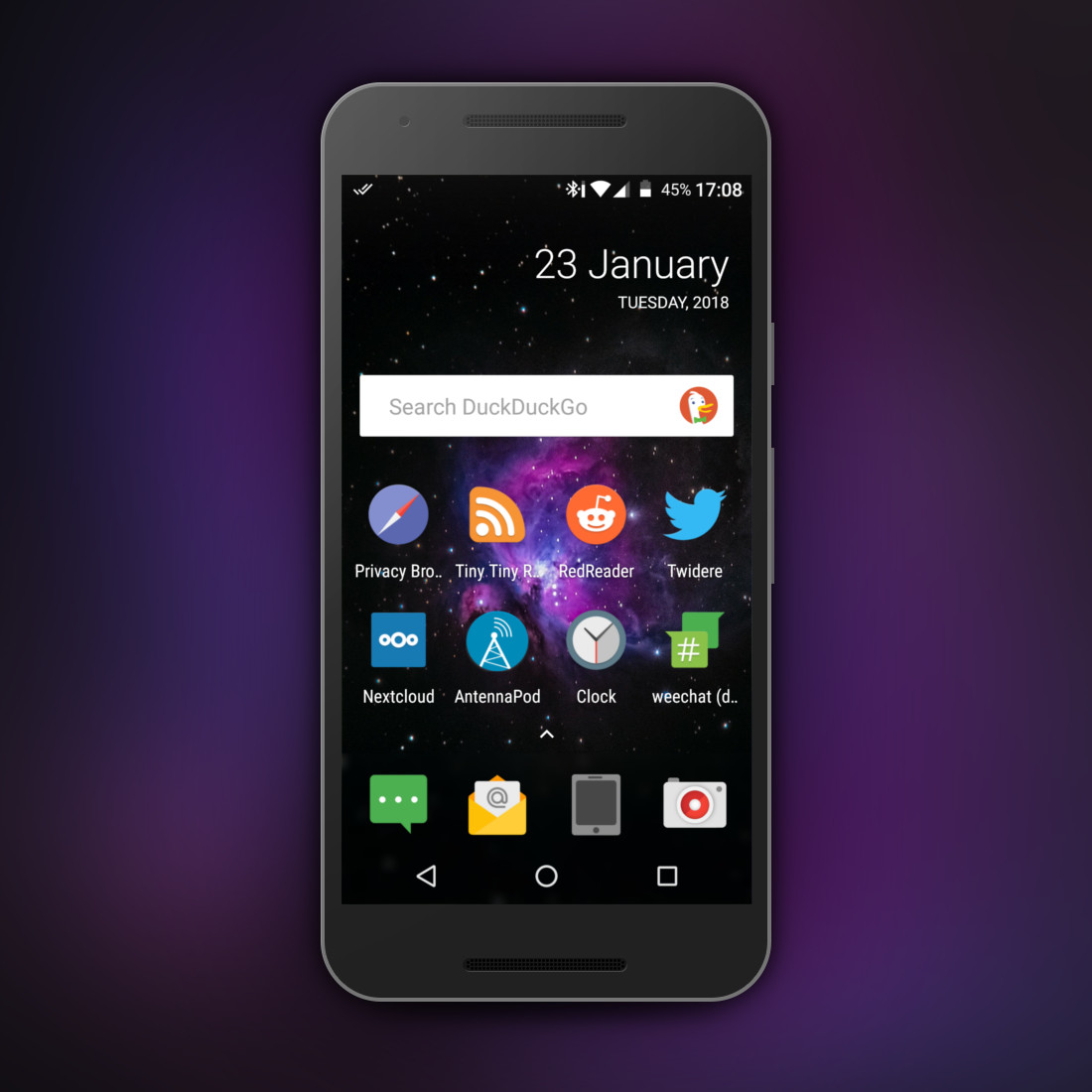
<p><a href="/img/wp/nautilus_perm.png"><img src="/img/wp/t/nautilus_perm.png" alt="" /></a></p>

<p><a href="/img/wp/nautilus_perm_2.png"><img src="/img/wp/t/nautilus_perm_2.png" alt="" /></a></p>

<p>För att aktivera det avancerade läget kör man kommandot:</p>

<div class="language-plaintext highlighter-rouge"><div class="highlight"><pre class="highlight"><code>$ gconftool-2 --type bool --set /apps/nautilus/preferences/show_advanced_permissions True
</code></pre></div></div>
<p>Om man sedan vill inaktivera läget kör man kommandot:</p>

<div class="language-plaintext highlighter-rouge"><div class="highlight"><pre class="highlight"><code>$ gconftool-2 --type bool --set /apps/nautilus/preferences/show_advanced_permissions False
</code></pre></div></div>]]></content><author><name></name></author><category term="GNOME" /><category term="Nautilus" /><summary type="html"><![CDATA[Om man inte gillar det enkla upplägget med rättigheterna i Nautilus kan man ändra dialogen till ett mer avancerat läge där man har en bättre översikt.]]></summary></entry><entry><title type="html">Varför Jabber är bättre än MSN Messenger</title><link href="https://hund.linuxkompis.se/2008/05/31/varfor-jabber-ar-battre-an-msnp.html" rel="alternate" type="text/html" title="Varför Jabber är bättre än MSN Messenger" /><published>2008-05-31T00:00:00+02:00</published><updated>2026-04-02T00:07:14+02:00</updated><id>https://hund.linuxkompis.se/2008/05/31/varfor-jabber-ar-battre-an-msnp</id><content type="html" xml:base="https://hund.linuxkompis.se/2008/05/31/varfor-jabber-ar-battre-an-msnp.html"><![CDATA[<p>Rubriken är min högst subjektiva åsikt om saken. Kunde inte komma på en annan rubrik som var någelunda kort. :)</p>
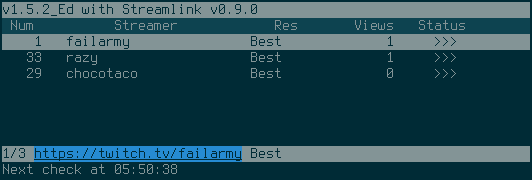
<p>Jag har tidigare publicerat ett inlägg där jag presenterade Jabber och dess fördelar. Det mesta innhållet är lånat från projektet <em>Taking Back Our IM </em>som numer verkar helt dött. Jag tycker dock att det inlägget känns lite gammalt och har nu valt att uppdatera texten med mina egna ord. I detta inlägg kommer jag ta upp fördelarna med Jabber och varför jag föredrar Jabber mer än t.ex MSN Messenger (Felaktigt kallat MSN) som idag är väldigt populärt enbart pga Microsoft marknadsdominans och inte för att deras tjänst är väldigt bra.</p>
<h2 id="vad-är-jabber">Vad är Jabber?</h2>

<p>Jabber är ett så kallat snabbmeddelandeprotokoll för att kunna skicka snabbmeddelanden <em>(Engelska: IM; Instant Messaging)</em> likt det populära protokollet MSNP. Fördelen med Jabber är att det bygger på öppen källkod.
Jabber-projektet startades redan 1998 av Jeremie Miller, och dess första stora allmänna release skedde i maj 2000.</p>

<ul>
  <li><a href="http://www.jabber.org/">Jabbers engelska sida.</a></li>
  <li><a href="http://www.jabber.se"> Jabbers svenska hemsida.</a></li>
</ul>

<h2 id="vad-är-fördelarna-med-jabber">Vad är fördelarna med Jabber?</h2>

<h3 id="säkert">Säkert</h3>

<p>Jabber är krypterat vilket medför att du kan känna dig säker när du chattar, om du vill vara ännu säkrare finns det vissa krypteringstilägg där användarna lär verifiera sig med nycklar osv. Med MSNP skickas alla meddelanden i klartext vilken möjliggör att man väldigt enkelt kan “sniffa” andras konversationer utan att någon vidare kunskap krävs.</p>

<p><strong>Konferensrum</strong></p>

<p>Det finns s.k konferensrum (gruppchattar) vilket gör att flera personer kan chatta med varandra samtidigt, via ett IRC-liknande upplägg. Dessa rum finns alltid tillgängliga och man kan ansluta till dessa när man vill. I MSNP:s gruppchatt lär man bli inbjuden och lämnar man rummet kan man inte komma in igen. Det går även att lösenordsskydda Jabber’s konferensrum.</p>

<p><strong> Snabbare filöverföringar</strong></p>

<p>Snabba filöverföringar tack vare direktanslutningar (P2P) mellan dig och din kontakt. En annan fördel är att Jabber inte använder någon filtrering av filtyper vilket MSN Messenger har, det är just därför MP3-filer anses vara “farliga” och blockeras I MSN Messenger. Väldigt kränkade om du frågar mig.</p>

<p><strong> Flera klienter</strong></p>

<p>Möjlighet till att ha flera klienter anslutna samtidigt, på flera olika ställen. Jag har alltid min dator på hemma och är alltid ansluten till Jabber där, just nu sitter jag på en altan och surfar via en laptop och är ansluten till samma konto även här. Fördelen med detta är mina kontakter fortfarande kan nå mig via den klient som jag har ansluten hemma när jag loggat av här.</p>

<p><strong> Transports</strong></p>

<p>Stöd för såkallade transports, som gör att du kan använda övriga protokoll, till exempel MSNP genom Jabber. Med detta menas att när du ansluter till ditt Jabberkonto så ansluts du automatiskt till ditt MSNP konto.</p>

<p><strong> Offlinemeddelande</strong></p>

<p>Stöd för offlinemedelande, vilket gör att du kan skicka medelanden till någon som inte är online, när kontakten sedan ansluter till sitt konto får denne ditt meddelande.</p>

<p><strong> Inga gränser</strong></p>

<p>Du kan ha hur många kontakter du vill, du slipper alltså MSNP-gränsen på 256 kontakter[1].</p>

<ol>
  <li>Jag är dock osäker på om Microsoft höjt denna gräns nu? Har du info om det så maila mig gärna!</li>
</ol>

<p><strong> Öppen källkod</strong></p>

<p>Jabber är ett öppet och standardiserat protokoll som bygger på XML-teknik. Fördelen med att protokollet består av öppen källkod är bl.a att utvecklingen håller högre kvalité och att vem som helst kan skapa en klient för Jabber.</p>

<p>Man kan även ha en egen Jabberserver med sin egna jabberdomän om så önskas.</p>

<p><strong>Ingen censur</strong></p>

<p>Med MSNP finns en viss censur, om detta är till en fördel eller nackdel är högst personligt. Själv tycker jag att det är en självklar rättighet att kunna skriva precis det jag vill och kunna länka till allt utan att det finns en massa filter som tar bort hela meddelanden. För inte så länge sedan uppmärksammades det att Microsoft filtrerade alla Youtube länkar i MSNP, lagomt till det att Microsoft lanserade deras egna tjänst som ska konkurera med Youtube.</p>

<p>Lite annat läsvärt om Microsoft’s moral och aktiviteter:</p>

<ul>
  <li><a href="http://www.aftonbladet.se/pryl/article354363.ab">Censur tar bort länkar i MSN Messenger</a></li>
  <li><a href="http://internetbrus.com/2005/06/15/msn-censurerar-kinesiska-internetanvandare/"> MSN censurerar kinesiska internetanvändare</a></li>
  <li><a href="http://rconversation.blogs.com/rconversation/2006/01/microsoft_takes.html"> Microsoft takes down Chinese blogger</a></li>
  <li><a href="http://www.gate303.net/2007/08/05/microsoft-utokar-sin-censur-pa-msn-messenger-natverket/"> Microsoft utökar sin censur på MSN Messenger-nätverket</a></li>
  <li><a href="http://mymarkup.net/blog/archives/008723.html"> Microsoft hjälper kinesiska regimen censurera bloggar</a></li>
  <li><a href="http://www.atomerochbitar.se/manadsbrev/bbb-2-06.html"> Hemlig censur i svensk Microsoft-chatt</a></li>
  <li><a href="http://rattenkelt.se/blogg/artikel/microsoft-hjaelper-kommunistregim-censurera/"> Microsoft hjälper kommunistregim censurera</a></li>
  <li><a href="http://computersweden.idg.se/2.2683/1.2405"> MSN Messenger filtrerar länkar i realtid</a></li>
  <li><a href="http://freethemind.blogspot.com/2005/11/microsoft-censurerar-i-msn-messenger.html"> Microsoft censurerar i MSN Messenger</a></li>
  <li><a href="http://www.eternalsuns.com/showthread.php?t=183"> MSN Protocol Filters</a></li>
  <li><a href="http://www.techweb.com/wire/ebiz/showArticle.jhtml?articleID=175801269"> Microsoft Confirms Dropping Chinese Journalist’s Blog</a></li>
</ul>

<p>Detta är endast ett litet urval av information som finns att tillgå gällande Microsoft och MSNP.</p>

<h3 id="jabber-är-tuffare-än-msnp">Jabber är tuffare än MSNP!</h3>

<p>Det är verkligen det! :)</p>

<h3 id="klienter">Klienter</h3>

<p>Det finns en hel uppsjö med klienter för Jabber och det finns alltid en klient som passar just dig och dina behov. Nackdelen är att det är väldigt lätt att gå vilse i djungeln, men nedan har jag listat de klienter jag kan rekomendera.</p>

<h4 id="windows">Windows</h4>

<ul>
  <li><a href="http://psi-im.org/">Pidgin
PSI</a></li>
  <li><a href="http://www.pandion.be/">Pandion</a></li>
  <li><a href="http://psi-im.org/">Miranda IM</a></li>
</ul>

<h4 id="linux">Linux</h4>

<ul>
  <li><a href="http://pidgin.im/">Pidgin</a></li>
  <li><a href="http://kopete.kde.org/">Kopete</a></li>
  <li><a href="http://psi-im.org/">PSI</a><a href="http://kopete.kde.org/">Gajim</a></li>
</ul>

<h4 id="os-x">OS X</h4>

<ul>
  <li><a href="http://www.adiumx.com/">Adium</a></li>
  <li><a href="http://psi-im.org/">PSI</a></li>
  <li><a href="http://www.apple.com/macosx/features/ichat/">iChat</a></li>
</ul>

<p><a href="http://www.jabber.org/software/clients.shtml">Här</a> finns en lista med ännu mer klienter.</p>

<h4 id="webbchat">Webbchat</h4>

<p>Det går även utmärkt att chatta med dina Jabber-kontakter via webbläsaren utan att behöva installera något program på datorn.</p>

<h4 id="jabber-via-mobilen">Jabber via mobilen</h4>

<p>Bombus är en fri Jabber-klient gjord som fri mjukvara för Jabber-protokollet. Den är skriven i Java och kan användas på mobiltelefoner med stöd för J2ME/MIDP.</p>

<p>Klienten kan tankas hem <span style="text-decoration:underline;"><a href="http://babelfish.altavista.com/babelfish/trurl_pagecontent?lp=ru_en&amp;url=http%3A%2F%2Fbombus.jrudevels.org%2Findex.php%3Fpage%3Ddownload">här</a>.</span></p>

<h3 id="komma-igång">Komma igång</h3>

<p>Jag rekomenderar sidan <a href="http://www.rssowl.org/">Jabber.org</a>. Dom använder sig av <a href="http://www.process-one.net/en/ejabberd/">ejabberd</a> som finns under <a title="GNU General Public License" href="http://en.wikipedia.org/wiki/GNU_General_Public_License">GNU General Public License</a> och körs på en server med linuxdistributionen Debian. Absolut enklaste sättet att skapa ett konto är via mina favoritklient Pidgin.</p>

<p>Jag har även skrivit en mer utförlig guide hur man kommer igång med Jabber på Windows <a href="http://lathund.wordpress.com/2008/03/17/komma-igang-med-jabber-pa-windows/">här</a>. Det är samma tillväga gångssätt för Linux om du använder just Pidgin.</p>

<p>Lycka till!</p>]]></content><author><name></name></author><category term="Jabber" /><category term="XMPP" /><category term="MSN Messenger" /><summary type="html"><![CDATA[Rubriken är min högst subjektiva åsikt om saken. Kunde inte komma på en annan rubrik som var någelunda kort. :)]]></summary></entry><entry><title type="html">Hur man gör Ubuntu barnsäkert (Kiosk Mode)</title><link href="https://hund.linuxkompis.se/2008/05/28/hur-man-gor-ubuntu-barnsakert-kiosk-mode.html" rel="alternate" type="text/html" title="Hur man gör Ubuntu barnsäkert (Kiosk Mode)" /><published>2008-05-28T00:00:00+02:00</published><updated>2026-04-02T00:07:14+02:00</updated><id>https://hund.linuxkompis.se/2008/05/28/hur-man-gor-ubuntu-barnsakert-kiosk-mode</id><content type="html" xml:base="https://hund.linuxkompis.se/2008/05/28/hur-man-gor-ubuntu-barnsakert-kiosk-mode.html"><![CDATA[<p>Om du har klåfingriga barn eller av andra anledningar vill begränsa användadet i Ubuntu så finns det en ganska enkel lösning. Med programet <a href="http://live.gnome.org/Pessulus">Pessulus</a> kan man begränsa möjligheterna helt för en användare.</p>

<p><a href="/img/wp/lockdown_editor.png"><img class="alignnone size-medium wp-image-278 aligncenter" src="/img/wp/t/lockdown_editor.png" alt="" /></a></p>

<p>Du installerar programmet enklast genom att klicka <a href="pessulus">här</a>, eller installera paketet <code class="language-plaintext highlighter-rouge">pessulus</code> via pakethanteraren.</p>

<p>Om du vill skapa ett kioskläge där man endast har tillgång till en webbläsare i fullskärmsläge rekomenderas <a href="http://www.gnome.org/projects/epiphany/">Epiphany</a>. Vilket är GNOME’s officiella webbläsare och kan installeras genom att klicka <a href="epiphany-browser">här</a>.</p>

<p>För mer detaljerad information om Pessulus och hur man konfiguerar kan du läsa mer <a href="http://library.gnome.org/admin/system-admin-guide/2.22/lockdown.html.en">här</a>.</p>]]></content><author><name></name></author><category term="Ubuntu" /><category term="Program &amp; Verktyg" /><summary type="html"><![CDATA[Om du har klåfingriga barn eller av andra anledningar vill begränsa användadet i Ubuntu så finns det en ganska enkel lösning. Med programet Pessulus kan man begränsa möjligheterna helt för en användare.]]></summary></entry><entry><title type="html">Komma igång med Hamachi</title><link href="https://hund.linuxkompis.se/2008/05/21/komma-igang-med-hamachi.html" rel="alternate" type="text/html" title="Komma igång med Hamachi" /><published>2008-05-21T00:00:00+02:00</published><updated>2026-04-02T00:07:14+02:00</updated><id>https://hund.linuxkompis.se/2008/05/21/komma-igang-med-hamachi</id><content type="html" xml:base="https://hund.linuxkompis.se/2008/05/21/komma-igang-med-hamachi.html"><![CDATA[<p>Hamachi är ett väldigt bra program för att kunna skapa s.k privata nätverk mellan dina vänner om du t.ex vill kunna dela filer eller lira lite spel.</p>

<p><img src="/img/wp/hamachi.png" alt="" /></p>

<p>Hamachi har officiellt inget grafisk användargränssnitt utan är textbaserat, men det finns dock ett grafiskt gränssnitt tillgängligt via <a href="http://sourceforge.net/projects/hamachi-gui/">SourceForge</a>.</p>

<p>Börja med att ladda ner DEB-filen med själva Hamachi <a href="http://sourceforge.net/project/showfiles.php?group_id=191833">här</a> och Hamachi-gui som du finner <a href="http://sourceforge.net/project/showfiles.php?group_id=213845">här</a>.</p>

<p>När dessa paket är installerade ska man generera en nyckel och skapa konfigurationsfilerna för Hamachi, detta görs med kommandot:</p>

<div class="language-plaintext highlighter-rouge"><div class="highlight"><pre class="highlight"><code>$ hamachi-init
</code></pre></div></div>
<p>När detta är klar är det bara att starta upp Hamachi via <code class="language-plaintext highlighter-rouge">Program &gt; Internet &gt; Hamachi-gui</code>.</p>]]></content><author><name></name></author><category term="Hamachi" /><category term="VPN" /><category term="Nätverk" /><summary type="html"><![CDATA[Hamachi är ett väldigt bra program för att kunna skapa s.k privata nätverk mellan dina vänner om du t.ex vill kunna dela filer eller lira lite spel.]]></summary></entry><entry><title type="html">Macro - GTK- &amp;amp; Metacity-tema</title><link href="https://hund.linuxkompis.se/2008/05/21/macro.html" rel="alternate" type="text/html" title="Macro - GTK- &amp;amp; Metacity-tema" /><published>2008-05-21T00:00:00+02:00</published><updated>2026-04-02T00:07:14+02:00</updated><id>https://hund.linuxkompis.se/2008/05/21/macro</id><content type="html" xml:base="https://hund.linuxkompis.se/2008/05/21/macro.html"><![CDATA[<p><a href="/img/wp/macro_tema.png"><img src="/img/wp/macro_tema.png" alt="" /></a></p>

<p><span class="button"><a href="https://www.deviantart.com/hundone/art/Macro-86279708">Visa och ladda hem på DeviantArt</a></span></p>]]></content><author><name></name></author><category term="Teman" /><category term="GTK" /><category term="Metacity" /><summary type="html"><![CDATA[]]></summary></entry><entry><title type="html">Rippa dina skivor enkelt med Asunder</title><link href="https://hund.linuxkompis.se/2008/05/21/rippa-dina-skivor-enkelt-med-asunder.html" rel="alternate" type="text/html" title="Rippa dina skivor enkelt med Asunder" /><published>2008-05-21T00:00:00+02:00</published><updated>2026-04-02T00:07:14+02:00</updated><id>https://hund.linuxkompis.se/2008/05/21/rippa-dina-skivor-enkelt-med-asunder</id><content type="html" xml:base="https://hund.linuxkompis.se/2008/05/21/rippa-dina-skivor-enkelt-med-asunder.html"><![CDATA[<p><a href="http://littlesvr.ca/asunder/">Asunder</a> är ett program för att enkelt kunna rippa dina album till WAV, MP3, FLAC, WavPack och självklart <a href="http://en.wikipedia.org/wiki/Ogg">OGG</a> vilket är min favorit. OGG består av fri mjukvara och är enligt mig mycket bättre än det populära valet MP3. Med OGG kan du hålla en högre kvalité på musiken än MP3 men samtidigt tar det upp mindre plats än just MP3.</p>

<p><a href="/img/wp/asunder.png"><img src="/img/wp/t/asunder.png" alt="" /></a></p>

<p>Tyvärr finns inte Asunder i Ubuntu’s förråd, det finns dock färdiga DEB-filer tillgängliga via Getdeb <a href="http://www.getdeb.net/app/Asunder">här</a>.</p>

<p>Som standard är det förvalt att den sparar ditt album i din hemmapp i formatet OGG med kvalitén Q6 (192 Kb/s) vilket är helt optimalt enligt mitt tycke.</p>

<p>När du stoppar i en CD-skiva i din CD/DVD-läsare kommer Asunder att automatiskt känna av den och börjar därefter att söka albuminformationen. När detta är klart är det bara att trycka på knappen “Rip”.</p>

<p>Det är så enkelt att min farmor numer klarar av att rippa Audio-CD:s! :D</p>]]></content><author><name></name></author><category term="Musik" /><category term="Säkerhetskopiering" /><category term="Asunder" /><category term="OGG Vorbis" /><category term="Program &amp; Verktyg" /><summary type="html"><![CDATA[Asunder är ett program för att enkelt kunna rippa dina album till WAV, MP3, FLAC, WavPack och självklart OGG vilket är min favorit. OGG består av fri mjukvara och är enligt mig mycket bättre än det populära valet MP3. Med OGG kan du hålla en högre kvalité på musiken än MP3 men samtidigt tar det upp mindre plats än just MP3.]]></summary></entry><entry><title type="html">Automatiskt montering av partitioner</title><link href="https://hund.linuxkompis.se/2008/05/19/automatiskt-montering-av-partitioner.html" rel="alternate" type="text/html" title="Automatiskt montering av partitioner" /><published>2008-05-19T00:00:00+02:00</published><updated>2026-04-02T00:07:14+02:00</updated><id>https://hund.linuxkompis.se/2008/05/19/automatiskt-montering-av-partitioner</id><content type="html" xml:base="https://hund.linuxkompis.se/2008/05/19/automatiskt-montering-av-partitioner.html"><![CDATA[<p>För att partitioner ska monteras automatiskt lär dom finnas med i <a title="Ovrigt/Fstab" href="http://ubuntu-se.org/wiki/Ovrigt/Fstab">/etc/fstab</a>. Här visar jag hur man på ett enkelt vis kan lägga till partitioner i fstab.<br />
Börja med att öppna Terminalen (Program / Platser) och kör seda nedanstående kommando för att skapa en monteringspunkt för din partition:</p>

<div class="language-plaintext highlighter-rouge"><div class="highlight"><pre class="highlight"><code>$ mkdir /media/&lt;namn&gt;
</code></pre></div></div>

<p>Sedan ska vi lista alla hårddiskar och dess partitioner så vi vet vilken beteckning partitionen i fråga har:</p>

<div class="language-plaintext highlighter-rouge"><div class="highlight"><pre class="highlight"><code>$ fdisk -l
</code></pre></div></div>

<p>Du får då upp en lista som liknar denna:</p>

<div class="language-plaintext highlighter-rouge"><div class="highlight"><pre class="highlight"><code>Disk /dev/sda: 500.1 GB, 500107862016 bytes
255 heads, 63 sectors/track, 60801 cylinders
Units = cylinders of 16065 * 512 = 8225280 bytes
Disk identifier: 0x0005a3b1

   Device Boot      Start         End      Blocks   Id  System
/dev/sda1               1       56944   457402648+  83  Linux
/dev/sda2   *       56945       58219    10241437+  83  Linux
/dev/sda3           58220       58252      265072+  82  Linux swap / Solaris
/dev/sda4           58253       60801    20474842+  83  Linux

Disk /dev/sdb: 500.1 GB, 500107862016 bytes
255 heads, 63 sectors/track, 60801 cylinders
Units = cylinders of 16065 * 512 = 8225280 bytes
Disk identifier: 0x0008aec4

   Device Boot      Start         End      Blocks   Id  System
/dev/sdb1               1       60801   488384001   83  Linux
</code></pre></div></div>

<p>Jag ser då att den partition jag vill lägga till heter <code class="language-plaintext highlighter-rouge">sdb1</code>. Jag behöver nu dess UUID-värde så att fstab kan identifiera den:</p>

<div class="language-plaintext highlighter-rouge"><div class="highlight"><pre class="highlight"><code># vol_id -u /dev/sdb1
</code></pre></div></div>

<p>Öppna nu din fstab fil:</p>

<div class="language-plaintext highlighter-rouge"><div class="highlight"><pre class="highlight"><code>$ gksudo gedit /etc/fstab
</code></pre></div></div>

<p>Om det är filsystemet <code class="language-plaintext highlighter-rouge">Ext2</code> lägger du till denna rad i slutet av fstab:</p>

<div class="language-plaintext highlighter-rouge"><div class="highlight"><pre class="highlight"><code>UUID=7aa63d5b-aa1a-4f52-bd07-ab1d4ec15eff /media/&lt;namn&gt;     ext2    defaults        0       2
</code></pre></div></div>

<p>För <code class="language-plaintext highlighter-rouge">Ext3</code>:</p>

<div class="language-plaintext highlighter-rouge"><div class="highlight"><pre class="highlight"><code>UUID=7aa63d5b-aa1a-4f52-bd07-ab1d4ec15eff /media/&lt;namn&gt;     ext3    defaults        0       2
</code></pre></div></div>

<p>För <code class="language-plaintext highlighter-rouge">NTFS</code>:</p>

<div class="language-plaintext highlighter-rouge"><div class="highlight"><pre class="highlight"><code>UUID=7aa63d5b-aa1a-4f52-bd07-ab1d4ec15eff /media/&lt;namn&gt;     ntfs     nls=utf8,umask=0222     0     0
</code></pre></div></div>

<p>För <code class="language-plaintext highlighter-rouge">FAT16 eller FAT32</code>:</p>

<div class="language-plaintext highlighter-rouge"><div class="highlight"><pre class="highlight"><code>UUID=7aa63d5b-aa1a-4f52-bd07-ab1d4ec15eff /media/&lt;namn&gt;     vfat     iocharset=utf8,umask=000,shortname=mixed,uid=1000,gid=1000     0     0
</code></pre></div></div>

<p>Spara sedan din fstab fil och kör detta kommando för att montera den nya partitionen:</p>

<div class="language-plaintext highlighter-rouge"><div class="highlight"><pre class="highlight"><code># mount -a
</code></pre></div></div>]]></content><author><name></name></author><category term="fstab" /><summary type="html"><![CDATA[För att partitioner ska monteras automatiskt lär dom finnas med i /etc/fstab. Här visar jag hur man på ett enkelt vis kan lägga till partitioner i fstab. Börja med att öppna Terminalen (Program / Platser) och kör seda nedanstående kommando för att skapa en monteringspunkt för din partition:]]></summary></entry><entry><title type="html">Tips på bra program för Ubuntu</title><link href="https://hund.linuxkompis.se/2008/05/19/tips-pa-bra-program-for-ubuntu.html" rel="alternate" type="text/html" title="Tips på bra program för Ubuntu" /><published>2008-05-19T00:00:00+02:00</published><updated>2026-04-02T00:07:14+02:00</updated><id>https://hund.linuxkompis.se/2008/05/19/tips-pa-bra-program-for-ubuntu</id><content type="html" xml:base="https://hund.linuxkompis.se/2008/05/19/tips-pa-bra-program-for-ubuntu.html"><![CDATA[<p>Nu var det ganska precis 6 månader sedan jag uppdaterade denna lista. Och en uppdatering är just vad som behövs känner jag.</p>

<h2 id="bildredigering">Bildredigering</h2>

<p><a href="http://www.gimp.org/">GIMP</a> - Linux motsvarighet till Photoshop.<br />
<a href="http://www.inkscape.org/">Inkscape</a> - Vektorbaserad ritprogram.</p>

<h2 id="bildvisare">Bildvisare</h2>

<p><a href="http://www.gnome.org/projects/eog/">Eye Of GNOME</a> - Enkel och funktionell bildvisare.<br />
<a href="http://lxde.sourceforge.net/gpicview/">GPicView</a> - Liten och snabb bildvisare.</p>

<h2 id="bittorrent">BitTorrent</h2>

<p><a href="http://libtorrent.rakshasa.no/">rTorrent</a> - Textbaserad klient.<br />
<a href="http://deluge-torrent.org/">Deluge</a> - Linux svar på µTorrent.<br />
<a href="http://ktorrent.org/">KTorrent</a> - En bra klient för KDE.<br />
<a href="http://transmission.m0k.org/">Transmission</a> - En enkel och funktionell klient.</p>

<h2 id="brännarprogram">Brännarprogram</h2>

<p><a href="http://www.gnome.org/projects/brasero/">Brasero</a> - Bra och enkelt program. Innehåller allt en brännarprogram behöver.<br />
<a href="http://sourceforge.net/projects/gnomebaker">Gnome Baker</a> - Funktionellt brännarprogram som täcker alla behov.<br />
<a href="http://k3b.plainblack.com/">K3B</a> - Ett bra brännarprogram för KDE.</p>

<h2 id="emulator">Emulator</h2>

<p><a href="http://www.winehq.org/">Wine</a> - Används för att köra Windowsbaserade program i Linux.</p>

<h2 id="encoder-frontends">Encoder frontends</h2>

<p><a href="http://littlesvr.ca/asunder/">Asunder</a> - Rippa dina Audio-CD:s mer endast ett musklick.</p>

<h2 id="e-post">E-post</h2>

<p><a href="http://gmail-notify.sourceforge.net/">Gmail Notify</a> - Enkel liten notifierare som visar när du får mail.<br />
<a href="http://www.mozilla.com/thunderbird/">Mozilla Thunderbird</a> - En av världens mest populära e-post klienter.<br />
<a href="http://www.gnome.org/projects/evolution">Evolution</a> - Väldigt bra e-post klient för Linux.</p>

<h2 id="ftp">FTP</h2>

<p><a href="http://gftp.seul.org/">gFTP</a> - Funktionell FTP-klient som täcker alla behov.<br />
<a href="http://filezilla-project.org/">FileZilla</a> - Väldigt bra FTP-klient som har stöd för bl.a kryptering.</p>

<h2 id="direct-connect">Direct Connect</h2>

<p><a href="http://linuxdcpp.berlios.de/">LinuxDC++</a> - En portning av Windowsklienten DC++.</p>

<h2 id="irc">IRC</h2>

<p><a href="http://www.xchat.org/">XChat</a> - Täcker alla behov för dig som använder IRC.<br />
<a href="http://irssi.org/">Irssi</a> - En textbaserad IRC-klient.</p>

<h2 id="komprimering">Komprimering</h2>

<p><a href="http://fileroller.sourceforge.net/">Fileroller</a> - Hanterare arkiv på ett väldigt smidigt sätt.</p>

<h2 id="musikspelare">Musikspelare</h2>

<p><a href="http://amarok.kde.org/">Amarok</a> - Kraftfull mediaspelare för KDE.<br />
<a href="http://audacious-media-player.org/">Audacious</a> - Linux svar på Winamp.<br />
<a href="http://banshee-project.org/">Banshee</a> - Ubuntu’s motsvarighet till Amarok för Kubuntu.<br />
<a href="http://www.gnome.org/projects/rhythmbox/">Rhythmbox</a> - Lite av Linux svar på iTunes, fast ljusår bättre än iTunes.</p>

<h2 id="musikverktyg">Musikverktyg</h2>

<p><a href="http://easytag.sourceforge.net/">EasyTAG</a> - Redigera taggarna på din musik väldigt enkelt.</p>

<h2 id="office">Office</h2>

<p><a href="http://www.abisource.com/">AbiWord</a> - Litet och lätt ordbehandlingsprogram.<br />
<a href="http://www.openoffice.org/">Open Office</a> - Linux svar på MS Office.<br />
<a href="http://www.koffice.org/">Koffice</a> - Ordbehandlare för KDE.</p>

<h2 id="scrobbling">Scrobbling</h2>

<p><a href="http://www.lastfm.se/download/">Last.fm</a> - Använder du Last.fm är detta ett måste.</p>

<h2 id="sfv-checksum">SFV Checksum</h2>

<p><a href="http://parano.berlios.de/">Parano</a> - Bra klient för att checksum kontrollera dina haschar.</p>

<h2 id="skärminspelning">Skärminspelning</h2>

<p><a href="http://recordmydesktop.iovar.org/">RecordMyDesktop</a> - Väldigt smidigt program för att spela in ditt skrivbord och/eller delar av det.</p>

<h2 id="snabbmeddelande-klienter">Snabbmeddelande klienter</h2>

<p><a href="http://www.amsn-project.net/">aMSN</a> - Klient med väldigt bra stöd för MSN Messenger protokolle.<br />
<a href="http://www.pidgin.im/">Pidgin</a> - En kraftfull klient som har stöd för en massa program.<br />
<a href="http://kopete.kde.org/">Kopete</a> - En väldigt bra klient för dig med KDE.<br />
<a href="http://www.emesene.org/">Emesene</a> - En väldigt bra klient för MSN Messenger.</p>

<h2 id="spel">Spel</h2>

<p><a href="http://www.playonlinux.com/en/">PlayOnLinux</a> - Ett slags frontend för Wine som möjliggör enkla installationer av en massa Windowsbaserade spel.</p>

<h2 id="systemverktyg">Systemverktyg</h2>

<p><a href="http://www.crans.org/Syst%C3%A8meLinux/GmountIso">Gmount-ISO</a> - Möjliggör en väldigt enkel montering av skivavbildningar.<br />
<a href="http://htop.sourceforge.net/">htop</a> - Lite mer avancerad variant av top.<br />
<a href="http://www.ollisalonen.com/btnx/">btnx</a> - Koppla tangentbordskombinationer till extraknapparna på musen.</p>

<h2 id="rss">RSS</h2>

<p><a href="http://liferea.sourceforge.net/">Lifera</a> - Funktionell RSS-läsare.<br />
<a href="http://akregator.kde.org/index.php">akregator</a> RSS-läsare för dig med KDE.<br />
<a href="http://www.rssowl.org/">RSSOwl</a> - Enkel RSS-läsare.</p>

<h2 id="textredigerare">Textredigerare</h2>

<p><a href="http://http//www.gnome.org/projects/gedit/">GEdit</a> - Funktionell textredigerare.<br />
<a href="http://http//www.nano-editor.org/">Nano</a> - Textbaserad textredigerare.<br />
<a href="http://kate-editor.org/">Kate</a> - Bra val för dig med KDE.<br />
<a href="http://bluefish.openoffice.nl/">Bluefish</a> - Kraftfull textredigerare som lämpar sig väldig bra för dig som kodar.</p>

<h2 id="videobackup">Videobackup</h2>

<p><a href="http://ogmrip.sourceforge.net/en/index.html">OGMrip</a> - Rippa dina DVD-skivor väldigt enkelt.</p>

<h2 id="videospelare">Videospelare</h2>

<p><a href="http://www.videolan.org/vlc">VLC</a> - Enkel klient som täcker allas behov.<br />
<a href="http://www.gnome.org/projects/totem/">Totem</a> - Stilren och funktionell.<br />
<a href="http://www.mplayerhq.hu/">MPlayer</a> - Funktionell och väldigt smidig då det finns både en textbaserad version och ett GUI till den.<br />
<a href="http://kplayer.sourceforge.net/">KPlayer</a> - Smidig klient för dig med KDE.</p>

<h2 id="virtualisering">Virtualisering</h2>

<p><a href="http://www.virtualbox.org/">VirtualBox</a> - Väldigt bra program om du vill köra ett operativsystem virtuellt i din dator.</p>

<h2 id="webbläsare">Webbläsare</h2>

<p><a href="http://www.mozilla.com/en-US/firefox/">Firefox</a> - Världens grymmaste webbläsare.</p>

<h2 id="webbutveckling">Webbutveckling</h2>

<p><a href="http://www.kompozer.net/">Kompozer</a> - Funktionell WYSIWYG redigerare.</p>

<h2 id="ögongodis">Ögongodis</h2>

<p><a href="http://code.google.com/p/avant-window-navigator/">AWN Avant Manager</a> - En väldigt poppis “dock”.<br />
<a href="http://conky.sourceforge.net/">Conky</a> - Prestandasnålt program som visar systeminformation på skrivbordet i form av text.<br />
<a href="http://www.compiz-fusion.org/">Compiz Fusion</a> - Skrivbordseffekter i alla dess former och funtkioner.<br />
<a href="http://www.gdesklets.de/">gDesklets</a> - Widgetprogram som kan visa diverse saker på skrivbordet, t.ex vädret.<br />
<a href="http://www.screenlets.org/">Screenlets</a> - Samma som ovan fast snyggare och mer kraftfullt.<br />
<a href="http://netdragon.sourceforge.net/ssuperkaramba.html">SuperKaramba</a> - KDE:s svar på gDesklets.</p>

<h2 id="övrigt">Övrigt</h2>

<p><a href="http://gcolor2.sourceforge.net/">Gcolor2</a> - Smidigt program för att få fram färgkoder på skärmytan.<br />
<a href="http://www.gcstar.org/">GCstar</a> - Funktionellt program om man vill organisera sina fysiska filmer, sin musiksamling osv.</p>]]></content><author><name></name></author><category term="Ubuntu" /><category term="Program &amp; Verktyg" /><summary type="html"><![CDATA[Nu var det ganska precis 6 månader sedan jag uppdaterade denna lista. Och en uppdatering är just vad som behövs känner jag.]]></summary></entry><entry><title type="html">Förenkla din vardag med en RSS-läsare</title><link href="https://hund.linuxkompis.se/2008/05/13/forenkla-din-vardag-med-en-rss-lasare.html" rel="alternate" type="text/html" title="Förenkla din vardag med en RSS-läsare" /><published>2008-05-13T00:00:00+02:00</published><updated>2026-04-02T00:07:14+02:00</updated><id>https://hund.linuxkompis.se/2008/05/13/forenkla-din-vardag-med-en-rss-lasare</id><content type="html" xml:base="https://hund.linuxkompis.se/2008/05/13/forenkla-din-vardag-med-en-rss-lasare.html"><![CDATA[<p>En RSS-läsare är en så kallad flödesläsare, ett program för att ta del av nyhetsflöden. Poängen med detta är alltså att man enkelt kan övervaka nyhetssidor, bloggar etc. I stället för att manuellt besöka diverse sidor efter nyheter eller nya blogginlägg använder man sig av en RSS-läsare som meddelar dig när det finns ett nytt nyhetsflöde.</p>

<p>Jag själv var faktiskt ganska skeptisk mot detta förut och var aldrig riktigt övertygad om nyttan, men som med allt annat så gav jag det en chans. Ett år senare sitter jag här och funderar lite över hur jag kunnat klara mig utan en RSS-läsare? :) En del av min vardag är förenklad, samt spar jag in en massa tid genom att jag slipper all den tidskrävande surfning i jakt på nyheter. Jag prenemunerar idag på en bit över 30 olika flöden och det lär knappast bli mindre i antal i framtiden.</p>

<p>Jag har valt att ta med tre stycken RSS-läsare, två klienter för Linux och en klient som finns för både Linux, Windows och Mac OS X. Alla består självklart av öppen källkod och finns tillgängliga på svenska.</p>

<p><a href="http://liferea.sourceforge.net/"><strong>Liferea</strong></a> <em>(Linux)</em></p>

<p><a href="/img/wp/liferea.png"><img src="/img/wp/t/liferea.png" alt="" /></a></p>

<p>Liferea (<strong>Li</strong>nux <strong>Fe</strong>ed <strong>Rea</strong>der) är min personliga favorit som jag själv använder. Den är väldigt lättviktig (Kräver minimal prestanda och väldigt få beroenden) och är främst för GTK+ miljön. Den har som alla andra GTK+ program ett väldigt enkelt och funktionellt utseende.</p>

<p>Denna klient rekomenderar jag starkt för dig som använder Linux!</p>

<p><strong><a href="http://akregator.kde.org/index.php">akregator</a></strong> <em>(Linux)</em></p>

<p><a href="/img/wp/akregator.jpg"><img src="/img/wp/t/akregator.jpg" alt="" /></a></p>

<p>akregator är en RSS-läsare skriven i QT miljön och lämpar sig väl för er som använder KDE. Även detta är en mycket enkel men samtidigt funktionell RSS-läsare. Den integrerar sig med Konqueror, vilket möjliggör att du enkelt kan lägga till nyhetsflöden i akregator direkt via Konqueror.</p>

<p><a href="/img/wp/rssowl.png"><img src="/img/wp/t/rssowl.png" alt="" /></a></p>

<p>Den sista ut av det tre klienterna är RSSOwl, denna är platformsoberoende. Som föregångarna är även denna väldigt enkel och funktionell. Denna klient kräver dock Java Runtime Environment (JRE), du laddar hem det <a href="http://java.sun.com/javase/downloads/index.jsp">här</a>.</p>]]></content><author><name></name></author><category term="RSS" /><category term="akregator" /><category term="Liferea" /><summary type="html"><![CDATA[En RSS-läsare är en så kallad flödesläsare, ett program för att ta del av nyhetsflöden. Poängen med detta är alltså att man enkelt kan övervaka nyhetssidor, bloggar etc. I stället för att manuellt besöka diverse sidor efter nyheter eller nya blogginlägg använder man sig av en RSS-läsare som meddelar dig när det finns ett nytt nyhetsflöde.]]></summary></entry><entry><title type="html">Installera och komma igång med Tug’s Uptime Project.</title><link href="https://hund.linuxkompis.se/2008/05/10/installera-och-komma-igang-med-tugs-uptime-project.html" rel="alternate" type="text/html" title="Installera och komma igång med Tug’s Uptime Project." /><published>2008-05-10T00:00:00+02:00</published><updated>2026-04-02T00:07:14+02:00</updated><id>https://hund.linuxkompis.se/2008/05/10/installera-och-komma-igang-med-tugs-uptime-project</id><content type="html" xml:base="https://hund.linuxkompis.se/2008/05/10/installera-och-komma-igang-med-tugs-uptime-project.html"><![CDATA[<p>Tug’s Uptime Project är ett project där man tävlar om den högsta uptiden för ens dator/datorer. Börja med att registrera ett konto <a href="http://uptimeprj.com/index.php?lang=en">här</a> om du inte redan har ett. Det kan ta upp till 24 timmar innan man får registreringsmailet.</p>

<p>För att komma igång börjar du med att ladda hem källkoden <a href="http://uptimeprj.com/download.php?lang=en">här</a> och ackar upp filen till valfri plats. T.ex: <code class="language-plaintext highlighter-rouge">~/.tup/</code>.</p>

<p>Sedan behövs två beroenden som du behöver installera:</p>

<div class="language-plaintext highlighter-rouge"><div class="highlight"><pre class="highlight"><code># apt-get install build-essential libssl-dev libcrypto++-dev
</code></pre></div></div>
<p>Öppna en terminal och bläddra till mappen där du lagt alla filer:</p>

<div class="language-plaintext highlighter-rouge"><div class="highlight"><pre class="highlight"><code>$ cd ~/.tup/
</code></pre></div></div>
<p>Kör kommandot:</p>

<div class="language-plaintext highlighter-rouge"><div class="highlight"><pre class="highlight"><code>$ gcc -Wall -O9 TUPLinux-1-1A_v3.c -o TUPLinux -lssl &amp;amp;&amp;amp; strip TUPLinux
</code></pre></div></div>
<p>Ett meddelande i stil med detta visar sig:</p>

<div class="language-plaintext highlighter-rouge"><div class="highlight"><pre class="highlight"><code>TUPLinux-1-1A_v3.c: In function ‘MD5MacAddr’:&lt;br /&gt;
TUPLinux-1-1A_v3.c:692: warning: pointer targets in passing argument 1 of ‘MD5’ differ in signedness&lt;br /&gt;
TUPLinux-1-1A_v3.c: In function ‘base64’:&lt;br /&gt;
TUPLinux-1-1A_v3.c:796: warning: value computed is not used
</code></pre></div></div>
<p>Detta är normalt och inget har gått fel (Jag är en av flera som trodde att något var fel).</p>

<p>Öppna sedan filen TUP.conf och ändra så allt stämmer där:</p>

<div class="language-plaintext highlighter-rouge"><div class="highlight"><pre class="highlight"><code>[TUPAccount]="---- Information de compte ----"

TUPUser="&lt;strong&gt;Hund&lt;/strong&gt;"&lt;br /&gt;
TUPPass="&lt;strong&gt;lösenord&lt;/strong&gt;"&lt;br /&gt;
TUPMachine="&lt;strong&gt;Namn på datorn&lt;/strong&gt;"

[TUPServer]="---- Coordonnees du serveur ----"

TUPHostName="update.uptimeprj.com"&lt;br /&gt;
TUPInterface="&lt;strong&gt;eth0&lt;/strong&gt;"

[Proxy]="---- Utilisation derriere un proxy ----"

UseProxy=0&lt;br /&gt;
ProxyHost="192.168.1.1"&lt;br /&gt;
ProxyPort="3128"
</code></pre></div></div>
<p>För att uppdatera din uptime använder du detta kommando:</p>

<div class="language-plaintext highlighter-rouge"><div class="highlight"><pre class="highlight"><code>$ ~/.tup/TUPLinux ~/.tup/TUP.conf
</code></pre></div></div>
<p>Vill du att det ska uppdateras automatiskt kan du lägga in det som ett cronjobb:</p>

<div class="language-plaintext highlighter-rouge"><div class="highlight"><pre class="highlight"><code>$ crontab -e
</code></pre></div></div>
<p>Där lägger du till denna rad:</p>

<div class="language-plaintext highlighter-rouge"><div class="highlight"><pre class="highlight"><code>*/45 * * * * ~/.tup/TUPLinux ~/.tup/TUP.conf
</code></pre></div></div>

<p>(45 står för antal minuter. Du kan ändra detta värde efter tycke själv).</p>

<p>När du är klar trycker du på <code class="language-plaintext highlighter-rouge">Ctrl+X</code> följt av <code class="language-plaintext highlighter-rouge">Y</code> och sedan <code class="language-plaintext highlighter-rouge">Enter</code>.</p>]]></content><author><name></name></author><category term="Tugs Uptime Project" /><category term="Ubuntu" /><summary type="html"><![CDATA[Tug’s Uptime Project är ett project där man tävlar om den högsta uptiden för ens dator/datorer. Börja med att registrera ett konto här om du inte redan har ett. Det kan ta upp till 24 timmar innan man får registreringsmailet.]]></summary></entry><entry><title type="html">Rhythmbox NowPlaying script för XChat</title><link href="https://hund.linuxkompis.se/2008/05/10/rhythmbox-nowplaying-script-for-xchat.html" rel="alternate" type="text/html" title="Rhythmbox NowPlaying script för XChat" /><published>2008-05-10T00:00:00+02:00</published><updated>2026-04-02T00:07:14+02:00</updated><id>https://hund.linuxkompis.se/2008/05/10/rhythmbox-nowplaying-script-for-xchat</id><content type="html" xml:base="https://hund.linuxkompis.se/2008/05/10/rhythmbox-nowplaying-script-for-xchat.html"><![CDATA[<p>Här är ett sctipt skrivet av DrMegaHertz som visar vilken musik du spelar i XChat. Jag har gjort ett par mindre förändringar på det: Dels lade jag till årtal för albumet och ändrade hur raden visas, det ser nu ut såhär:</p>

<div class="language-plaintext highlighter-rouge"><div class="highlight"><pre class="highlight"><code>NP: Ayla - Sun is coming out [Trance Voices Vol 6][2003][3:07/3:47]
</code></pre></div></div>

<p>Kopiera koden och spara den med namnet <code class="language-plaintext highlighter-rouge">np.py</code> och placera filen i katalogen <code class="language-plaintext highlighter-rouge">~/.xchat2</code>, för att sedan aktivera det går du in i menyn <code class="language-plaintext highlighter-rouge">Windows / Plugins and Scripts</code>. Klicka på knappen <code class="language-plaintext highlighter-rouge">Load</code> och leta reda på ditt script där.</p>

<div class="language-python highlighter-rouge"><div class="highlight"><pre class="highlight"><code><span class="c1">#!/bin/python2
</span>
<span class="n">__module_name__</span> <span class="o">=</span> <span class="sh">"</span><span class="s">X-Chat Rhythmbox Script</span><span class="sh">"</span>
<span class="n">__module_version__</span> <span class="o">=</span> <span class="sh">"</span><span class="s">1.0</span><span class="sh">"</span>
<span class="n">__module_description__</span> <span class="o">=</span> <span class="sh">"</span><span class="s">Prints Rhythmbox info</span><span class="sh">"</span>
<span class="n">__module_author__</span> <span class="o">=</span> <span class="sh">"</span><span class="s">Marcus Fredrikson &lt;drmegahertz@gmail.com&gt;</span><span class="sh">"</span>

<span class="kn">import</span> <span class="n">xchat</span>
<span class="kn">import</span> <span class="n">commands</span>

<span class="k">def</span> <span class="nf">cb_rbx_help</span><span class="p">(</span><span class="n">word</span><span class="p">,</span> <span class="n">word_eol</span><span class="p">,</span> <span class="n">userdata</span><span class="p">):</span>
<span class="k">print</span> <span class="sh">"</span><span class="s">----------------------------------------------------------</span><span class="sh">"</span>
<span class="k">print</span> <span class="sh">"</span><span class="s">/rbx      Shows the current song being played in Rhythmbox</span><span class="sh">"</span>
<span class="k">print</span> <span class="sh">"</span><span class="s">/rbx_help Prints a list of available commands</span><span class="sh">"</span>
<span class="k">print</span> <span class="sh">"</span><span class="s">/rbx_next Jumps to the next track in the Rhythmbox playlist</span><span class="sh">"</span>
<span class="k">print</span> <span class="sh">"</span><span class="s">/rbx_play Play/Pause Rhytmbox</span><span class="sh">"</span>
<span class="k">print</span> <span class="sh">"</span><span class="s">/rbx_prev Jumps to the previous track in the Rhythmbox playlist</span><span class="sh">"</span>

<span class="k">return</span> <span class="n">xchat</span><span class="p">.</span><span class="n">EAT_ALL</span>

<span class="c1"># Print info about the current track
</span><span class="k">def</span> <span class="nf">cb_rbx_info</span><span class="p">(</span><span class="n">word</span><span class="p">,</span> <span class="n">word_eol</span><span class="p">,</span> <span class="n">userdata</span><span class="p">):</span>
<span class="n">artist</span> <span class="o">=</span> <span class="n">commands</span><span class="p">.</span><span class="nf">getoutput</span><span class="p">(</span><span class="sh">"</span><span class="s">rhythmbox-client --print-playing-format %ta</span><span class="sh">"</span><span class="p">)</span>
<span class="n">track</span> <span class="o">=</span> <span class="n">commands</span><span class="p">.</span><span class="nf">getoutput</span><span class="p">(</span><span class="sh">"</span><span class="s">rhythmbox-client --print-playing-format %tt</span><span class="sh">"</span><span class="p">)</span>
<span class="n">album</span> <span class="o">=</span> <span class="n">commands</span><span class="p">.</span><span class="nf">getoutput</span><span class="p">(</span><span class="sh">"</span><span class="s">rhythmbox-client --print-playing-format %at</span><span class="sh">"</span><span class="p">)</span>
<span class="n">elapsed_time</span> <span class="o">=</span> <span class="n">commands</span><span class="p">.</span><span class="nf">getoutput</span><span class="p">(</span><span class="sh">"</span><span class="s">rhythmbox-client --print-playing-format %te</span><span class="sh">"</span><span class="p">)</span>
<span class="n">total_time</span> <span class="o">=</span> <span class="n">commands</span><span class="p">.</span><span class="nf">getoutput</span><span class="p">(</span><span class="sh">"</span><span class="s">rhythmbox-client --print-playing-format %td</span><span class="sh">"</span><span class="p">)</span>
<span class="n">year</span> <span class="o">=</span> <span class="n">commands</span><span class="p">.</span><span class="nf">getoutput</span><span class="p">(</span><span class="sh">"</span><span class="s">rhythmbox-client --print-playing-format %ay</span><span class="sh">"</span><span class="p">)</span>

<span class="n">xchat</span><span class="p">.</span><span class="nf">command</span><span class="p">(</span><span class="sh">"</span><span class="s">say 02NP:02 %s - %s [%s][%s][%s/%s]</span><span class="sh">"</span> <span class="o">%</span> <span class="p">(</span><span class="n">artist</span><span class="p">,</span> <span class="n">track</span><span class="p">,</span> <span class="n">album</span><span class="p">,</span> <span class="n">year</span><span class="p">,</span> <span class="n">elapsed_time</span><span class="p">,</span> <span class="n">total_time</span><span class="p">))</span>

<span class="k">return</span> <span class="n">xchat</span><span class="p">.</span><span class="n">EAT_ALL</span>

<span class="k">def</span> <span class="nf">cb_rbx_next</span><span class="p">(</span><span class="n">word</span><span class="p">,</span> <span class="n">word_eol</span><span class="p">,</span> <span class="n">userdata</span><span class="p">):</span>
<span class="n">commands</span><span class="p">.</span><span class="nf">getoutput</span><span class="p">(</span><span class="sh">"</span><span class="s">rhythmbox-client --next</span><span class="sh">"</span><span class="p">)</span>
<span class="k">return</span> <span class="n">xchat</span><span class="p">.</span><span class="n">EAT_ALL</span>

<span class="k">def</span> <span class="nf">cb_rbx_prev</span><span class="p">(</span><span class="n">word</span><span class="p">,</span> <span class="n">word_eol</span><span class="p">,</span> <span class="n">userdata</span><span class="p">):</span>
<span class="n">commands</span><span class="p">.</span><span class="nf">getoutput</span><span class="p">(</span><span class="sh">"</span><span class="s">rhythmbox-client --previous</span><span class="sh">"</span><span class="p">)</span>
<span class="k">return</span> <span class="n">xchat</span><span class="p">.</span><span class="n">EAT_ALL</span>

<span class="k">def</span> <span class="nf">cb_rbx_pause</span><span class="p">(</span><span class="n">word</span><span class="p">,</span> <span class="n">word_eol</span><span class="p">,</span> <span class="n">userdata</span><span class="p">):</span>
<span class="n">commands</span><span class="p">.</span><span class="nf">getoutput</span><span class="p">(</span><span class="sh">"</span><span class="s">rhythmbox-client --play-pause</span><span class="sh">"</span><span class="p">)</span>
<span class="k">return</span> <span class="n">xchat</span><span class="p">.</span><span class="n">EAT_ALL</span>

<span class="c1"># Hook callbacks
</span><span class="n">xchat</span><span class="p">.</span><span class="nf">hook_command</span><span class="p">(</span><span class="sh">"</span><span class="s">np</span><span class="sh">"</span><span class="p">,</span> <span class="n">cb_rbx_info</span><span class="p">,</span> <span class="nb">help</span><span class="o">=</span><span class="sh">"</span><span class="s">Prints Rhythmbox Info</span><span class="sh">"</span><span class="p">)</span>
<span class="n">xchat</span><span class="p">.</span><span class="nf">hook_command</span><span class="p">(</span><span class="sh">"</span><span class="s">rbx_next</span><span class="sh">"</span><span class="p">,</span> <span class="n">cb_rbx_next</span><span class="p">,</span> <span class="nb">help</span><span class="o">=</span><span class="sh">"</span><span class="s">Jumps to the next song</span><span class="sh">"</span><span class="p">)</span>
<span class="n">xchat</span><span class="p">.</span><span class="nf">hook_command</span><span class="p">(</span><span class="sh">"</span><span class="s">rbx_prev</span><span class="sh">"</span><span class="p">,</span> <span class="n">cb_rbx_prev</span><span class="p">,</span> <span class="nb">help</span><span class="o">=</span><span class="sh">"</span><span class="s">Jumps to the previous song</span><span class="sh">"</span><span class="p">)</span>
<span class="n">xchat</span><span class="p">.</span><span class="nf">hook_command</span><span class="p">(</span><span class="sh">"</span><span class="s">rbx_play</span><span class="sh">"</span><span class="p">,</span> <span class="n">cb_rbx_pause</span><span class="p">,</span> <span class="nb">help</span><span class="o">=</span><span class="sh">"</span><span class="s">Play/Pause Rhythmbox playback</span><span class="sh">"</span><span class="p">)</span>
<span class="n">xchat</span><span class="p">.</span><span class="nf">hook_command</span><span class="p">(</span><span class="sh">"</span><span class="s">rbx_help</span><span class="sh">"</span><span class="p">,</span> <span class="n">cb_rbx_help</span><span class="p">,</span> <span class="nb">help</span><span class="o">=</span><span class="sh">"</span><span class="s">Show list of commands</span><span class="sh">"</span><span class="p">)</span>

<span class="c1"># Print nag
</span><span class="k">print</span> <span class="sh">"</span><span class="s">%s %s by %s Successfully loaded!</span><span class="sh">"</span> <span class="o">%</span> <span class="p">(</span><span class="n">__module_name__</span><span class="p">,</span> <span class="n">__module_version__</span><span class="p">,</span> <span class="n">__module_author__</span><span class="p">)</span>
<span class="k">print</span> <span class="sh">"</span><span class="s">Type /rbx_help for a list of available commands.</span><span class="sh">"</span>

</code></pre></div></div>
<p>För att sedan posta vad man spelar i XChat skriver man <code class="language-plaintext highlighter-rouge">/np</code> i kanalen.</p>]]></content><author><name></name></author><category term="Rhythmbox" /><category term="XChat" /><category term="IRC" /><summary type="html"><![CDATA[Här är ett sctipt skrivet av DrMegaHertz som visar vilken musik du spelar i XChat. Jag har gjort ett par mindre förändringar på det: Dels lade jag till årtal för albumet och ändrade hur raden visas, det ser nu ut såhär:]]></summary></entry><entry><title type="html">Att komma igång med Ubuntu Hardy Heron‭ ‬8.04‭ ‬LTS</title><link href="https://hund.linuxkompis.se/2008/05/09/att-komma-igang-med-ubuntu-hardy-heron.html" rel="alternate" type="text/html" title="Att komma igång med Ubuntu Hardy Heron‭ ‬8.04‭ ‬LTS" /><published>2008-05-09T00:00:00+02:00</published><updated>2026-04-02T00:07:14+02:00</updated><id>https://hund.linuxkompis.se/2008/05/09/att-komma-igang-med-ubuntu-hardy-heron</id><content type="html" xml:base="https://hund.linuxkompis.se/2008/05/09/att-komma-igang-med-ubuntu-hardy-heron.html"><![CDATA[<p>Först och främst: Ett stort tack till alla som bidragit med korrekturläsning m.m. :)</p>

<hr />

<p>Om du inte har ett brännarprogram sedan tidigare rekommenderar jag InfraRecorder,‭ ‬vilket är ett väldig bra program som dels är helt gratis och även består av öppen källkod. Du kan ladda hem programmet från deras <a href="http://infrarecorder.sourceforge.net" target="_blank">hemsida</a>.</p>

<p>Nästa steg är att ladda hem en ISO-fil med Ubuntu,‭ ‬vilket du gör <a href="http://releases.ubuntu.com/releases/8.04/" target="_blank">här</a>.</p>

<p>Om du är osäker på vilken av alla versioner du bör använda dig av rekommenderar jag versionen‭ <code class="language-plaintext highlighter-rouge">PC‭ (‬Intel x86‭) ‬desktop CD</code>,‭ ‬vilket är standardversionen som merparten använder sig av.</p>

<p>När du sedan öppnar InfraRecorde möts du av detta fönster:</p>

<p><a href="/img/wp/hh1.png"><img src="/img/wp/hh1.png" alt="" /></a></p>

<p>I menyn väljer du‭ ‬<code class="language-plaintext highlighter-rouge">Kommandon‭ ‬/‭ ‬Bränn avbild</code>‭ ‬och sedan ISO-filen med Ubuntu du nyss laddade hem.</p>

<p>Jag rekommenderar att du väljer en låg skrivhastighet när du ska bränna skivan,‭ ‬detta pga att vi vill minimera felmarginalen för själva bränningsprocessen så att den nya skivan fungerar felfritt,‭ ‬och även för att äldre läsare kan få svårare att läsa skivan om man bränner den i en för hög hastighet.‭ ‬I vissa fall kan det förekomma att läsaren inte kan läsa skivan i huvudtaget.
Personligen bränner jag aldrig en skiva snabbare än‭ ‬4x hastigheten,‭ ‬oavsett vad jag ska bränna.</p>

<p>När du sedan startar datorn med skivan i läsaren kommer du att mötas av denna skärm:</p>

<p><a href="/img/wp/hh2.png"><img src="/img/wp/hh2.png" alt="" /></a></p>

<p>Här väljer vi svenska som språk och trycker sedan på tangenten‭ <code class="language-plaintext highlighter-rouge">‬Enter</code>.</p>

<p>Om du aldrig provat Ubuntu innan och skulle vilja testa det lite innan du bestämmer dig för om du verkligen vill installera Ubuntu kan du välja det första alternativet <code class="language-plaintext highlighter-rouge">Prova Ubuntu utan att göra ändringar på din dator</code>,‭ ‬detta val kommer att läsa in hela Ubuntu till datorns <em>arbetsminne</em>‭ (‬RAM-minnet‭) ‬och du kan prova Ubuntu helt riskfritt utan att något ändras på din hårddisk.
För att prova Ubuntu i det s.k Live-läget rekomenderas det att man har en någorlunda ny dator med åtminstone‭ ‬256‭ ‬MB RAM-minne‭  ‬eller mer för att allt ska flyta på utan problem.</p>

<p>Men eftersom vi ska installera Ubuntu direkt väljer vi det andra menyvalet‭ ‬<code class="language-plaintext highlighter-rouge">Installera Ubuntu</code>.</p>

<p><a href="/img/wp/hh3.png"><img src="/img/wp/hh3.png" alt="" /></a></p>

<p>Ubuntu kommer då att starta själva installationsprocessen,‭ ‬hur lång tid det tar att ladda denna del beror helt på hur snabb din dator är.‭ ‬På en modern dator brukar det ta några minuter.</p>

<p><a href="/img/wp/hh4.png"><img src="/img/wp/hh4.png" alt="" /></a></p>

<p>När Ubuntu har laddat klart möts vi av denna bilden.‭ ‬Här väljer du vilket språk du vill använda under själva installationsprocessen.</p>

<p><a href="/img/wp/hh5.png"><img src="/img/wp/hh5.png" alt="" /></a></p>

<p>Här väljer du vilken tidszon du befinner dig i.‭ ‬Valde du svenska i föregående meny kommer <em>Stockholm</em> att vara förvalt.</p>

<p><a href="/img/wp/hh6.png"><img src="/img/wp/hh6.png" alt="" /></a></p>

<p>Här väljer du vilken tangentbordslayout du vill använda dig av.</p>

<p><a href="/img/wp/hh7.png"><img src="/img/wp/hh7.png" alt="" /></a></p>

<p>Nu har vi kommit till själva partitioneringen av hårddisken som vi vill installera Ubuntu på.‭
‬Detta brukar vara en ganska orolig punkt för de flesta användarna.‭ ‬Var noga med att gör rätt i denna delen av processen och tänk på att inga ändringar kommer att skrivas till din hårddisk förän du väljer att starta installationen av Ubuntu i ett senare skede.</p>

<p>Nedan tar jag upp ett par saker som kan vara bra att veta‭;</p>

<blockquote>
  <p>-Hur stor partition ska jag ha till Ubuntu‭?</p>
</blockquote>

<p>Ubuntu kräver en partition på minst‭ ‬4‭ ‬GB. Själv brukar jag avvara‭ ‬10‭ ‬GB till Ubuntu vilket räcker gott och väl till en standardinstallation med flertalet program.</p>

<blockquote>
  <p>-Vad är fördelen med att ha sin hemmapp på en egen partition‭?</p>
</blockquote>

<p>-Fördelen med detta är att om man vill installera om Ubuntu finns alla ens inställningar för Ubuntu,‭ ‬program osv kvar då dessa sparas i dolda mappar i din hemmapp.</p>

<p>Givetvis kan man ta en säkerhetskopia på sin hemmapp innan man installerar om Ubuntu och för att sedan återställa sin hemmapp,‭ ‬detta är dock inte helt lätt för den ovane och dels blir det en sak mindre att beskymmra sig över vid en eventuell ominstallation om man har sin hemmapp på egen partition.</p>

<p>Om du vill använda hela hårddisken till Ubuntu väljer du‭ ‬<code class="language-plaintext highlighter-rouge">Guidad‭ ‬-‭ ‬använd hela disken</code>,‭ ‬då används hela hårddisken för Ubuntu och du kommer direkt till nästa steg i installationsprocessen.
‭
‬Om man väljer‭ ‬<code class="language-plaintext highlighter-rouge">Manuell</code> kommer vi att få lite mer alternativ,‭ ‬vilket är det val jag kommer att gå igenom nu.</p>

<p><a href="/img/wp/hh8.png"><img src="/img/wp/hh8.png" alt="" /></a></p>

<p>Om hårddisken är helt tom så lär du först välja‭ <code class="language-plaintext highlighter-rouge">‬New partition table</code>.</p>

<p>Om du vill ha kvar Windows men inte har en tom partition över för Ubuntu kan du välja att ändra storlek på den nuvarande partitionen. Du högerklickar då på den partitionen du vill ändra storlek på och väljer‭ ‬<code class="language-plaintext highlighter-rouge">Redigera partition</code>.</p>

<p><a href="/img/wp/hh9.png"><img src="/img/wp/hh9.png" alt="" /></a></p>

<p>Välj först önskad storlek på den nya partitionen du vill skapa.‭ ‬Välj sedan filsystem,‭ ‬är du osäker på vilket filsystem du bör använda dig av‭  ‬rekomenderar jag <code class="language-plaintext highlighter-rouge">Ext3</code>‭ ‬som är det vanligaste filsystemet.
‭
‬Fältet för‭ ‬<code class="language-plaintext highlighter-rouge">Monteringspunkt</code> låter du vara tomt då vi ska välja detta när själva skapandet av partitioneringen är klar.</p>

<p>Att ändra storlek på en redan befintlig partition varierar väldigt i tid beroende på hur stor din hårddisk är och hur stor partition du väljer att skapa.</p>

<p>När din nya partition är klar så kommer den att synas under den redan befintliga partitionen med namnet‭ ‬<code class="language-plaintext highlighter-rouge">free space</code>.</p>

<p>Jag har nu tänkt att skapa‭ ‬3‭ ‬partitioner,‭ ‬en för filsystemet‭ (‬/‭)‬,‭ ‬en för min hemmapp‭ (‬/home‭) ‬och en tredje partition för växlingsutrymmet‭ (‬swap‭)‬.</p>

<p>Vi börjar med att högerklicka på den nya partitionen och väljer‭ <code class="language-plaintext highlighter-rouge">‬New partition</code>.</p>

<p><a href="/img/wp/hh10.png"><img src="/img/wp/hh10.png" alt="" /></a></p>

<p>Vi använder oss av en primär partitionstyp på alla våra partitioner.‭ ‬Välj sedan önskad storlek på din nya partition och som monteringspunkt väljer du‭ ‬<code class="language-plaintext highlighter-rouge">/</code>.‭ ‬När detta är klart klickar du på‭ ‬<code class="language-plaintext highlighter-rouge">OK</code>.</p>

<p>För att skapa en andra partition väljer du att återigen högerklicka på den nya partitionen som heter‭ ‬<code class="language-plaintext highlighter-rouge">free space</code>.</p>

<p><a href="/img/wp/hh11.png"><img src="/img/wp/hh11.png" alt="" /></a></p>

<p>Nu ska du skapa en partition för växlingsutrymmet.‭ ‬Du följer samma instruktioner som vid skapandet av den första partitionen fast denna gång anger du‭ ‬<code class="language-plaintext highlighter-rouge">växlingsutrymme</code>‭ ‬som filsystem.</p>

<p>Storleken på växlingsutrymmet beror helt på hur mycket arbetsminne du har,‭ ‬mina rekomendationer är följande‭;</p>

<div class="language-plaintext highlighter-rouge"><div class="highlight"><pre class="highlight"><code>Arbetsminne‭‬               Växlingsutrymme

256‭ ‬MB‭                                           ‬1000‭ ‬MB
512‭ ‬MB‭                                           ‬500‭ ‬MB
+1024‭ ‬MB‭             ‬                        200‭ ‬MB
</code></pre></div></div>

<p><span class="note">Om du har en laptop och vill använda dig av viloläge måste swappen vara minst lika stor som ditt RAM-minne.</span></p>

<p>Och till sist skapar du en partition för hemmappen på resterande utrymme.</p>

<p><a href="/img/wp/hh12.png"><img src="/img/wp/hh12.png" alt="" /></a></p>

<p>När detta är klart kommer det att se ut ungefär såhär:</p>

<p><a href="/img/wp/hh13.png"><img src="/img/wp/hh13.png" alt="" /></a></p>

<p>Dubbelkolla så att allt är korrekt ordnat och tryck sedan på knappen‭ ‬<code class="language-plaintext highlighter-rouge">Framåt</code>.</p>

<p><a href="/img/wp/hh14.png"><img src="/img/wp/hh14.png" alt="" /></a></p>

<p>Här fyller du i din användarinformation.</p>

<p><a href="/img/wp/hh15.png"><img src="/img/wp/hh15.png" alt="" /></a></p>

<p>Här är det viktigt att du dubbelkollar så att du vet att du gjort korrekta inställningar.‭ ‬När du är redo att börja installationen av Ubuntu trycker du på knappen‭ <code class="language-plaintext highlighter-rouge">‬Installera</code>.</p>

<p><a href="/img/wp/hh16.png"><img src="/img/wp/hh16.png" alt="" /></a></p>

<p>Installationen på en modern dator brukar ta runt‭ ‬10-15‭ ‬min.</p>

<p><a href="/img/wp/hh17.png"><img src="/img/wp/hh17.png" alt="" /></a></p>

<p>När installationen är klar blir du tillfrågad om att starta om datorn,‭ ‬vilket vi ska göra.</p>

<p><a href="/img/wp/hh18.png"><img src="/img/wp/hh18.png" alt="" /></a></p>

<p>Och eftersom vi är klara med installationen kommer skivan att åka ut av sig självt‭; ‬ta ur CD-skivan och tryck sedan på tangenten‭ <code class="language-plaintext highlighter-rouge">‬Enter</code>‭ ‬för att komma vidare.</p>

<p><a href="/img/wp/hh19.png"><img src="/img/wp/hh19.png" alt="" /></a></p>

<p>När Ubuntu har startat möts du av inloggningsdialogen,‭ ‬här skriver du in ditt användarnamn följt av tangenten‭ ‬<code class="language-plaintext highlighter-rouge">Enter</code>,‭ ‬sedan ditt lösenord följt av‭ ‬tangenten‭ ‬<code class="language-plaintext highlighter-rouge">Enter</code>.</p>

<p><a href="/img/wp/hh20.png"><img src="/img/wp/hh20.png" alt="" /></a></p>

<p>Väl inloggad möts du att ett trevligt och väldigt brunt skrivbord. Hoppas att du kommer få många trevliga stunder med Ubuntu framöver! ;)</p>]]></content><author><name></name></author><category term="Ubuntu" /><summary type="html"><![CDATA[Först och främst: Ett stort tack till alla som bidragit med korrekturläsning m.m. :)]]></summary></entry><entry><title type="html">Gorange - GTK- &amp;amp; Metacity-tema</title><link href="https://hund.linuxkompis.se/2007/12/03/gorange.html" rel="alternate" type="text/html" title="Gorange - GTK- &amp;amp; Metacity-tema" /><published>2007-12-03T00:00:00+01:00</published><updated>2026-04-02T00:07:14+02:00</updated><id>https://hund.linuxkompis.se/2007/12/03/gorange</id><content type="html" xml:base="https://hund.linuxkompis.se/2007/12/03/gorange.html"><![CDATA[<p><a href="/img/wp/gorange.png"><img src="/img/wp/gorange.png" alt="" /></a></p>

<p><span class="button"><a href="https://www.deviantart.com/hundone/art/Gorange-GTK2-and-Metacity-71254680">Visa och ladda hem på DeviantArt</a></span></p>]]></content><author><name></name></author><category term="Teman" /><category term="GTK" /><category term="Metacity" /><summary type="html"><![CDATA[]]></summary></entry><entry><title type="html">Shockwave i Ubuntu</title><link href="https://hund.linuxkompis.se/2007/11/26/shockwave-i-ubuntu.html" rel="alternate" type="text/html" title="Shockwave i Ubuntu" /><published>2007-11-26T00:00:00+01:00</published><updated>2026-04-02T00:07:14+02:00</updated><id>https://hund.linuxkompis.se/2007/11/26/shockwave-i-ubuntu</id><content type="html" xml:base="https://hund.linuxkompis.se/2007/11/26/shockwave-i-ubuntu.html"><![CDATA[<p>Tyvärr finns inte Shockwave för Linux, men det går att använda det via Wine vilket är riktigt enkelt.</p>

<p>Börja med att installera Wine:</p>

<div class="language-plaintext highlighter-rouge"><div class="highlight"><pre class="highlight"><code>$ sudo apt-get install Wine
</code></pre></div></div>
<p>Ladda sedan hem Firefox för Windows <a href="http://www.mozilla.com/en-US/firefox/">här</a>.</p>

<p>Sedan installerar du Firefox via Wine:</p>

<div class="language-plaintext highlighter-rouge"><div class="highlight"><pre class="highlight"><code>$ wine firefox.exe
</code></pre></div></div>

<p>Filnamnet kan självklart skilja sig så se till att det stämmer.</p>

<p>Ladda sedan hem Shockwave, det kan du enklast göra med Windowsversionen av Firefox då Adobes hemsida bara kommer att klaga på din webbläsare i Linux - <a href="http://www.adobe.com/shockwave/download/">Direktlänk</a>.</p>

<p>Installera sedan Shockwave via Wine.</p>]]></content><author><name></name></author><category term="Ubuntu" /><category term="Shockwave" /><category term="Wine" /><summary type="html"><![CDATA[Tyvärr finns inte Shockwave för Linux, men det går att använda det via Wine vilket är riktigt enkelt.]]></summary></entry><entry><title type="html">HollyJolly - Fluxbox- &amp;amp; GTK-tema</title><link href="https://hund.linuxkompis.se/2007/11/25/hollyjolly-fluxbox-tema.html" rel="alternate" type="text/html" title="HollyJolly - Fluxbox- &amp;amp; GTK-tema" /><published>2007-11-25T00:00:00+01:00</published><updated>2026-04-02T00:07:14+02:00</updated><id>https://hund.linuxkompis.se/2007/11/25/hollyjolly-fluxbox-tema</id><content type="html" xml:base="https://hund.linuxkompis.se/2007/11/25/hollyjolly-fluxbox-tema.html"><![CDATA[<p><a href="/img/wp/hollyjolly.png"><img src="/img/t/wp/hollyjolly.png" alt="" /></a></p>

<p><span class="button"><a href="https://www.deviantart.com/hundone/art/HollyJolly-Fluxbox-2007-70623398">Visa och ladda hem på DeviantArt</a></span></p>]]></content><author><name></name></author><category term="Teman" /><category term="Fluxbox" /><category term="GTK" /><summary type="html"><![CDATA[]]></summary></entry><entry><title type="html">Checksum kolla din Ubuntu ISO-fil</title><link href="https://hund.linuxkompis.se/2007/11/17/checksum-kolla-din-ubuntu-iso-fil.html" rel="alternate" type="text/html" title="Checksum kolla din Ubuntu ISO-fil" /><published>2007-11-17T00:00:00+01:00</published><updated>2026-04-02T00:07:14+02:00</updated><id>https://hund.linuxkompis.se/2007/11/17/checksum-kolla-din-ubuntu-iso-fil</id><content type="html" xml:base="https://hund.linuxkompis.se/2007/11/17/checksum-kolla-din-ubuntu-iso-fil.html"><![CDATA[<h2 id="vad-är-detta">Vad är detta?</h2>

<p>MD5 (Message-Digest algorithm 5) är en kryptografisk hashfunktion som skapar en 128 bitar stor kontrollsumma av en text.<br />
Enklast förklarat så kan man kontrollera så att ISO-filen är intakt, när man laddar hem filer (speciellt stora) kan det bli fel på filerna av en massa olika anledningar som jag inte tänker på gå in på.<br />
Skulle det uppstå fel på den nedladdade ISO-filen kan det resultera i att din installation av Ubuntu inte fungerar som du tänkt dig. Just därför är det viktigt att kontrollera sin ISO-fil innan man bränner ut den.</p>

<h2 id="linux">Linux</h2>

<p>Börja med att bläddra via terminalen till den mapp där ISO-filen ligger:</p>

<div class="language-plaintext highlighter-rouge"><div class="highlight"><pre class="highlight"><code>$ cd /Desktop
</code></pre></div></div>
<p>Skriv sedan md5sum följt av namnet på ISO-filen:</p>

<div class="language-plaintext highlighter-rouge"><div class="highlight"><pre class="highlight"><code>$ md5sum ubuntu-7.10-desktop-i386.iso
</code></pre></div></div>
<p>Efter en stund kommer du får en output som ser ut såhär:</p>

<div class="language-plaintext highlighter-rouge"><div class="highlight"><pre class="highlight"><code>d2334dbba7313e9abc8c7c072d2af09c  ubuntu-7.10-desktop-i386.iso
</code></pre></div></div>
<p>Gämför sedan dessa siffror med det värde som gäller för din version av ISO-filen.</p>

<h2 id="os-x">OS X</h2>

<p>Samma som ovan fast med kommandot <span style="font-weight:bold;font-style:italic;">md5 istället för <span style="font-weight:bold;font-style:italic;">md5sum.</span></span></p>

<h2 id="windows">Windows</h2>

<p>Börja med att ladda hem och installera <a href="http://www.nullriver.com/index/products/winmd5sum">winMD5Sum</a> som är ett gratis program bestående av öppen källkod.</p>

<p>Högerklicka sedan på ISO-filen, välj “Skicka till” / winMD5Sum.</p>

<p>Vänta på att winMD5Sum ska ladda klart checksum värdet (Tiden det tar varierar beroende på datorns prestanda).</p>

<p>Kopiera det aktuella värdet som finns längre ner på sidan till det nedre fältet i programmet “Compare”.</p>

<p>Välj sedan “Compare”.</p>

<h3 id="710-gutsy-gibbon">7.10 (Gutsy Gibbon)</h3>

<div class="language-plaintext highlighter-rouge"><div class="highlight"><pre class="highlight"><code>ubuntu-7.10-alternate-amd64.iso - ebf7ad055bc39634065daa10de980d7e&lt;br /&gt;
ubuntu-7.10-alternate-i386.iso- 9a4ae3cfd68911a861d094ec834c9b48&lt;br /&gt;
ubuntu-7.10-desktop-amd64.iso - 61c87943a92bc7bf519da4e2555d6e86&lt;br /&gt;
ubuntu-7.10-desktop-i386.iso - d2334dbba7313e9abc8c7c072d2af09c&lt;br /&gt;
ubuntu-7.10-server-amd64.iso - 43ff753b260729b12c7d21d3a6db8c73&lt;br /&gt;
ubuntu-7.10-server-i386.iso - 7d88cd87df509a740d9f47b9bbf1375e&lt;br /&gt;
ubuntu-7.10-server-sparc.iso - 5308a79f5e652edba5be84644ee14b09

kubuntu-7.10-alternate-amd64.iso - 291164aa0ec63e5609ebf66c4cb5cecb&lt;br /&gt;
kubuntu-7.10-alternate-i386.iso - 2d7bd8c5883975ca7fb99c3be7b0474a&lt;br /&gt;
kubuntu-7.10-desktop-amd64.iso - e8be8cac09a87d47ff60c5f41ef6554d&lt;br /&gt;
kubuntu-7.10-desktop-i386.iso - ae9b209fe4b9caf545fa2011631de797

edubuntu-7.10-desktop-amd64.iso - f122866fb923320d48ebe1a8080a5672&lt;br /&gt;
edubuntu-7.10-desktop-i386.iso - c759f0a8988b110ab18fb83f86194e38&lt;br /&gt;
edubuntu-7.10-server-amd64.iso - b1d299ac34cdca425221d142adfabe3e&lt;br /&gt;
edubuntu-7.10-server-i386.iso - bd78453e7057d130f46e233c24c02707&lt;br /&gt;
edubuntu-7.10-serveraddon-amd64.iso - 0cfd1d893297ecb62043c59e96573496&lt;br /&gt;
edubuntu-7.10-serveraddon-i386.iso - 7ea5785a4f0ea80d1dc1b1a262b77968

xubuntu-7.10-alternate-amd64.iso - d39feb6d64127aac844cf99d788f3b5b&lt;br /&gt;
xubuntu-7.10-alternate-i386.iso - 8a6e05a36ff5098ece6e3d28ad3b279a&lt;br /&gt;
xubuntu-7.10-desktop-amd64.iso - 41c7b57b82373d756adf6d90558c2c86&lt;br /&gt;
xubuntu-7.10-desktop-i386.iso - 877ae9aceb9fa5abcc8f8758c3f9f111
</code></pre></div></div>

<h3 id="704-feisty-fawn">7.04 (Feisty Fawn)</h3>

<div class="language-plaintext highlighter-rouge"><div class="highlight"><pre class="highlight"><code>ubuntu-7.04-alternate-amd64.iso - 50f3655fbcbdba9746d4b05ad8705b0b&lt;br /&gt;
ubuntu-7.04-alternate-i386.iso - ff0cc7c9ed5157f0ff8c0f2213973f49&lt;br /&gt;
ubuntu-7.04-desktop-amd64.iso - a2b159599b69cea51371eee1ec5feda6&lt;br /&gt;
ubuntu-7.04-desktop-i386.iso - e296e3468358789904097fc8df29609a&lt;br /&gt;
ubuntu-7.04-server-amd64.iso - 8a1099f5fa8eaf4ee295bf0087c8b03a&lt;br /&gt;
ubuntu-7.04-server-i386.iso - cf462501e2dc1b82b96dfc497a0404a2&lt;br /&gt;
ubuntu-7.04-server-sparc.iso - e016f1e3322848af98d01eae2688568c

kubuntu-7.04-alternate-amd64.iso - b0e04209c888a2bde16e3fecdb71cde9&lt;br /&gt;
kubuntu-7.04-alternate-i386.iso - 5c19803a2a34996e68be96a279371b5d&lt;br /&gt;
kubuntu-7.04-desktop-amd64.iso - 3ac945079e9e3afd1e65f577edef1aca&lt;br /&gt;
kubuntu-7.04-desktop-i386.iso - 1ad3c003dbcbe27b3265da23b886d047

edubuntu-7.04-desktop-amd64.iso - 2ff9924f75366a75e370ea5c4c9ce2e5&lt;br /&gt;
edubuntu-7.04-desktop-i386.iso - 1dacaf1f8cf9ddb8a3fecaa0b0910d99&lt;br /&gt;
edubuntu-7.04-server-amd64.iso - 804202ebd5e2f59a1f2059dd8d3f0688&lt;br /&gt;
edubuntu-7.04-server-i386.iso - c9105528c35f282e173cfac6c4b8d563&lt;br /&gt;
edubuntu-7.04-serveraddon-amd64.iso - 60f086d583902939e4b881696221aa68&lt;br /&gt;
edubuntu-7.04-serveraddon-i386.iso - ddc62e32e6047984fffad2e86dfcec38
</code></pre></div></div>

<h3 id="610-edgy-eft">6.10 (Edgy Eft)</h3>

<div class="language-plaintext highlighter-rouge"><div class="highlight"><pre class="highlight"><code>ubuntu-6.10-alternate-amd64.iso - 283158c7da8c0ada74502794fa8745eb&lt;br /&gt;
ubuntu-6.10-alternate-i386.iso - 549ef19097b10ac9237c08f6dc6084c6&lt;br /&gt;
ubuntu-6.10-alternate-powerpc.iso - 5717dd795bfd74edc2e9e81d37394349&lt;br /&gt;
ubuntu-6.10-desktop-amd64.iso - 99c3a849f6e9a0d143f057433c7f4d84&lt;br /&gt;
ubuntu-6.10-desktop-i386.iso - b950a4d7cf3151e5f213843e2ad77fe3&lt;br /&gt;
ubuntu-6.10-desktop-powerpc.iso - a3494ff33a3e5db83669df5268850a01&lt;br /&gt;
ubuntu-6.10-server-amd64.iso - 2f44a48a9f5b4f1dff36b63fc2115f40&lt;br /&gt;
ubuntu-6.10-server-i386.iso - cd6c09ff8f9c72a19d0c3dced4b31b3a&lt;br /&gt;
ubuntu-6.10-server-powerpc.iso - 6f165f915c356264ecf56232c2abb7b5&lt;br /&gt;
ubuntu-6.10-server-sparc.iso - 4971edddbfc667e0effbc0f6b4f7e7e0

kubuntu-6.10-alternate-amd64.iso - 4f5a12059e1a7f729c396601081ba7f1&lt;br /&gt;
kubuntu-6.10-alternate-i386.iso - 23347e2e519f0f638cf0161ae65f17f8&lt;br /&gt;
kubuntu-6.10-alternate-powerpc.iso - e7f605ca5134dcdbcbb56e7fc0ceffee&lt;br /&gt;
kubuntu-6.10-desktop-amd64.iso - 0b5b707fda9a7cda9868447df497f36d&lt;br /&gt;
kubuntu-6.10-desktop-i386.iso - 1f9baed847eff89b03c754fcaea8070e&lt;br /&gt;
kubuntu-6.10-desktop-powerpc.iso - f2ce77ef53e85c7bf281ee71f3ec8414

edubuntu-6.10-install-amd64.iso - d4988054fd2899d728f519716880f305&lt;br /&gt;
edubuntu-6.10-install-i386.iso - ace2a8fb5f02c8fc82b9ab0851032d3a&lt;br /&gt;
edubuntu-6.10-install-powerpc.iso - c844f9abe662415572987881686e6a88&lt;br /&gt;
edubuntu-6.10-live-amd64.iso - ec93b7e90b5931b79ca2f37c157cf713&lt;br /&gt;
edubuntu-6.10-live-i386.iso - e8fb95d2f17699f31e660a5e530e2fe5&lt;br /&gt;
edubuntu-6.10-live-powerpc.iso - 570af873891b0166d67836080c7776cc

xubuntu-6.10-alternate-amd64.iso - 30b2e4211c8cab3328f8bba4a9758715&lt;br /&gt;
xubuntu-6.10-alternate-i386.iso - fd706420fb2c1529707658ba43e9554a&lt;br /&gt;
xubuntu-6.10-alternate-powerpc.iso - eefea0c37b7b9a59e8e34f3a87d80d5e&lt;br /&gt;
xubuntu-6.10-desktop-amd64.iso - 38d6f02de8acc7838abaf2a5ddbc1d4d&lt;br /&gt;
xubuntu-6.10-desktop-i386.iso - 22dbcd0958d5f19be4ae4f91410a1170&lt;br /&gt;
xubuntu-6.10-desktop-powerpc.iso - 91eeb4820708f34bc4a738a9464d451a
</code></pre></div></div>

<h3 id="ubuntu-6061-lts-dapper-drake">Ubuntu 6.06.1 LTS (Dapper Drake)</h3>

<div class="language-plaintext highlighter-rouge"><div class="highlight"><pre class="highlight"><code>ubuntu-6.06.1-alternate-amd64.iso - b9a5be3a5858ade278d664d41310a4ab&lt;br /&gt;
ubuntu-6.06.1-alternate-i386.iso - 6cb8582aa5615ed4616165743a0868d7&lt;br /&gt;
ubuntu-6.06.1-alternate-powerpc.iso - 0b5b3df02da3d9ed6f4ac482cf541f04&lt;br /&gt;
ubuntu-6.06.1-desktop-amd64.iso - 50e3912c555f98f7bca56b2a0200b205&lt;br /&gt;
ubuntu-6.06.1-desktop-i386.iso - fb3af44c21f1f68cc25fda7edb8c1bd3&lt;br /&gt;
ubuntu-6.06.1-desktop-powerpc.iso - 502911770ad173dbe82c698379ed7d11&lt;br /&gt;
ubuntu-6.06.1-server-amd64.iso - 8254b0f3696ed17c52a2cb59c9ebd2cc&lt;br /&gt;
ubuntu-6.06.1-server-i386.iso - 5ad76d8b380ab5be713e5daa9ea84475&lt;br /&gt;
ubuntu-6.06.1-server-powerpc.iso - 6d1c3b5cb41661365b3db5cf12bb2836&lt;br /&gt;
ubuntu-6.06.1-server-sparc.iso - 2ccc1ec608040e6aac8913a016c31bed

kubuntu-6.06.1-alternate-amd64.iso - 445a002d8173dec6880a5b63d0378c46&lt;br /&gt;
kubuntu-6.06.1-alternate-i386.iso - e29a7bf1022e5d257b0f9d134c8b260f&lt;br /&gt;
kubuntu-6.06.1-alternate-powerpc.iso - 66419c71db6095a2d4e06d141f4a8453&lt;br /&gt;
kubuntu-6.06.1-desktop-amd64.iso - 5bad812063cd880a1755f1e2431ee3e4&lt;br /&gt;
kubuntu-6.06.1-desktop-i386.iso - 4a8f2c56388fadf7f1df5dc88a95a06c&lt;br /&gt;
kubuntu-6.06.1-desktop-powerpc.iso - 5849a0cff57bb23d210011f3951d720c

edubuntu-6.06.1-install-amd64.iso -&lt;br /&gt;
edubuntu-6.06.1-install-i386.iso - 18c6d57edd3764aca3e6d3a6cacadca7&lt;br /&gt;
edubuntu-6.06.1-install-powerpc.iso - 0d9ea85fb8eff6bff135145acbe2ee2a&lt;br /&gt;
edubuntu-6.06.1-live-amd64.iso - 7097f18a19a1599b3bcda63b662278f0&lt;br /&gt;
edubuntu-6.06.1-live-i386.iso - c661dc6c6181430ae936a06a859fa842&lt;br /&gt;
edubuntu-6.06.1-live-powerpc.iso - 100668ee52d2d6501788680d055aba7b

xubuntu-6.06.1-alternate-amd64.iso - c837e79aa08a1bf78e609bf97dae1f00&lt;br /&gt;
xubuntu-6.06.1-alternate-i386.iso - c0b54deca75e8e3a87988846c9ae1e44&lt;br /&gt;
xubuntu-6.06.1-alternate-powerpc.iso - d9629470753132c9379562ae327e7839&lt;br /&gt;
xubuntu-6.06.1-desktop-amd64.iso - ab3acc3ca2a4830b3b9e9f2b73bd3076&lt;br /&gt;
xubuntu-6.06.1-desktop-i386.iso - 20d5b0e83e4a701d76739347520b133e&lt;br /&gt;
xubuntu-6.06.1-desktop-powerpc.iso - ac07d20b3190e7370e3fe4307df548bf
</code></pre></div></div>

<h3 id="ubuntu-6060-lts-dapper-drake">Ubuntu 6.06.0 LTS (Dapper Drake)</h3>

<div class="language-plaintext highlighter-rouge"><div class="highlight"><pre class="highlight"><code>ubuntu-6.06-alternate-amd64.iso - df03811bfc9f2a73672887a36d531965&lt;br /&gt;
ubuntu-6.06-alternate-i386.iso - b2e9120f06d70cc076c1852c6c04654e&lt;br /&gt;
ubuntu-6.06-alternate-powerpc.iso - 12bd53a48d7afbcfb0eae6794a1ac02f&lt;br /&gt;
ubuntu-6.06-desktop-amd64.iso - 722b8b4a75f977a76a722d4a2b071b19&lt;br /&gt;
ubuntu-6.06-desktop-i386.iso - e2e5e0bfb2edffd2ce02dd77bda4558e&lt;br /&gt;
ubuntu-6.06-desktop-powerpc.iso - 410d766d75a3afaa7f04c0c7dbdfd8da&lt;br /&gt;
ubuntu-6.06-dvd-amd64.iso - 8a9a8e6b6a493f7b4a85cfe37872206f&lt;br /&gt;
ubuntu-6.06-dvd-i386.iso - d707601cb6b006041c886d38bdf51907&lt;br /&gt;
ubuntu-6.06-dvd-powerpc.iso - 6820868836d0aca20acb5c77dd0c0daf&lt;br /&gt;
ubuntu-6.06-server-amd64.iso - 02772b8b3461c246a2154aa6e699335b&lt;br /&gt;
ubuntu-6.06-server-i386.iso - 4c7c835d244453b9a29d397e5cd973fd&lt;br /&gt;
ubuntu-6.06-server-powerpc.iso - c1f9c3dc78572bc2ce76d44776949fcc&lt;br /&gt;
ubuntu-6.06-server-sparc.iso - 82da246064785adb7b87e5aa0cb5764c

kubuntu-6.06-alternate-amd64.iso - a5b28771a74b6a1a246967ccd50747d6&lt;br /&gt;
kubuntu-6.06-alternate-i386.iso - 81a746e2f3942d662a27a1c2e4a17e18&lt;br /&gt;
kubuntu-6.06-alternate-powerpc.iso - e8a72452480deedd0aa809ede0643478 -&lt;br /&gt;
kubuntu-6.06-desktop-amd64.iso - 9362d34e79ef7d1c1a6d377c7158b95c&lt;br /&gt;
kubuntu-6.06-desktop-i386.iso - ad390f978451c0cc99ec866702de6ad2&lt;br /&gt;
kubuntu-6.06-desktop-powerpc.iso - f0e212a53727f9df22bb76fc48e82025&lt;br /&gt;
kubuntu-6.06-dvd-amd64.iso - 1022def789f898d2602c69ddc39fa6c8&lt;br /&gt;
kubuntu-6.06-dvd-i386.iso - 415692829ebc4d5a54e5ce6a4f15f1a6&lt;br /&gt;
kubuntu-6.06-dvd-powerpc.iso - a76c83710918a790e240ed0bc513e32c
</code></pre></div></div>]]></content><author><name></name></author><category term="Ubuntu" /><summary type="html"><![CDATA[Vad är detta?]]></summary></entry><entry><title type="html">Tips på bra program för X/K/Ubuntu</title><link href="https://hund.linuxkompis.se/2007/11/17/tips-pa-bra-program-for-xkubuntu.html" rel="alternate" type="text/html" title="Tips på bra program för X/K/Ubuntu" /><published>2007-11-17T00:00:00+01:00</published><updated>2026-04-02T00:07:14+02:00</updated><id>https://hund.linuxkompis.se/2007/11/17/tips-pa-bra-program-for-xkubuntu</id><content type="html" xml:base="https://hund.linuxkompis.se/2007/11/17/tips-pa-bra-program-for-xkubuntu.html"><![CDATA[<p>För att inge missförstånd ska uppstå så är detta en lista på program som jag kan rekomendera. Den är således baserad på mitt egna tycke samt smak.<br />
<strong><br />
Bildredigering</strong></p>

<p><a href="http://www.gimp.org/">GIMP</a></p>

<p><span style="font-weight:bold;">Bildvisare</span></p>

<p><a href="http://www.gnome.org/projects/eog/">Eye Of GNOME</a><span style="font-size:100%;"><br />
 <a href="http://lxde.sourceforge.net/gpicview/">GPicView</a></span></p>

<p><span style="font-size:100%;"><strong>BitTorrent<br />
</strong><br />
<a href="http://libtorrent.rakshasa.no/">rTorrent</a><br />
<a href="http://deluge-torrent.org/">Deluge</a><br />
<a href="http://ktorrent.org/">KTorrent</a><br />
<a href="http://transmission.m0k.org/">Transmission</a></span></p>

<p><strong>Brännarprogram</strong></p>

<p><a href="http://www.gnome.org/projects/brasero/">Brasero</a><br />
<a href="http://sourceforge.net/projects/gnomebaker">Gnome Baker</a><br />
<a href="http://k3b.plainblack.com/">K3B</a></p>

<p><strong>E-post</strong></p>

<p><a href="http://gmail-notify.sourceforge.net/">Gmail Notify</a><br />
<a href="http://www.mozilla.com/thunderbird/">Mozilla Thunderbird</a><br />
<a href="http://www.gnome.org/projects/evolution">Evolution</a></p>

<p><strong>FTP</strong></p>

<p><a href="http://gftp.seul.org/">gFTP</a><br />
<a href="http://filezilla-project.org/">FileZilla</a></p>

<p><strong>Direct Connect</strong></p>

<p><a href="http://linuxdcpp.berlios.de/">LinuxDC++</a></p>

<p><strong>IRC</strong></p>

<p><a href="http://www.xchat.org/">XChat</a><br />
<a href="http://irssi.org/">Irssi</a></p>

<p><strong>Komprimering</strong></p>

<p><a href="http://fileroller.sourceforge.net/">Fileroller</a></p>

<p><strong>Musikspelare</strong></p>

<p><a href="http://amarok.kde.org/">Amarok</a><br />
<a href="http://bmpx.beep-media-player.org/site/BMPx_Homepage">Beep Media Player</a><br />
<a href="http://www.musicpd.org/">MPD</a><br />
<a href="http://audacious-media-player.org/">Audacious</a><br />
<a href="http://www.gnome.org/projects/rhythmbox/">Rhythmbox</a></p>

<p><strong>Office</strong></p>

<p><a href="http://www.abisource.com/">AbiWord</a><br />
<a href="http://www.openoffice.org/">Open Office</a><br />
<a href="http://www.koffice.org/">Koffice</a></p>

<p><span style="font-weight:bold;">Scrobbling</span></p>

<p><a href="http://www.lastfm.se/download/">Last.fm</a></p>

<p><span style="font-weight:bold;">SFV Checksum</span></p>

<p><a href="http://parano.berlios.de/">Parano</a></p>

<p><span style="font-weight:bold;">Skärminspelning</span></p>

<p><a href="http://recordmydesktop.iovar.org/">RecordMyDesktop</a></p>

<p><strong>Snabbmeddelande klienter</strong></p>

<p><a href="http://www.amsn-project.net/">aMSN</a><br />
<a href="http://www.pidgin.im/">Pidgin</a><br />
<a href="http://kopete.kde.org/">Kopete</a><br />
<a href="http://www.emesene.org/">Emesene</a></p>

<p><strong>RSS</strong></p>

<p><a href="http://liferea.sourceforge.net/">Lifera</a><br />
<a href="http://akregator.kde.org/index.php">akregator</a><br />
<a href="http://www.rssowl.org/">RSSOwl</a></p>

<p><strong>Textredigerare</strong></p>

<p><a href="http://http//www.gnome.org/projects/gedit/">GEdit</a><br />
<a href="http://http//www.nano-editor.org/">Nano</a></p>

<p><span style="font-weight:bold;">Videobackup</span></p>

<p><a href="http://ogmrip.sourceforge.net/en/index.html">OGMrip</a></p>

<p><strong>Videospelare</strong></p>

<p><a href="http://www.videolan.org/vlc">VLC</a><br />
<a href="http://www.gnome.org/projects/totem/">Totem</a><br />
<a href="http://www.mplayerhq.hu/">MPlayer</a></p>

<p><span style="font-weight:bold;">Virtualisering</span></p>

<p><a href="http://www.virtualbox.org/">VirtualBox</a></p>

<p><strong>Webläsare</strong></p>

<p><a href="http://www.mozilla.com/en-US/firefox/">Firefox</a><br />
<a href="http://getswiftfox.com/">Swiftfox</a><br />
<a href="http://swiftweasel.tuxfamily.org/">Swiftweasel</a></p>

<p><strong><span>Ögongodis&lt;/strong&gt;</span></strong></p>

<p><a href="http://code.google.com/p/avant-window-navigator/">AWN Avant Manager</a><br />
<a href="http://conky.sourceforge.net/">Conky</a><br />
<a href="http://www.compiz-fusion.org/">Compiz Fusion</a><br />
<a href="http://www.gdesklets.de/">gDesklets</a><br />
<a href="http://www.screenlets.org/">Screenlets</a></p>

<p><span style="font-weight:bold;">Övrigt</span></p>

<p><a href="http://gcolor2.sourceforge.net/">Gcolor2</a></p>]]></content><author><name></name></author><category term="Kubuntu" /><category term="Ubuntu" /><category term="Xubuntu" /><summary type="html"><![CDATA[För att inge missförstånd ska uppstå så är detta en lista på program som jag kan rekomendera. Den är således baserad på mitt egna tycke samt smak. Bildredigering]]></summary></entry><entry><title type="html">Tips på tillägg till Firefox</title><link href="https://hund.linuxkompis.se/2007/11/03/tips-pa-tillagg-till-firefox.html" rel="alternate" type="text/html" title="Tips på tillägg till Firefox" /><published>2007-11-03T00:00:00+01:00</published><updated>2026-04-02T00:07:14+02:00</updated><id>https://hund.linuxkompis.se/2007/11/03/tips-pa-tillagg-till-firefox</id><content type="html" xml:base="https://hund.linuxkompis.se/2007/11/03/tips-pa-tillagg-till-firefox.html"><![CDATA[<h2 id="adblock-plus">Adblock Plus&lt;</h2>

<p>Detta är ett tillägg som är ett absolut måste! Det blockerar all reklam och gör surfandet till en mycket mer rofyllt upplevelse. Har man en inte fullt så snabb internetanslutning så är det nog inte alla gånger så uppskattat att behöva ladda all reklam överallt.</p>

<p><a href="https://addons.mozilla.org/en-US/firefox/addon/1865">Mer info.</a><br />
<a href="https://addons.mozilla.org/en-US/firefox/downloads/file/19510/adblock_plus-0.7.5.3-fx+tb+sm+fl.xpi">Installera.</a></p>

<h2 id="adblock-filtersetg-updater">Adblock Filterset.G Updater</h2>
<p>Detta tillägg är faktiskt ett tilägg till ovanstående tillägg. Det ser till att Adblock Plus är uppdaterat med det nyaste filtret.</p>

<p><a href="https://addons.mozilla.org/en-US/firefox/addon/1136">Mer info.</a><br />
<a href="https://addons.mozilla.org/en-US/firefox/downloads/file/19704/adblock_filterset.g_updater-0.3.1.2-fx+mz+ns+fl.xpi">Installera.</a></p>

<h2 id="customizegoogle">CustomizeGoogle</h2>
<p>CustomizeGoogle är ett tillägg som förbättrar Google’s sökresultat genom att lägga till extra information (länkar så som Yahoo, Ask.com, MSN etc) och tar bort oönskad information som reklam och spam. Alla funktioner är valbara och det går att ställa in efter eget tycke.</p>

<p><a href="https://addons.mozilla.org/en-US/firefox/addon/743">Mer info.</a><br />
<a href="https://addons.mozilla.org/en-US/firefox/downloads/file/19198/customizegoogle-0.63-fx+sm+fl.xpi">Installera.</a></p>

<h2 id="fission">Fission</h2>
<p>Fission kombinerar adressfällt och statusfällt i ett.</p>

<p><a href="https://addons.mozilla.org/en-US/firefox/addon/1951">Mer info.</a><br />
<a href="https://addons.mozilla.org/en-US/firefox/downloads/file/14978/fission-0.8.8-fx.xpi">Installera.</a></p>

<h2 id="noscript">NoScript</h2>
<p>Detta tillägg tillåtet JavaScript, Java och annat exekverbart innehåll att endast köras från säkra domäner som du själv tillåter.<br />
Ett måste för er med Windows och som vill känna sig säker!</p>

<p><span style="text-decoration:underline;">Mer info.<br />
<a href="https://addons.mozilla.org/en-US/firefox/downloads/file/19307/noscript-1.1.7.2-fx+mz+sm+fl.xpi">Installera.</a></span></p>

<h2 id="timetracker">TimeTracker</h2>
<p>Detta tillägg håller reda på hur mycket du surfar. Den räknar din aktiva tid med Firefox. Den slutar att räkna efter 1 minuts inaktivitet i Firefox och fortsätter sedan när du åter blir aktiv.</p>

<p><a href="https://addons.mozilla.org/en-US/firefox/addon/1887">Mer info.</a><br />
<a href="https://addons.mozilla.org/en-US/firefox/downloads/file/7615/timetracker-1.2.2-fx.xpi">Installera.</a></p>

<h2 id="extended-statusbar">Extended Statusbar</h2>
<p>Detta tillägg lägger till en statusrad nere i det vänstra hörnet som visar den hastighet som sidan laddas i, hur mycket i procent den har laddat, tid och den överförda mängden data.</p>

<p><a href="https://addons.mozilla.org/en-US/firefox/addon/1433">Mer info.</a><br />
<a href="https://addons.mozilla.org/en-US/firefox/downloads/file/16857/extended_statusbar-1.2.6-fx.xpi">Installera.</a></p>]]></content><author><name></name></author><category term="Firefox" /><summary type="html"><![CDATA[Adblock Plus&lt;]]></summary></entry><entry><title type="html">Slantrast - GTK- &amp;amp; Metacity-tema</title><link href="https://hund.linuxkompis.se/2007/10/14/slantrast-gtk2-och-metacity.html" rel="alternate" type="text/html" title="Slantrast - GTK- &amp;amp; Metacity-tema" /><published>2007-10-14T00:00:00+02:00</published><updated>2026-04-02T00:07:14+02:00</updated><id>https://hund.linuxkompis.se/2007/10/14/slantrast-gtk2-och-metacity</id><content type="html" xml:base="https://hund.linuxkompis.se/2007/10/14/slantrast-gtk2-och-metacity.html"><![CDATA[<p><img src="/img/wp/slantrast.png" alt="" /></p>

<p><span class="button"><a href="https://www.deviantart.com/hundone/art/Slantrast-GTK2-and-Metacity-67391830">Visa och ladda hem på DeviantArt</a></span></p>]]></content><author><name></name></author><category term="Teman" /><category term="GTK" /><category term="Metacity" /><summary type="html"><![CDATA[]]></summary></entry><entry><title type="html">Blao</title><link href="https://hund.linuxkompis.se/2007/09/24/blao.html" rel="alternate" type="text/html" title="Blao" /><published>2007-09-24T00:00:00+02:00</published><updated>2026-04-02T00:07:14+02:00</updated><id>https://hund.linuxkompis.se/2007/09/24/blao</id><content type="html" xml:base="https://hund.linuxkompis.se/2007/09/24/blao.html"><![CDATA[<p><img src="/img/wp/blao.png" alt="" /></p>

<p><span class="button"><a href="https://www.deviantart.com/hundone/art/Blao-2007-65676878">Visa och ladda hem på DeviantArt</a></span></p>]]></content><author><name></name></author><category term="Teman" /><category term="Fluxbox" /><category term="GTK" /><summary type="html"><![CDATA[]]></summary></entry><entry><title type="html">Mitt andra fluxbox tema - MurrinaFlux</title><link href="https://hund.linuxkompis.se/2007/09/17/mitt-andra-fluxbox-tema-murrinaflux.html" rel="alternate" type="text/html" title="Mitt andra fluxbox tema - MurrinaFlux" /><published>2007-09-17T00:00:00+02:00</published><updated>2026-04-02T00:07:14+02:00</updated><id>https://hund.linuxkompis.se/2007/09/17/mitt-andra-fluxbox-tema-murrinaflux</id><content type="html" xml:base="https://hund.linuxkompis.se/2007/09/17/mitt-andra-fluxbox-tema-murrinaflux.html"><![CDATA[<p><img src="/img/wp/flux.png" alt="" /></p>

<p><span class="button"><a href="https://www.deviantart.com/hundone/art/MurrinaFlux-2007-65155808">Visa och ladda hem på DeviantArt</a></span></p>]]></content><author><name></name></author><category term="Teman" /><category term="Fluxbox" /><summary type="html"><![CDATA[]]></summary></entry><entry><title type="html">Mitt första fluxboxtema - glas-ONE</title><link href="https://hund.linuxkompis.se/2007/09/16/mitt-forsta-fluxboxtema-glas-one.html" rel="alternate" type="text/html" title="Mitt första fluxboxtema - glas-ONE" /><published>2007-09-16T00:00:00+02:00</published><updated>2026-04-02T00:07:14+02:00</updated><id>https://hund.linuxkompis.se/2007/09/16/mitt-forsta-fluxboxtema-glas-one</id><content type="html" xml:base="https://hund.linuxkompis.se/2007/09/16/mitt-forsta-fluxboxtema-glas-one.html"><![CDATA[<p><img src="/img/wp/glasone.png" alt="" /></p>

<p><span class="button"><a href="https://www.deviantart.com/hundone/art/glas-ONE-2007-65064261">Visa och ladda hem på DeviantArt</a></span></p>]]></content><author><name></name></author><category term="Teman" /><category term="Fluxbox" /><summary type="html"><![CDATA[]]></summary></entry><entry><title type="html">Pidgin - Gamla smilisar för nyare versioner</title><link href="https://hund.linuxkompis.se/2007/08/25/pidgin-gamla-smilisar-for-nyare-versioner.html" rel="alternate" type="text/html" title="Pidgin - Gamla smilisar för nyare versioner" /><published>2007-08-25T00:00:00+02:00</published><updated>2026-04-02T00:07:14+02:00</updated><id>https://hund.linuxkompis.se/2007/08/25/pidgin-gamla-smilisar-for-nyare-versioner</id><content type="html" xml:base="https://hund.linuxkompis.se/2007/08/25/pidgin-gamla-smilisar-for-nyare-versioner.html"><![CDATA[<p><img src="/img/wp/pidginoldtangosmilies.png" alt="" /></p>

<p><span class="button"><a href="https://www.deviantart.com/hundone/art/Pidgin-Old-Tango-Smilies-63215859">Visa och ladda hem på DeviantArt</a></span></p>]]></content><author><name></name></author><category term="Pidgin" /><category term="Teman" /><summary type="html"><![CDATA[]]></summary></entry><entry><title type="html">3 x GNOME-paneler</title><link href="https://hund.linuxkompis.se/2007/08/20/3-x-gnome-paneler.html" rel="alternate" type="text/html" title="3 x GNOME-paneler" /><published>2007-08-20T00:00:00+02:00</published><updated>2026-04-02T00:07:14+02:00</updated><id>https://hund.linuxkompis.se/2007/08/20/3-x-gnome-paneler</id><content type="html" xml:base="https://hund.linuxkompis.se/2007/08/20/3-x-gnome-paneler.html"><![CDATA[<p><img src="/img/wp/3xgnomepaneler.png" alt="" /></p>

<p><span class="button"><a href="https://www.deviantart.com/hundone/art/3X-GNOME-Panels-22PX-2007-62811564">Visa och ladda hem på DeviantArt</a></span></p>]]></content><author><name></name></author><category term="Teman" /><category term="GNOME" /><summary type="html"><![CDATA[]]></summary></entry><entry><title type="html">Min conky config v. 1.4</title><link href="https://hund.linuxkompis.se/2007/08/14/min-conky-config-v-14.html" rel="alternate" type="text/html" title="Min conky config v. 1.4" /><published>2007-08-14T00:00:00+02:00</published><updated>2026-04-02T00:07:14+02:00</updated><id>https://hund.linuxkompis.se/2007/08/14/min-conky-config-v-14</id><content type="html" xml:base="https://hund.linuxkompis.se/2007/08/14/min-conky-config-v-14.html"><![CDATA[<p><img src="/img/wp/conky14.png" alt="" /></p>

<p><span class="button"><a href="http://ebupof.deviantart.com/art/My-Conky-Config-1-4-62287028">Visa och ladda hem på DeviantArt</a></span></p>]]></content><author><name></name></author><category term="Conky" /><summary type="html"><![CDATA[]]></summary></entry><entry><title type="html">Vad är Jabber?</title><link href="https://hund.linuxkompis.se/2007/08/06/vad-ar-jabber.html" rel="alternate" type="text/html" title="Vad är Jabber?" /><published>2007-08-06T00:00:00+02:00</published><updated>2026-04-02T00:07:14+02:00</updated><id>https://hund.linuxkompis.se/2007/08/06/vad-ar-jabber</id><content type="html" xml:base="https://hund.linuxkompis.se/2007/08/06/vad-ar-jabber.html"><![CDATA[<p>Jabber är ett så kallat chatprotokoll för att kunna skicka snabbmeddelanden <em>(Engelska: IM; Instant Messaging)</em> som bygger på öppen källkod.
Jabber-projektet startades redan 1998 av Jeremie Miller, och dess första stora allmänna release skedde i maj 2000. Hemsida: <a href="http://www.jabber.se/">Jabber.se</a></p>

<h2 id="varför-byta">Varför byta?</h2>

<ul>
  <li>Säkert</li>
  <li>Konferensrum</li>
  <li>Snabbare filöverföringar</li>
  <li>Flera klienter</li>
  <li>Transports</li>
  <li>Sparar plats</li>
  <li>Offlinemeddelande</li>
  <li>Inga gränser</li>
  <li>Öppen standard</li>
  <li>Mångfaldighet</li>
  <li>Jabber är tuffare än MSN Messenger!</li>
</ul>

<h2 id="klienter">Klienter</h2>

<p>Det finns en hel uppsjö med klienter för Jabber, detta beror ju på att protokollet är öppet för alla. Så att göra en egen klient är inte alls svårt om du har kunskaper inom programering. De klienter jag kan rekomendera är dessa: <strong>- Windows</strong></p>

<ul>
  <li><a href="http://www.pandion.be/">Pandion</a></li>
  <li><a href="http://psi-im.org/">PSI</a></li>
</ul>

<h3 id="linux">Linux</h3>

<ul>
  <li><a href="http://pidgin.im/">Pidgin</a></li>
  <li><a href="http://kopete.kde.org/">Kopete</a></li>
  <li><a href="http://kopete.kde.org/">Gajim</a></li>
</ul>

<h3 id="os-x">OS X</h3>

<ul>
  <li><a href="http://www.adiumx.com/">Adium</a></li>
  <li><a href="http://psi-im.org/">PSI</a></li>
  <li><a href="http://www.apple.com/macosx/features/ichat/">iChat</a></li>
</ul>

<p><a href="http://www.jabber.org/software/clients.shtml">Här</a> finns en lista med ännu mer klienter.</p>

<h3 id="webbchat">Webbchat</h3>

<p>Det går även utmärkt att chatta med dina Jabber-kontakter via webbläsaren utan att behöva installera något program på datorn.
Du går surfar bara in på Jabber.se och klickar på “Webbchat”. En direktlänk finner du <a href="https://www.jabber.se/sv/webchat">här</a>.</p>

<h2 id="jabber-via-mobilen">Jabber via mobilen</h2>

<p>Bombus är en fri Jabber-klient gjord som fri mjukvara för Jabber-protokollet. Den är skriven i Java och kan användas på mobiltelefoner med stöd för J2ME/MIDP. Klienten kan tankas hem <a href="http://babelfish.altavista.com/babelfish/trurl_pagecontent?lp=ru_en&amp;url=http%3A%2F%2Fbombus.jrudevels.org%2Findex.php%3Fpage%3Ddownload">här</a>.</p>

<h2 id="komma-igång">Komma igång</h2>

<p>Att skaffa ett Jabber-konto är väldigt enkelt. För att registrera ett “jabber.se”-konto går du in på deras hemsida <a href="https://www.jabber.se/">Jabber.se</a> och klickar på “Skapa konto”. Direktlänk finner du <a href="https://www.jabber.se/sv/register">här</a>. Sedan väljer du en valfri klient och loggar in med ditt nya konto via den.</p>]]></content><author><name></name></author><category term="Jabber" /><category term="XMPP" /><summary type="html"><![CDATA[Jabber är ett så kallat chatprotokoll för att kunna skicka snabbmeddelanden (Engelska: IM; Instant Messaging) som bygger på öppen källkod. Jabber-projektet startades redan 1998 av Jeremie Miller, och dess första stora allmänna release skedde i maj 2000. Hemsida: Jabber.se]]></summary></entry><entry><title type="html">Min conky config v. 1.3</title><link href="https://hund.linuxkompis.se/2007/07/18/min-conky-config-v-13.html" rel="alternate" type="text/html" title="Min conky config v. 1.3" /><published>2007-07-18T00:00:00+02:00</published><updated>2026-04-02T00:07:14+02:00</updated><id>https://hund.linuxkompis.se/2007/07/18/min-conky-config-v-13</id><content type="html" xml:base="https://hund.linuxkompis.se/2007/07/18/min-conky-config-v-13.html"><![CDATA[<p><img src="/img/wp/conky13.png" alt="" /></p>

<p><span class="button"><a href="https://www.deviantart.com/hundone/art/My-Conky-Config-1-3-60095106">Visa och ladda hem på DeviantArt</a></span></p>]]></content><author><name></name></author><category term="Conky" /><category term="Teman" /><summary type="html"><![CDATA[]]></summary></entry><entry><title type="html">Hur man ställer ner det reserverade uttrymmet på Ext3 partitioner till 0.</title><link href="https://hund.linuxkompis.se/2007/06/06/hur-man-staller-ner-det-reserverade-uttrymmet-pa-ext3-partitioner-till-0.html" rel="alternate" type="text/html" title="Hur man ställer ner det reserverade uttrymmet på Ext3 partitioner till 0." /><published>2007-06-06T00:00:00+02:00</published><updated>2026-04-02T00:07:14+02:00</updated><id>https://hund.linuxkompis.se/2007/06/06/hur-man-staller-ner-det-reserverade-uttrymmet-pa-ext3-partitioner-till-0</id><content type="html" xml:base="https://hund.linuxkompis.se/2007/06/06/hur-man-staller-ner-det-reserverade-uttrymmet-pa-ext3-partitioner-till-0.html"><![CDATA[<p>Som standard är det 5% av det totala utrymmet som sparas åt Super User. Och detta fyller ju ingen funktion på en lagringshårddisk/partition.</p>

<p><strong>OBS! Detta får INTE göras på en systempartition!</strong></p>

<p>Så för att ändra detta så börjar vi med att avmontera den hårddisk/partition det gäller:</p>

<div class="language-plaintext highlighter-rouge"><div class="highlight"><pre class="highlight"><code>$ sudo umount /dev/hdb1
</code></pre></div></div>
<p>Detta kommando ställer ner det reserverade utrymmet till 0%:</p>

<div class="language-plaintext highlighter-rouge"><div class="highlight"><pre class="highlight"><code>$ sudo tune2fs -r 0 /dev/hdb1
</code></pre></div></div>
<p>Och till sist så monterar vi hårddisken/partitionen igen:</p>

<div class="language-plaintext highlighter-rouge"><div class="highlight"><pre class="highlight"><code>$ sudo mount /dev/hdb1
</code></pre></div></div>

<p>Tänk på att byta ut <strong>hdb1</strong> till det namn som du har på din hårddisk/partition.</p>]]></content><author><name></name></author><category term="Filsystem" /><category term="Ext3" /><summary type="html"><![CDATA[Som standard är det 5% av det totala utrymmet som sparas åt Super User. Och detta fyller ju ingen funktion på en lagringshårddisk/partition.]]></summary></entry><entry><title type="html">Test</title><link href="https://hund.linuxkompis.se/2006/09/13/test.html" rel="alternate" type="text/html" title="Test" /><published>2006-09-13T00:00:00+02:00</published><updated>2026-04-02T00:07:14+02:00</updated><id>https://hund.linuxkompis.se/2006/09/13/test</id><content type="html" xml:base="https://hund.linuxkompis.se/2006/09/13/test.html"><![CDATA[<p>Testar bara.</p>]]></content><author><name></name></author><category term="Hund" /><summary type="html"><![CDATA[Testar bara.]]></summary></entry></feed>